مولّد فيديوهات الموسيقى بالذكاء الاصطناعي
أنشئ مشاهد لأغنيتك باستخدام مولّد فيديوهات الموسيقى بالذكاء الاصطناعي. اكتب كل لقطة كأمر نصي، أو اكتب عدة لقطات في أمر واحد مع النماذج المدعومة، ثم أنشئ المشاهد على Zeemo Canvas. ابدأ من صورة، وأعد إنشاء أي لقطة تريدها.
إنشاء فيديو موسيقيشاهد ما يمكن لصانع فيديوهات الموسيقى بالذكاء الاصطناعي أن يُنشئه
من عروض المسرح إلى القصص المتحركة، شاهد أنواع لقطات الفيديو الموسيقي التي يمكنك إنشاؤها مشهداً تلو الآخر.
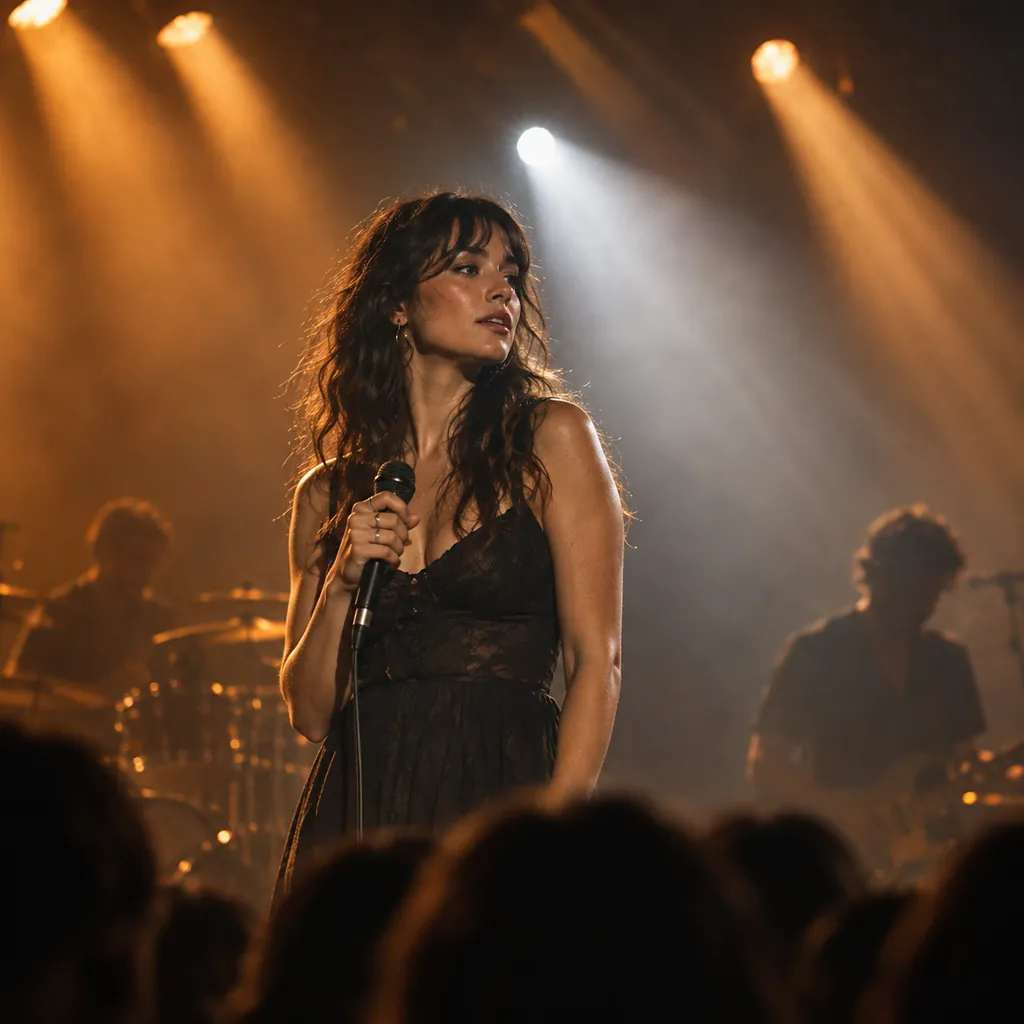
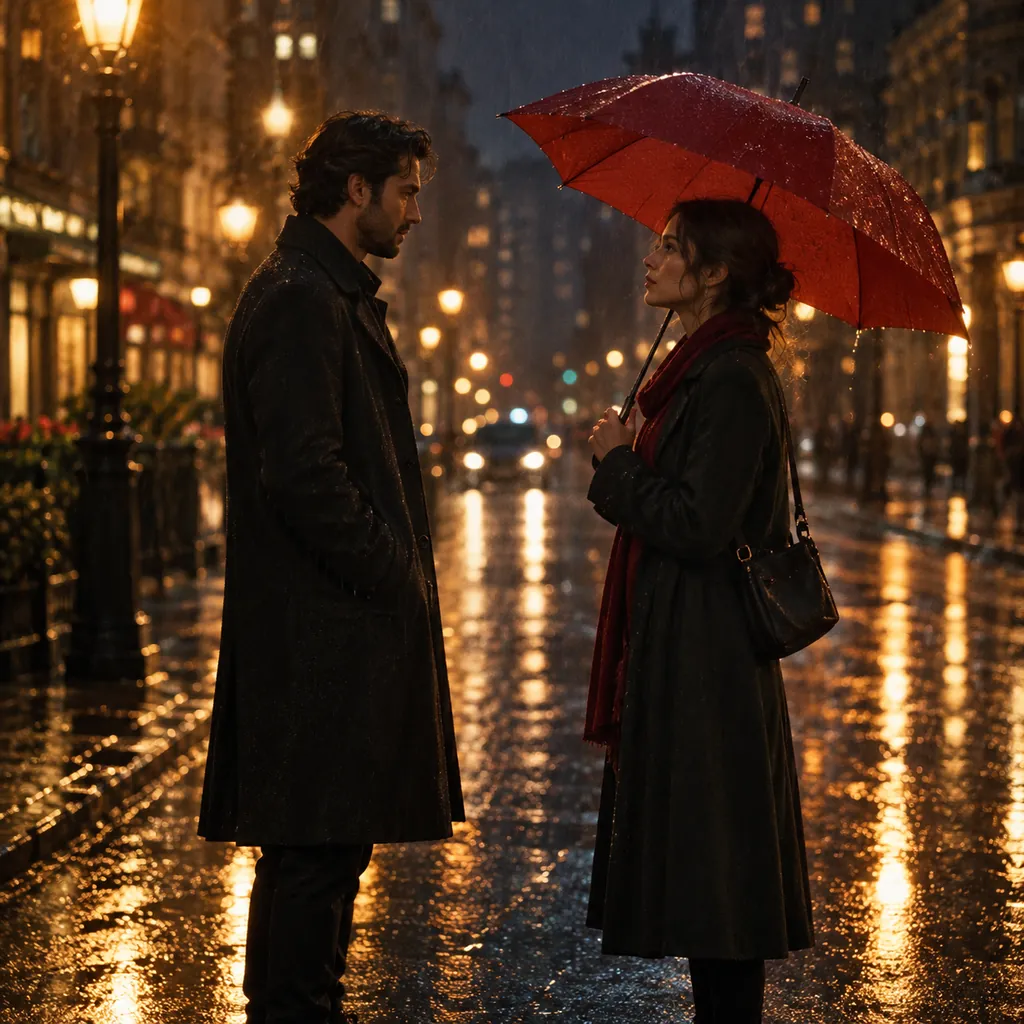
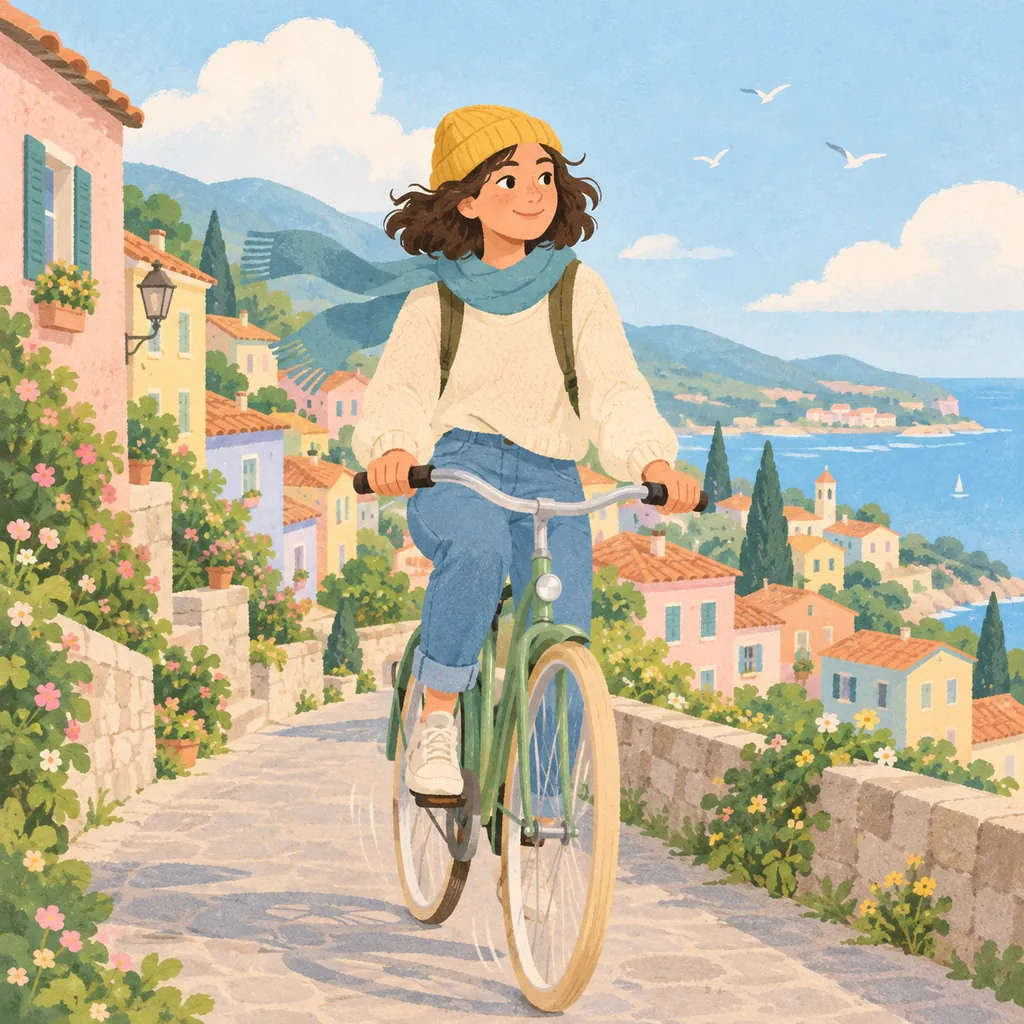
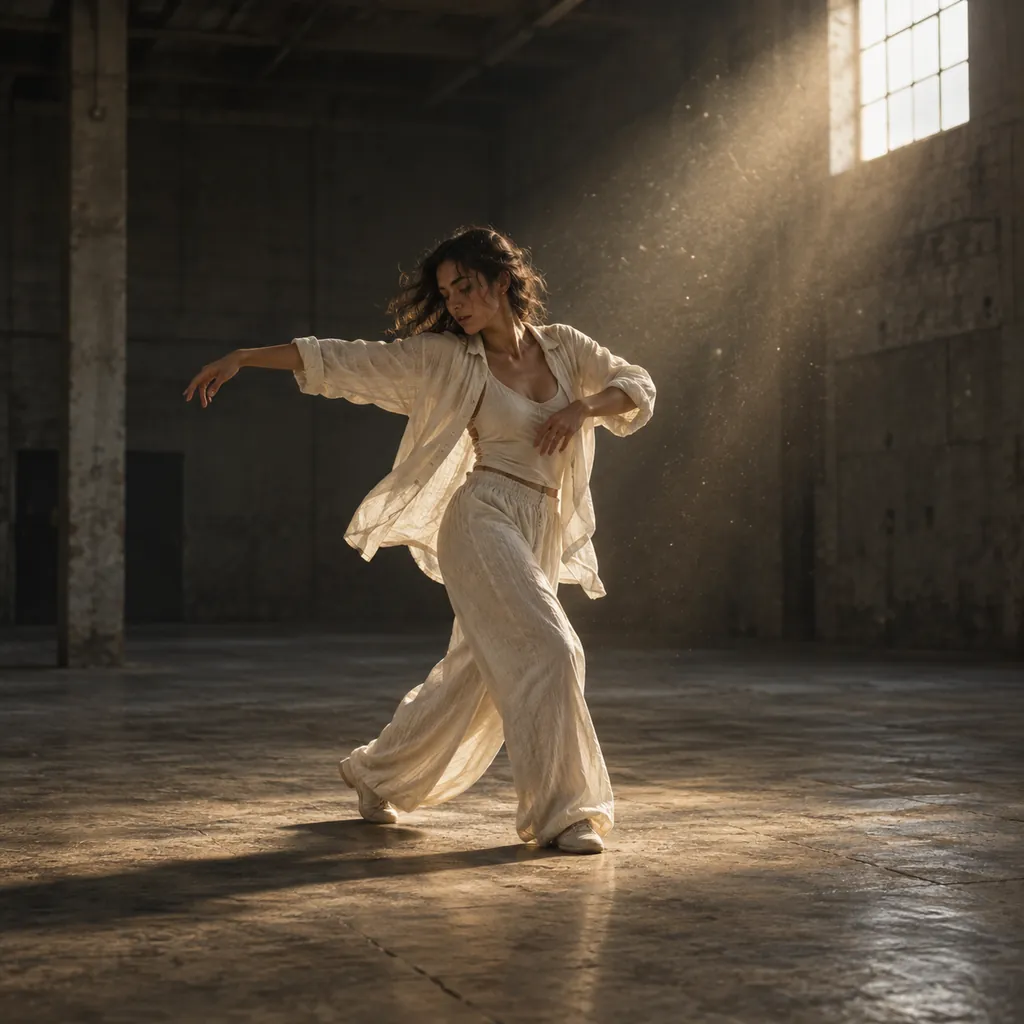
لوحة القصة المصورة لفيديو الموسيقى الخاص بك، مكتوبة كأوامر نصية
خطّط للقطات وأنشئ كل مشهد من فيديو الموسيقى على لوحة واحدة.
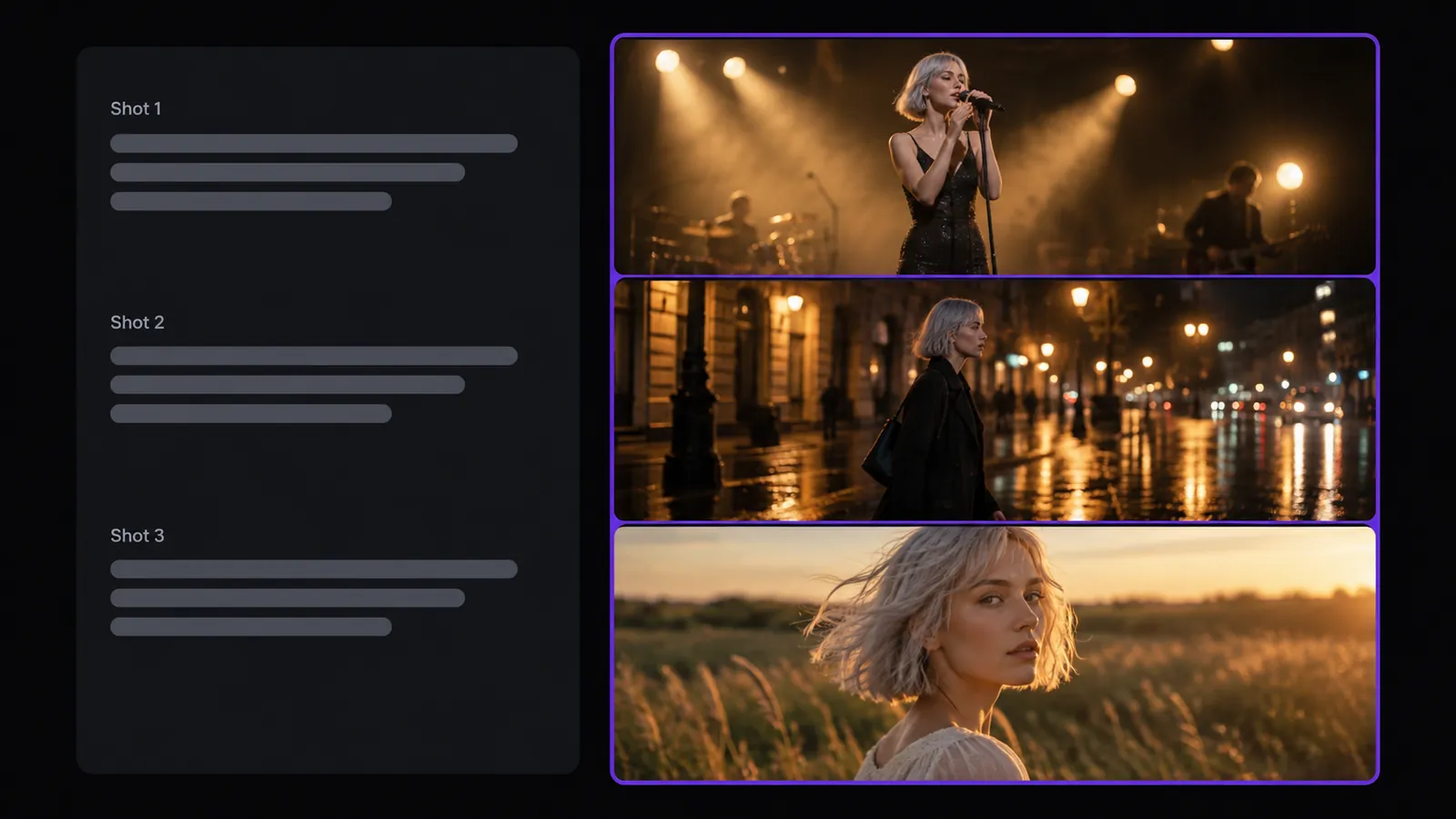
اكتب لوحة القصة المصورة كأوامر نصية
صِف كل لقطة في أمر نصي خاص بها: المشهد والحركة والتأطير وحركة الكاميرا. مع النماذج التي تدعم عدة لقطات، اكتب Shot 1 وShot 2 وShot 3 في أمر واحد للحصول على عدة قطعات ضمن مقطع واحد.
أمر نصي لكل لقطة، أو عدة لقطات في أمر واحد.
اكتب لوحة القصة المصورةإنشاء فيديو موسيقي من صورة
استخدم غلاف الألبوم أو صورة الفنان أو الفن المفاهيمي كإطار أول أو كمرجع. صِف ما يجب أن يتحرك، من ضوء ينساب ببطء إلى اقتراب بطيء للكاميرا. تحتاج صورة بداية؟ أنشئها عبر مولّد الصور بالذكاء الاصطناعي لدينا.
حرّك غلاف أغنيتك.
تحريك الصورة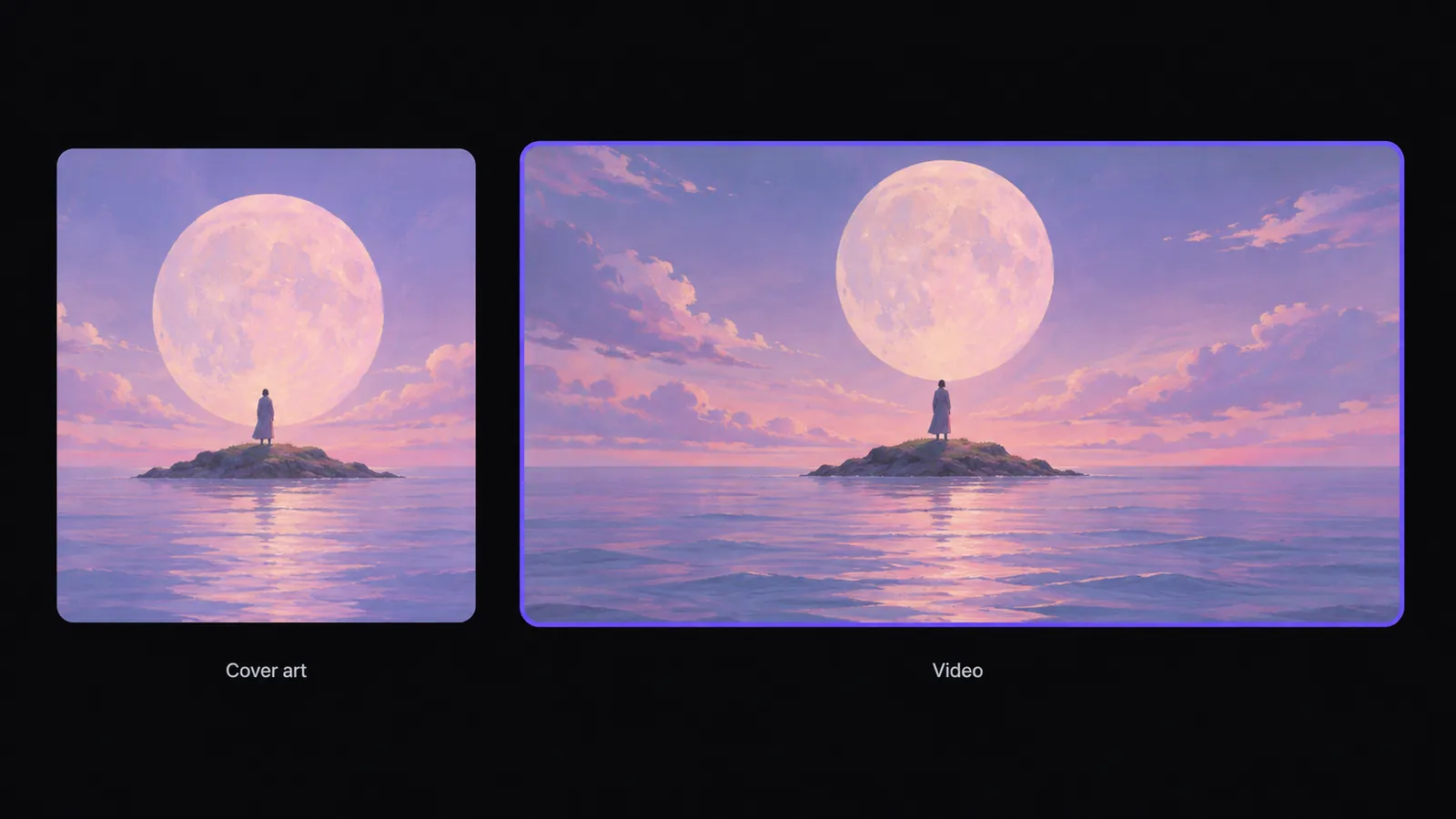
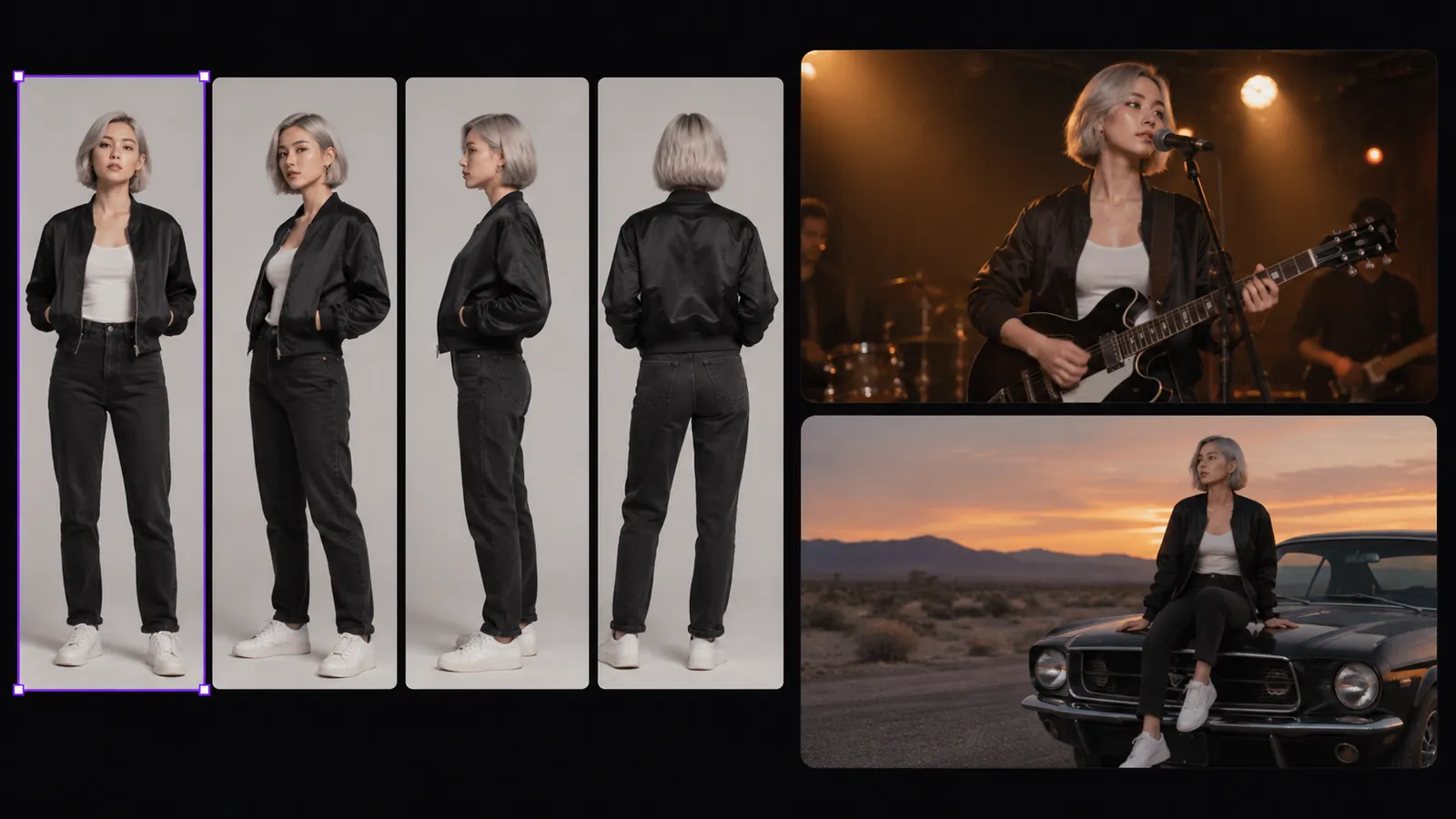
حافظ على ظهور الفنان نفسه في كل اللقطات
ابدأ بصورة واحدة للفنان. أنشئ ورقة دوران أو شبكة متعددة الزوايا، وقسّمها إلى لوحات، ثم أعد استخدامها كمراجع في اللقطات اللاحقة. المراجع توجّه المظهر، لذلك راجِع كل مقطع. اربط اللقطات باستخدام الإطار الأخير والإطار الأول.
احتفظ بمراجع الفنان قريبة منك، من المقطع الأول إلى الكورس.
إنشاء مرجع للشخصيةأعد إنشاء لقطة واحدة وأبقِ الباقي كما هو
أعد إنشاء عقدة فيديو واحدة عندما لا تناسب لقطة الأجواء المطلوبة. قارن المحاولات في السجل، واجعل أفضلها الرئيسية. لتغيير شخص أو خلفية أو لون أو حركة في مقطع منتهٍ، استخدم تحرير الفيديو بالذكاء الاصطناعي.
محاولة أخرى للقطة نفسها. يبقى الباقي كما هو.
تحسين لقطة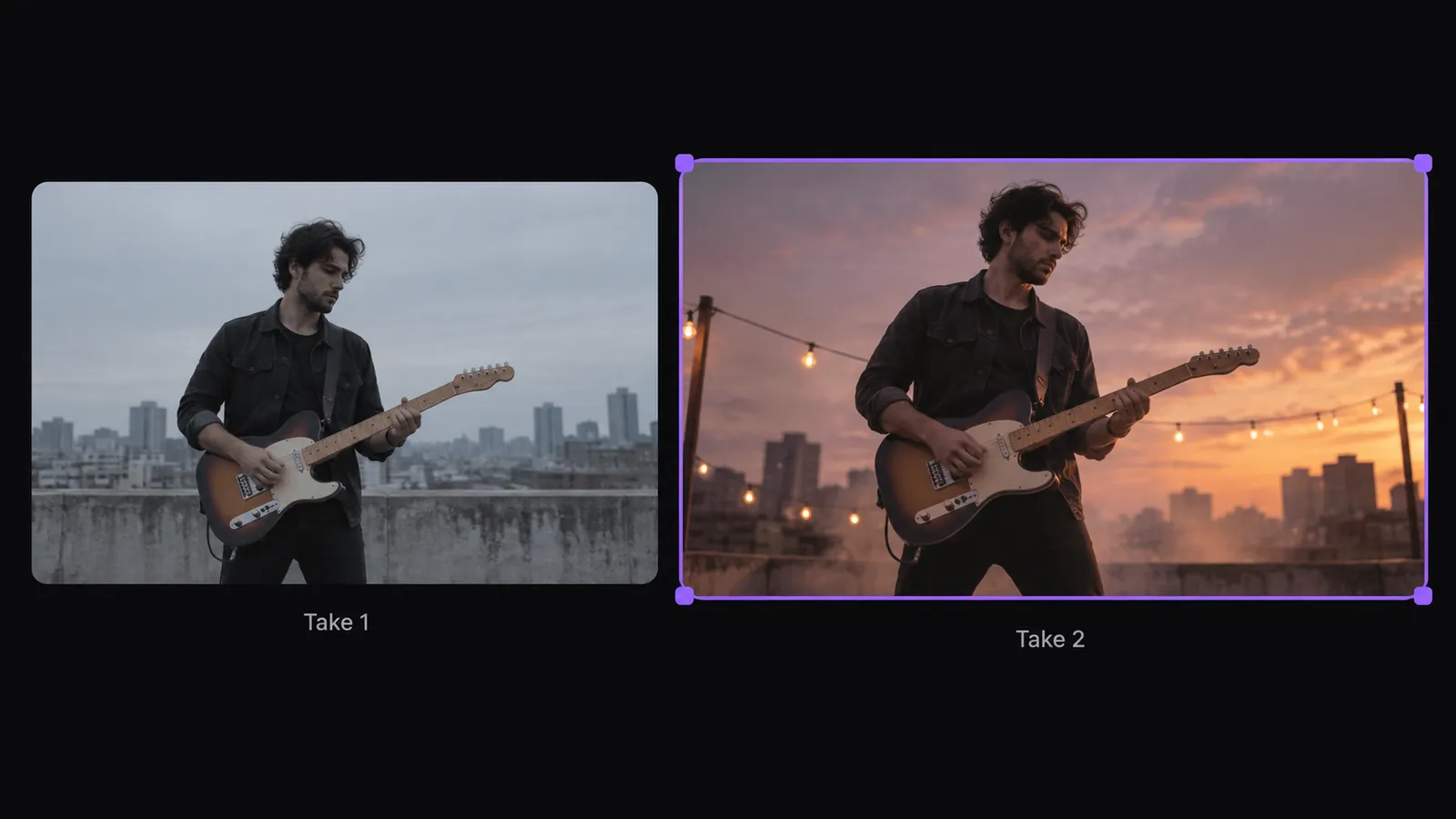
كيفية إنشاء فيديو موسيقي بالذكاء الاصطناعي
اكتب لوحة القصة المصورة
قسّم أغنيتك إلى لقطات، واكتب أمراً نصياً لكل لقطة على Zeemo Canvas. أضف غلاف الألبوم أو صورة الفنان كمرجع.
أنشئ كل لقطة
صل أمرك النصي والمراجع بعقدة فيديو. اختر النموذج ونسبة العرض إلى الارتفاع والمدة، ثم أنشئ اللقطة.
راجِع وقُصّ على المقطع الموسيقي
أعد إنشاء اللقطات التي تحتاج إلى تعديل، ونزّل المقاطع، ثم قصّها على أغنيتك في برنامج المونتاج لديك. اكتشف المزيد من النماذج في مولّد الفيديو بالذكاء الاصطناعي لدينا.
اكتشف المزيد من أدوات الذكاء الاصطناعي على Zeemo
تعمل كل الأدوات على لوحة بصرية واحدة. نفس سير العمل، ويمكنك التبديل في أي وقت.
الأسئلة
الشائعة
يُنشئ مولّد فيديوهات الموسيقى بالذكاء الاصطناعي المشاهد البصرية لأغنية. في Zeemo، تكتب كل لقطة كأمر نصي، وتضيف مراجع صورية، وتُنشئ المقاطع على عقدة فيديو. بعد ذلك تُحرّر المقاطع لتتناسب مع أغنيتك.
ينشئ Zeemo المشاهد من أوامرك النصية، لا من الصوت نفسه. لا يقطع وفق الإيقاع، ولا ينشئ فيديواً من أغنية كاملة. اكتب لقطات تتبع مقاطع أغنيتك، ثم قُصّ المقاطع على المقطع الموسيقي في برنامج المونتاج.
نعم، مع نماذج الفيديو التي تدعم توليد عدة لقطات. اكتب كل لقطة بالترتيب، مع المشهد والحركة وحركة الكاميرا، للحصول على عدة قطعات ضمن مقطع واحد. مع النماذج الأخرى، اكتب أمراً نصياً لكل لقطة وأنشئها بشكل منفصل.
ابدأ بصورة واحدة للفنان، وأنشئ ورقة دوران أو شبكة متعددة الزوايا، ثم قسّمها إلى لوحات مرجعية. أعد استخدام هذه اللوحات في اللقطات اللاحقة. المراجع تؤثر في المظهر، لذا تحقق من كل مقطع للتأكد من عدم تغيّر تفاصيل الفنان.
تبني الفيديو الموسيقي لقطةً تلو الأخرى. تُنشئ كل عقدة فيديو مقطعاً واحداً، وتعتمد مدة المقطع على النموذج الذي تختاره. لا يدمج Zeemo Canvas المقاطع، لذا نزّلها وركّب الفيديو الكامل في برنامج المونتاج لديك.
يستخدم Zeemo الأرصدة. راجع صفحة الأسعار للاطلاع على الخطط الحالية وتفاصيل الأرصدة قبل الإنشاء. تعتمد إعدادات الإنشاء المتاحة على نموذج الفيديو الذي تختاره، لذا راجعها للقطة التي تريد إنشاءها.
ضع أغنيتك على الشاشة
اكتب لقطاتك الأولى، وأضف غلاف أغنيتك، وأنشئ مشاهد فيديو الموسيقى التالي على Zeemo.

