AI chuyển video thành video
Biến video bạn đang có thành một video mới. Đổi phong cách, bối cảnh hoặc chủ thể, dùng video làm tham chiếu để tạo video mới, hoặc cho nhân vật của bạn chuyển động theo video đó, tất cả trên Zeemo Canvas.
Chuyển đổi videoAI chuyển video thành video cho quảng cáo, mạng xã hội và phim
Tận dụng cảnh quay bạn đã có. Làm mới quảng cáo sản phẩm, tạo phiên bản mới cho video mạng xã hội hoặc thay đổi không khí của một cảnh phim.
Từ cảnh quay có sẵn đến video hoàn toàn mới
Bắt đầu với một video bạn đang có. Đổi phong cách, thay đổi nội dung, dùng làm tham chiếu hoặc chuyển chuyển động sang nhân vật của bạn.
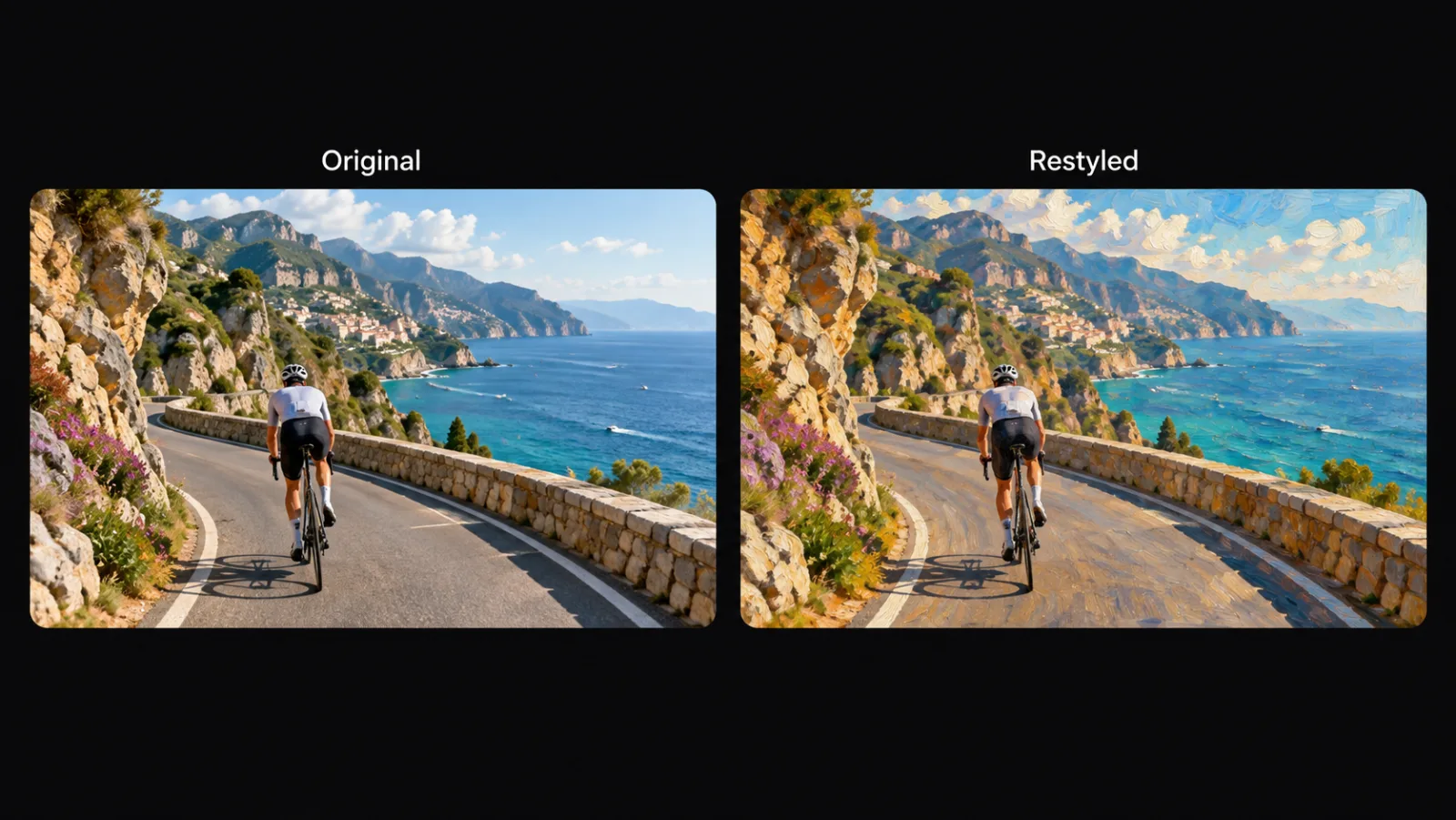
Đổi phong cách cho mọi video
Tải video lên hoặc dùng video đã tạo trên canvas, rồi mô tả giao diện bạn muốn. Video Edit áp dụng chuyển đổi phong cách video bằng AI cho đoạn bạn chọn, biến nó thành tranh sơn dầu, cảnh đêm hoặc một bản chỉnh màu mới.
Cùng cảnh quay. Diện mạo hoàn toàn mới.
Đổi phong cách videoThay bối cảnh, chủ thể hoặc hành động
Mô tả những gì cần thay đổi và Video Edit sẽ tạo lại: bối cảnh mới, người hoặc vật thể khác, hay một hành động mới. Bạn có thể giữ âm thanh gốc hoặc tạo lại, đồng thời chọn độ phân giải và tốc độ khung hình của kết quả.
Đổi nội dung trong khung hình. Giữ nguyên video.
Chỉnh sửa video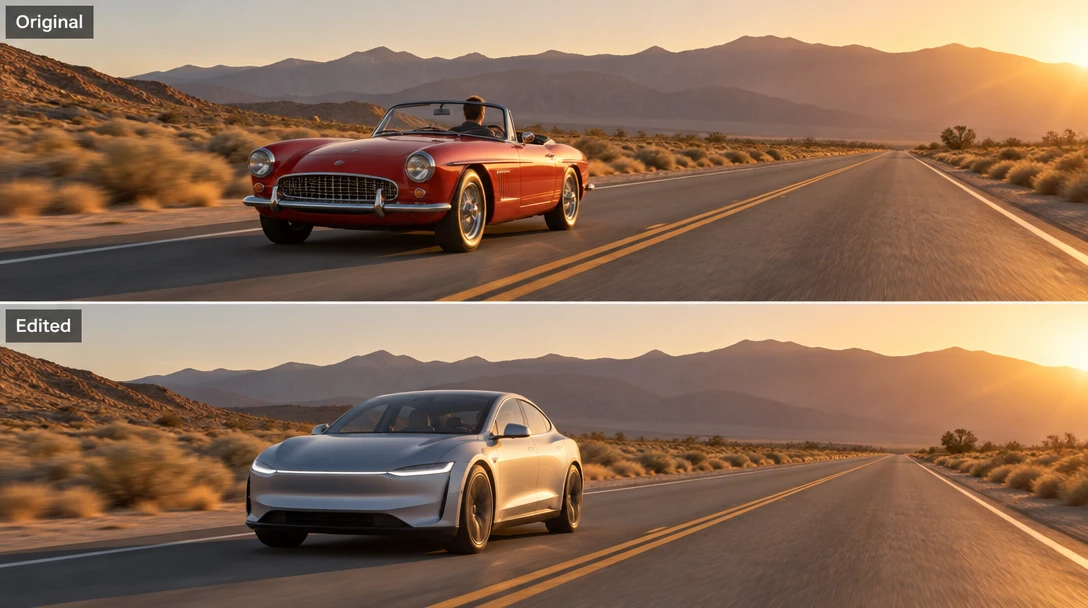
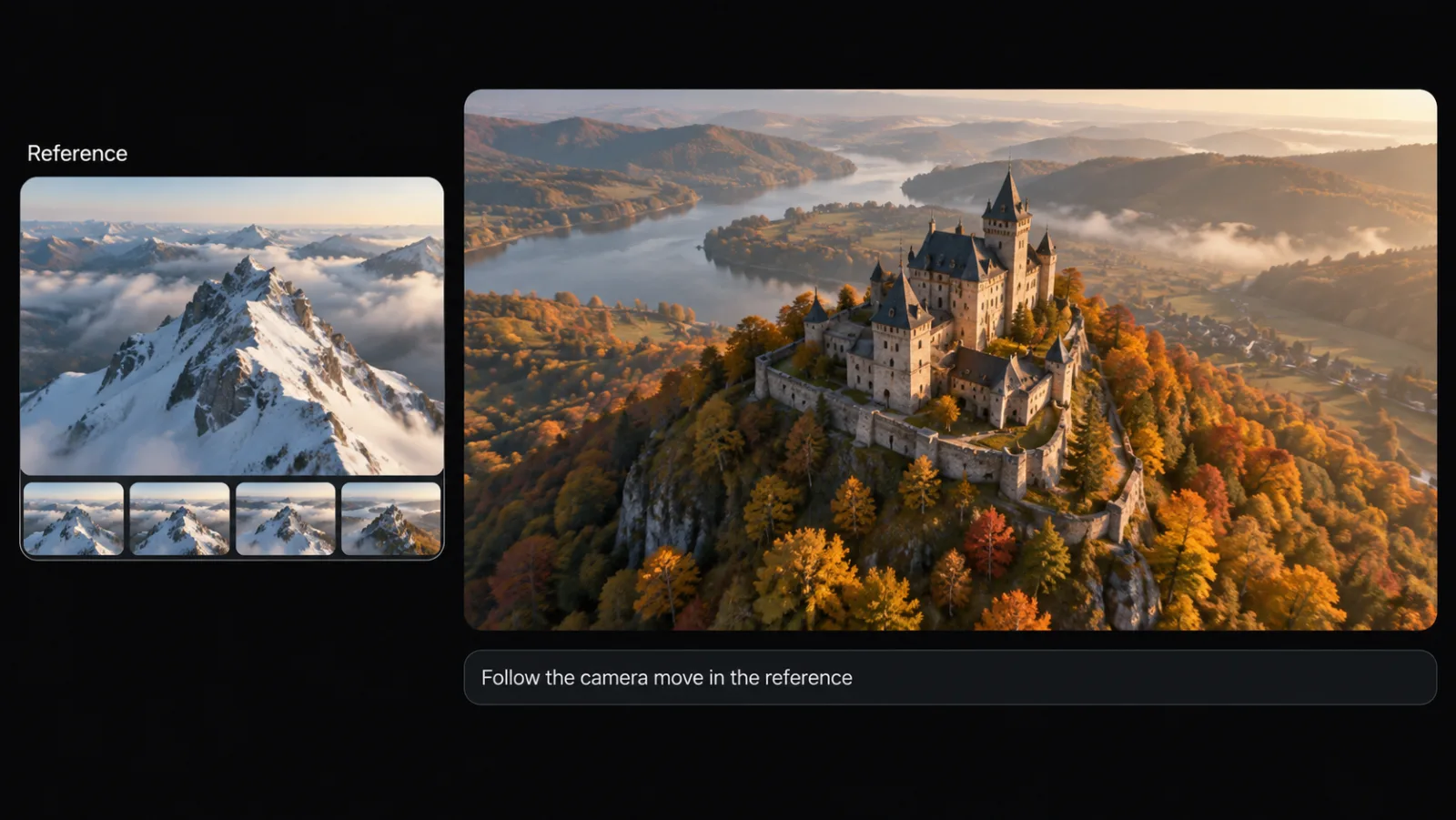
Dùng video làm tham chiếu
Kết nối video với một node video làm tham chiếu và dùng @ để nói rõ mục đích, chẳng hạn chuyển động hoặc bố cục cần theo. Khi cần kiểm soát nhiều hơn, hãy thêm tham chiếu hình ảnh hoặc âm thanh vào cùng node.
Chỉ định video tham chiếu. Nói rõ điều cần học theo.
Thêm tham chiếuChuyển chuyển động sang nhân vật của bạn
Motion Control cần hai đầu vào: một video chuyển động và nhân vật của bạn. Thêm video có chuyển động bạn muốn, thêm nhân vật, kết quả sẽ là nhân vật của bạn thực hiện chính chuyển động đó.
Động tác của họ, do nhân vật của bạn thể hiện.
Chuyển chuyển động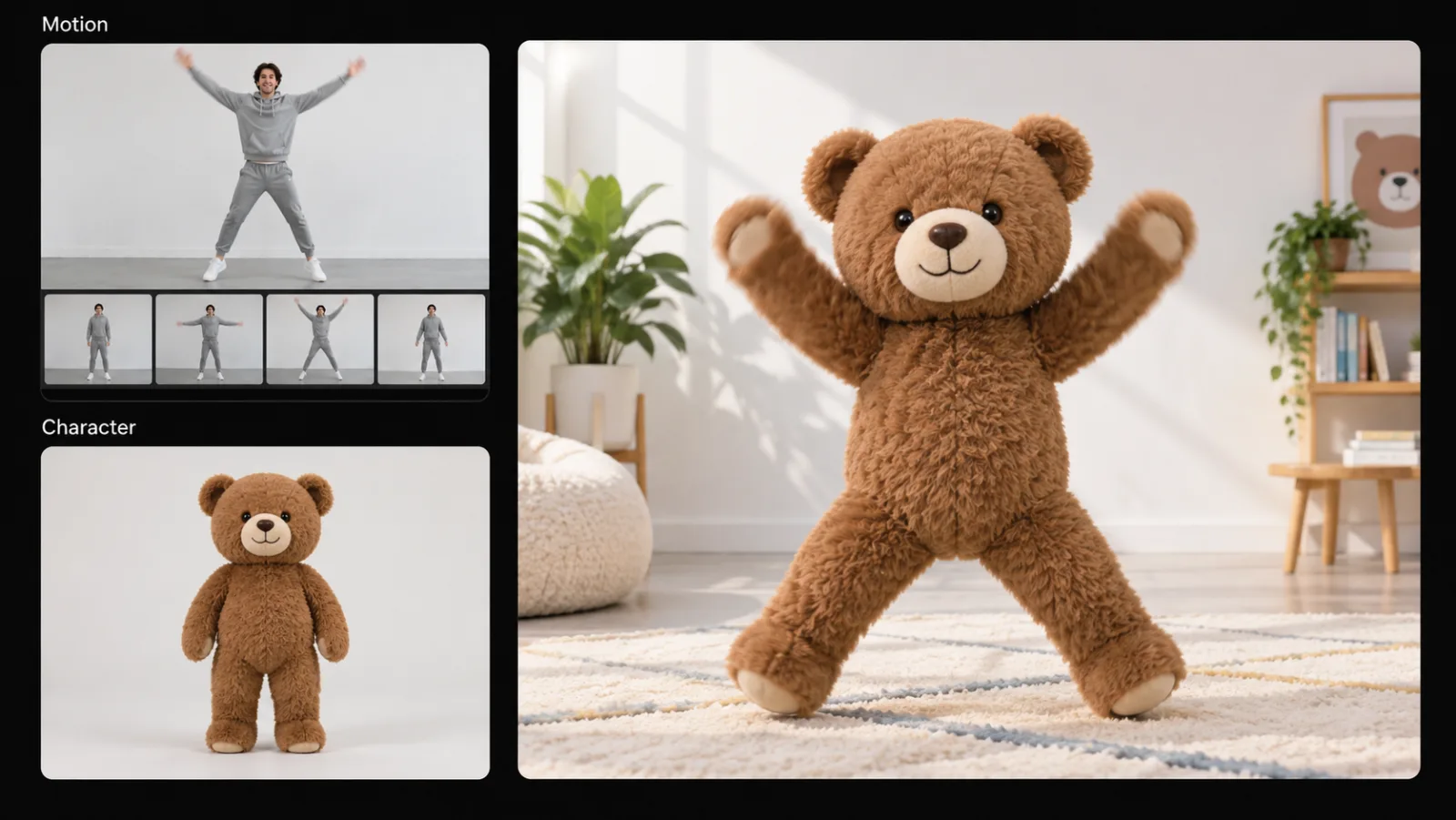
Cách chuyển đổi video bằng AI trên Zeemo
Thêm video
Kéo video vào Zeemo AI Canvas hoặc dùng video đã tạo trên đó. Video sẽ trở thành một node video mà bạn có thể chỉnh sửa hoặc kết nối.
Chọn cách chuyển đổi
Mở Video Edit để đổi phong cách hoặc thay đổi video, kết nối video với node video làm tham chiếu, hoặc thêm nhân vật vào Motion Control.
Tạo và tinh chỉnh
Kết quả trở thành node mới, bản gốc được giữ nguyên. Bạn có thể tạo lại bất kỳ node nào và chọn bản ưng ý nhất bằng Set as main. Cần sửa chi tiết? Hãy thử trình chỉnh sửa video AI.
Khám phá thêm công cụ AI trên Zeemo
Mọi công cụ đều hoạt động trên cùng một canvas trực quan. Quy trình vẫn như nhau và bạn có thể chuyển đổi bất cứ lúc nào.
Câu hỏi
thường gặp
AI chuyển video thành video dựa trên một video có sẵn để tạo ra phiên bản mới. Bạn có thể thay đổi giao diện, tái sử dụng chuyển động hoặc dùng video làm tham chiếu cho cảnh quay mới. Trên Zeemo, tất cả đều diễn ra trên một canvas.
Kéo video vào Zeemo Canvas. Mở Video Edit và mô tả thay đổi, hoặc kết nối video với một node video làm tham chiếu, rồi tạo. Mỗi kết quả là một node mới, nên bạn có thể so sánh các phiên bản và giữ lại bản mình thích.
Video Edit có thể thay đổi người, vật thể, bối cảnh, màu sắc, chuyển động và phong cách trong video tải lên hoặc video do AI tạo. Đoạn ngắn nhất có thể chỉnh sửa là 4 giây. Bạn có thể giữ âm thanh gốc hoặc tạo lại, đồng thời chọn độ phân giải và tốc độ khung hình.
Có. Motion Control có hai đầu vào: một video chuyển động và nhân vật của bạn. Thêm video có chuyển động bạn muốn, thêm nhân vật rồi tạo. Bạn có thể thiết kế nhân vật trên canvas trước và dùng lại trong các cảnh quay sau.
Có. Việc chỉnh sửa diễn ra trên bản sao và mỗi kết quả xuất hiện dưới dạng node mới, nên video gốc vẫn ở trên canvas. Để sửa cục bộ, chẳng hạn đổi màu một vật thể, hãy xem trình chỉnh sửa video AI.
Zeemo sử dụng credit. Xem trang gói dịch vụ để biết các lựa chọn hiện tại.
Sẵn sàng chuyển đổi cảnh quay của bạn?
Mang theo video bạn đang có. Mô tả thay đổi. Tạo phiên bản mới bằng công cụ AI chuyển video thành video trên Zeemo Canvas.

