AI chuyển ảnh thành video
Biến ảnh chụp, ảnh sản phẩm hoặc hình minh họa thành video. Thêm prompt, chọn mô hình, tỷ lệ khung hình và thời lượng, rồi tạo video trên Zeemo Canvas. Bắt đầu với một hoặc nhiều hình ảnh.
Tạo chuyển động cho ảnh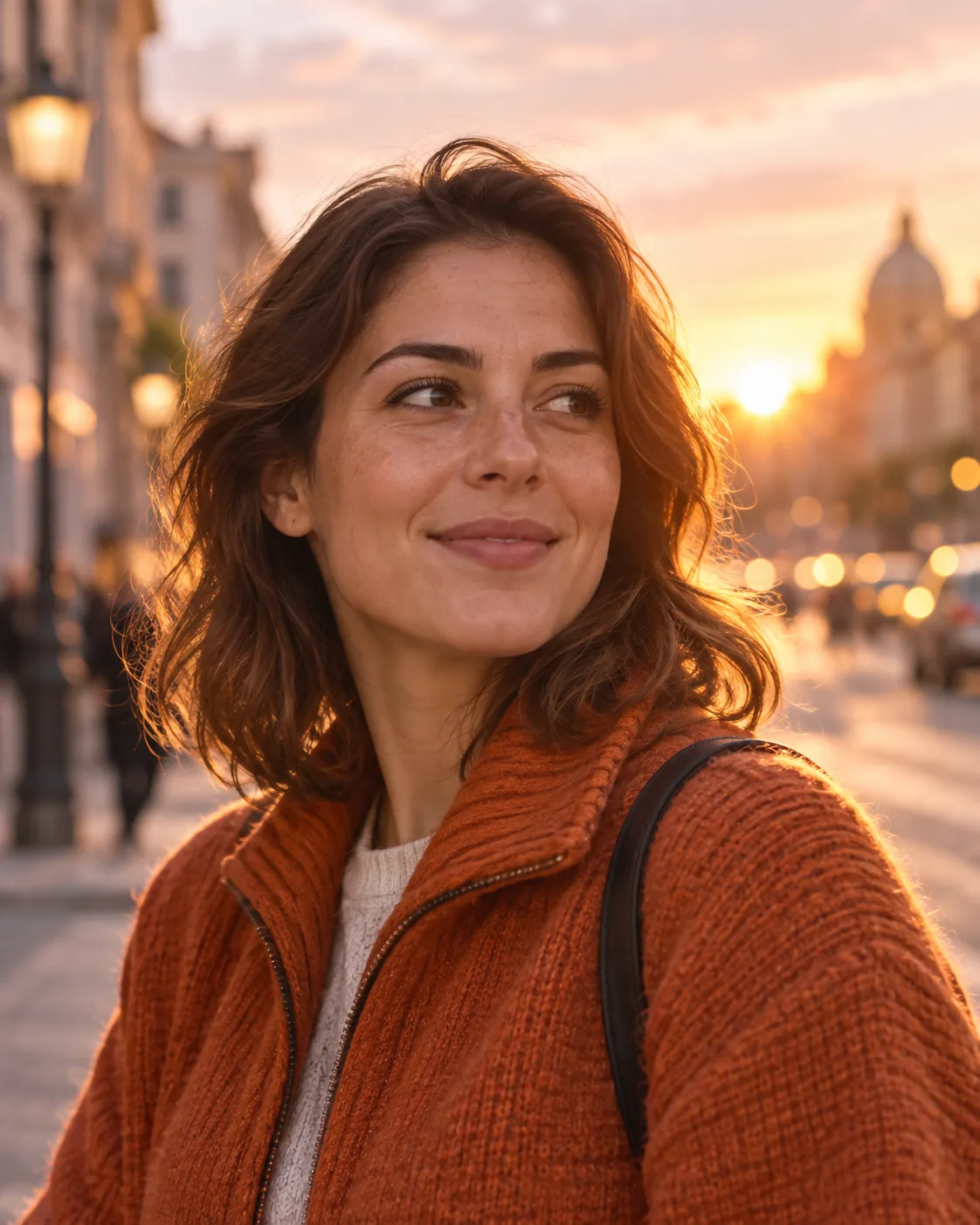
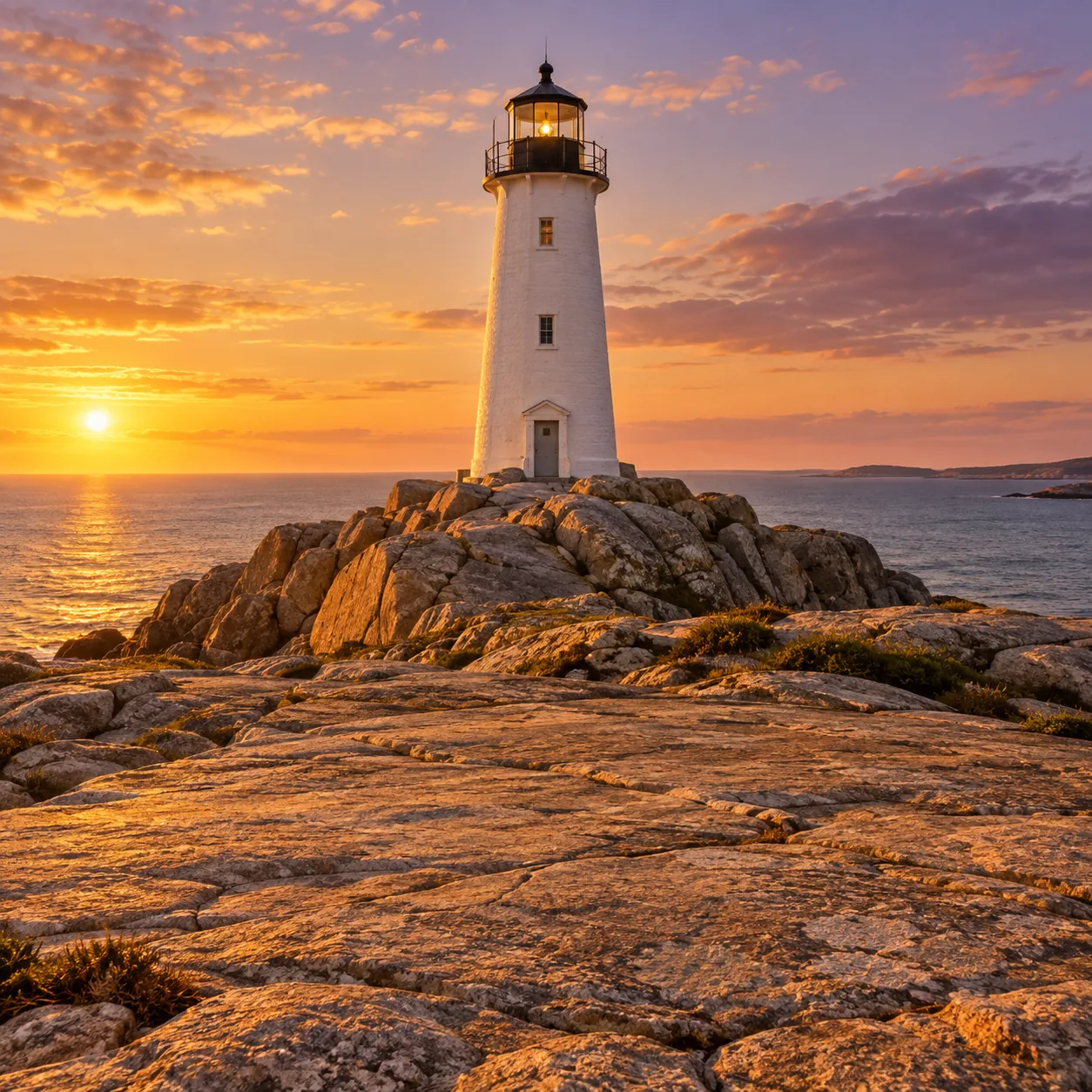
Khám phá những gì một hình ảnh có thể trở thành
Mỗi đoạn video bắt đầu từ một hình ảnh và một prompt. Chọn ảnh mẫu hoặc dùng hình ảnh của bạn.
Từ ảnh tĩnh thành cảnh chuyển động
Bắt đầu với một hình ảnh. Thêm prompt, hình tham chiếu hoặc cả hai để định hình chuyển động của cảnh.
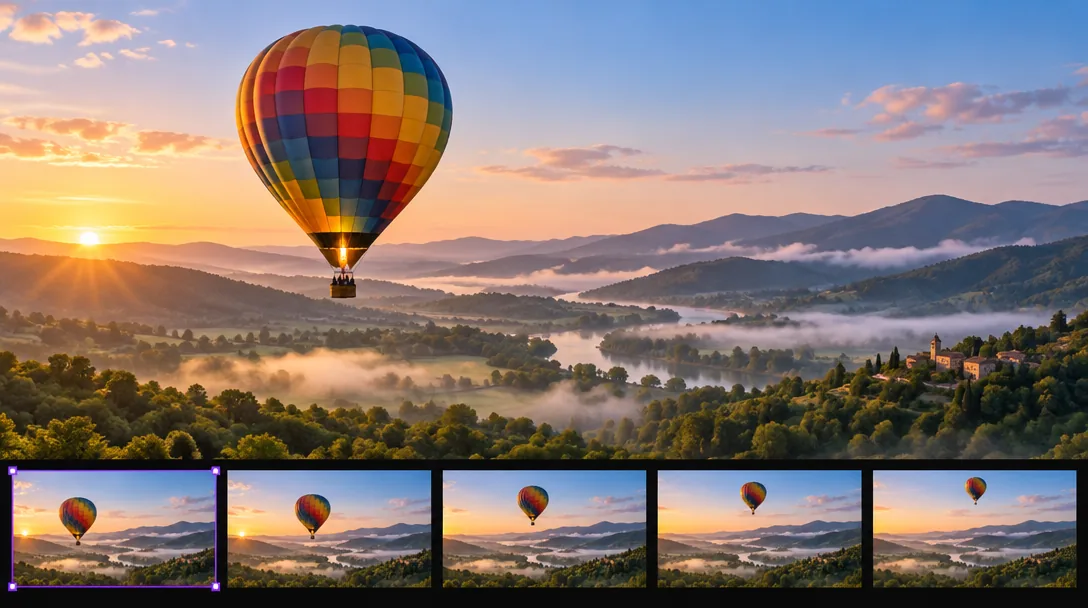
Tạo chuyển động cho mọi hình ảnh
Tải ảnh sản phẩm, chân dung, phong cảnh hoặc hình minh họa lên làm điểm bắt đầu cho video. Node video sẽ tạo chuyển động từ ảnh tĩnh và biến hình ảnh bạn có thành một đoạn video.
Một ảnh đầu vào. Một video đầu ra.
Tạo chuyển động cho ảnhĐiều hướng chuyển động bằng prompt
Mô tả những gì cần chuyển động và cách máy quay di chuyển. Cần kiểm soát nhiều hơn? Kết nối hình ảnh, video hoặc âm thanh tham chiếu với node, rồi dùng @ để nêu mục đích của từng nội dung. Bạn cũng có thể dùng nhiều hình ảnh.
Mô tả bằng prompt. Dùng @ để chỉ định.
Thêm prompt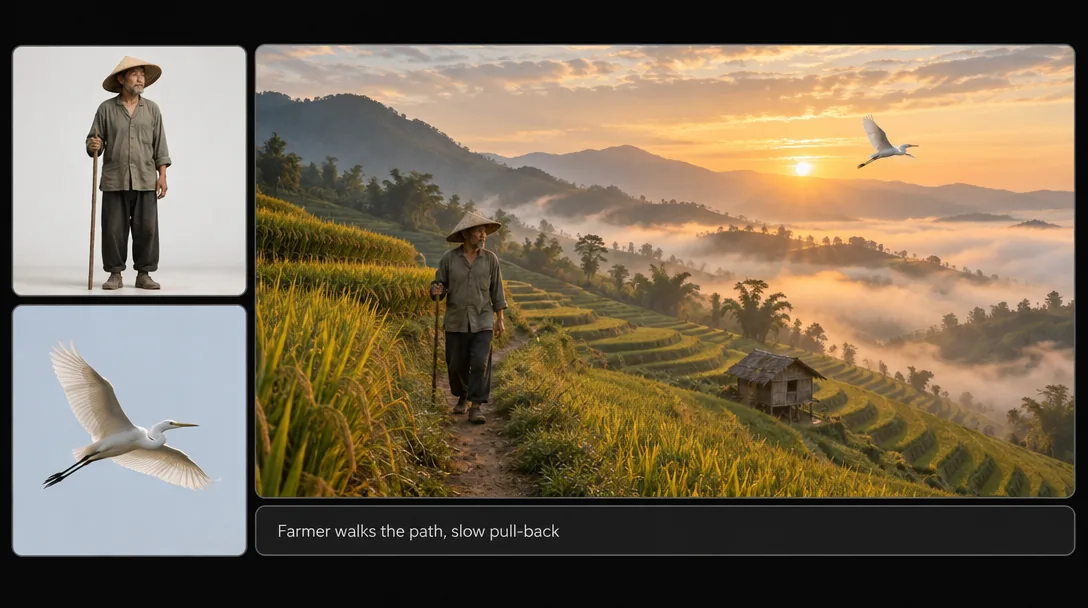
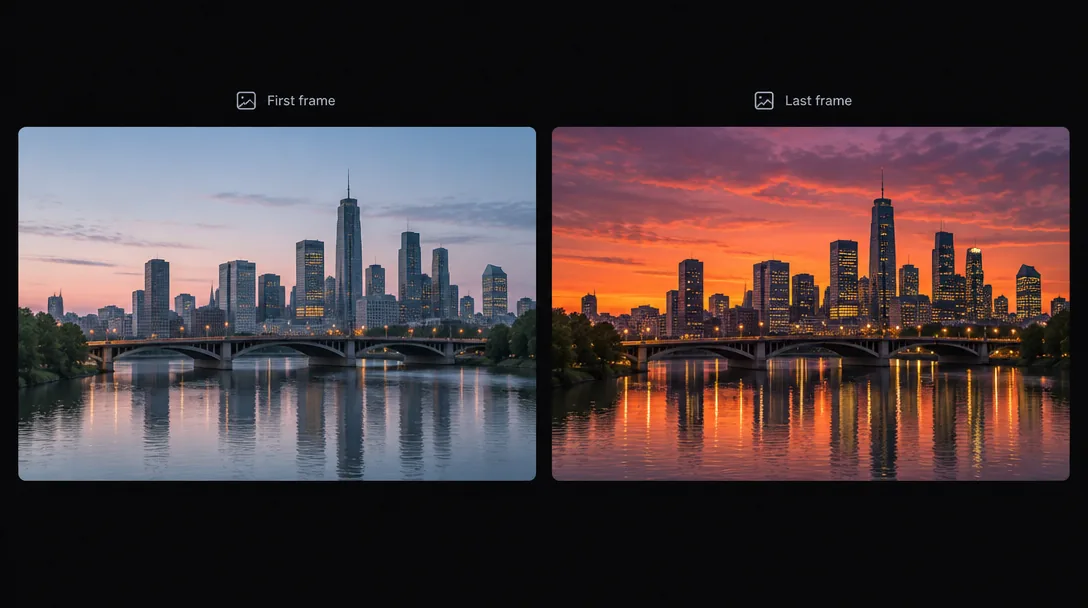
Đặt khung hình bắt đầu và kết thúc
Chọn điểm bắt đầu và kết thúc video. Đặt khung hình đầu và cuối để định hình cảnh quay thay vì để phần kết bị bỏ ngỏ.
Chọn phần mở đầu. Định hình phần kết.
Đặt khung hìnhCách chuyển hình ảnh thành video bằng Zeemo
Thêm hình ảnh
Kéo ảnh vào Zeemo AI Canvas. Ảnh sẽ trở thành một node hình ảnh để bạn kết nối với node video.
Thiết lập video
Chọn mô hình, tỷ lệ khung hình, độ phân giải và thời lượng, rồi bật hoặc tắt âm thanh. Chọn 9:16, 1:1 hoặc 16:9 cho phù hợp với nền tảng.
Tạo và tinh chỉnh
Tạo video, sau đó chỉ tạo lại node bạn muốn thay đổi. Kết quả trước đó vẫn được lưu trong Lịch sử. Chọn “Đặt làm chính” để giữ lại phiên bản mong muốn. Muốn bắt đầu từ văn bản? Thử trình tạo video AI.
Khám phá thêm công cụ AI trên Zeemo
Mọi công cụ đều hoạt động trên cùng một canvas trực quan. Quy trình vẫn như nhau và bạn có thể chuyển đổi bất cứ lúc nào.
Câu hỏi
thường gặp
AI chuyển ảnh thành video biến hình ảnh tĩnh thành một video ngắn. Bạn cung cấp hình ảnh và thường là prompt mô tả chuyển động để mô hình tạo các khung hình. Trên Zeemo, thao tác này diễn ra trong node video trên canvas.
Mở Zeemo Canvas rồi kéo ảnh vào. Kết nối ảnh với node video, viết prompt, chọn mô hình, tỷ lệ khung hình, độ phân giải và thời lượng, rồi tạo video. Bạn cũng có thể tạo lại một node mà không cần làm lại phần còn lại.
Có. Mô tả trong prompt những gì cần chuyển động và cách máy quay di chuyển. Bạn cũng có thể kết nối hình ảnh, video hoặc âm thanh tham chiếu rồi dùng @ để nêu mục đích của từng nội dung. Để kiểm soát chính xác hơn, hãy đặt khung hình đầu và cuối.
Bạn có thể chọn mô hình, tỷ lệ khung hình, độ phân giải, thời lượng và bật hoặc tắt âm thanh. Độ phân giải tối đa tùy thuộc vào mô hình, có thể lên đến 4K.
Có. Node video này cũng có thể tạo video từ văn bản. Để tìm hiểu quy trình bắt đầu từ văn bản và pipeline nhiều mô hình, hãy xem trình tạo video AI.
Zeemo sử dụng credit. Xem trang gói dịch vụ để biết các lựa chọn hiện tại.
Sẵn sàng thổi sức sống vào hình ảnh của bạn?
Chọn một hình ảnh, thêm prompt và tạo video đầu tiên trên Zeemo Canvas.