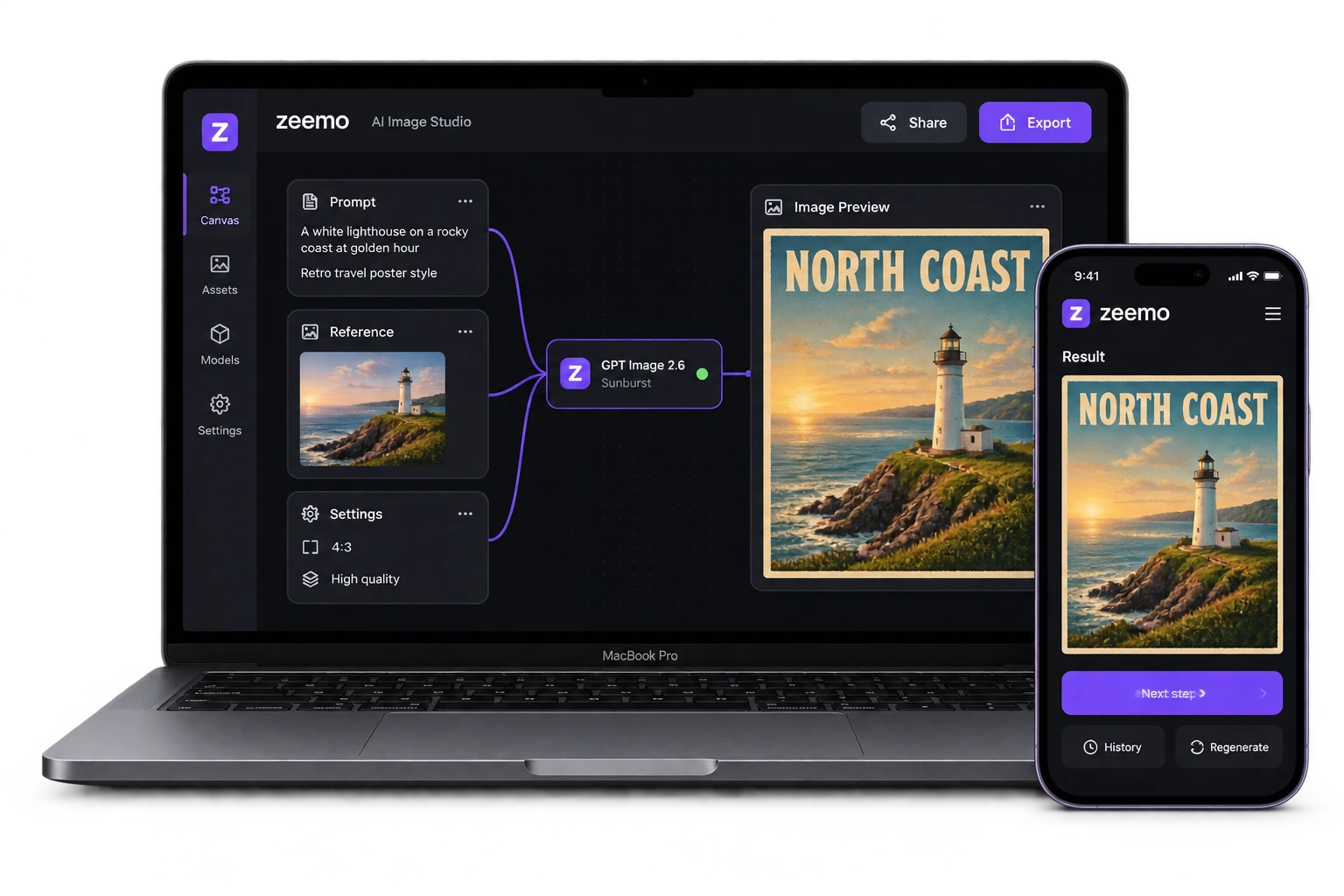
GPT Image 2.6
Tạo ảnh nhanh hơn, kiểm soát chính xác hơn.
Tạo ảnh đẹp nhanh hơn với Flare, hoặc chọn Sunburst khi chi tiết quan trọng. Bắt đầu từ văn bản hoặc ảnh tham chiếu, sau đó đánh dấu vùng bạn muốn thay đổi.
Có gì mới trong GPT Image 2.6
Tạo ảnh nhanh hơn với Flare và Sunburst, đồng thời kiểm soát tốt hơn từng kết quả: nền trong suốt, ảnh tham chiếu, đánh dấu ảnh và điều chỉnh độ phức tạp.
GPT Image 2.6 Flare: bản nháp nhanh, bố cục gọn gàng hơn
GPT Image 2.6 tạo ảnh nhanh hơn 50% so với trước, và Flare có thể trả về ảnh chỉ trong sáu giây ở chất lượng thấp. Flare cũng dàn trang poster và ảnh sản phẩm gọn gàng hơn, nên các bản nháp đầu tiên đã gần đạt yêu cầu sử dụng.
Khám phá nhiều hướng trước khi chọn một hướng.
Dùng thử Flare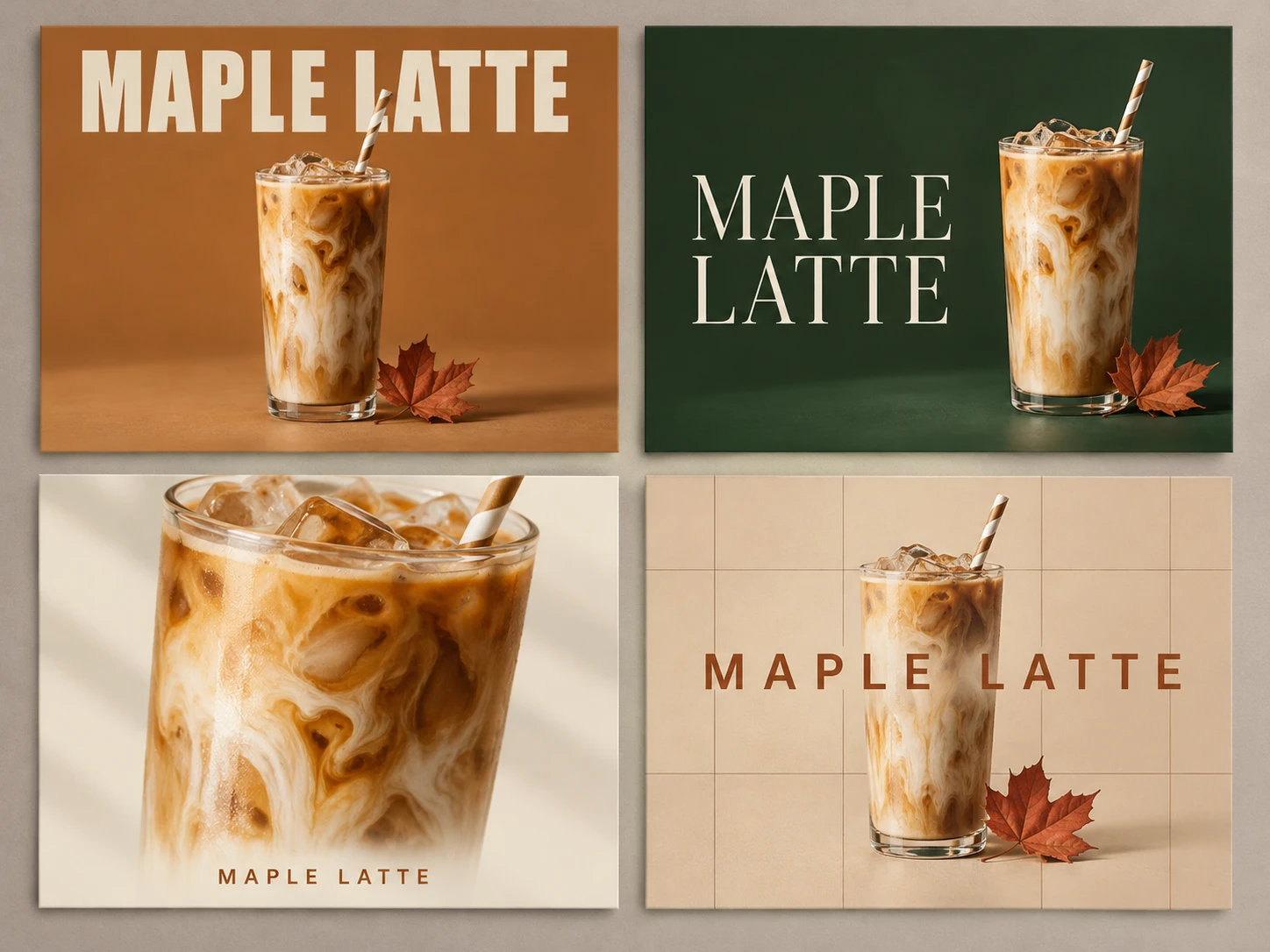
GPT Image 2.6 Sunburst: chi tiết hơn, chỉnh sửa ổn định hơn
Sunburst được thiết kế cho công việc hình ảnh cần nhiều chi tiết. Ở chất lượng trung bình hoặc cao, Sunburst thể hiện chi tiết mịn hơn và giữ hình ảnh nhất quán qua từng lần chỉnh sửa, để sản phẩm, nhân vật hoặc bố cục vẫn dễ nhận ra khi bạn tinh chỉnh.
Bố cục nhanh với Flare. Chi tiết hoàn thiện với Sunburst.
Dùng thử Sunburst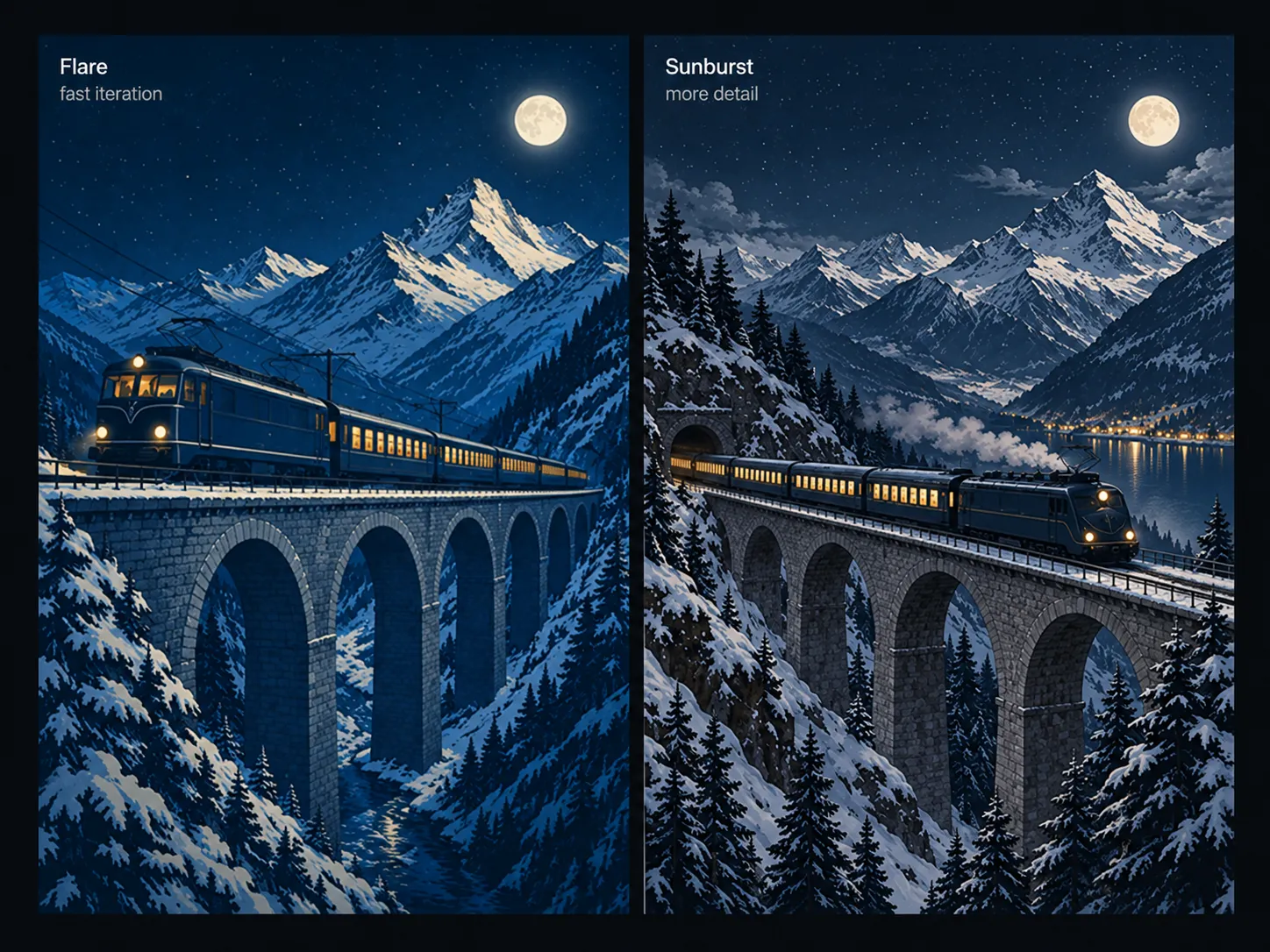
Nền trong suốt, không cần tạo mặt nạ
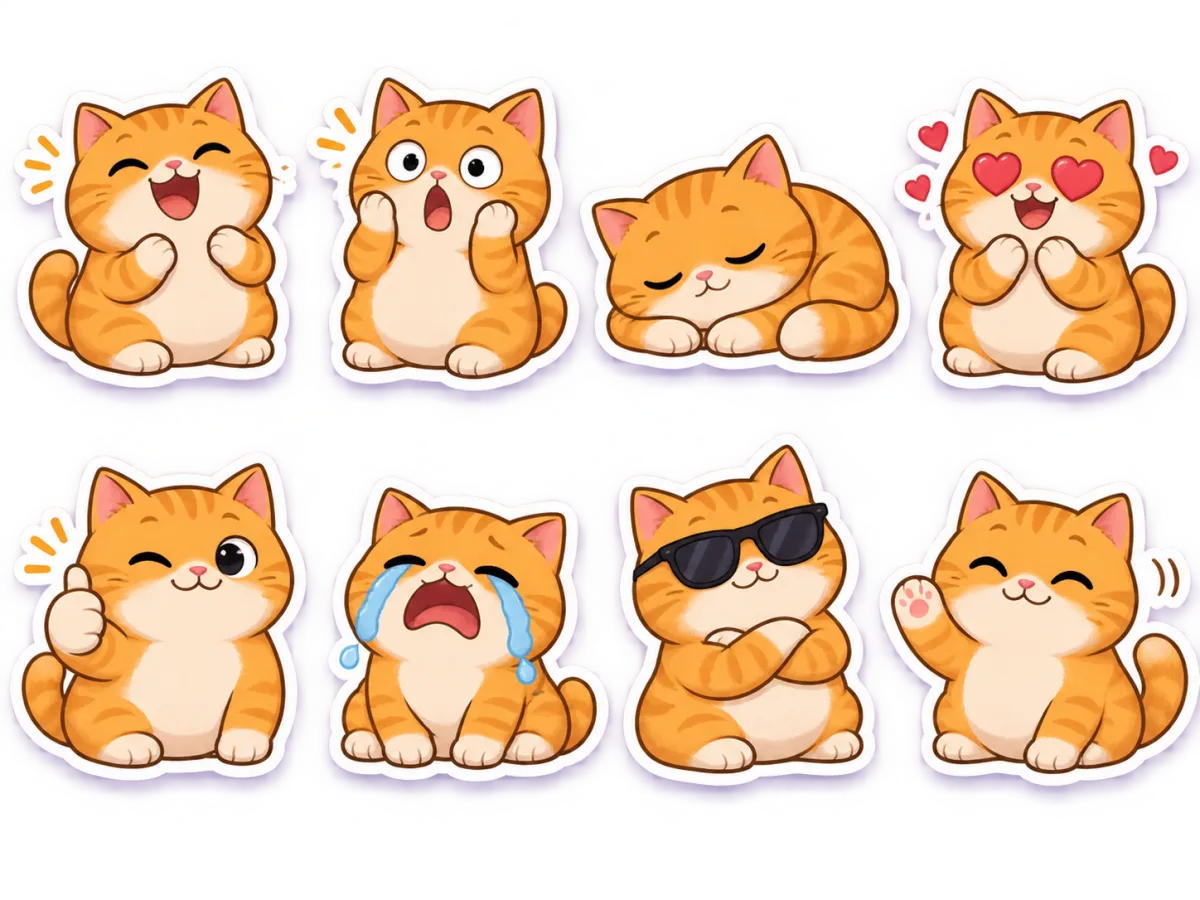
Tạo sản phẩm, logo và nhân vật với nền trong suốt, sẵn sàng đặt vào bất kỳ bố cục nào mà không cần cắt tay. Bắt đầu từ prompt văn bản, hoặc tải lên ảnh tham chiếu để phần tách nền khớp với sản phẩm bạn đang có.
Một bản tách nền cho mọi banner, trang sản phẩm và slide.
Tạo tách nền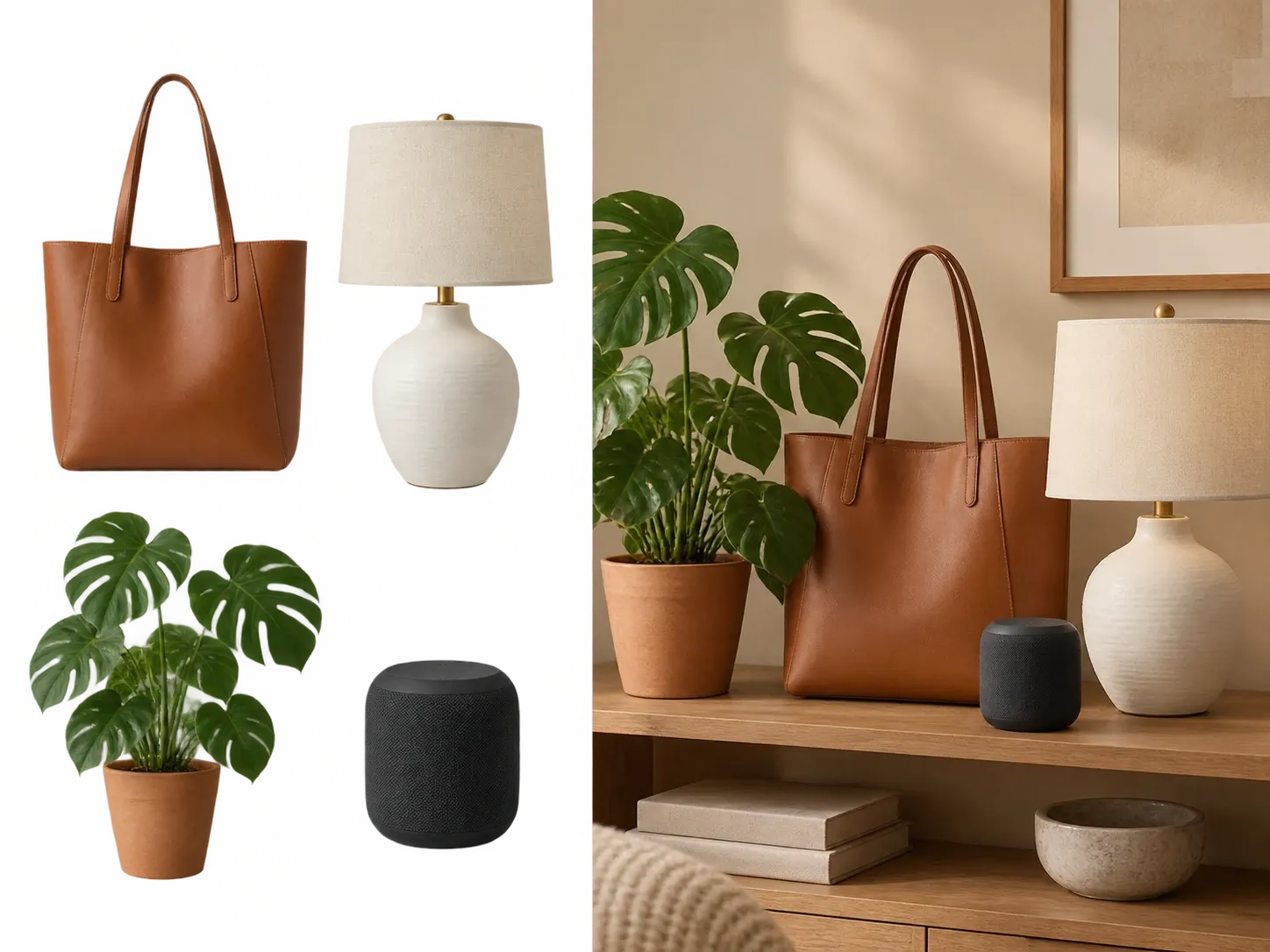
Đánh dấu vị trí, và chỉ chỉnh sửa đúng vùng đó.
Thay vì mô tả vị trí cần thay đổi, hãy vẽ trực tiếp lên ảnh. Đánh dấu ảnh cho phép bạn khoanh một nhãn, làm nổi một nền hoặc chỉ vào một vật thể, để mô hình biết vùng nào cần làm lại.
Ít phải giải thích hơn. Ít chỉnh sửa sai chỗ hơn.
Thử chỉnh sửa bằng đánh dấu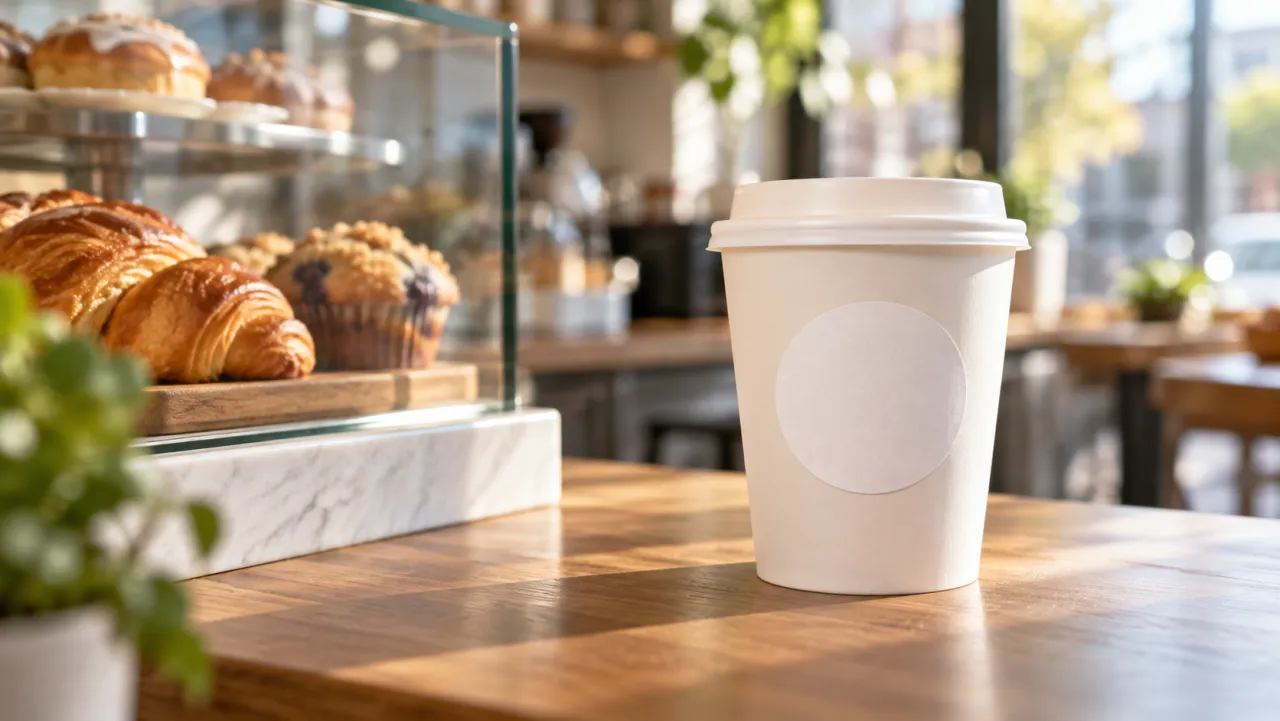
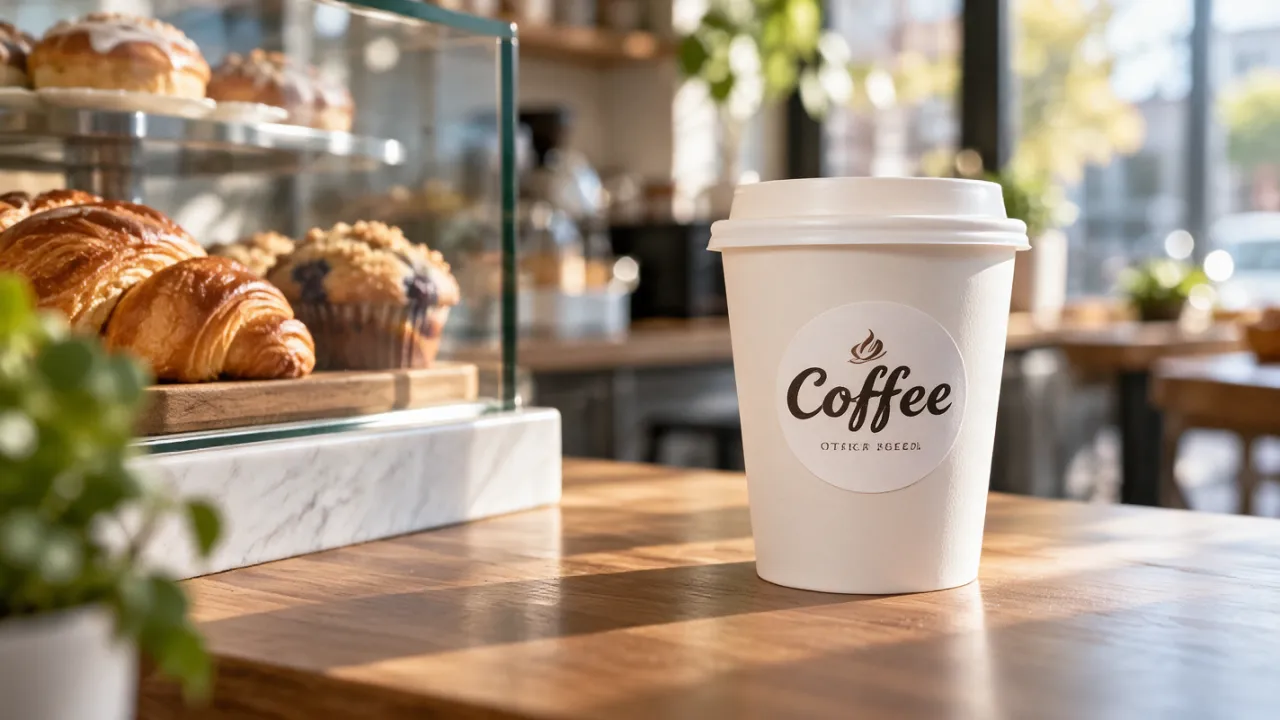
Điều chỉnh mức lập kế hoạch theo prompt
Độ phức tạp quyết định GPT Image 2.6 lập kế hoạch bao nhiêu trước khi render. Dùng low cho các chỉnh sửa nhanh; chuyển sang medium hoặc high khi cảnh có nhiều thành phần hoặc ràng buộc. Chất lượng vẫn kiểm soát mức chi tiết hình ảnh.
Chỉnh sửa đơn giản vẫn nhanh. Cảnh phức tạp được lập kế hoạch kỹ hơn.
Điều chỉnh độ phức tạp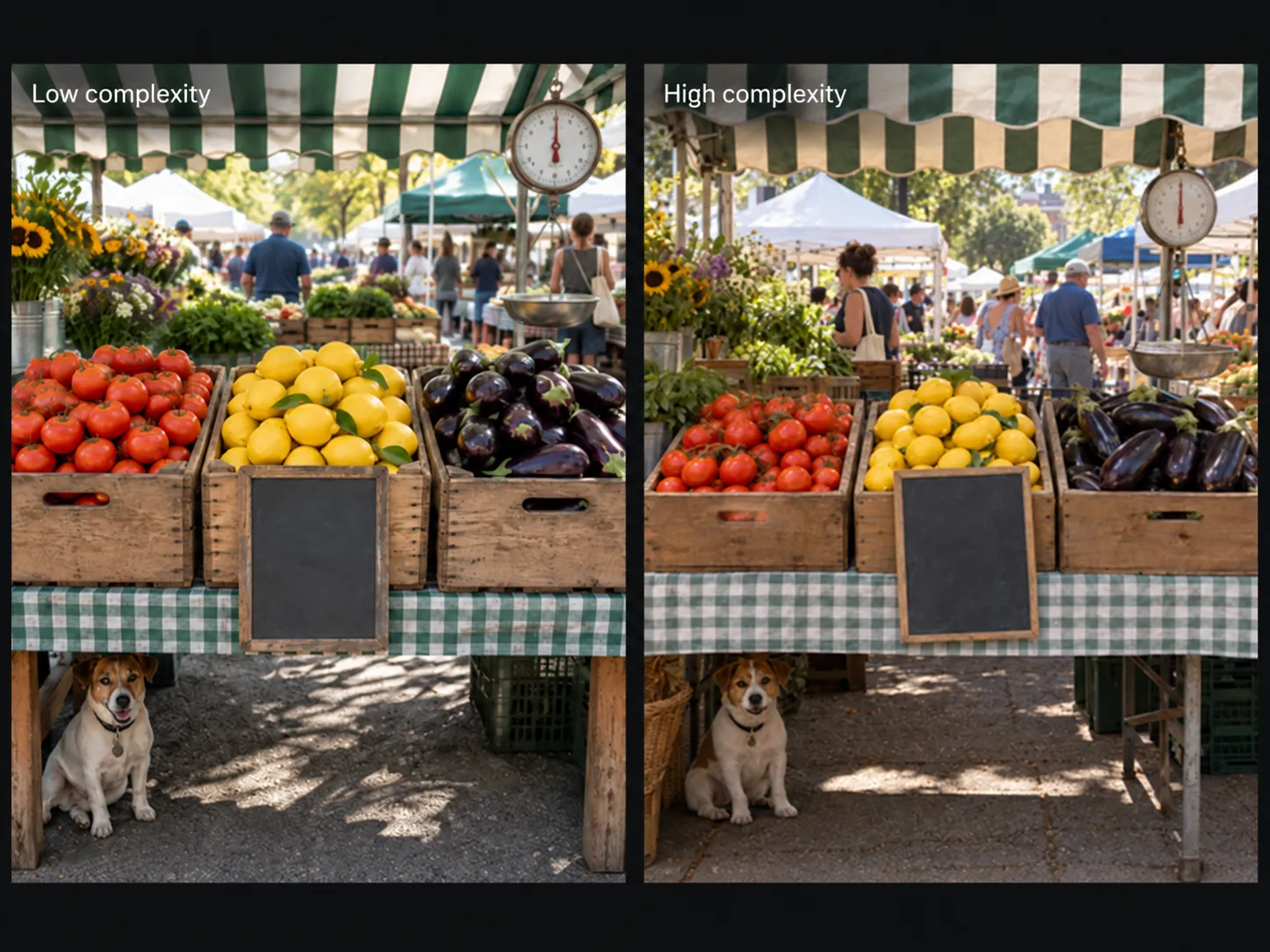
GPT Image 2.6 được thiết kế cho những việc gì
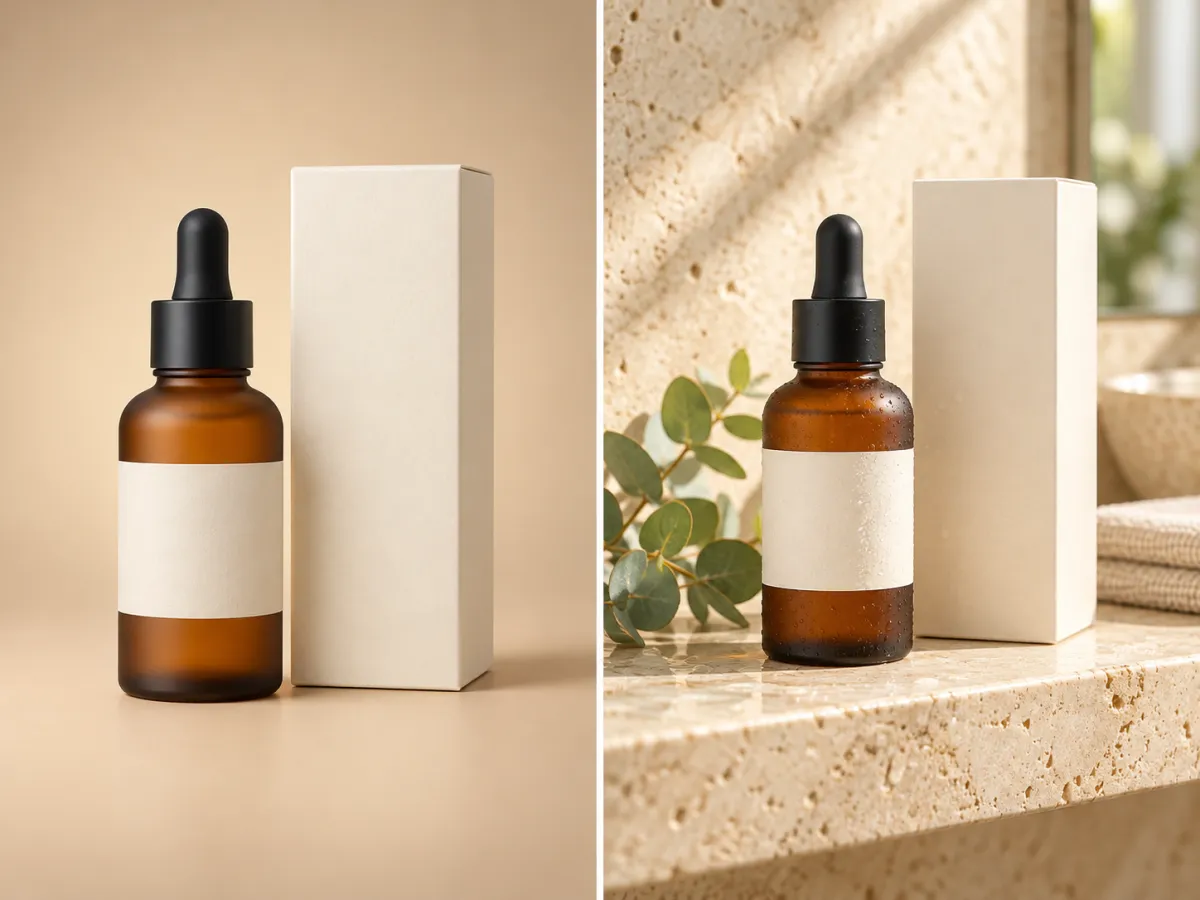
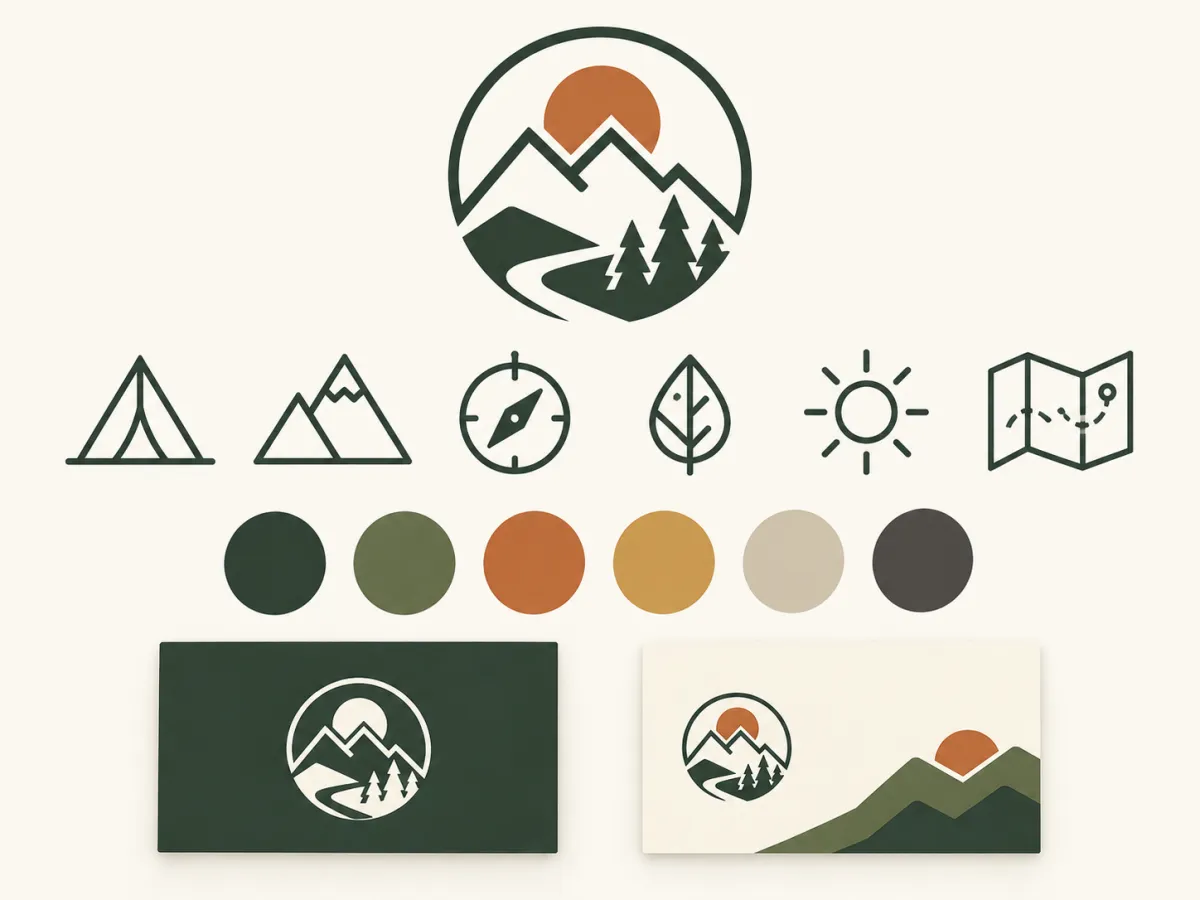
Hình ảnh chiến dịch, ảnh sản phẩm, tài sản thương hiệu và đồ họa mạng xã hội: bản nháp nhanh trên Flare, chi tiết hoàn thiện trên Sunburst.
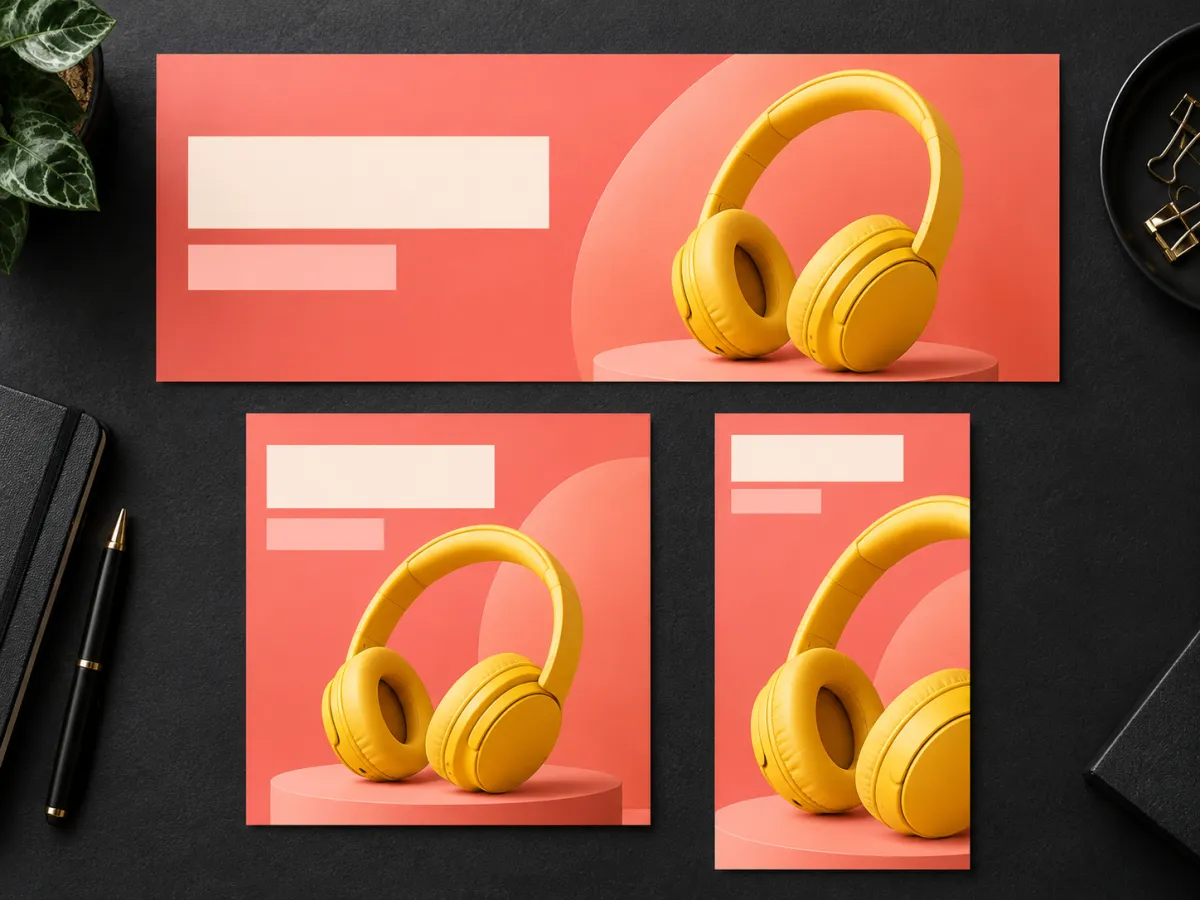
Cách dùng GPT Image 2.6 trên Zeemo
Mở AI Canvas
Mở Zeemo AI Canvas, tạo một image node và chọn GPT Image 2.6 Flare hoặc Sunburst.
Viết prompt, thêm ảnh tham chiếu
Mô tả điều bạn muốn. Chỉ tạo từ văn bản, hoặc thêm ảnh tham chiếu để hướng dẫn kết quả.
Tạo, xem lại, xuất file
Tạo ảnh, xem lại kết quả và xuất để dùng cho dự án của bạn.
Câu hỏi
thường gặp
GPT Image 2.6 tạo ảnh nhanh hơn 50% so với trước và bổ sung tính năng kiểm soát độ phức tạp. Flare dàn trang poster và ảnh sản phẩm gọn gàng hơn, còn Sunburst ở chất lượng trung bình hoặc cao giữ hình ảnh nhất quán qua từng lần chỉnh sửa. Muốn so sánh các phiên bản? Xem trang GPT Image 2.5.
Dùng Flare khi tốc độ quan trọng: các vòng concept, lô bài mạng xã hội và hình ảnh cần nhiều bố cục như poster và ảnh sản phẩm, nơi chất lượng bố cục đã được cải thiện. Dùng Sunburst cho công việc hình ảnh cần nhiều chi tiết, và đặt chất lượng ở mức trung bình hoặc cao khi chỉnh sửa cần giữ sự nhất quán. Cả hai đều nằm trong cùng một AI Canvas, nên bạn có thể chuyển đổi theo từng công việc.
Được. Tải lên ảnh sản phẩm, chân dung hoặc bản phác thảo, sau đó mô tả điều bạn muốn. GPT Image 2.6 dùng ảnh tham chiếu để hướng dẫn chủ thể, phong cách và bố cục của ảnh mới.
Có. Tạo với nền trong suốt để có các bản tách nền sạch của sản phẩm, logo hoặc nhân vật, để đặt vào bất kỳ bố cục nào.
Tính năng này quyết định GPT Image 2.6 lập kế hoạch bao nhiêu trước khi render: low, medium hoặc high. Low phù hợp với hầu hết chỉnh sửa và nhanh hơn. Medium hoặc high phù hợp với cảnh có nhiều thành phần hoặc ràng buộc. Mức chi tiết hình ảnh được đặt riêng bằng thiết lập chất lượng.
Tạo ảnh bằng GPT Image 2.6 sẽ dùng credit của Zeemo. Xem các gói và tùy chọn credit hiện hành tại trang giá.
Có. Mở Zeemo AI Canvas trên trình duyệt, tạo một image node và chọn GPT Image 2.6 Flare hoặc Sunburst. Không cần API key hay thiết lập gì thêm.