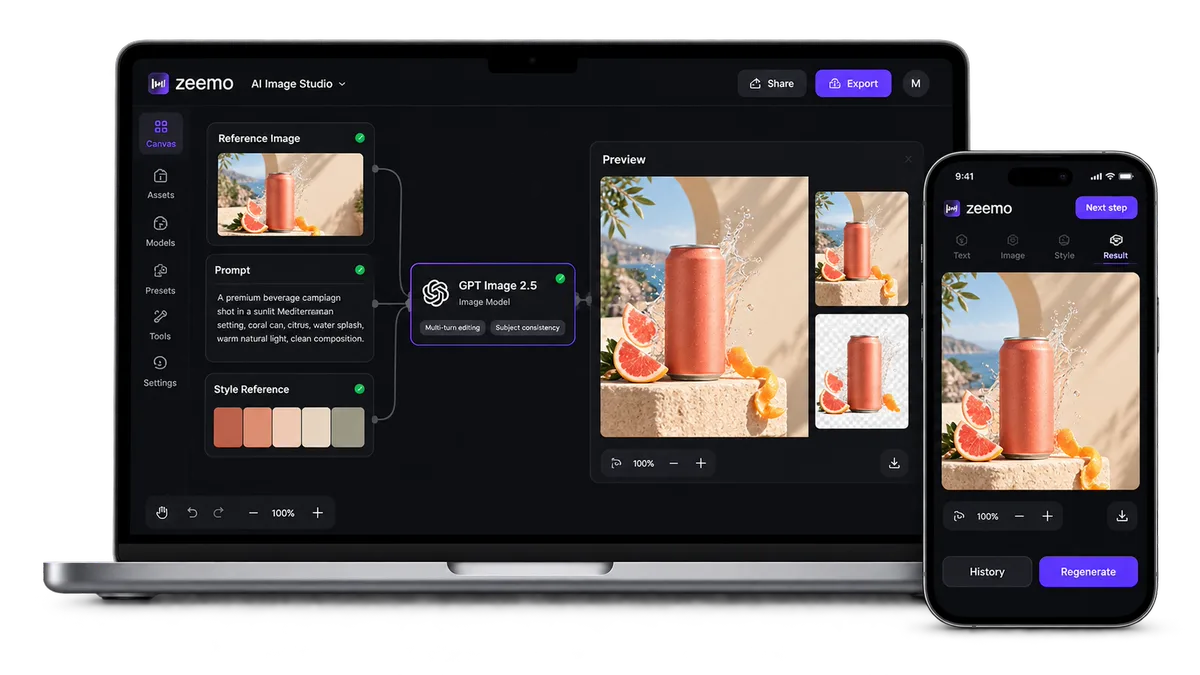
GPT Image 2.5
Mỗi lần chỉnh sửa đều bám sát ảnh gốc.
Chỉnh sửa nhiều lượt với tính nhất quán của chủ thể tốt hơn. Flare cho tốc độ. Sunburst cho độ chính xác. Kích thước tùy chỉnh lên đến 4K.
GPT Image 2.5 giúp chỉnh sửa nhiều lượt nhất quán hơn
Chỉnh sửa nhiều lượt hữu ích khi một ảnh cần nhiều lần sửa đổi có mục tiêu cụ thể. Đổi nền, chỉnh ánh sáng, hoặc cập nhật một nhãn chữ mà vẫn giữ được nhiều hơn bố cục gốc.
Đổi một chi tiết. Giữ lại nhiều hơn phần còn lại.
Image 2.5 tuân theo hướng dẫn chỉnh sửa đáng tin cậy hơn qua nhiều lượt. Yêu cầu đổi ánh sáng, mô hình có khả năng cao hơn sẽ giữ nguyên chủ thể, bố cục và cách xử lý hình ảnh thương hiệu xung quanh.
Hoàn thiện ảnh từng bước trong khi các quyết định trước đó vẫn nhất quán hơn.
Bắt đầu chỉnh sửa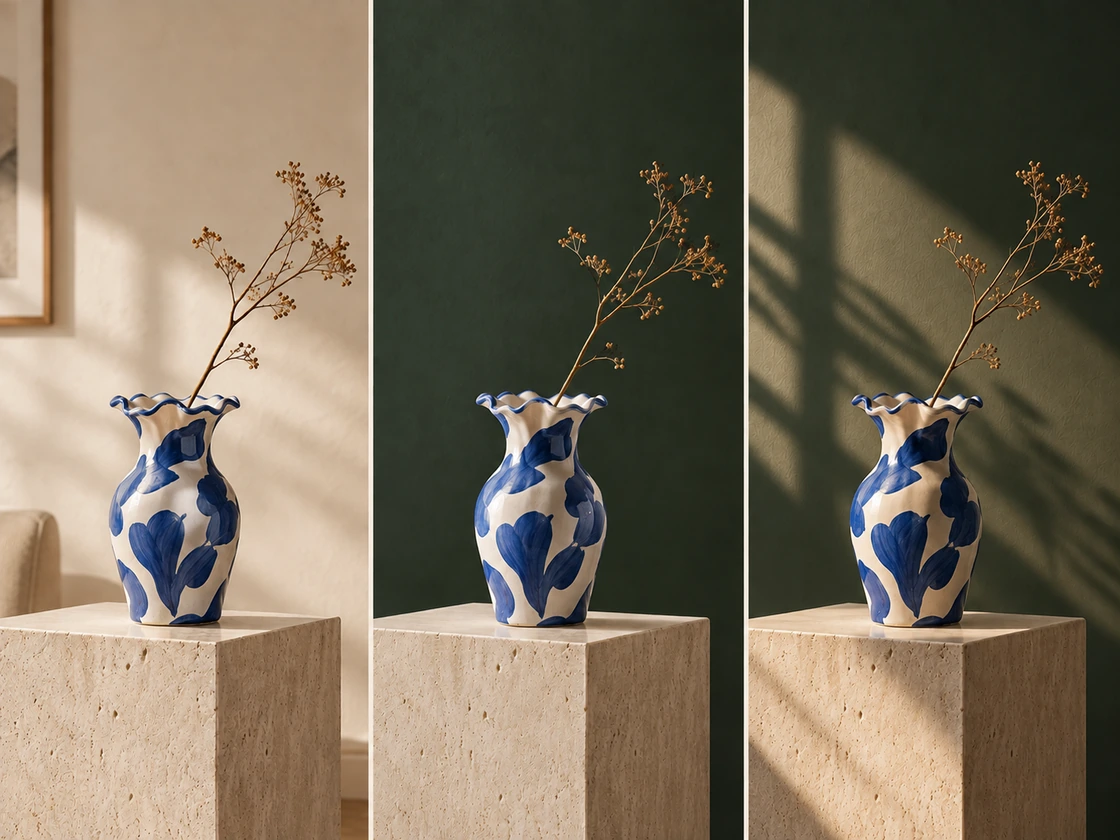
Giữ tham chiếu dễ nhận ra hơn
Chỉ cần đưa cho nó một ảnh sản phẩm hoặc chân dung. GPT Image 2.5 giỏi hơn trong việc giữ chủ thể dễ nhận ra khi chuyển sang bối cảnh, bố cục hoặc phong cách hình ảnh mới — từ đường nét khuôn mặt đến tỷ lệ sản phẩm và các chi tiết đặc trưng.
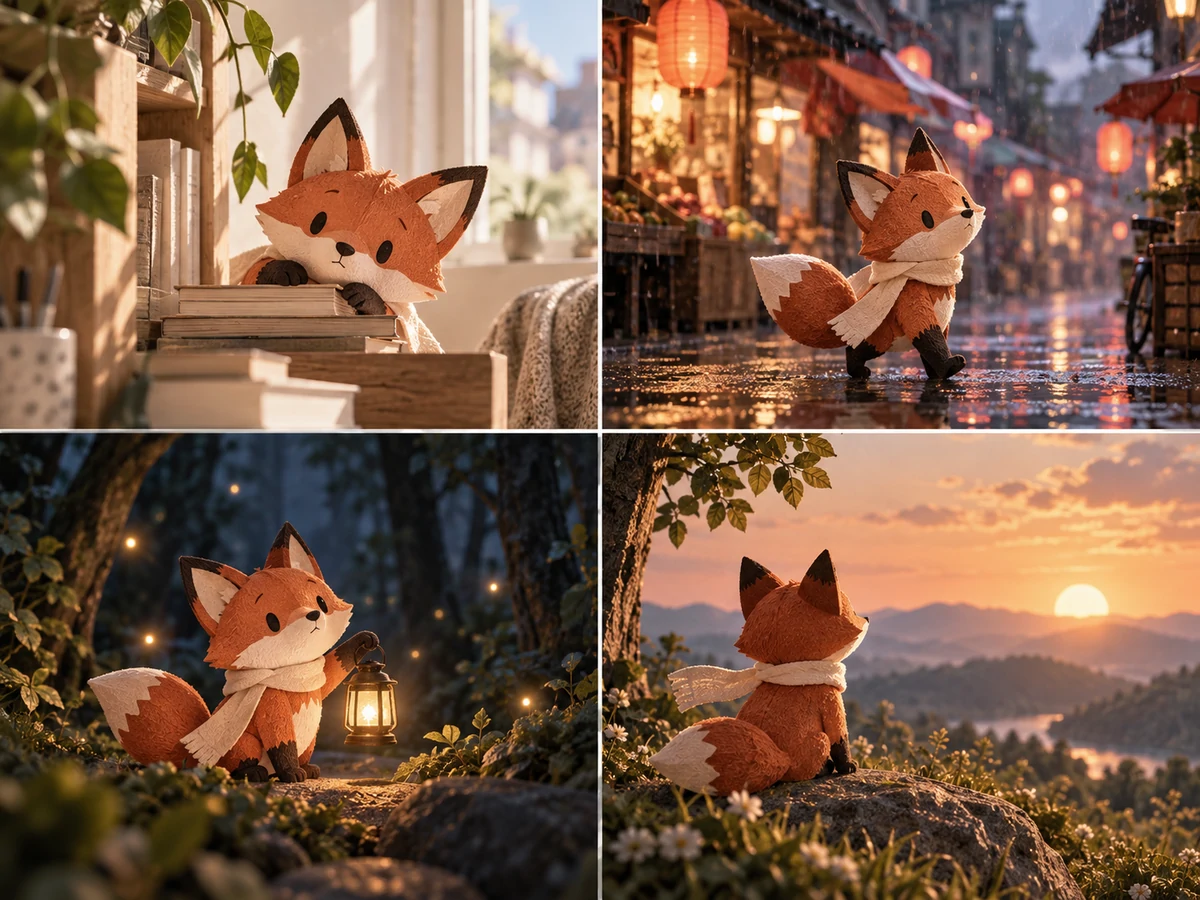
Đổi bối cảnh hoặc phong cách mà không mất đi chủ thể làm trụ cho cả bức ảnh.
Thử với ảnh tham chiếu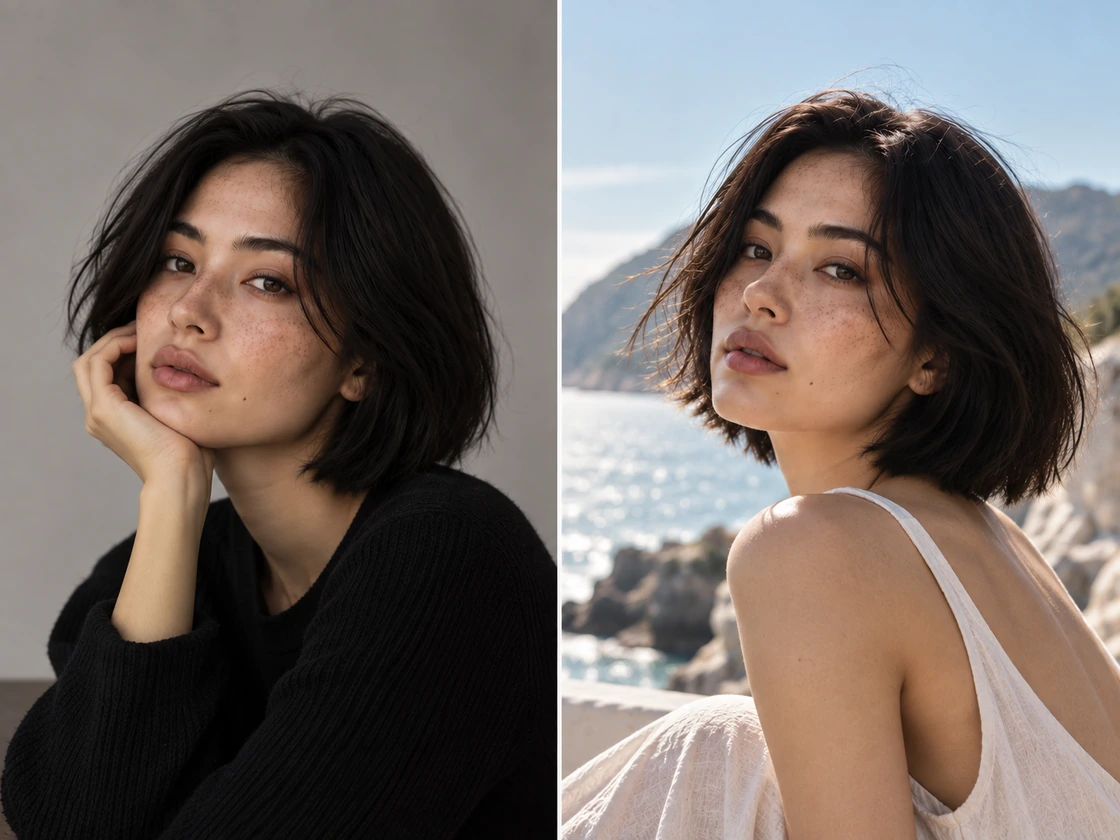
Bám sát prompt phức tạp chính xác hơn
GPT Image 2.5 giỏi hơn trong việc biến các yêu cầu hình ảnh phức tạp thành kết quả mạch lạc. Chi tiết thực tế ra chính xác hơn, bố cục phức tạp vẫn gắn kết, và phong cách yêu cầu được giữ xuyên suốt — thay vì lệch dần khi brief càng chi tiết.
Prompt càng chi tiết, ảnh càng ít bị lệch.
Thử với brief chi tiết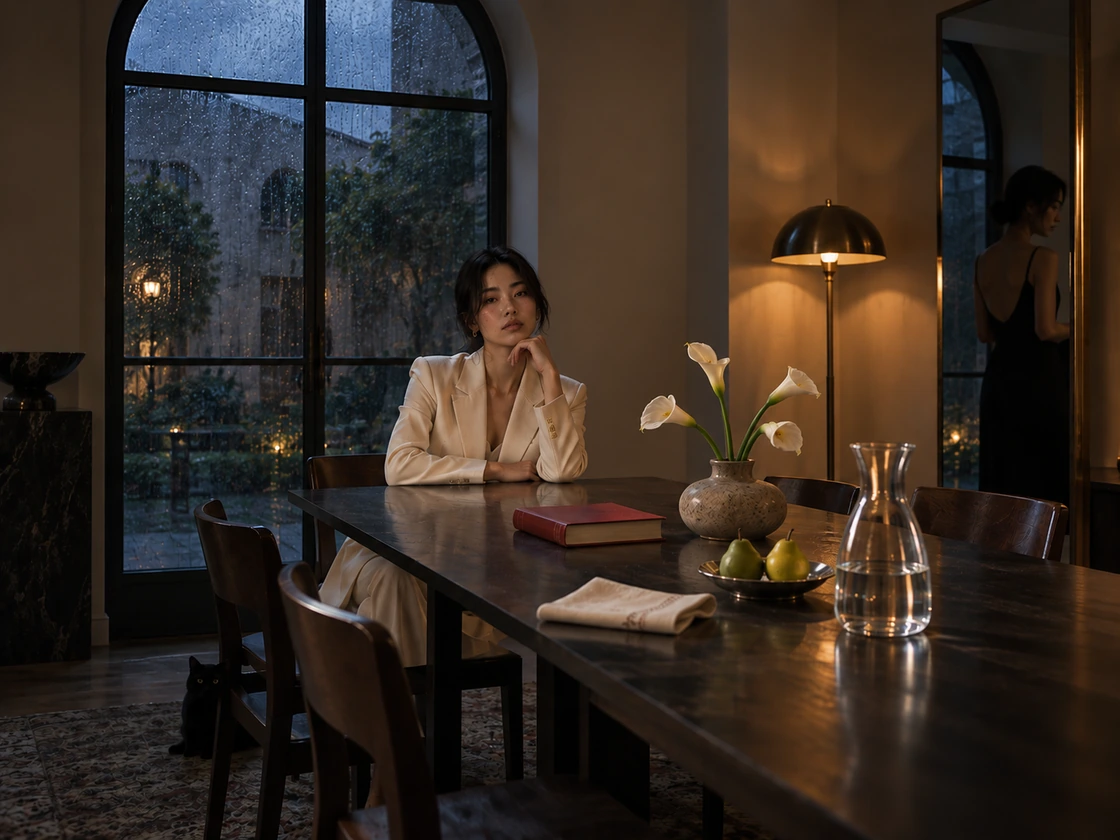
GPT Image 2.5 Sunburst vs Flare: chọn theo công việc
GPT Image 2.5 Flare là cấp độ nhanh — lựa chọn mặc định của OpenAI cho hầu hết ứng dụng, cho chất lượng ảnh cao hơn GPT Image 2 với độ trễ thấp hơn tới 50%. Sunburst là cấp độ chính xác cho các chỉnh sửa chi tiết, với thời gian tạo ảnh lâu hơn.
Khám phá ý tưởng nhanh với Flare. Hoàn thiện ý tưởng mạnh nhất với Sunburst.
So sánh cả hai với một prompt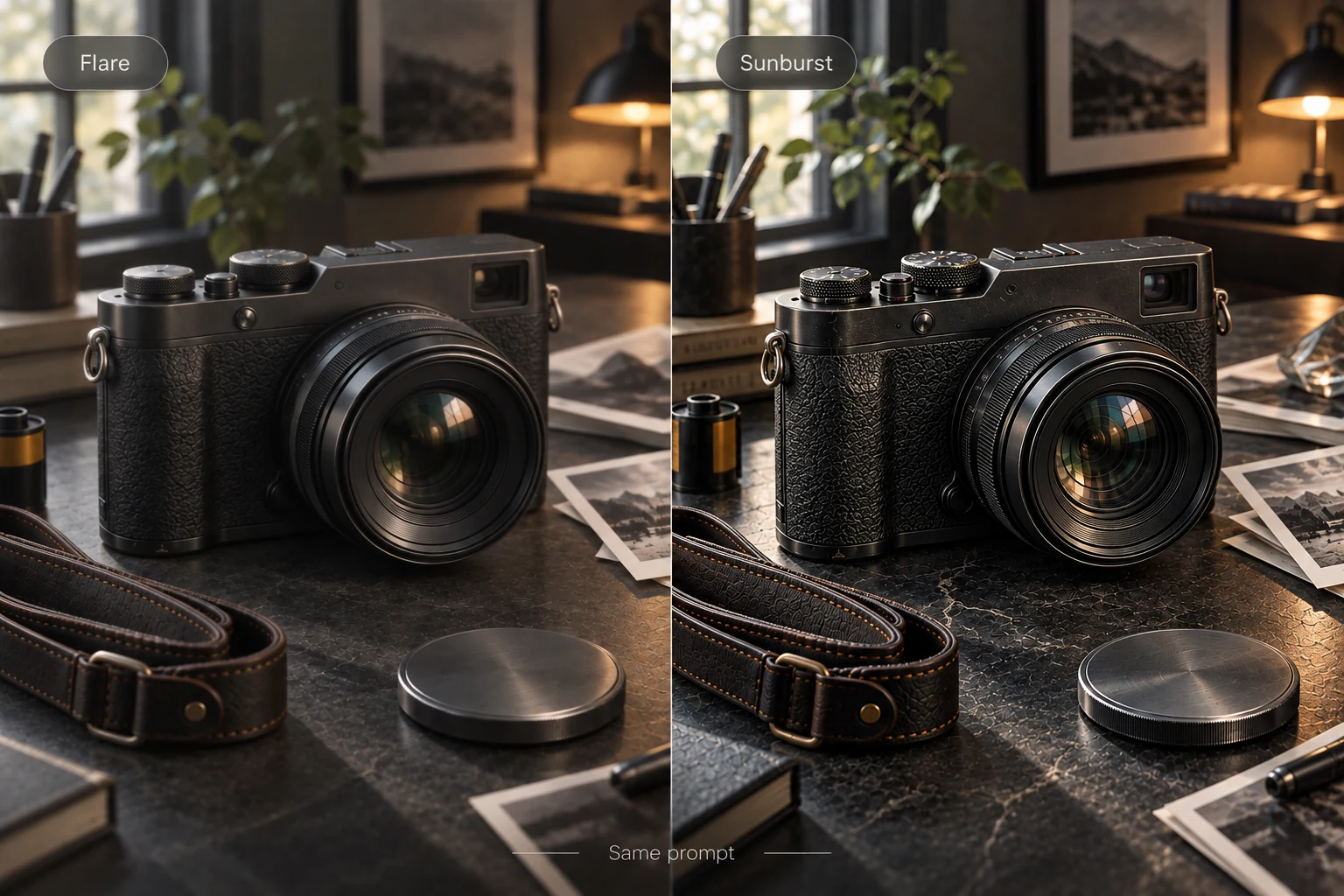
Đặt thông số đầu ra trước khi tạo ảnh
Chọn từ năm mức chất lượng, 13 tỷ lệ khung hình từ 21:9 đến 9:21, tạo theo lô từ 1 đến 10 ảnh, và độ phân giải 1080P, 2K hoặc 4K. Đặt thông số đầu ra cho công việc trước khi tạo ảnh đầu tiên.
Cần tách nền sạch? Tạo ảnh với nền trong suốt.
Đặt thông số đầu ra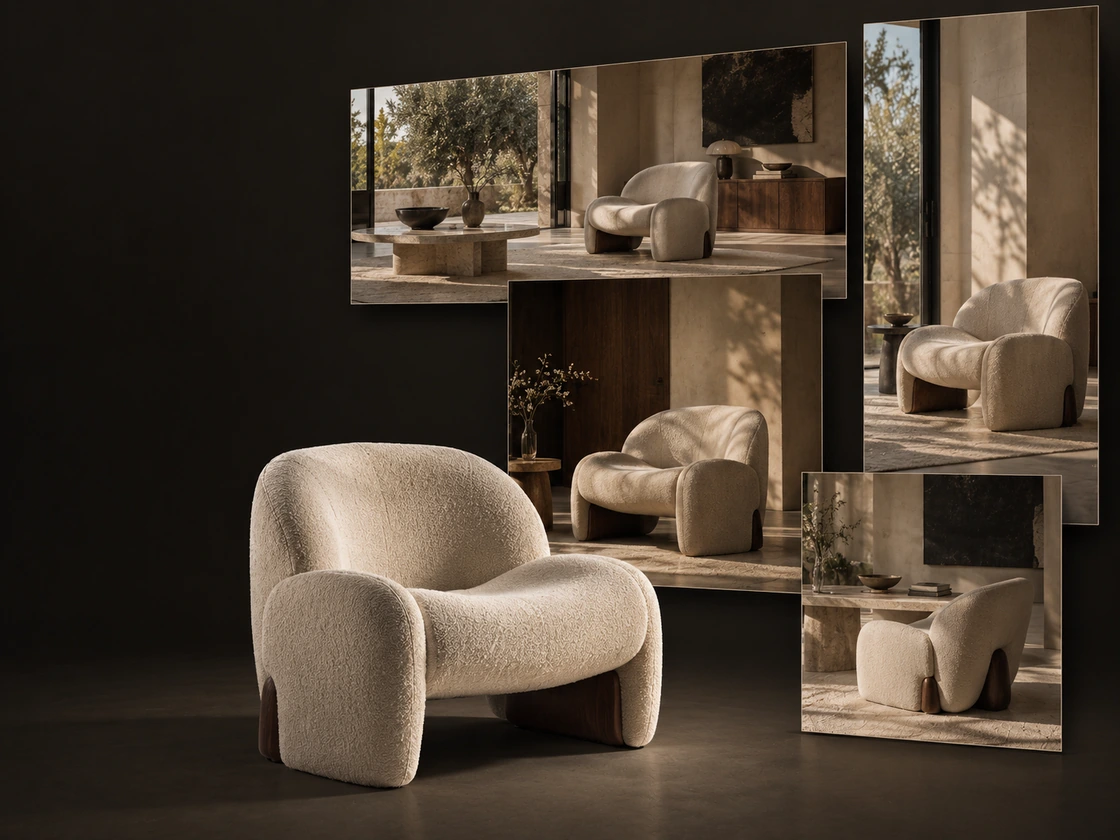
GPT Image 2.5 được tạo ra cho điều gì
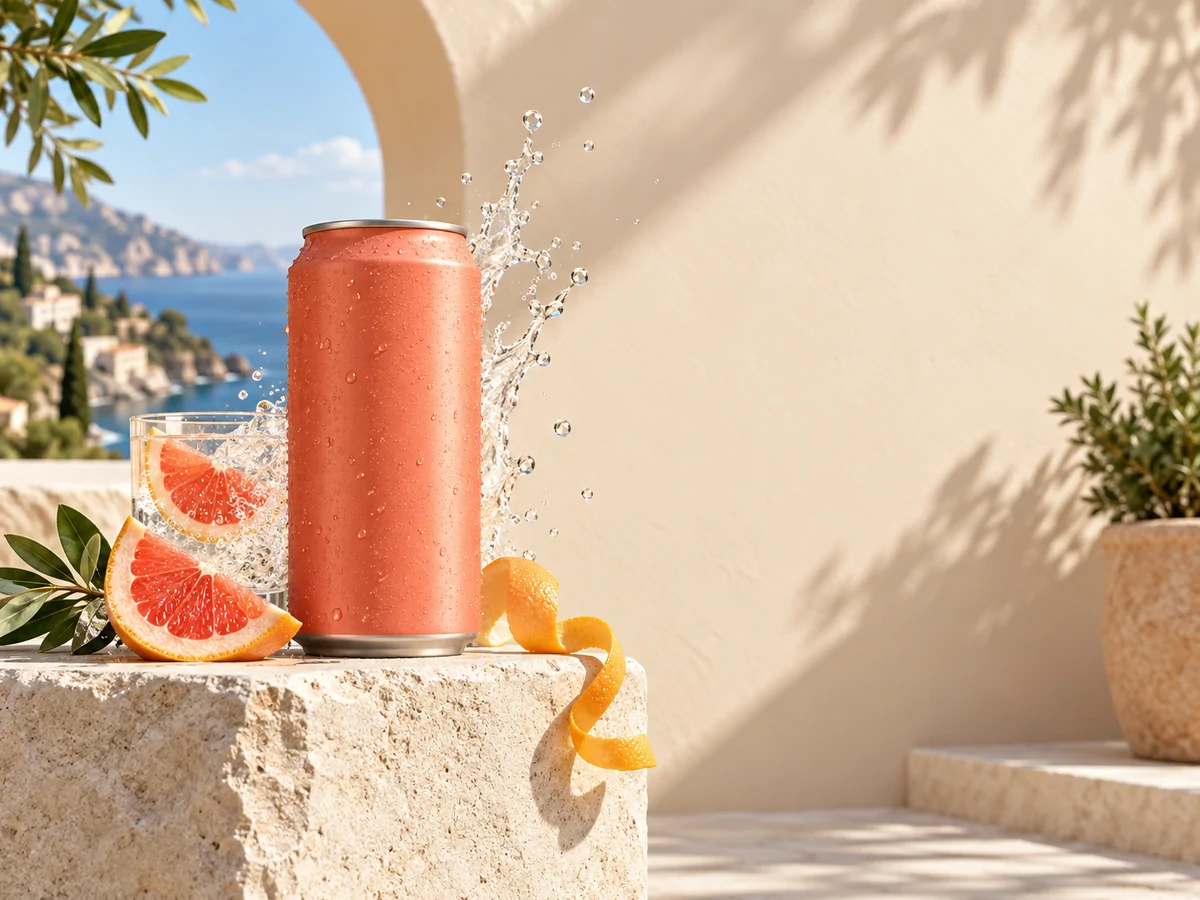
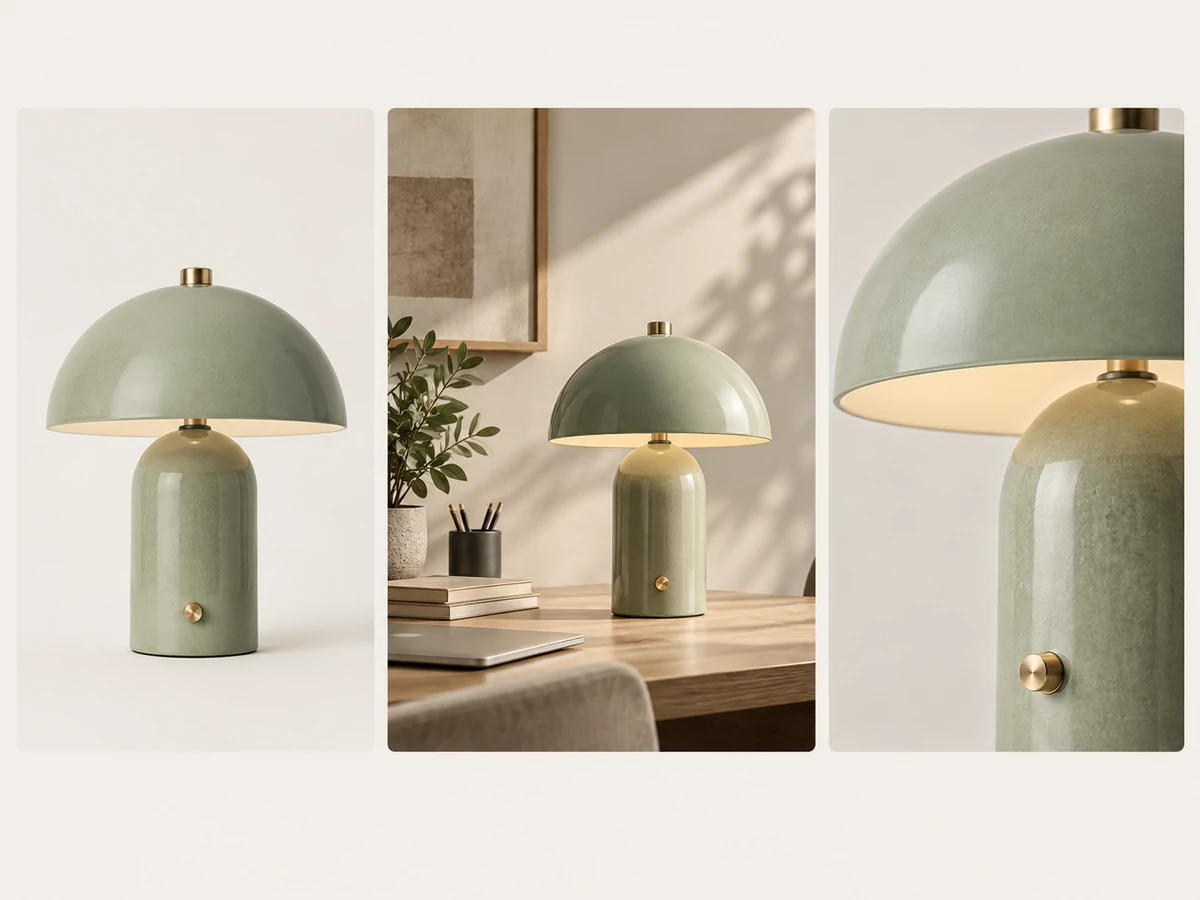
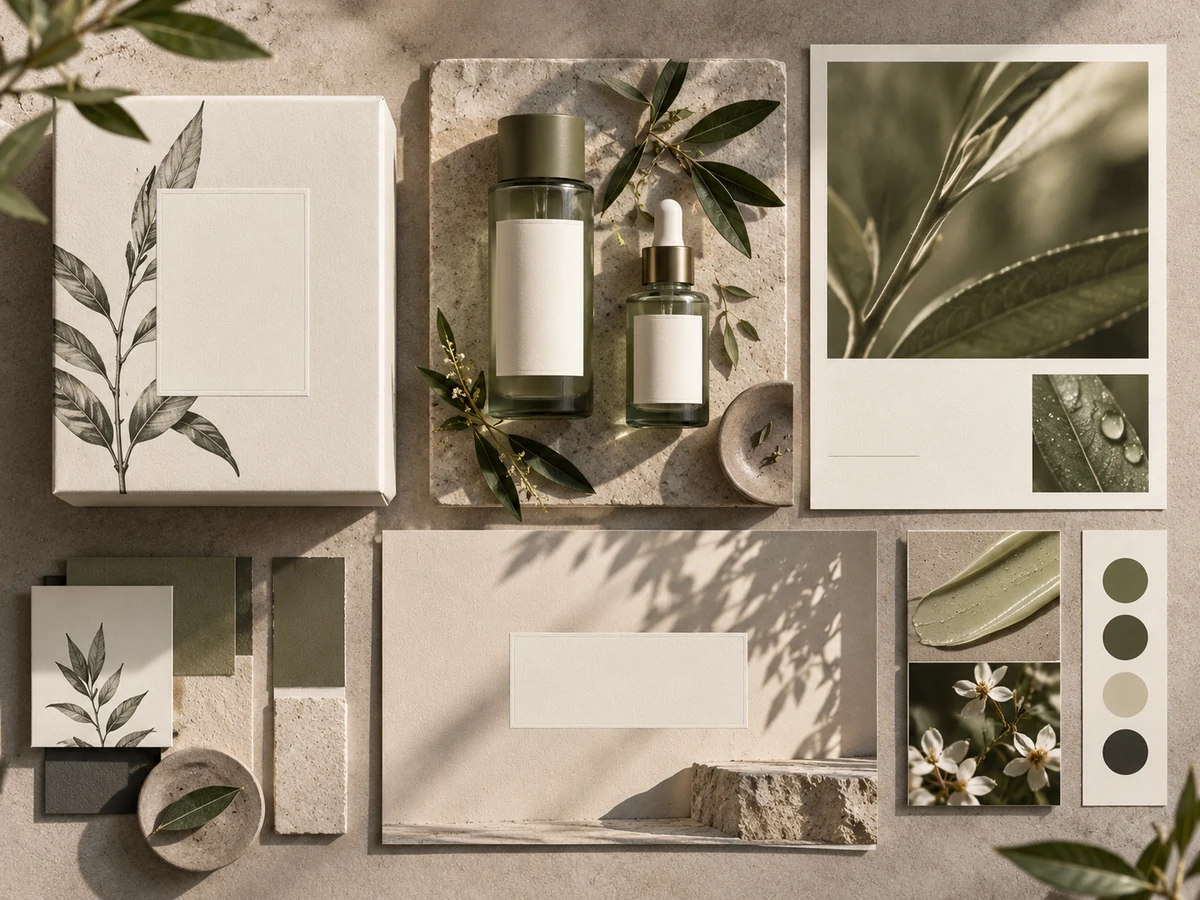
Chiến dịch, chụp ảnh sản phẩm, tài sản thương hiệu, nội dung mạng xã hội — tạo ảnh đầu tiên, rồi tiếp tục hoàn thiện mà không mất đi phần đã được duyệt.
Cách dùng GPT Image 2.5 trên Zeemo
Mở AI Canvas
Bắt đầu một dự án trên AI Canvas của Zeemo và chọn GPT Image 2.5 từ bộ chọn mô hình.
Thêm Tham Chiếu, Viết Prompt Của Bạn
Thêm tối đa 16 ảnh sản phẩm, chân dung hoặc tham chiếu thương hiệu, rồi mô tả ảnh bạn muốn tạo.
Tạo Ảnh, Hoàn Thiện, Xuất File
Chọn cài đặt tạo ảnh phù hợp với dự án của bạn, rồi hoàn thiện từng yếu tố một.
Câu Hỏi
Thường Gặp
GPT Image 2.5 giỏi hơn trong việc giới hạn chỉnh sửa đúng khu vực yêu cầu, giữ nguyên chủ thể tham chiếu, và duy trì các thay đổi trước đó ổn định hơn qua nhiều lượt chỉnh sửa. Ảnh cũng có ánh sáng tự nhiên hơn và chất liệu phong phú hơn. Flare cho chất lượng ảnh cao hơn GPT Image 2 với độ trễ thấp hơn tới 50%; cả hai cấp độ mới đều thêm mức chất lượng xhigh và max, hỗ trợ nền trong suốt. GPT Image 2 vẫn còn trên Zeemo nếu một dự án đã được xây dựng dựa trên nó.
Dùng Flare khi cần số lượng và tốc độ — vòng lên ý tưởng, thử bố cục, tạo hàng loạt cho mạng xã hội. Dùng Sunburst khi một ảnh cần phải hoàn hảo — bản cuối sản phẩm, sản phẩm bàn giao cho chiến dịch, hay bất cứ thứ gì đòi hỏi chi tiết tinh xảo. Cả hai đều nằm trên cùng một canvas, nên lựa chọn tùy theo công việc.
Zeemo hoạt động bằng tín dụng, và cả hai cấp độ đều có sẵn trên nền tảng. Xem các lựa chọn hiện tại tại trang bảng giá.
Có — tối đa 16 ảnh mỗi lần tạo. Tải lên ảnh sản phẩm, tham chiếu nhân vật hoặc tài sản thương hiệu, rồi dùng chúng để dẫn dắt chủ thể vào bối cảnh, bố cục hoặc phong cách mới.
Zeemo hỗ trợ xuất ảnh 1080P, 2K và 4K, năm mức chất lượng từ thấp đến max, 13 tỷ lệ khung hình dựng sẵn từ 21:9 đến 9:21, và tạo theo lô từ 1 đến 10 ảnh.
Có. Mở AI Canvas của Zeemo trên trình duyệt, chọn GPT Image 2.5, rồi chọn Flare hoặc Sunburst. Cả hai cấp độ đều dùng được trực tuyến mà không cần thiết lập kết nối API.
Có. Chọn kích thước lô bất kỳ từ 1 đến 10 ảnh trước khi tạo, để so sánh nhiều kết quả từ cùng một prompt trong một lần chạy.