影片轉影片 AI:廣告、社群與影視
善用手邊現有的素材:替產品廣告換新,為社群短片做出新版本,或改變影片場景的氛圍。
從現有素材到全新影片
從你手邊的一段影片開始:換風格、改內容、當作參考,或把它的動作交給你的角色。
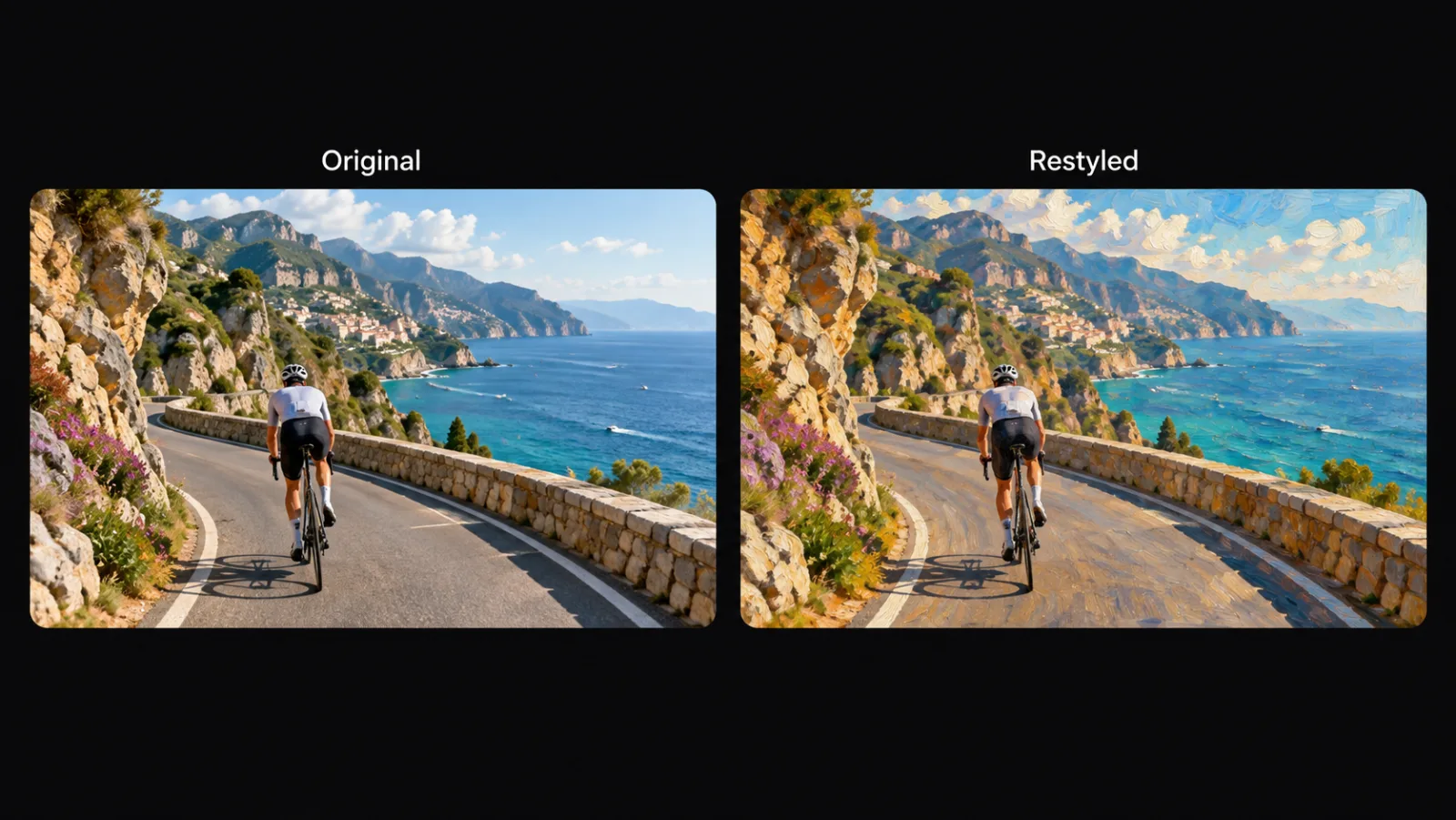
替任何影片換風格
上傳影片,或使用在畫布中生成的影片,再描述想要的效果。Video Edit 會對你選取的片段進行 AI 影片風格轉換,讓它變成油畫、夜景,或換上一套全新的調色。
同樣的素材,全新的樣貌。
替影片換風格替換場景、主體或動作
描述要修改的內容,Video Edit 會重新生成:新的背景、不同的人物或物件,或新的動作。你可以保留原音訊或重新生成,並選擇輸出的解析度與影格率。
改變畫面內容,保留原有影片。
編輯影片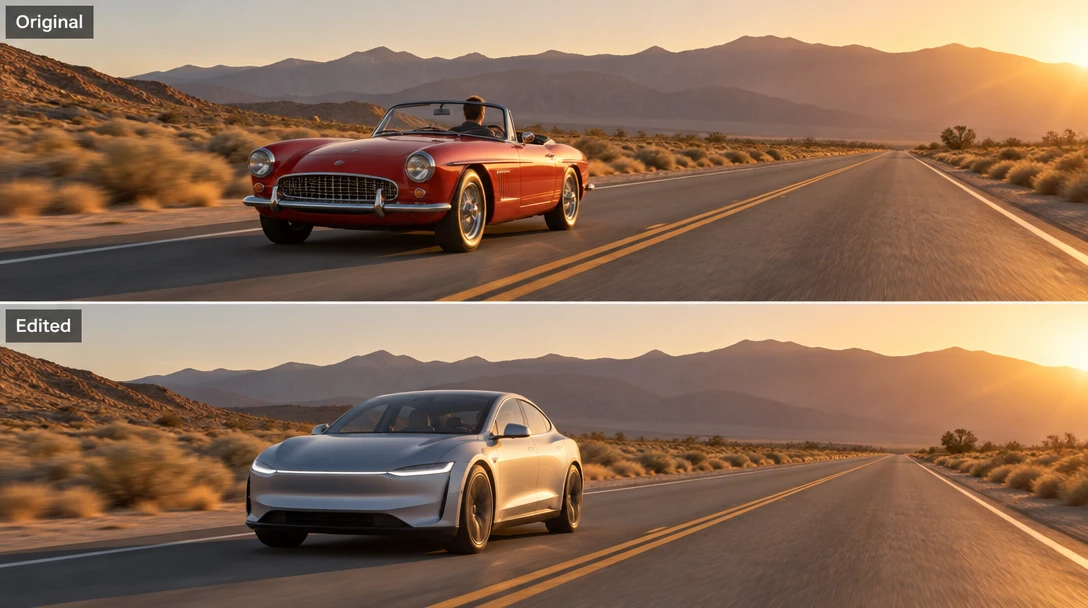
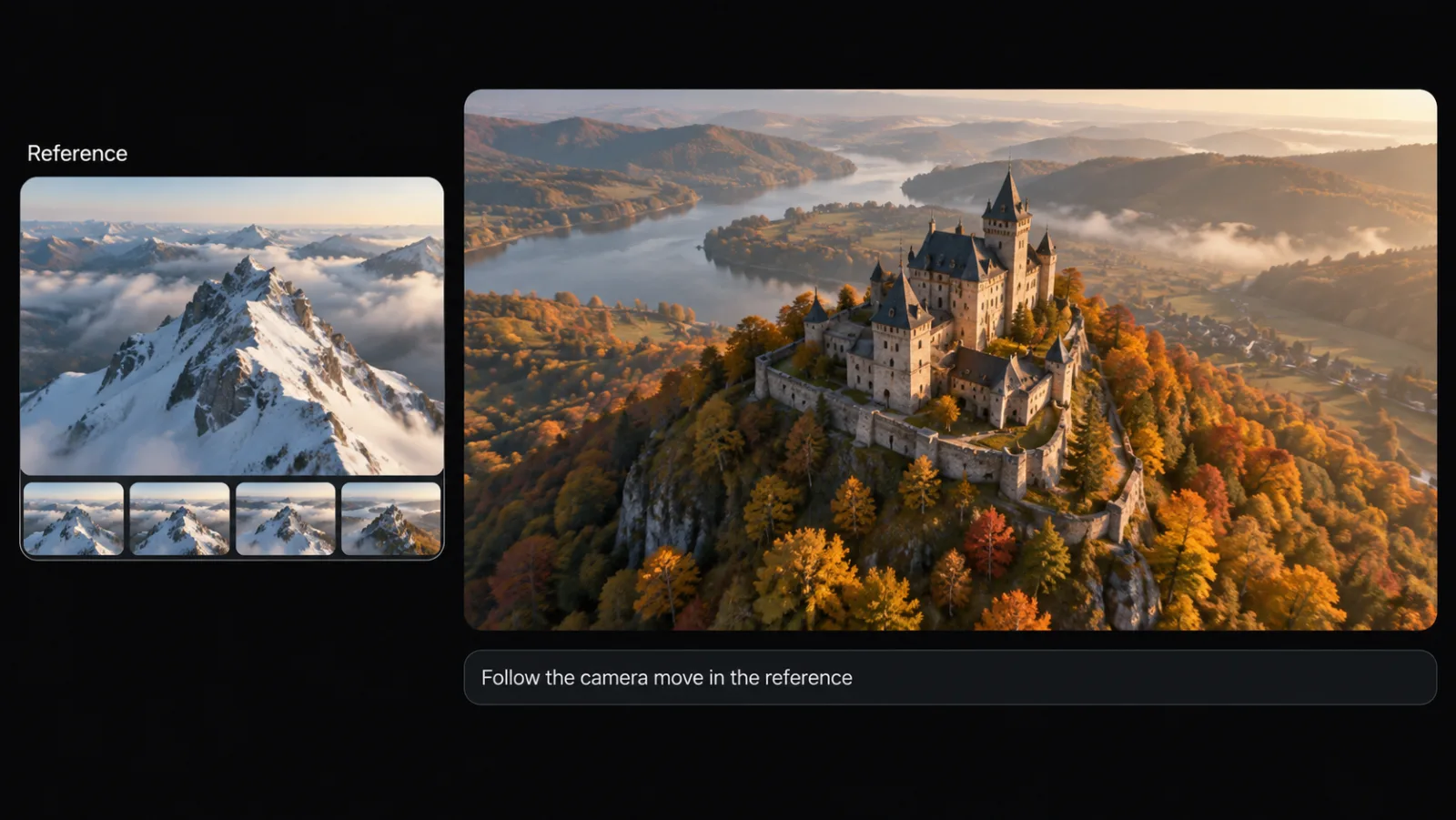
把動作轉移到你的角色上
Motion Control 需要兩項輸入:一段動作影片和你的角色。放入想參考動作的影片,再加入你的角色,生成結果就是你的角色做出同樣的動作。
同樣的動作,由你的角色來演出。
轉移動作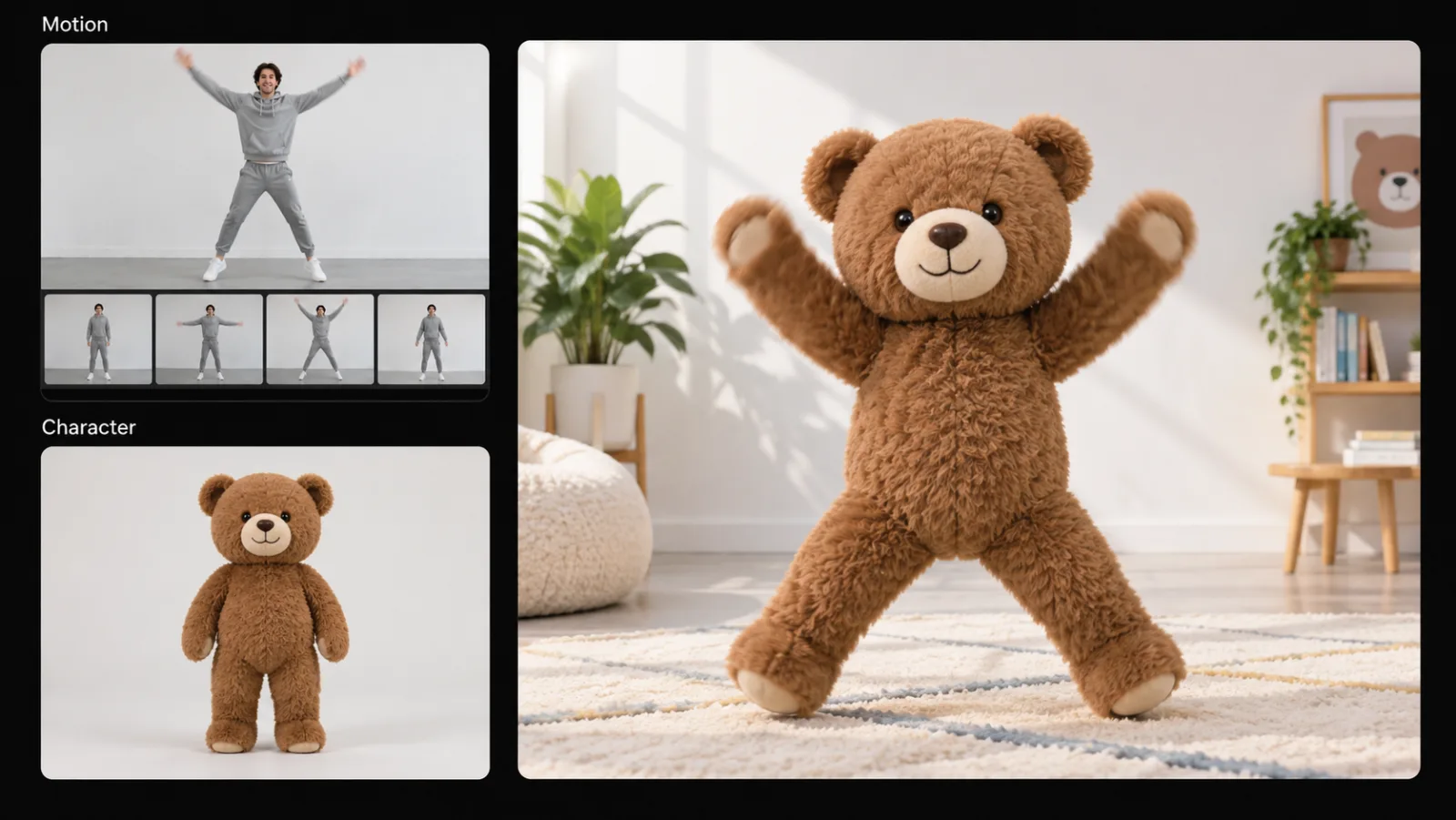
如何在 Zeemo 上用 AI 轉換影片
新增影片
將影片拖到 Zeemo AI 畫布 上,或使用在畫布中生成的影片。它會成為一個可編輯、可連接的影片節點。
選擇轉換方式
開啟 Video Edit 換風格或修改影片,把影片作為參考連接到影片節點,或在 Motion Control 中加入你的角色。
生成並調整
結果會成為新節點,原影片保持不變。你可以重新生成任一節點,再用 Set as main 選定最滿意的版本。需要細部修改?試試 AI 影片編輯器。
探索 Zeemo 上的更多 AI 工具
所有工具都在同一可視化畫布中運行。工作流一致,隨時切換工具。
常見問題
解答
AI 影片轉影片是以現有影片為基礎生成新版本。你可以改變它的風格、沿用它的動作,或把它當作新鏡頭的參考。在 Zeemo 上,這些都在同一個畫布中完成。
將影片拖到 Zeemo 畫布上。開啟 Video Edit 描述要修改的內容,或把影片作為參考連接到影片節點,然後生成。每個結果都是新的節點,方便比較不同版本,留下你滿意的那一個。
Video Edit 可以修改上傳影片或 AI 生成影片中的人物、物件、背景、色彩、動作和風格。可編輯片段最短為 4 秒。你可以保留原音訊或重新生成,並選擇解析度與影格率。
可以。Motion Control 需要兩項輸入:一段動作影片和你的角色。加入想參考動作的影片,再加入你的角色,然後生成。你也可以先在畫布中設計好角色,並在後續鏡頭中重複使用。
會。編輯是在副本上進行,每個結果都會以新節點呈現,原影片始終保留在畫布上。如果只想做局部修改,例如替單一物件換顏色,請使用 AI 影片編輯器。
Zeemo 使用點數。前往套餐頁面查看當前選項。

