AI 影片編輯器

使用 Zeemo AI 影片編輯器修改現有影片。透過 AI 提示詞和標註參考影格調整影片細節。你可以從 Canvas 上的 AI 生成片段開始,也可以上傳自己的影片。

編輯影片

看看 AI 影片編輯器如何改變影片細節

換個顏色、改變髮型或表情,也可以替換物件。從你現有的影片開始。

修改前
修改後

服裝顏色

修改前
修改後

新髮型

修改前
修改後

面部表情

修改前
修改後

物件替換

在同一個 Canvas 上精修影片

從現有素材開始,告訴 AI 哪些地方需要調整,修改一段影片,並將結果與原始影片一同檢視。
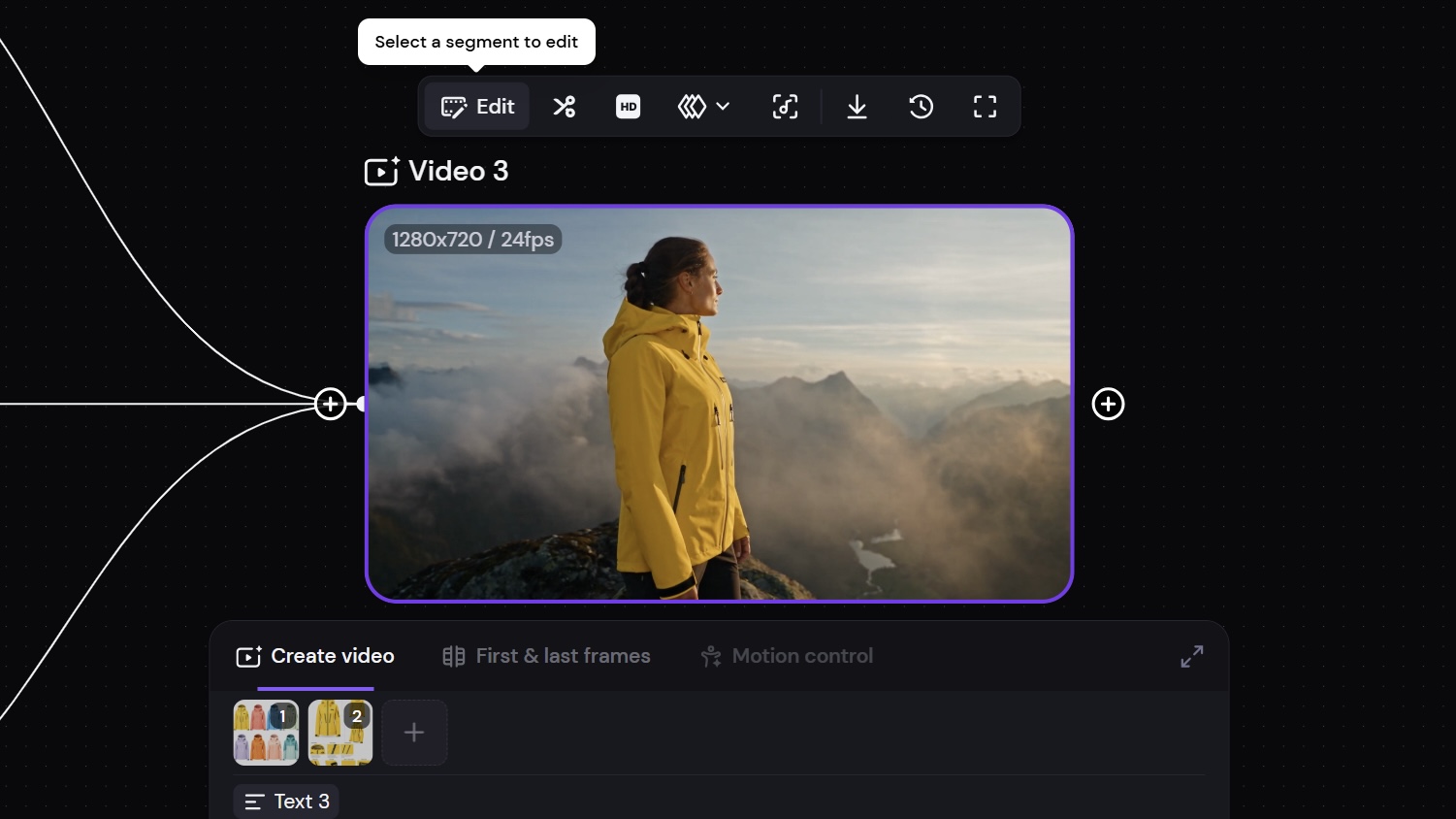
Clothing-color edit illustration with a blue-jacket result and yellow-jacket original inset

精修現有影片素材

鏡頭整體不錯,只需調整某個細節。把黃色外套改成藍色、改變人物髮型,或替換道具。Zeemo 的 AI 影片編輯器可修改你在 Canvas 上生成的影片,也支援你上傳的影片。

從現有鏡頭開始,修改需要調整的細節。

精修影片
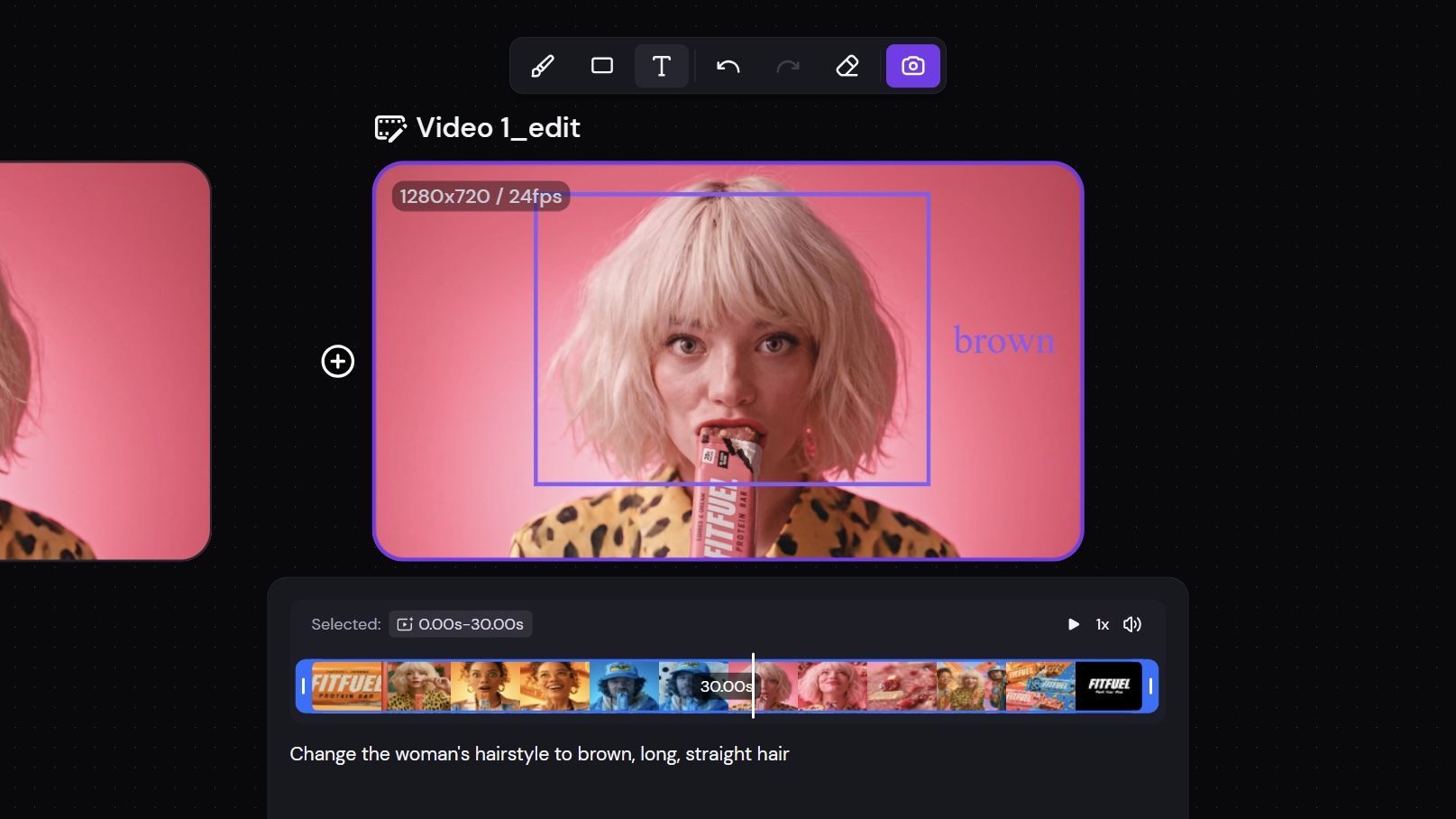
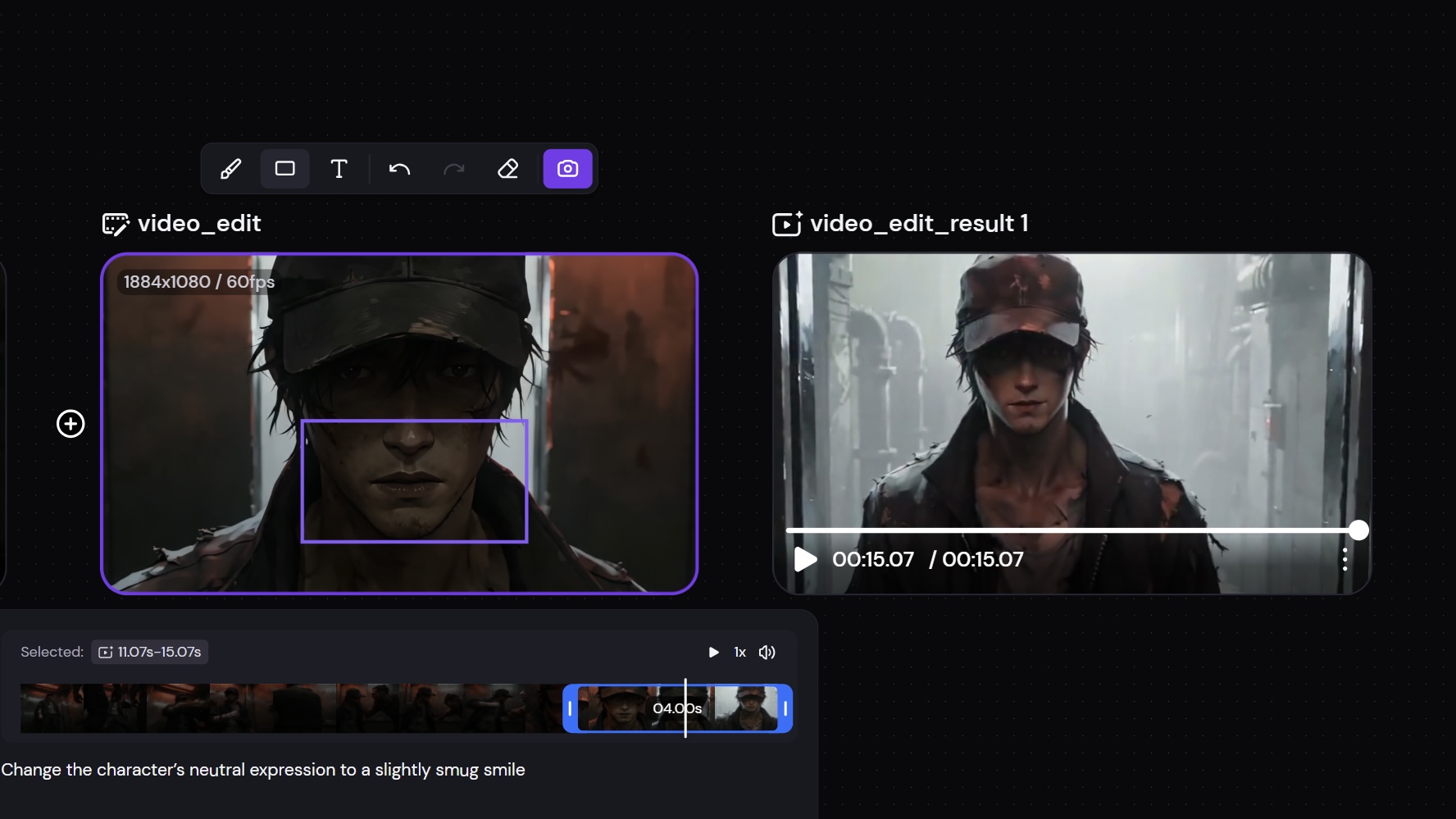
用畫面標註引導提示詞

提示詞描述要做的修改,標註影格指出修改位置。圈出外套、框選道具,或加入文字說明。將標註影格儲存為參考,讓指令有明確的畫面目標。

標出目標,為提示詞提供清晰參考。

引導編輯
Video editing canvas with a red box marking the yellow jacket
Selected video segment alongside the edited blue-jacket result

編輯片段,檢視完整影片

選取一段至少 4 秒的影片進行修改。Zeemo 會產生完整結果影片,並替換其中選定的片段。播放完整影片,即可在整體內容中檢視修改效果。

編輯其中一段,檢視完整影片。

編輯影片片段

原始版本與結果並存

按一下 Edit 建立副本,再按一下 Run,將編輯後的影片作為獨立結果加入 Canvas。原始影片會保留在 Canvas 上,你可以在同一個工作區檢視兩個版本,再選擇要使用的影片。

Canvas 上保留兩個版本,原始素材隨時可用。

比較編輯結果
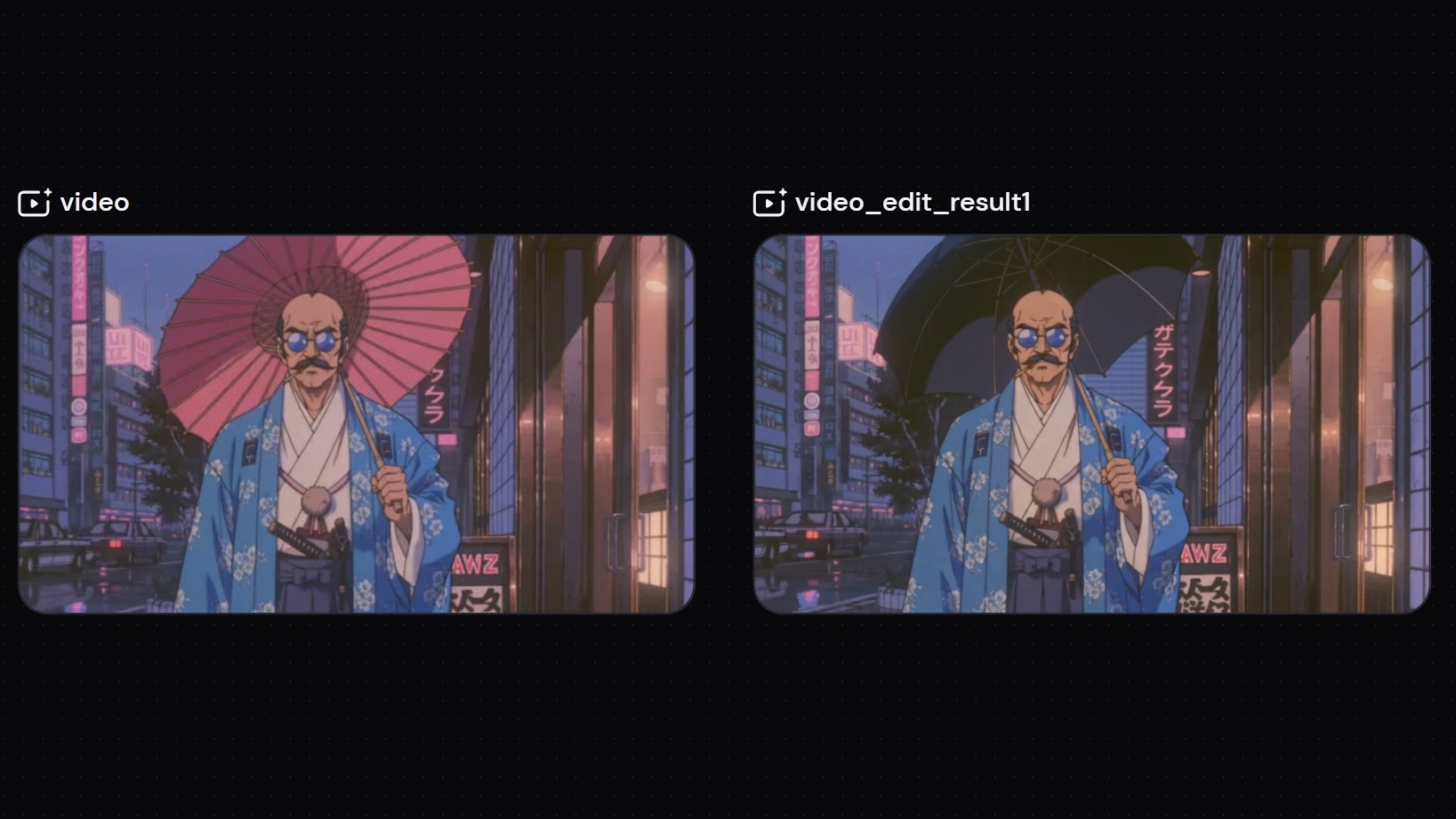
Original short blonde hairstyle and edited long brown hairstyle shown together on Canvas

如何使用 Zeemo 編輯影片

1

選取影片

選取 Canvas 上的 AI 生成影片,或上傳自己的影片。按一下 Edit 建立編輯副本,原始影片會保留在原處。

2

標註並描述修改內容

選取要編輯的片段,標出目標,將標註影格儲存為參考,並在提示詞中描述修改內容。

3

生成並檢視結果

按一下 Run。檢視替換了編輯片段的完整結果影片,再於同一個 Canvas 上與原始影片比較。

常見問題
解答

準備好精修你的影片了嗎?

將影片帶到 Zeemo Canvas,標出需要調整的細節,描述修改內容,並將結果與原始影片一同檢視。