逐像素查看 AI 圖片超解析度的效果
從模糊到清晰,從壓縮感到銳利。試試下方的範例,或上傳你自己的圖片。
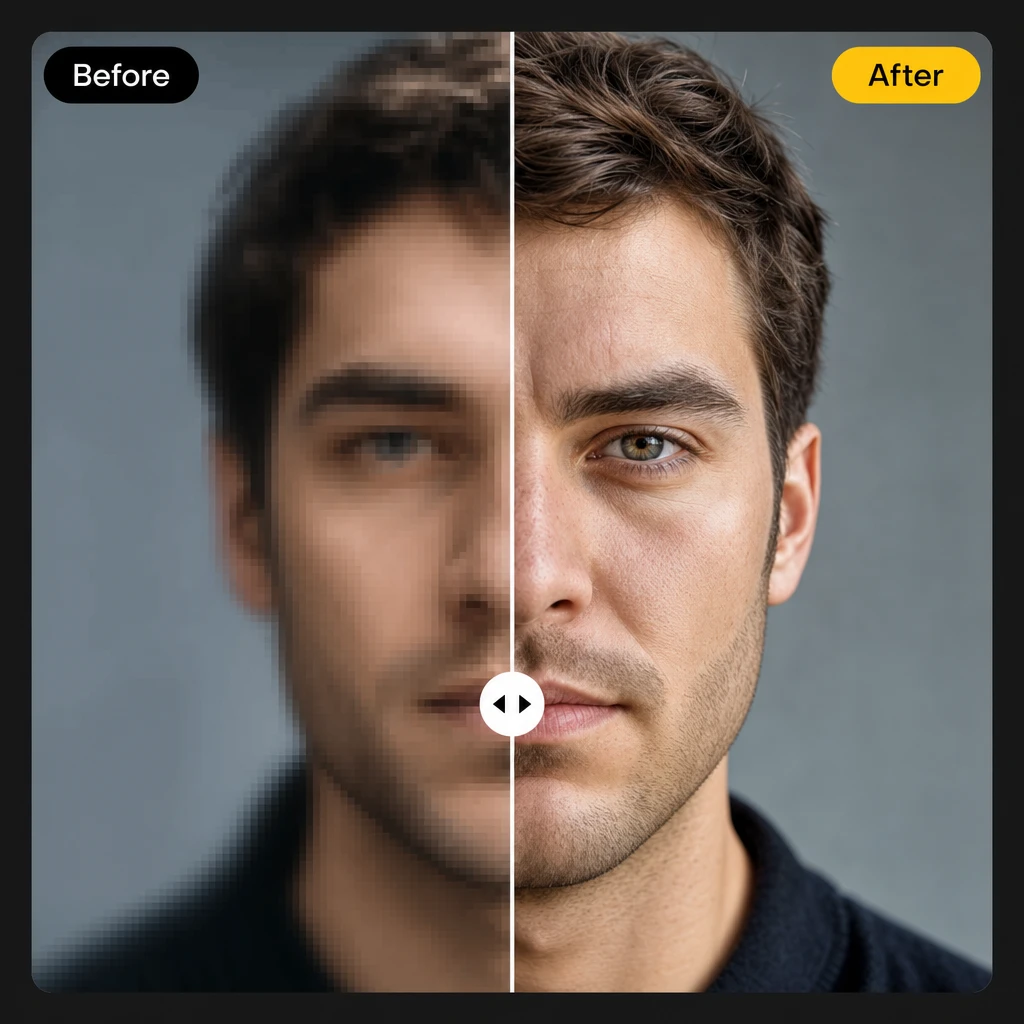
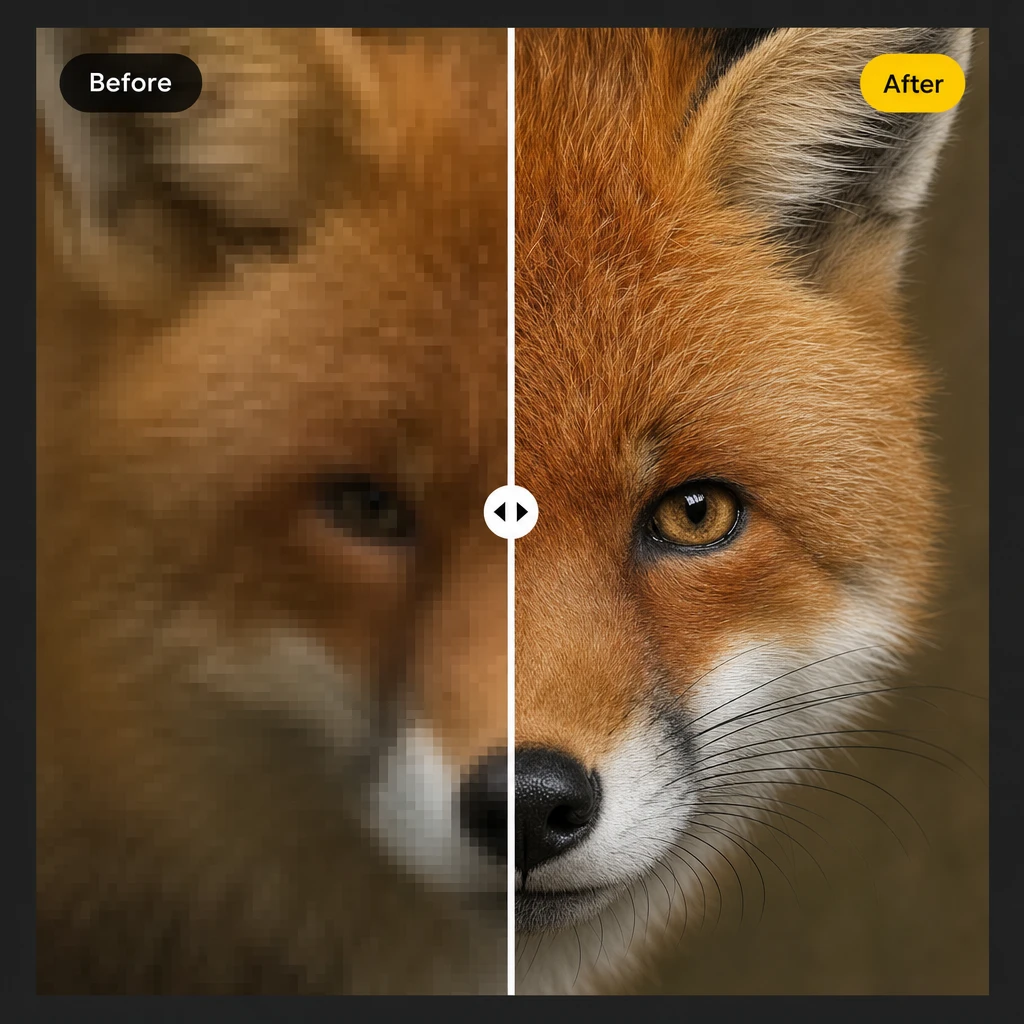
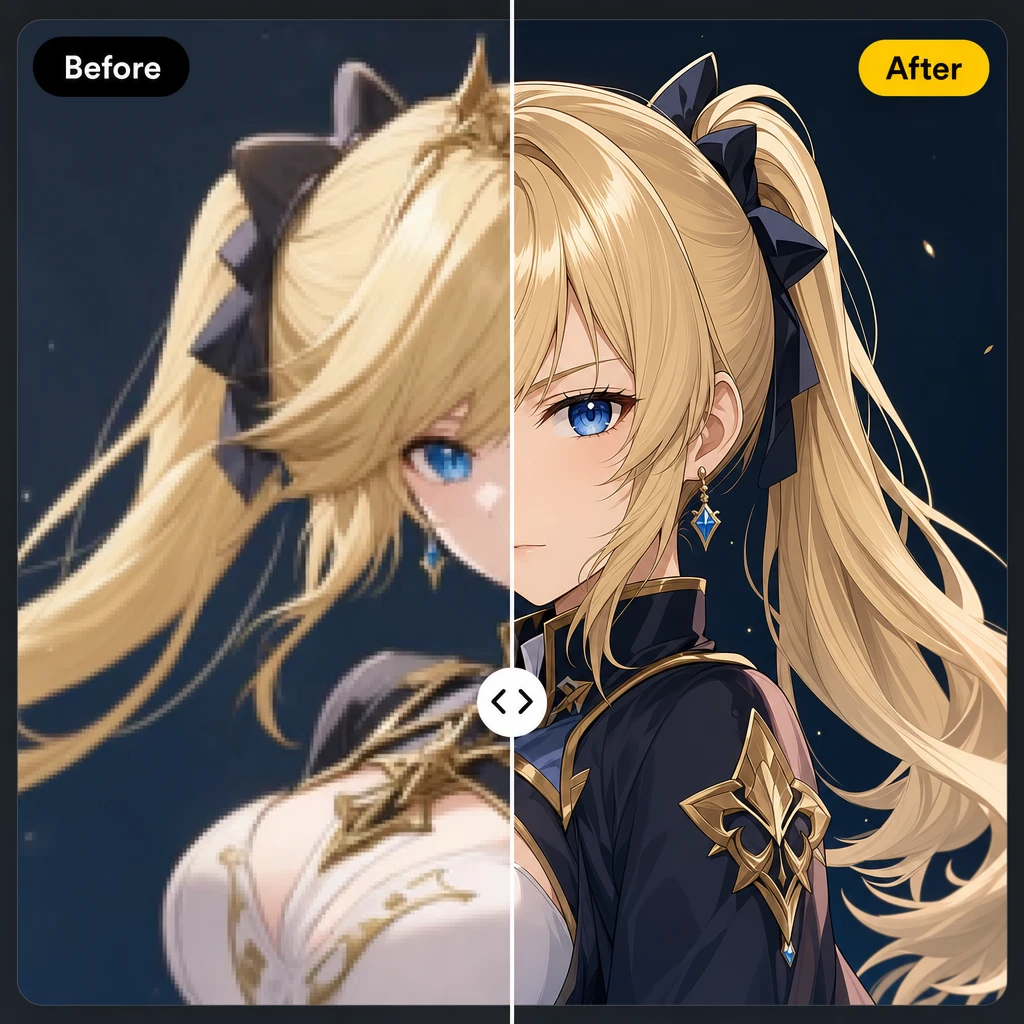
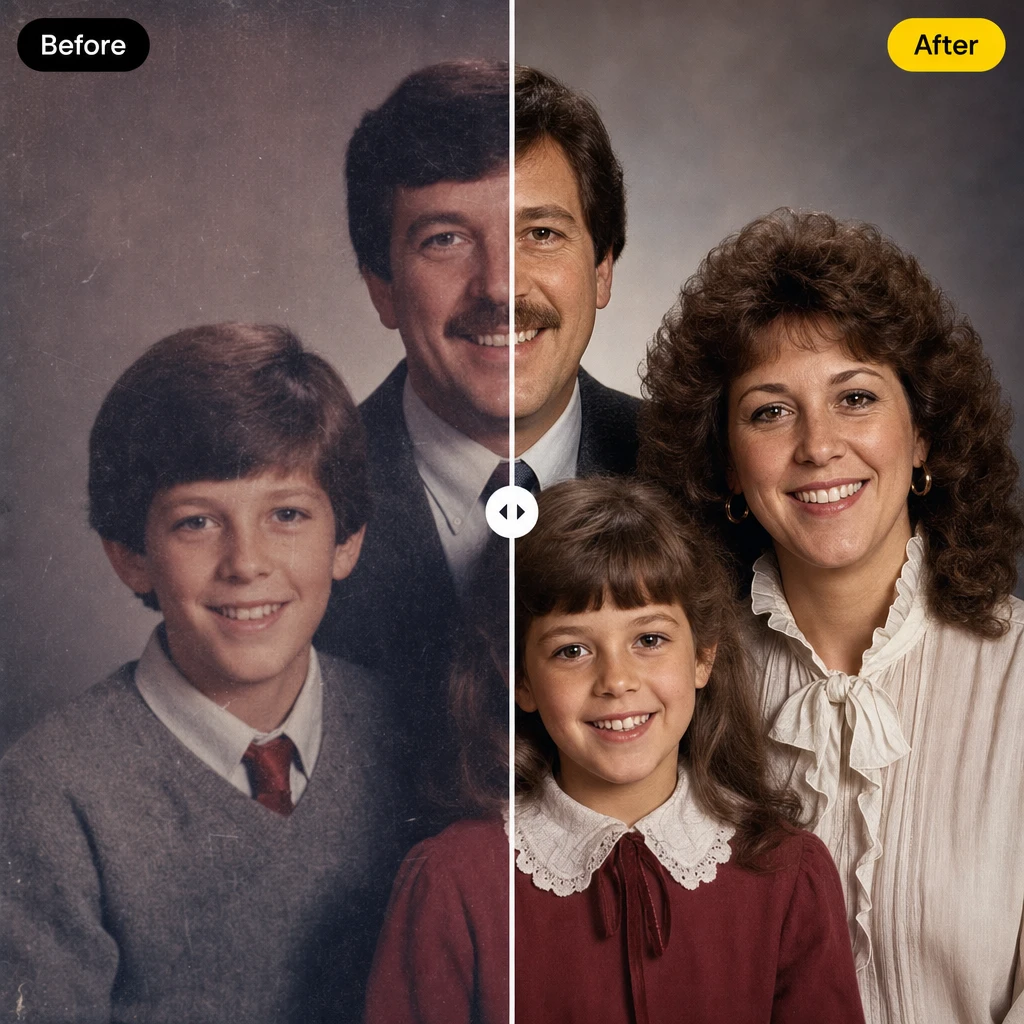
每個像素,從零重建
傳統放大工具只是拉伸現有內容。Zeemo 從零重建每一個像素。
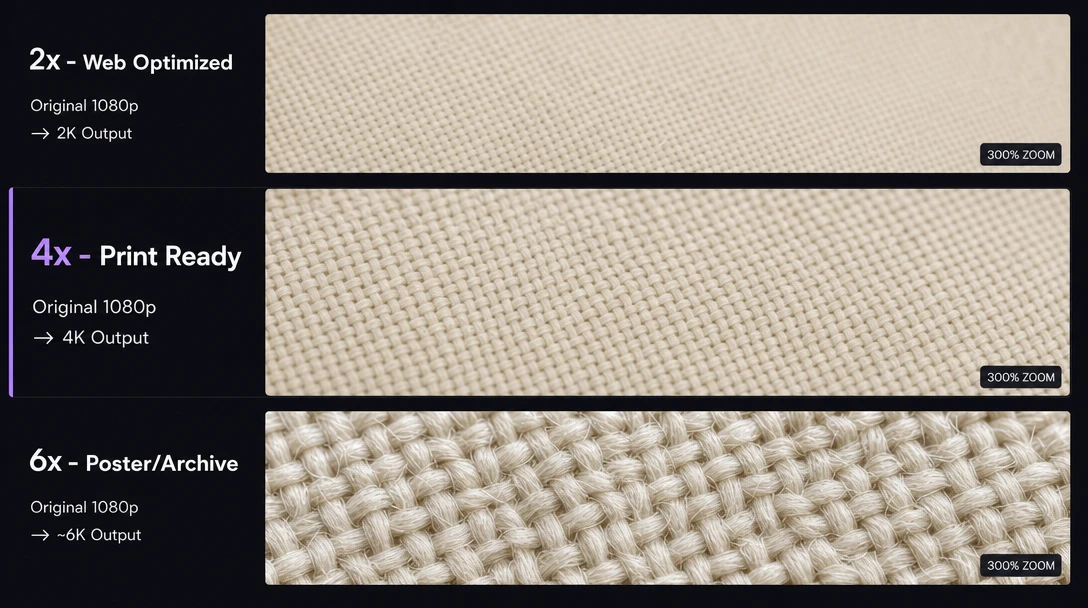
6 倍放大
2 倍把 1080p 提升到 2K:速度快、效果自然,適合網頁。4 倍達到 4K 超高清:適合列印、桌布和社群媒體的最佳選擇。6 倍突破 6K:為極低解析度原圖、壓縮檔案和大幅海報而生。
求快用 2K,求品質用 4K,每個像素都重要時用 6K。
重建你的第一張圖片網格分割
Zeemo 把你的圖片切成 4 到 25 塊,獨立處理每一塊,再無縫拼接回去。1080p 以下的照片用 2×2。4K 原圖用 3×3 或 4×4。8K 匯出、全景海報和長條漫畫用 5×5。
縮圖還是巨幅海報,速度一樣,不會當機。
從任意圖片開始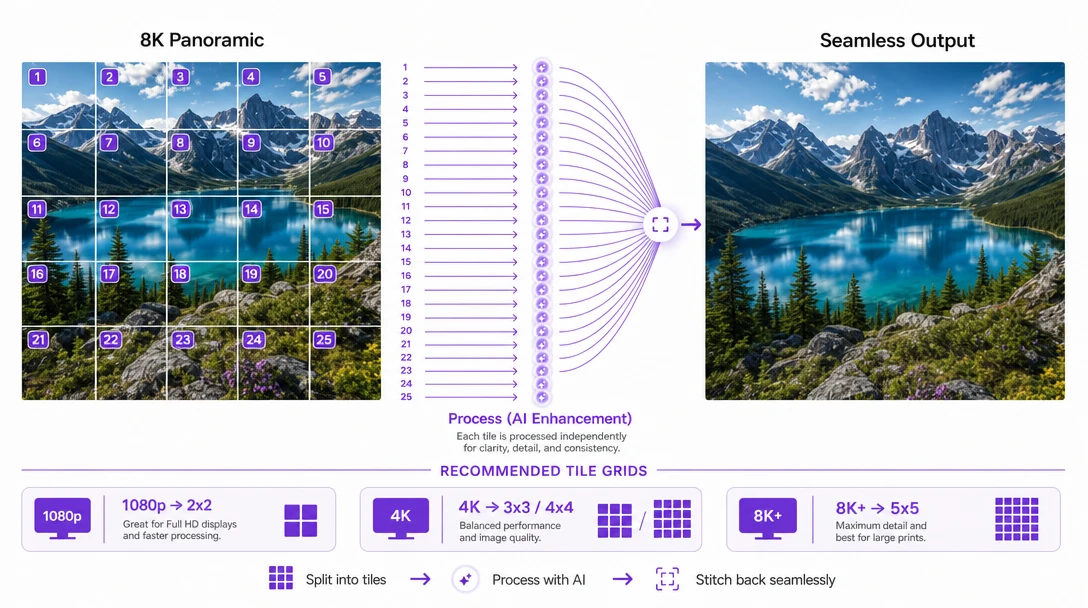
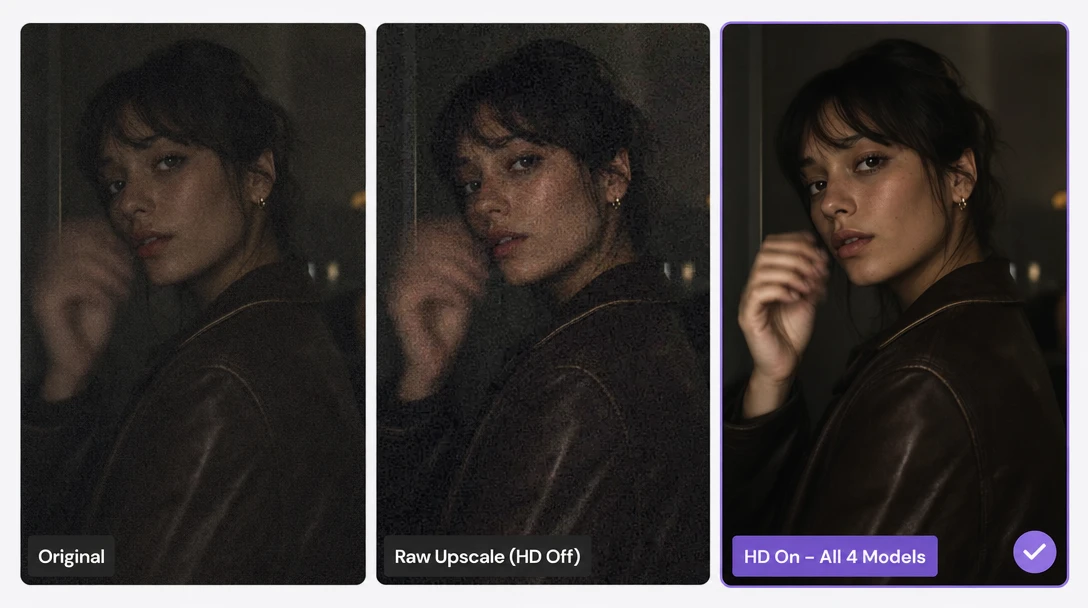
AI 降噪與修復
放大的同時,四款 AI 模型同步運行:感光元件雜訊去除、動態去模糊、JPEG 偽影清理、人臉修復。開啟 HD 套用全部效果,關閉則看原始放大結果,即時比較。
雜訊、模糊、偽影、人臉,一次到位。
修復你的老照片即時比較
原圖和放大後的圖,同一塊畫布上的兩個節點。點原始輸入節點看放大前,點放大節點看每個像素都修復後的效果。不用切分頁,不用彈窗,不用額外的視窗。一塊畫布,兩種狀態,即時切換。
一塊畫布,兩個節點,即時切換。
比較你的圖片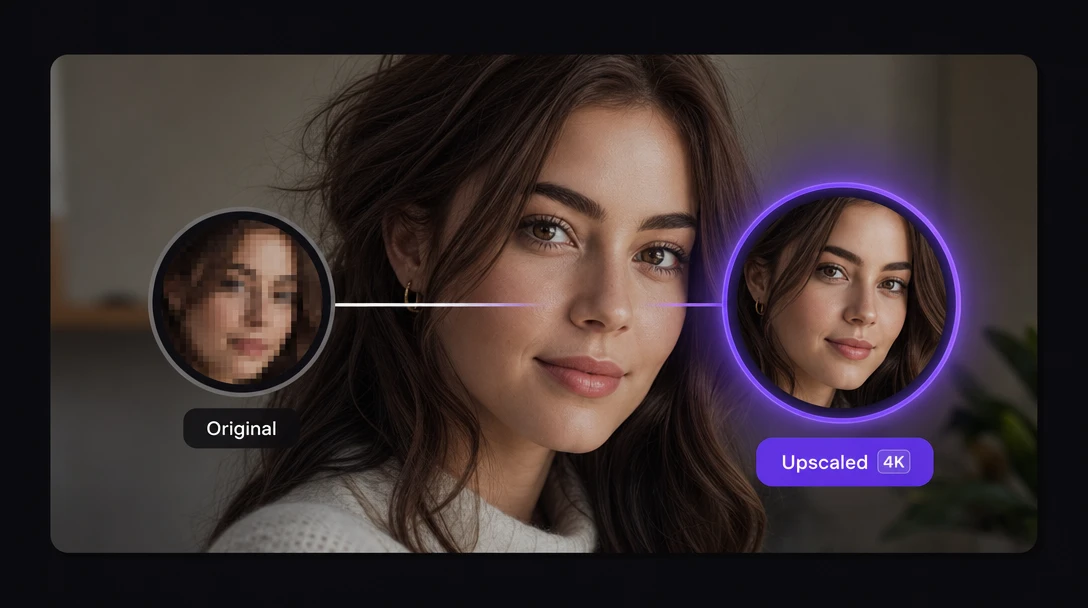
如何用 Zeemo 放大圖片
1
上傳你的圖片
把任意圖片拖到 Zeemo AI 畫布。JPG、PNG、WebP、HEIC 均支援。雲端無檔案大小限制。
2
選擇增強設定
選擇放大倍數(2 倍、4 倍或 6 倍),大檔案需要時設定網格分割,開啟 AI 增強。送出前可先預覽。
3
下載完整解析度成品
以 JPG、PNG、WebP 或 HEIC 格式匯出完整解析度圖片。也可以試試我們的AI 影片超解析度,逐幀提升影片畫質。
在 Zeemo 上探索更多AI 工具
所有工具都運行在同一塊視覺化畫布上。工作流程保持一致,隨時都能切換。