
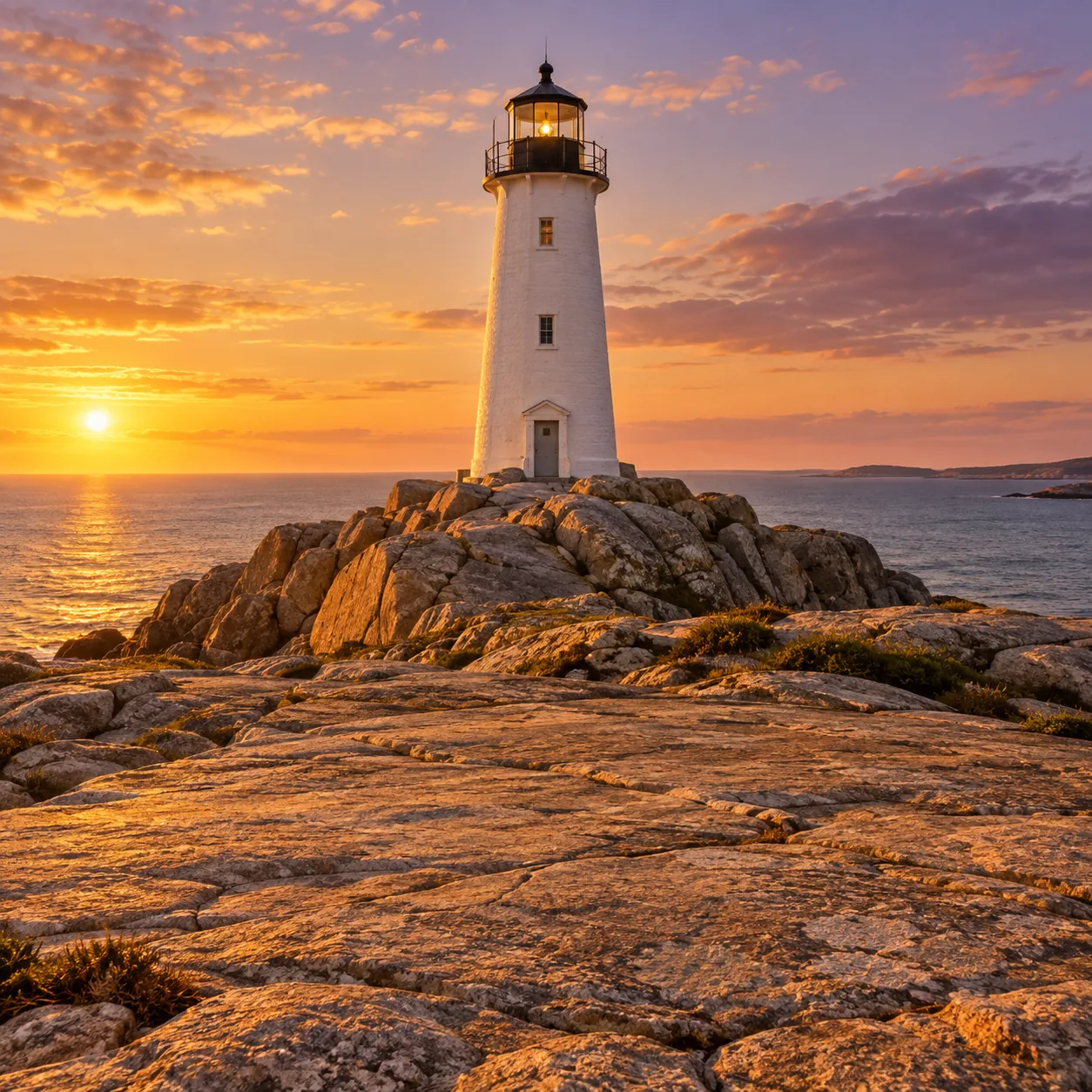
看看一張圖片能變成什麼
每段影片都從一張圖片和一條提示詞開始。選擇一個起點,也可以上傳自己的圖片。
從靜態圖片到動態場景
從一張圖片開始。添加提示詞、參考素材,或同時添加兩者,塑造場景的動態效果。
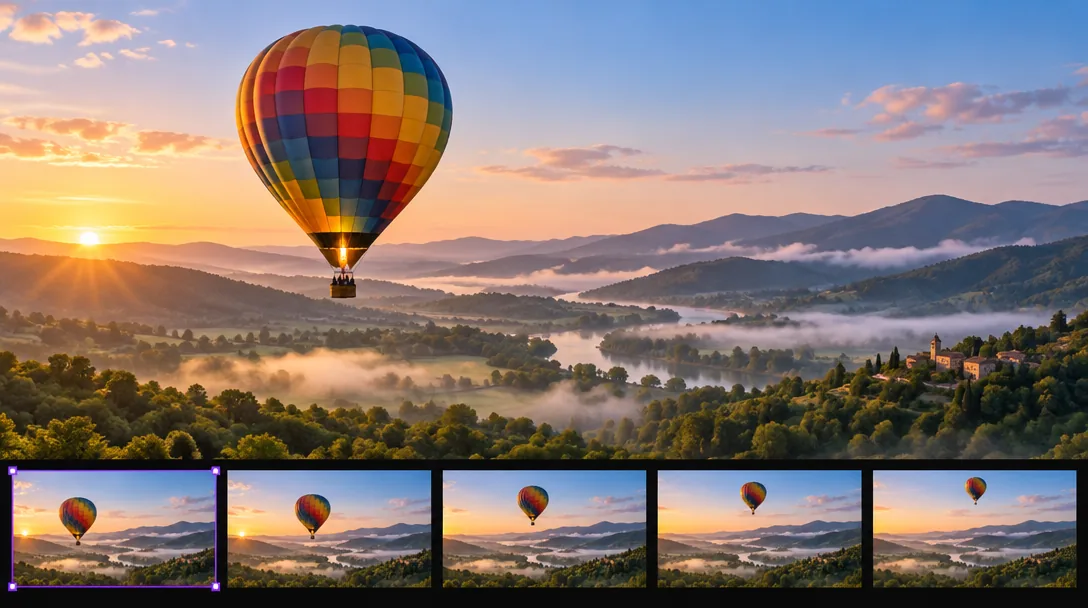
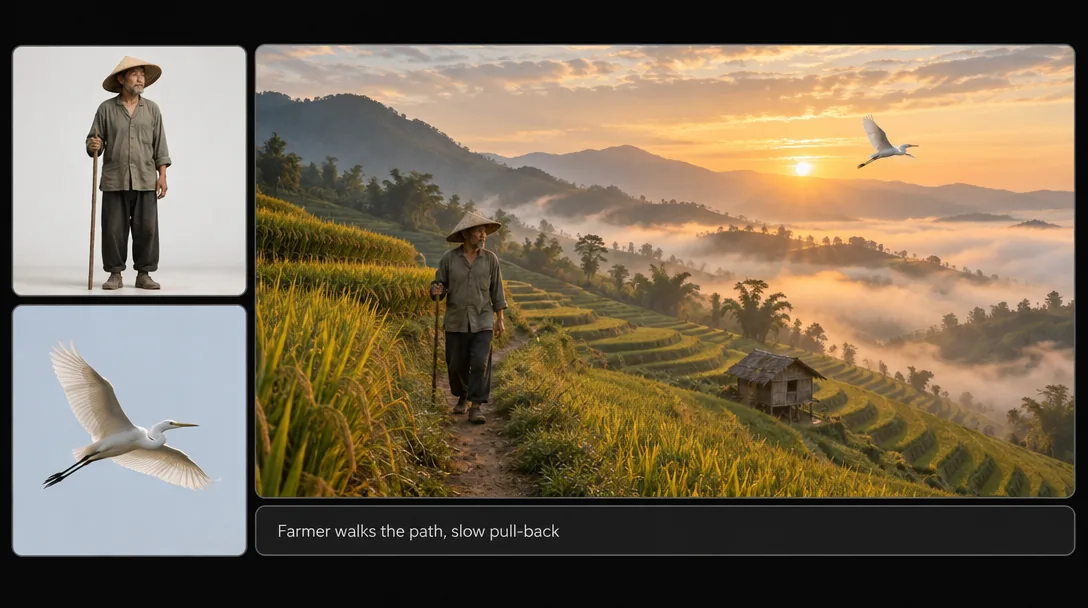
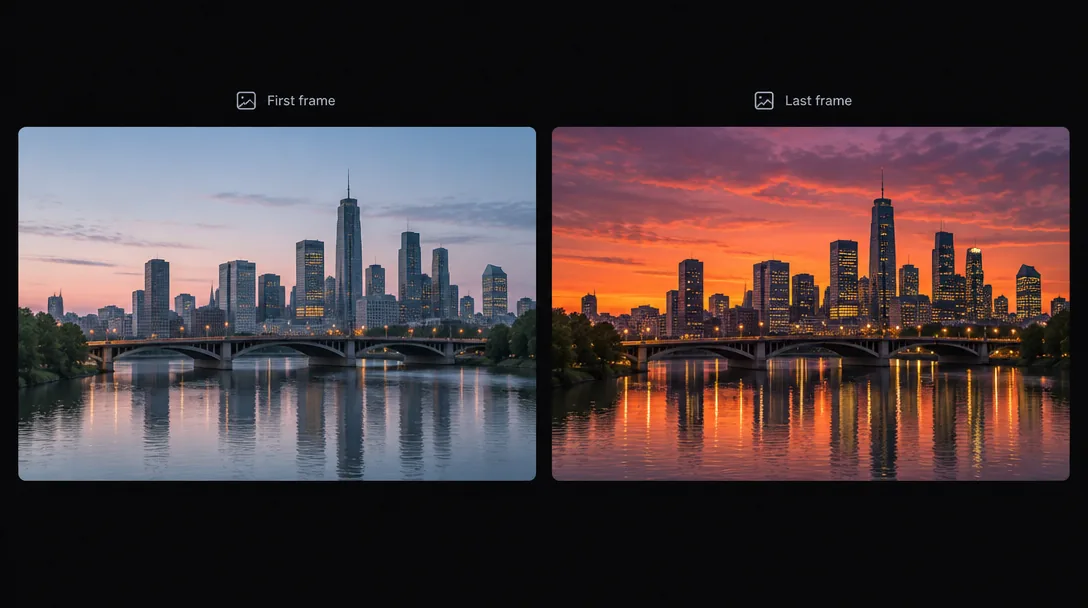
如何在 Zeemo 上將圖片轉換為影片
1
添加圖片
將照片拖到 Zeemo AI 畫布 上。圖片會成為一個可連接至影片節點的圖片節點。
2
設置影片
選擇模型、畫面比例、分辨率和時長,並開啓或關閉音頻。選擇 9:16、1:1 或 16:9,以適配發佈平台。
3
生成並調整
生成影片後,只需重新生成你想修改的節點。過往結果會保留在歷史記錄中,點擊「設為主版本」即可選定要保留的結果。想從文字開始?試試AI 影片生成器。
探索 Zeemo 上的更多 AI 工具
所有工具都在同一可視化畫布中運行。工作流一致,隨時切換工具。
常見問題
解答
AI 圖片轉影片可以將靜態圖片變成一段短影片。你提供圖片,通常還會提供描述動態效果的提示詞,模型隨後生成影片幀。在 Zeemo 上,這一過程通過畫布中的影片節點完成。
打開 Zeemo 畫布並將照片拖入其中。把照片連接到影片節點,輸入提示詞,選擇模型、畫面比例、分辨率和時長,然後生成影片。你也可以只重新生成單個節點,無需重做其他內容。
可以。在提示詞中描述哪些內容要動,以及鏡頭如何移動。你也可以連接圖片、影片或音頻參考素材,並用 @ 說明各自的用途。想要更精確地控制畫面,可設置首幀和尾幀。
你可以選擇模型、畫面比例、分辨率和時長,也可以開啓或關閉音頻。最高分辨率取決於所選模型,最高可達 4K。
可以。同一個影片節點也支持文生影片。有關以文字為起點的工作流和多模型流程,請查看AI 影片生成器。
Zeemo 使用點數。前往套餐頁面查看當前選項。