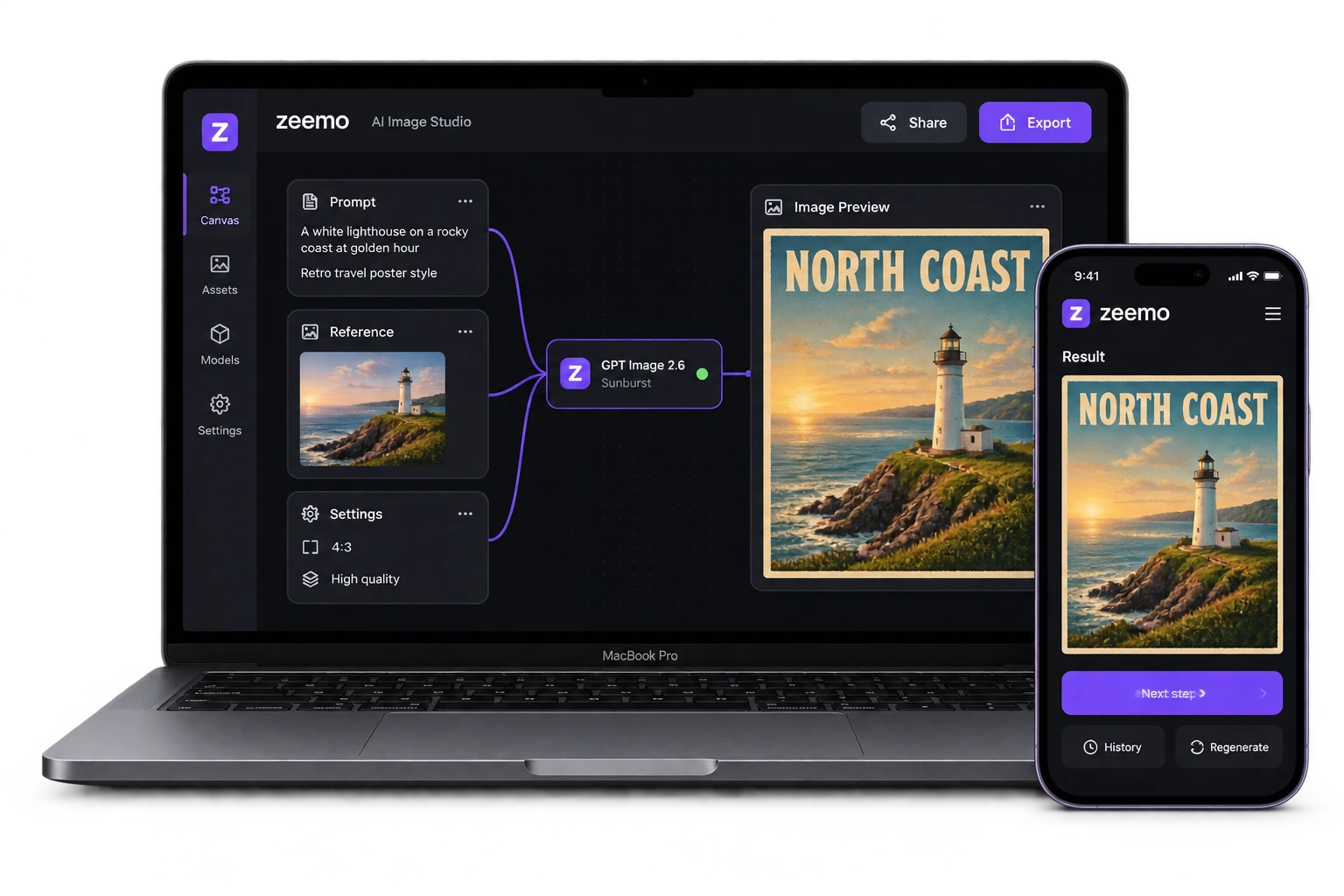
GPT Image 2.6
出圖更快,控制更精細。
用 Flare 更快產出精緻圖片,需要細節時選 Sunburst。可以從文字或參考圖開始,再用標註圈出要修改的區域。
GPT Image 2.6 新功能
透過 Flare 與 Sunburst 加速圖片生成,每次結果也更可控:透明背景、參考圖、圖像標註與複雜度控制。
GPT Image 2.6 Flare:快速草稿,版面更乾淨
GPT Image 2.6 的生圖速度比以前快 50%,Flare 在低品質下最快約 6 秒就能回傳圖片。排版海報與產品圖也更乾淨,早期草稿就更接近可用。
先探索多種方向,再決定要用哪一個。
試用 Flare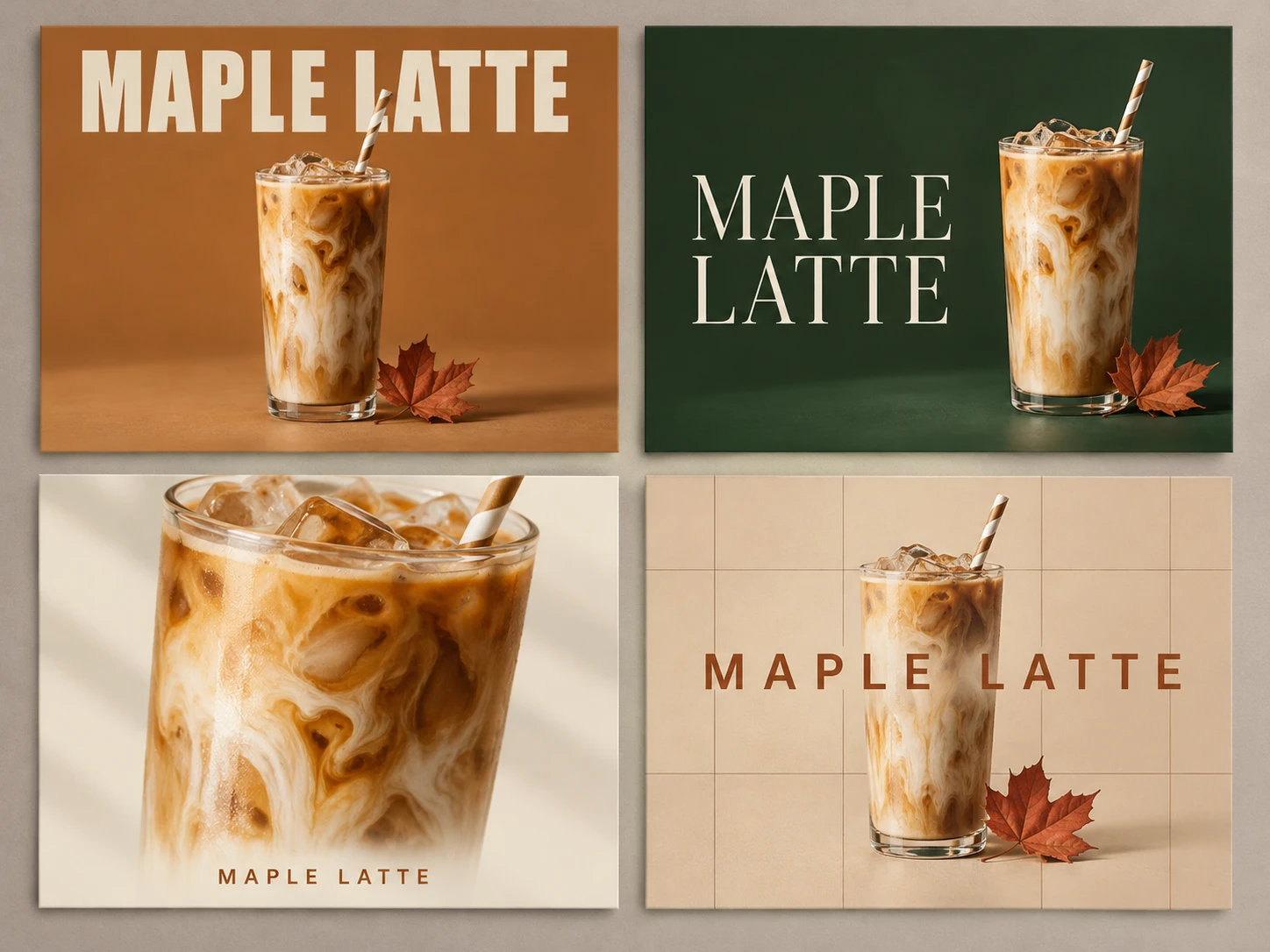
GPT Image 2.6 Sunburst:細節更豐富,編輯更穩定
Sunburst 專為細節豐富的視覺創作設計。在中等或高品質下,它能呈現更精細的細節,並讓每次編輯之間的圖片保持一致,產品、角色或版面在你反覆調整時仍能保持辨識度。
Flare 負責快速排版,Sunburst 負責精修成品。
試用 Sunburst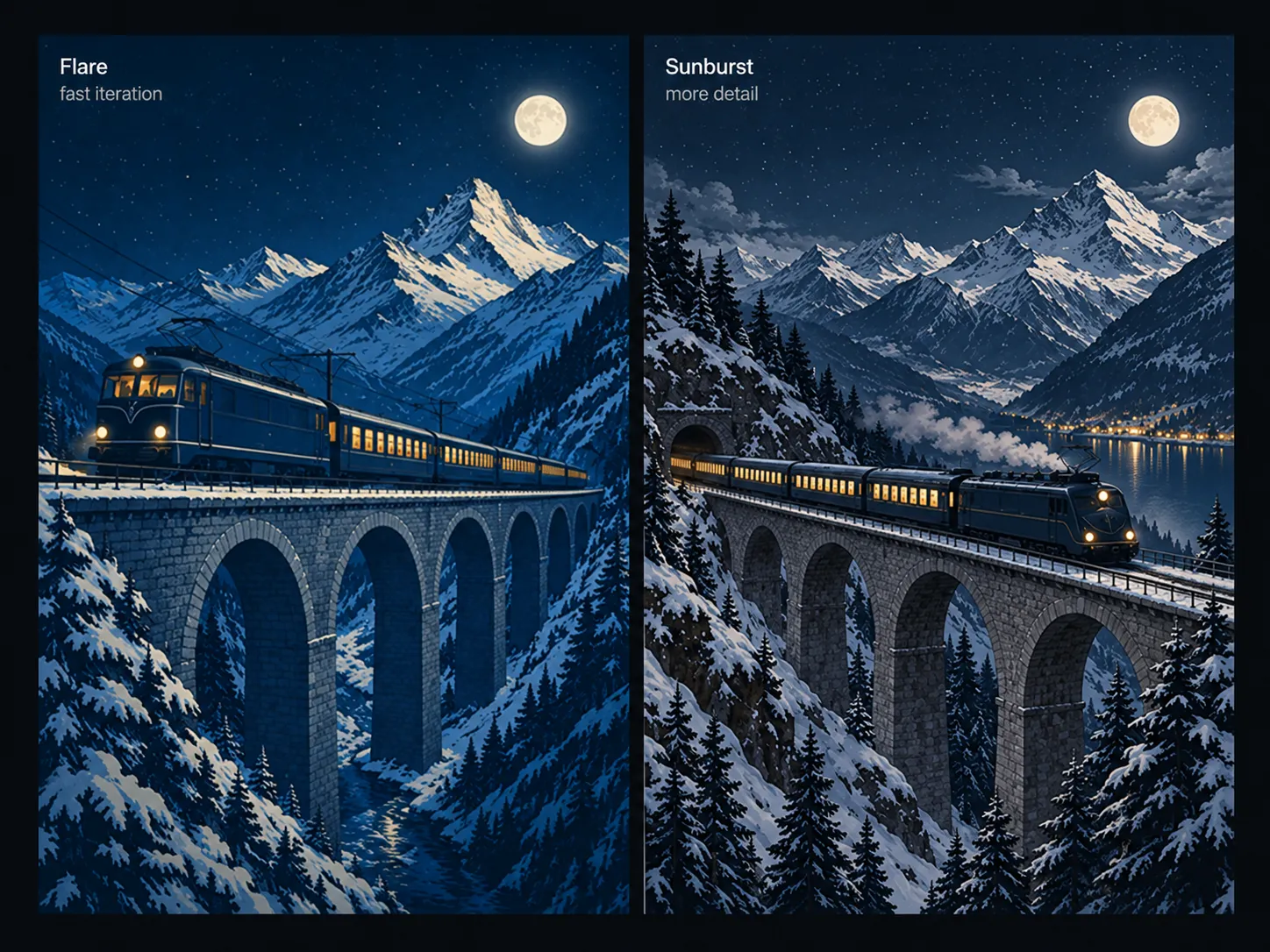
透明背景,免手動遮罩
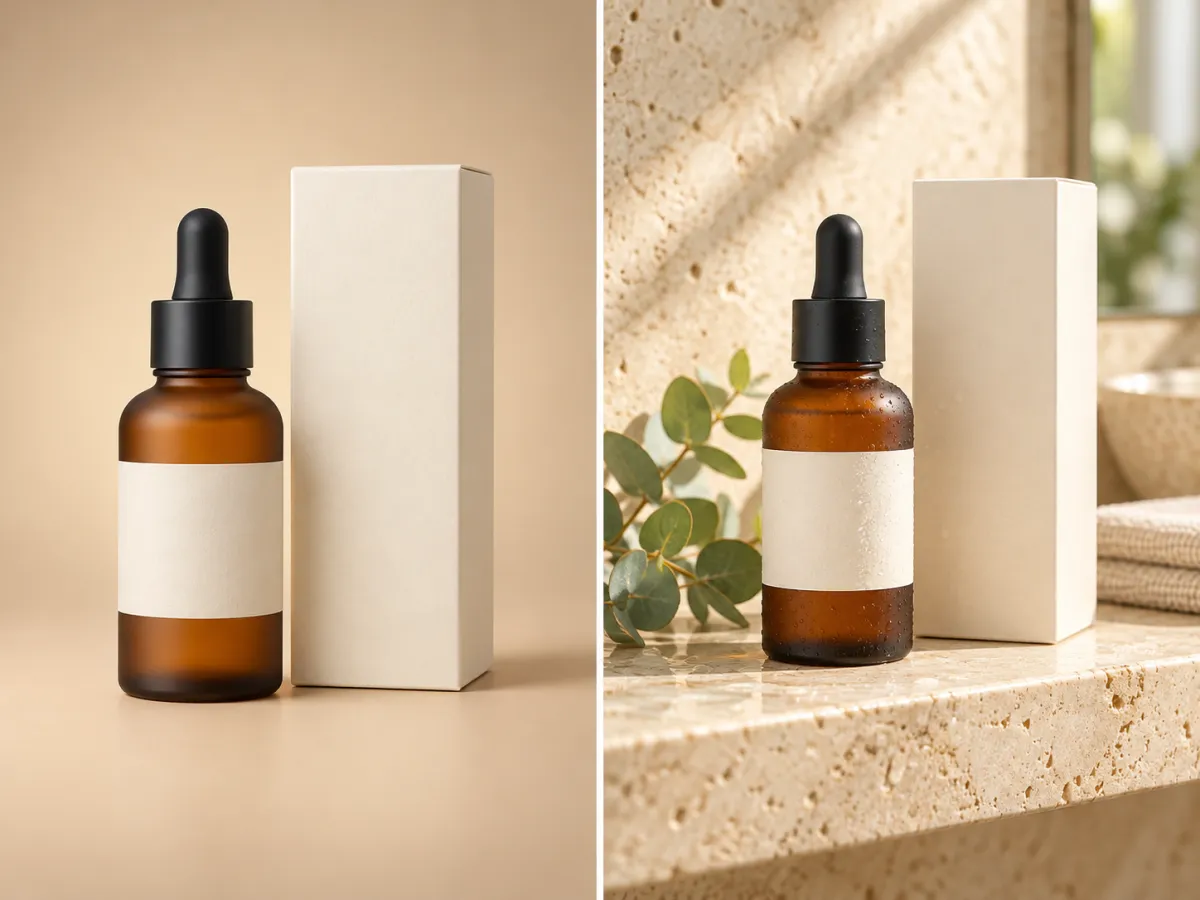
在透明背景上生成產品、標誌與角色,不必手動去背,就能放進任何版面。可以從文字提示詞開始,也能上傳參考圖,讓去背結果與你現有的產品一致。
一次去背,適用於每個橫幅、商品頁與簡報投影片。
立即去背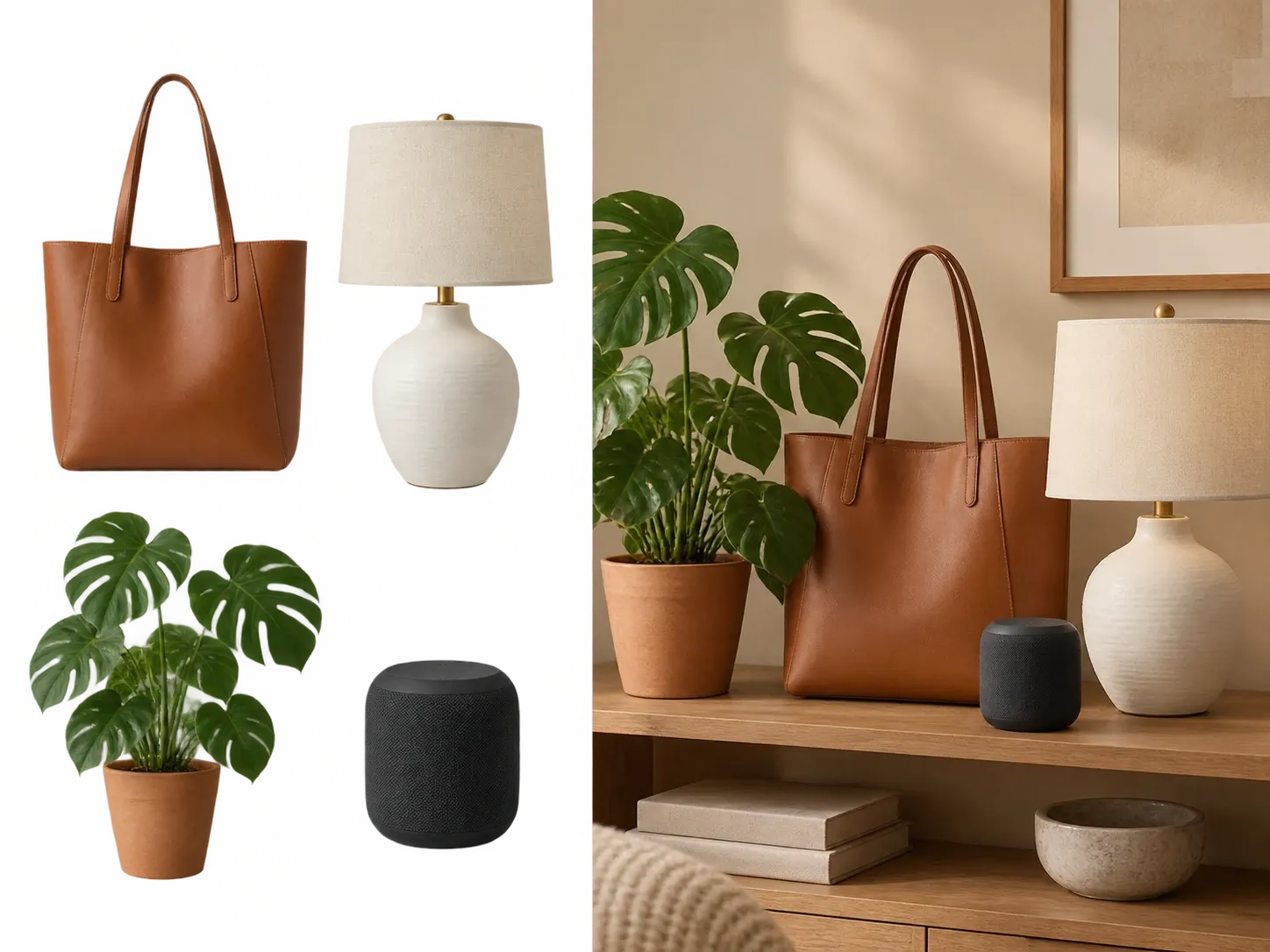


讓規劃量配合提示詞
複雜度決定 GPT Image 2.6 在算圖前要做多少規劃。快速修改用 low;畫面元素多或限制多時,切換到 medium 或 high。視覺細節仍由畫質設定決定。
簡單修改保持快速,複雜場景會獲得更多規劃。
調整複雜度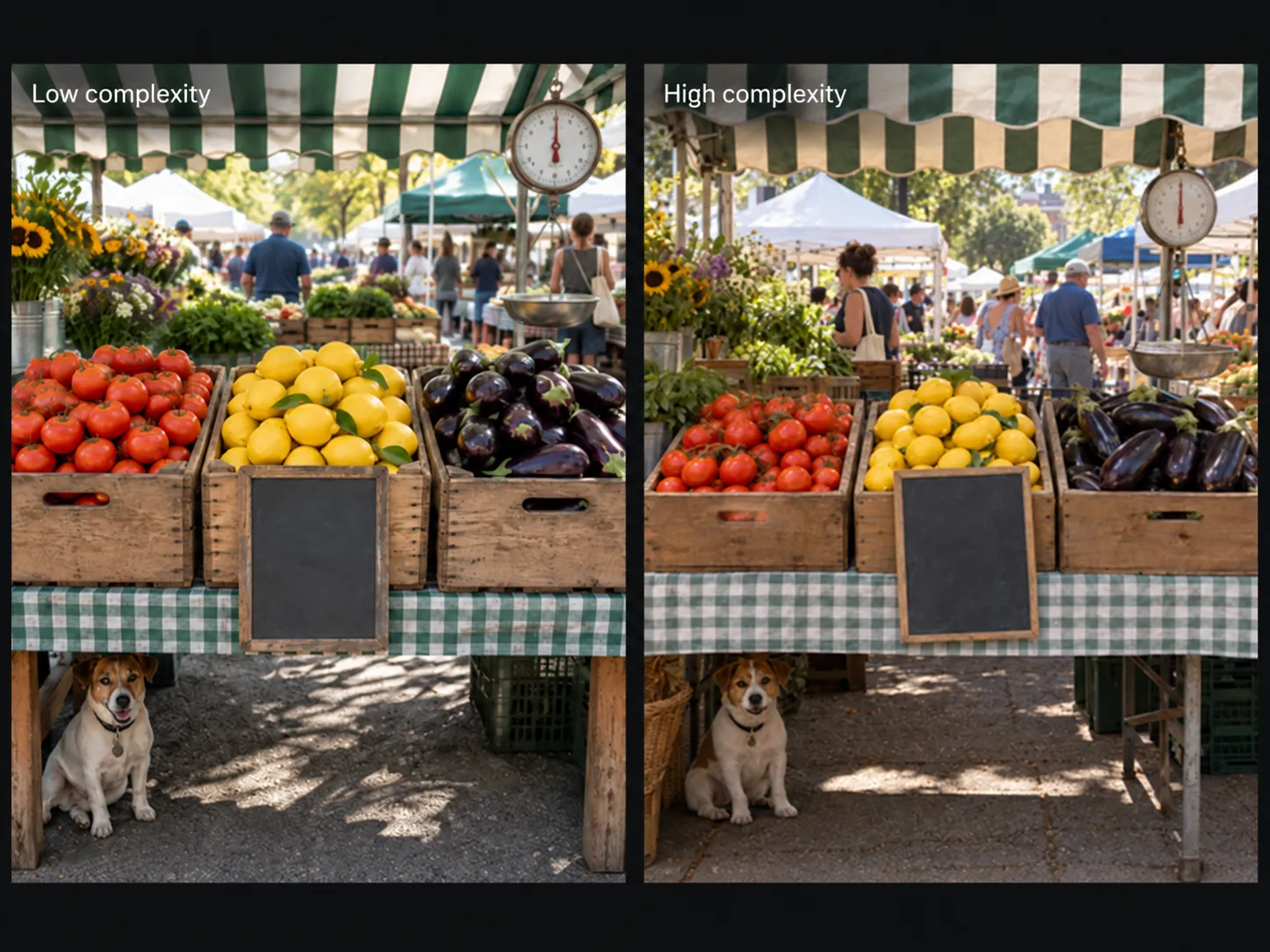
GPT Image 2.6 適合哪些用途
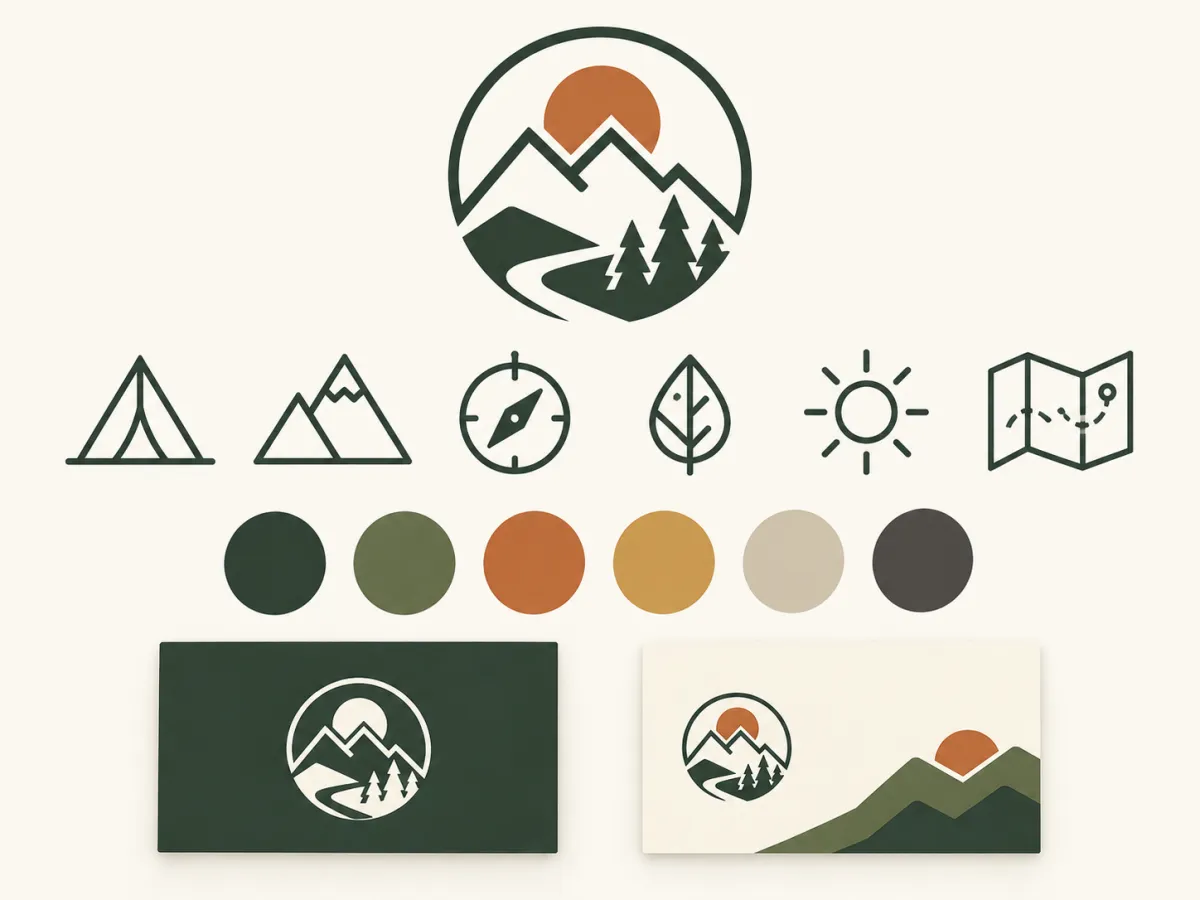
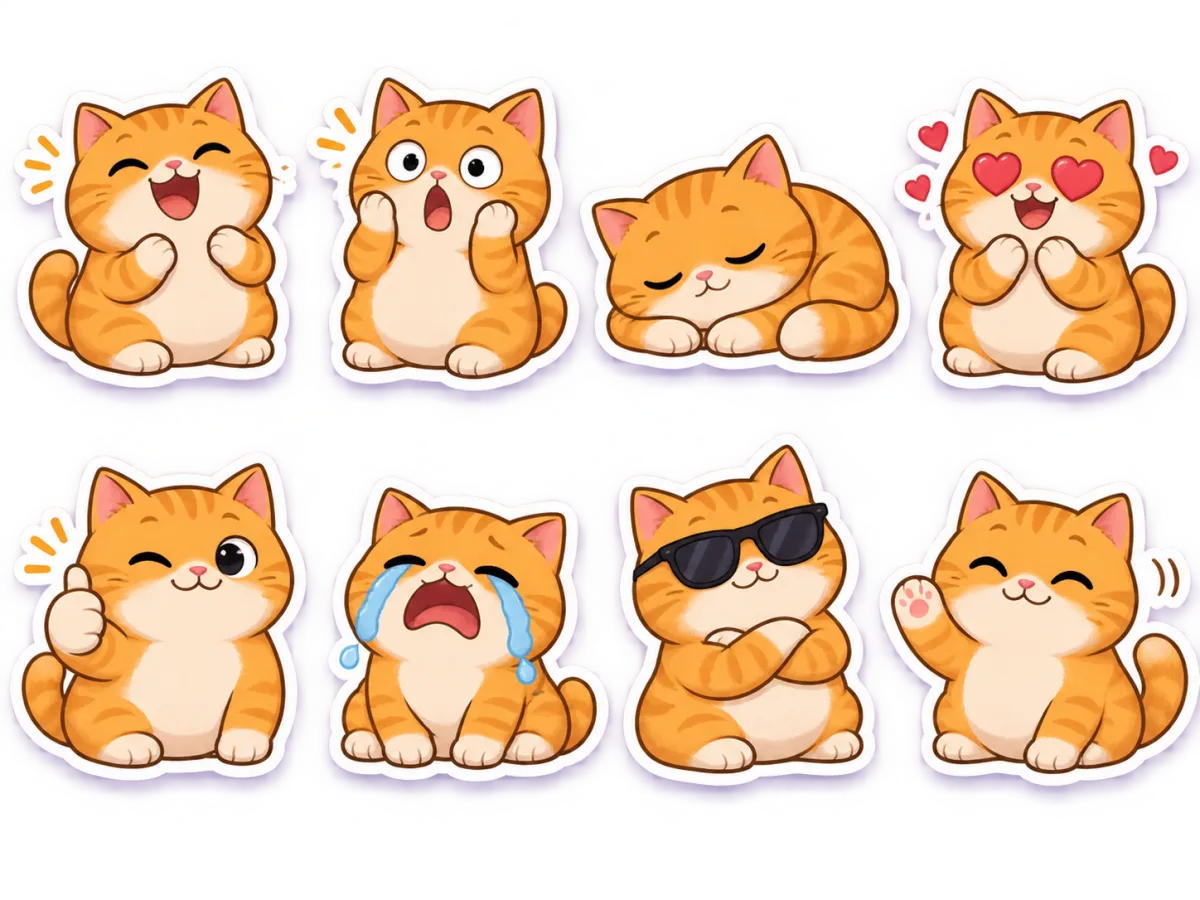
行銷視覺、產品圖、品牌素材與社群圖像:Flare 快速出草稿,Sunburst 完成精修成品。

如何在 Zeemo 使用 GPT Image 2.6
開啟 AI 畫布
開啟 Zeemo AI 畫布,建立圖片節點,然後選擇 GPT Image 2.6 Flare 或 Sunburst。
撰寫提示詞,加入參考圖
描述你想要的畫面。可以只用文字生成,也可以加入參考圖來引導結果。
生成、檢視、匯出
生成圖片、檢視結果,再匯出到你的專案中使用。
常見
問題
GPT Image 2.6 的生圖速度比以前快 50%,並新增複雜度控制。Flare 排版海報與產品圖更乾淨;在中等或高品質下,Sunburst 讓每次編輯之間的圖片更一致。想比較兩個版本?請參閱 GPT Image 2.5 頁面。
重視速度時用 Flare:概念草稿輪、社群批次圖,以及海報、產品圖等重版面的畫面,它的版面品質已經提升。需要細緻的精修成品時用 Sunburst,編輯要保持一致時把品質設為中等或高。兩者都在同一個 AI 畫布中,可以依任務隨時切換。
可以。上傳產品照、人像或草圖,再描述你想要的效果。GPT Image 2.6 會參考這張圖來引導新圖片的主體、風格與構圖。
可以。生成時選擇透明背景,就能得到產品、標誌或角色的乾淨去背圖,放到任何版面上使用。
它決定 GPT Image 2.6 在算圖前做多少規劃,分為低、中、高三檔。低檔適合大多數修改,速度較快;中檔或高檔適合元素多或限制多的畫面。視覺細節則由品質設定另外控制。
使用 GPT Image 2.6 會消耗 Zeemo 點數。目前的方案與點數選項,請參閱價格頁面。
可以。在瀏覽器中開啟 Zeemo AI 畫布,建立圖片節點,然後選擇 GPT Image 2.6 Flare 或 Sunburst。不需要 API 金鑰或任何設定。