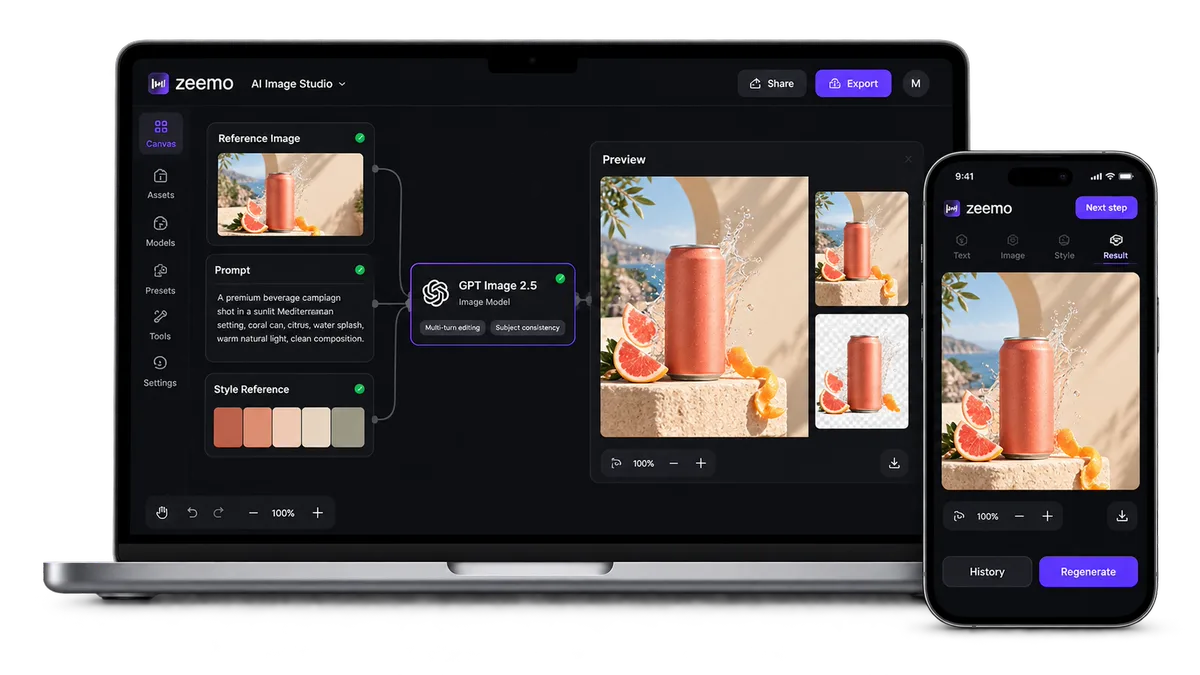
GPT Image 2.5 讓多輪編輯更穩定、更一致
當一張圖需要多次定向修改時,多輪編輯就派上用場。更換背景、調整燈光,或修改一處文字,都能盡量保留原有構圖。
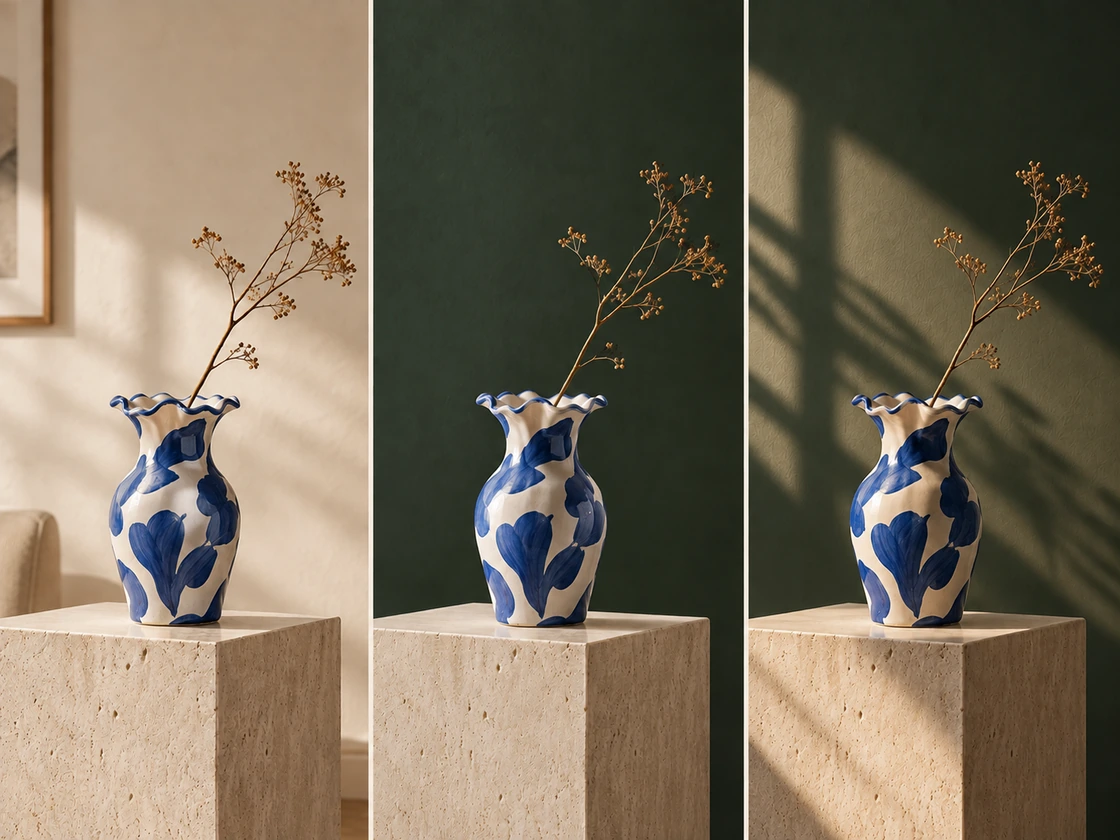
參考對象更容易被認出來
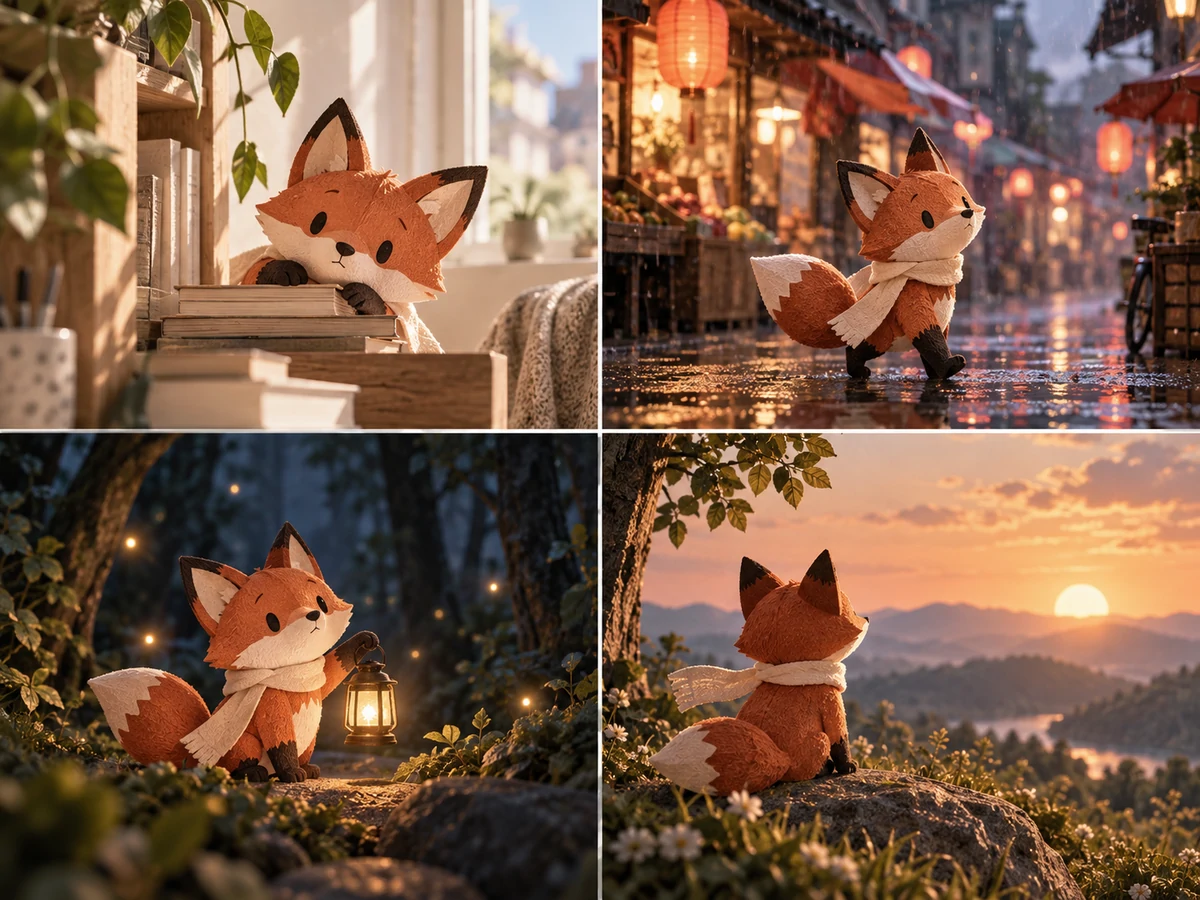
上傳一張產品圖或人像。GPT Image 2.5 更擅長在切換到新場景、新構圖或新視覺風格時,保留讓人一眼認出的主體特徵——從五官到產品比例,再到各種細節。
更換場景、更換風格,也不會丟掉撐起整張圖的主體。
用參考圖試試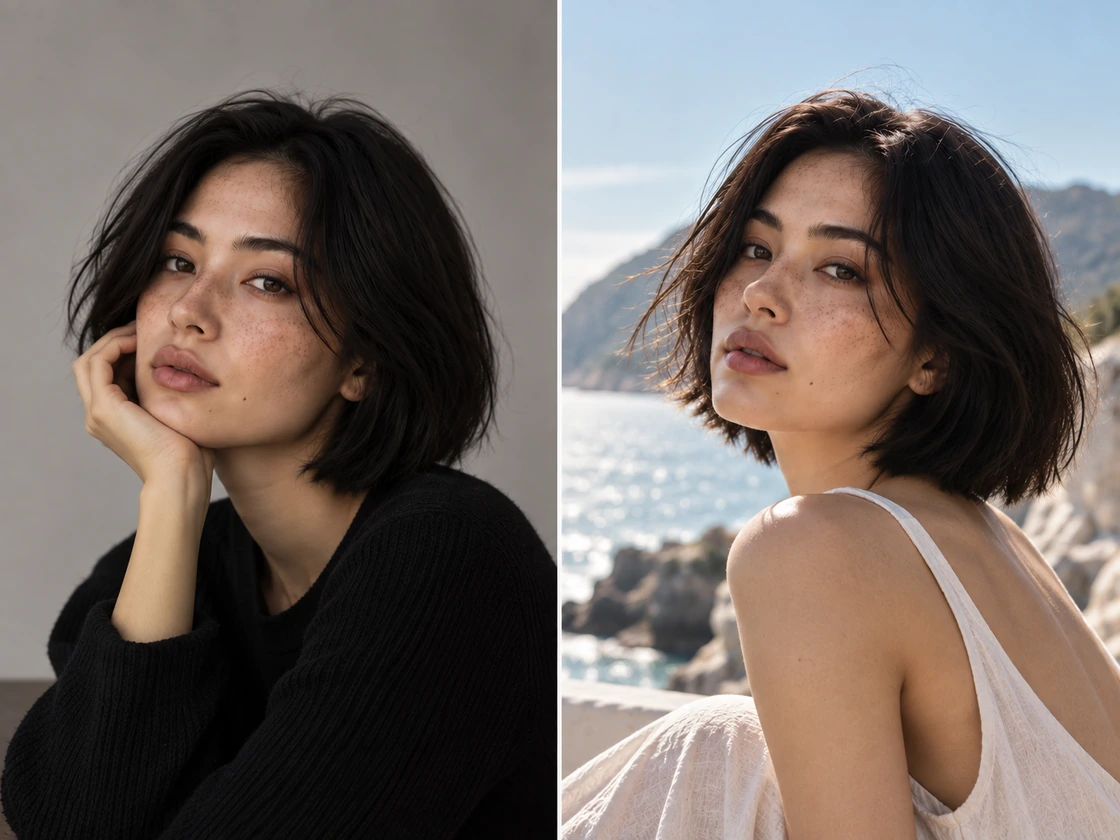
更準確地執行複雜提示詞
GPT Image 2.5 更擅長把複雜的視覺要求轉化為連貫的結果。真實世界的細節還原得更準確,複雜排版更整齊,指定的風格也能貫穿始終——而不是簡報越寫越細,畫面反而越跑偏。
提示詞寫得越細,畫面跑偏就越少。
寫一份詳細簡報試試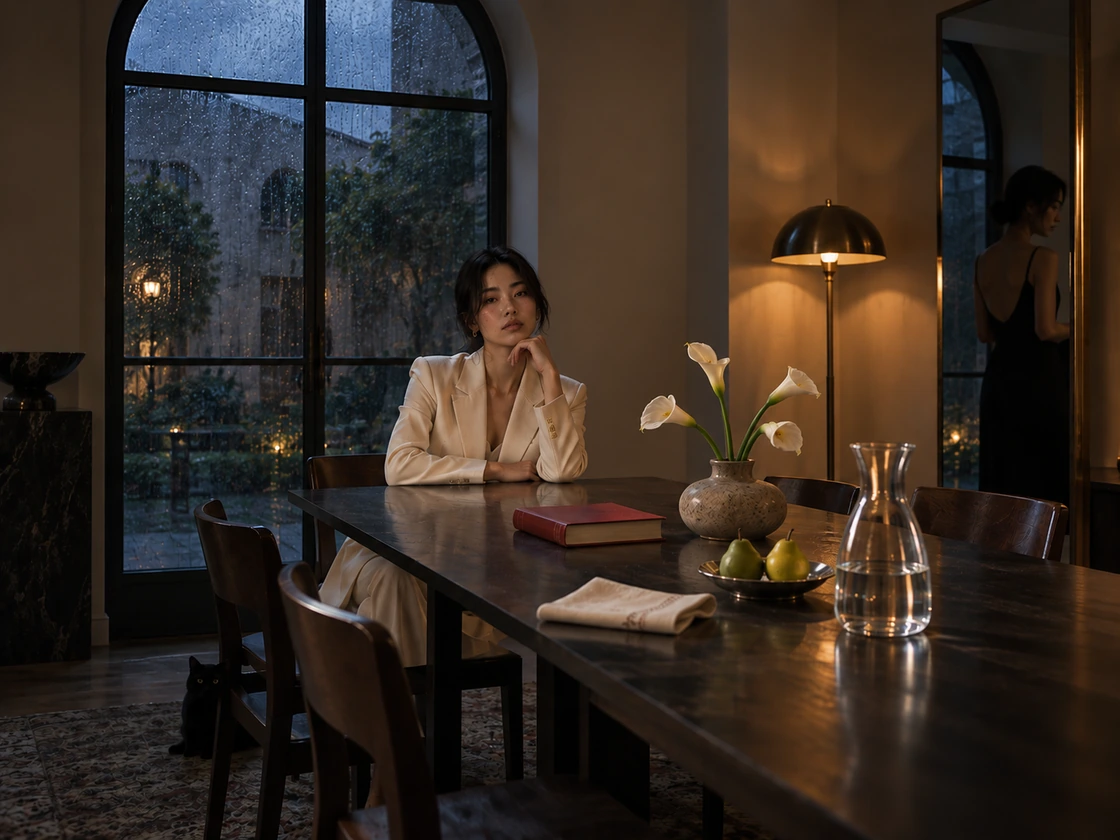
GPT Image 2.5 Sunburst 對比 Flare:按任務選擇
GPT Image 2.5 Flare 是快速檔位——OpenAI 面向大多數場景的預設選擇,畫質比 GPT Image 2 更高,延遲最多降低 50%。Sunburst 是精準檔位,適合處理細節豐富的修改,但生成時間更長。
先用 Flare 快速探索想法,再用 Sunburst 打磨最滿意的那一版。
同一句提示詞對比兩個檔位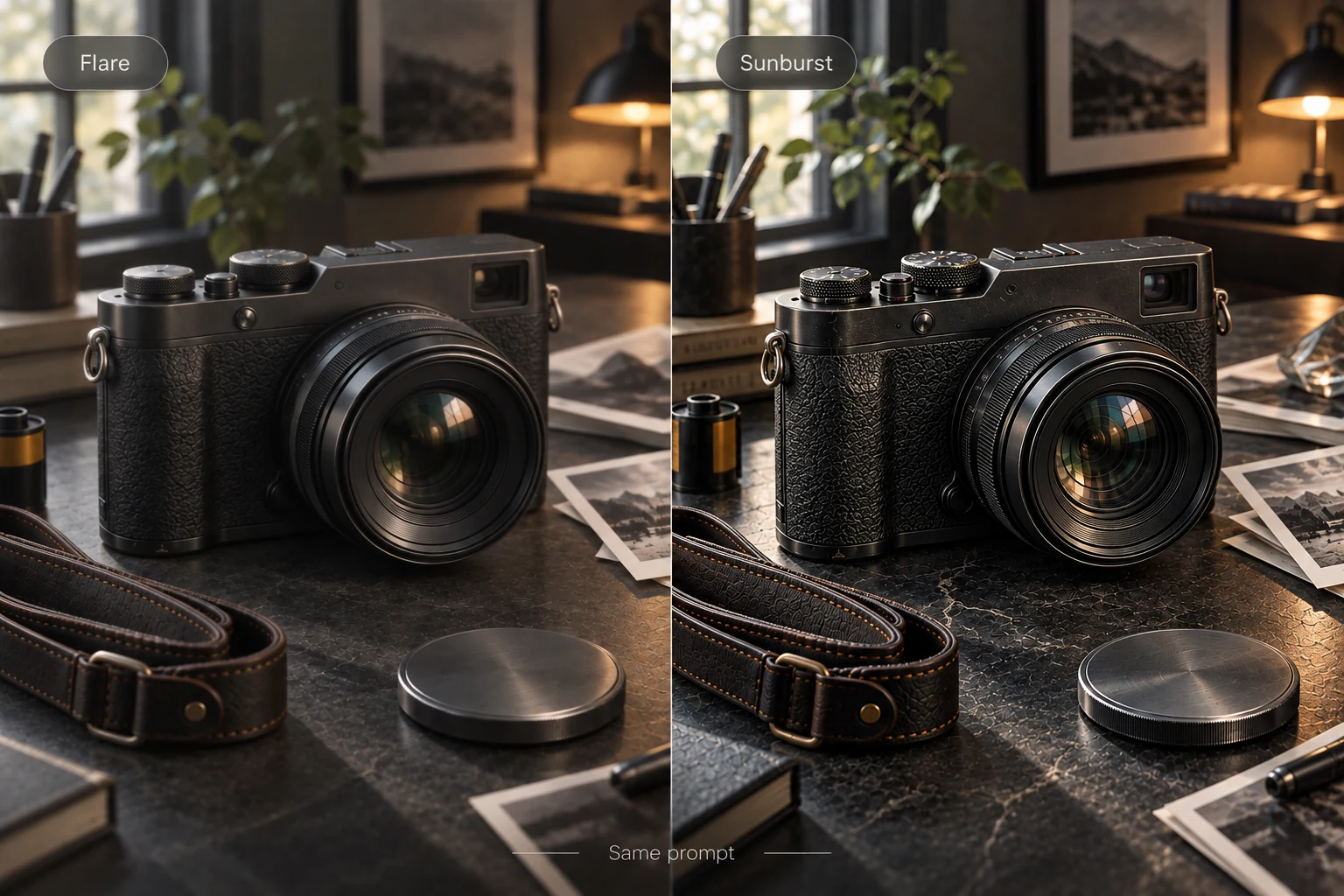
生成前先定好輸出規格
五檔畫質任選,13 種畫面比例覆蓋 21:9 到 9:21,一次生成 1 到 10 張,解析度可選 1080P、2K 或 4K。生成第一張圖之前,先把輸出規格定好。
需要乾淨的去背?生成時選透明背景就好。
設定輸出規格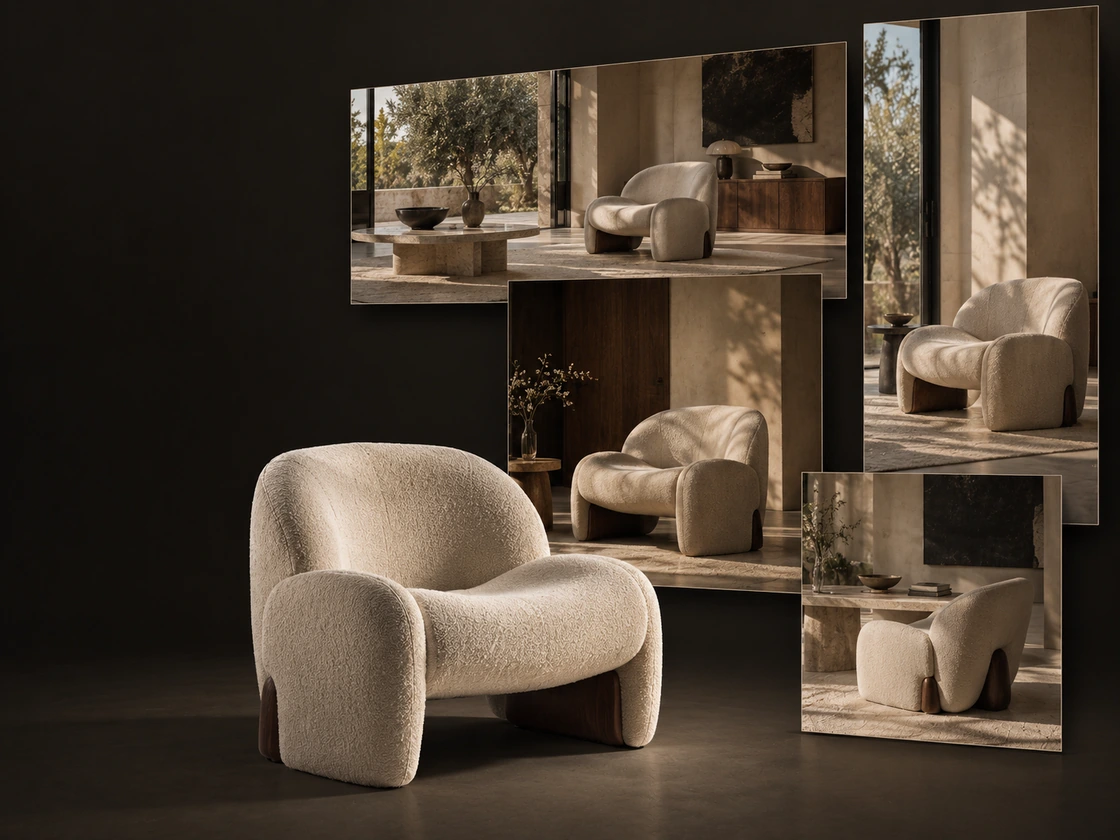
GPT Image 2.5 適用於這些場景
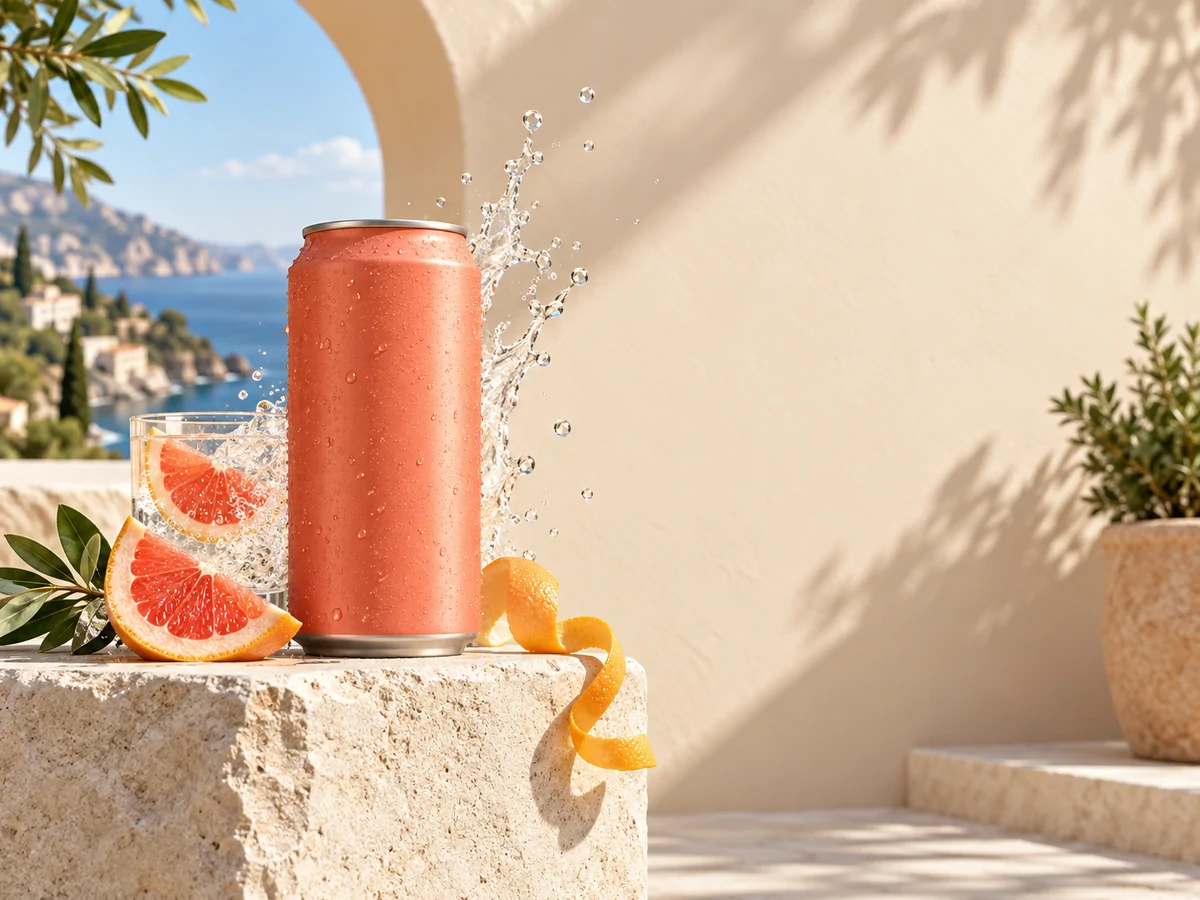
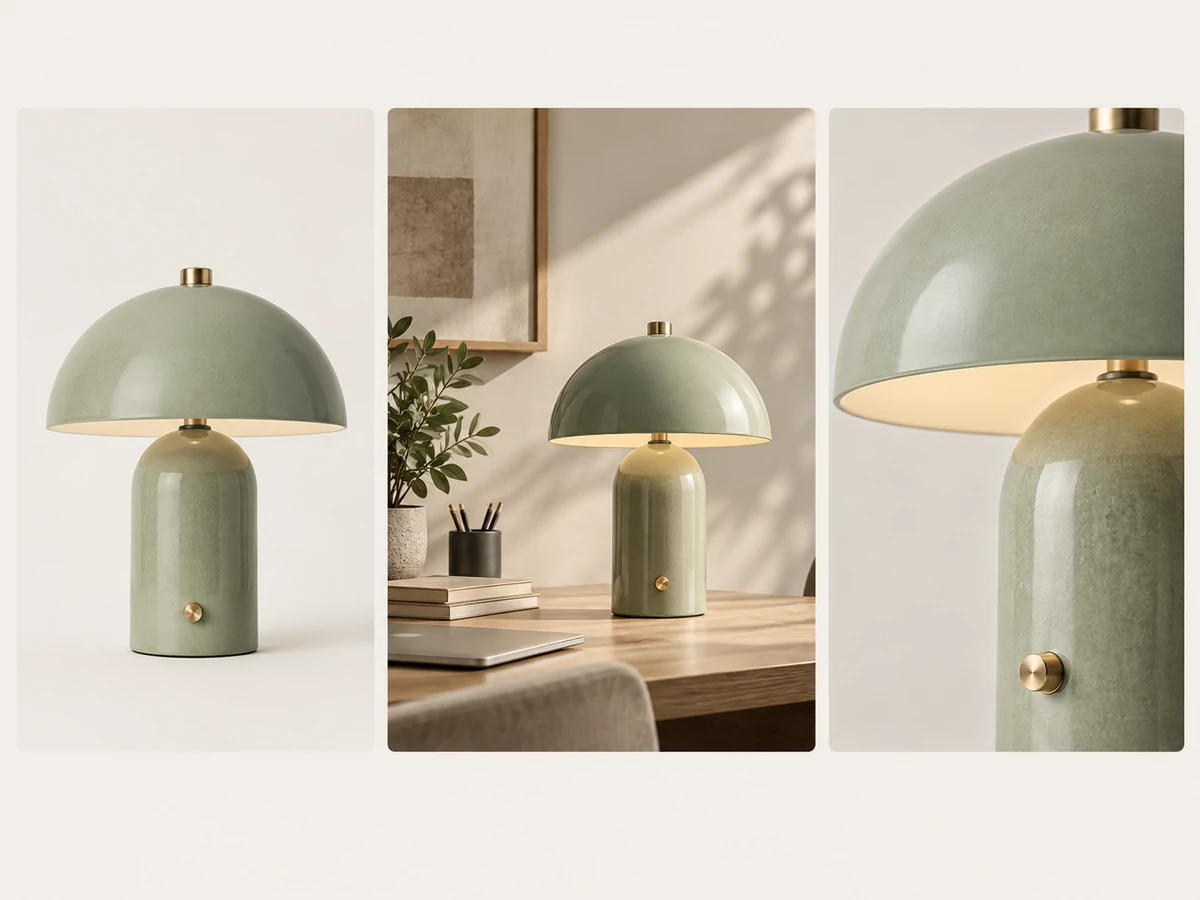
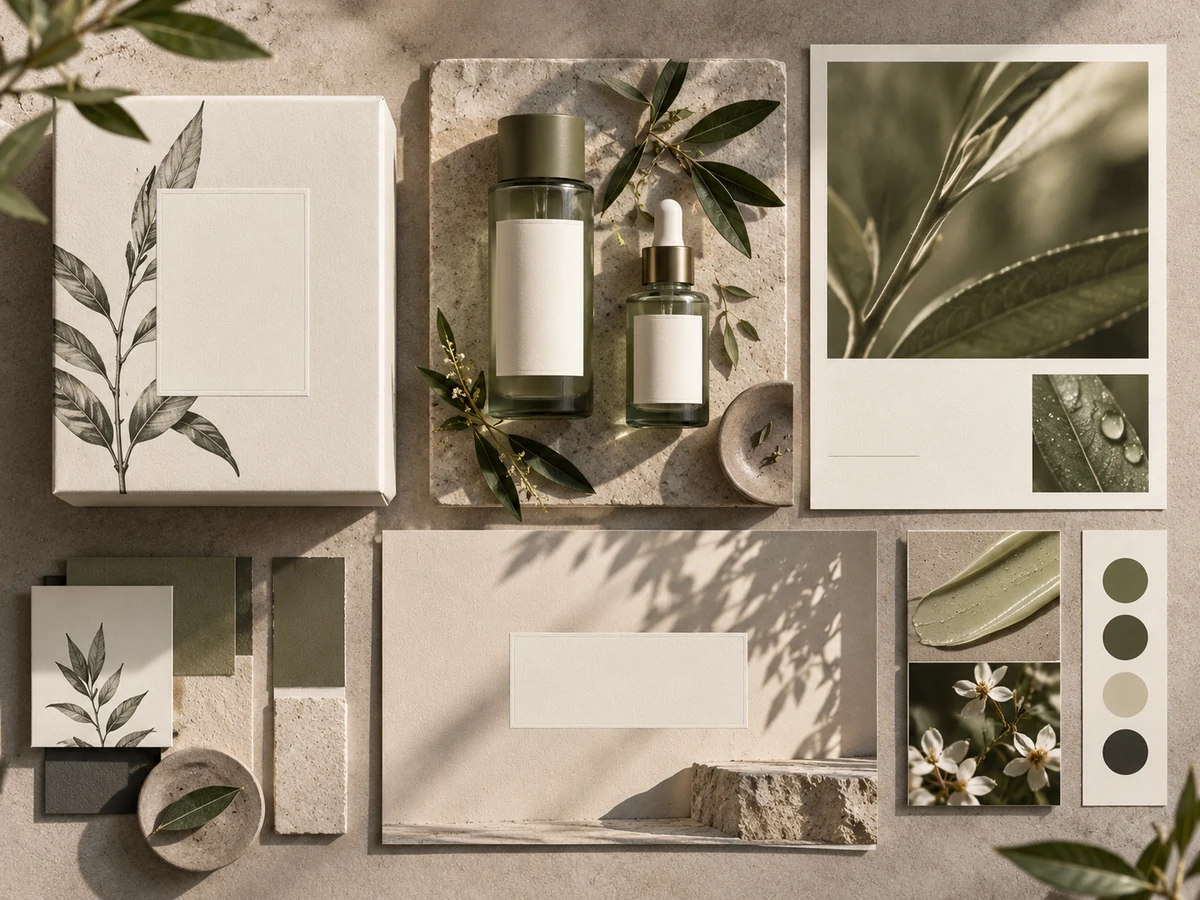
從行銷活動素材、產品攝影、品牌物料到社群媒體內容——先生成一張圖,之後不斷打磨,也不會丟掉之前已經定稿的部分。
如何在 Zeemo 上使用 GPT Image 2.5
打開 AI 畫布
在 Zeemo 的 AI 畫布上新建專案,然後在模型選擇器中選擇 GPT Image 2.5。
加參考圖,寫提示詞
最多上傳 16 張產品圖、人像或品牌參考圖,再描述想要生成的畫面。
生成、打磨、匯出
選擇適合專案的生成設定,然後一次只修改一個元素,逐步打磨。
常見
問題
GPT Image 2.5 更擅長把修改控制在指定區域內,更好地保留參考圖中的主體,也能在多輪編輯中更穩定地保留之前完成的修改。生成的光影更自然,質感也更豐富。Flare 的畫質比 GPT Image 2 更高,延遲最多降低 50%;兩個新檔位都新增了 xhigh 和 max 畫質等級,並支援透明背景。如果專案已經基於 GPT Image 2 搭建,Zeemo 上仍然保留這個選項。
需要大量出圖和速度時使用 Flare——適合概念階段、排版測試和社群媒體批量出圖。需要把單張圖片做到更精細時使用 Sunburst——適合產品定稿、行銷活動交付物,或任何細節要求高的場景。兩個檔位都在同一塊畫布上,按具體任務選擇即可。
Zeemo 用點數計費,兩個檔位都可以在平台上使用。具體額度請查看定價頁面。
可以——每次生成最多 16 張。上傳產品圖、角色參考圖或品牌素材,用它們引導主體融入新的場景、構圖或風格。
Zeemo 支援 1080P、2K、4K 輸出,從 low 到 max 共五檔畫質,13 種預設畫面比例涵蓋 21:9 到 9:21,一次生成 1 到 10 張。
可以。在瀏覽器中開啟 Zeemo 的 AI 畫布,選擇 GPT Image 2.5,再選擇 Flare 或 Sunburst。兩個檔位都能線上使用,無需設定 API。
可以。生成前選擇 1 到 10 張中的任意數量,方便在同一次生成中比較同一句提示詞的多個結果。