Yapay zekâyla görselden videoya
Bir fotoğrafı, ürün görselini veya illüstrasyonu videoya dönüştürün. Bir prompt ekleyin, modeli, en-boy oranını ve süreyi seçin, ardından Zeemo Canvas'ta oluşturun. Tek bir görselle ya da birkaç görselle başlayın.
Görseli canlandır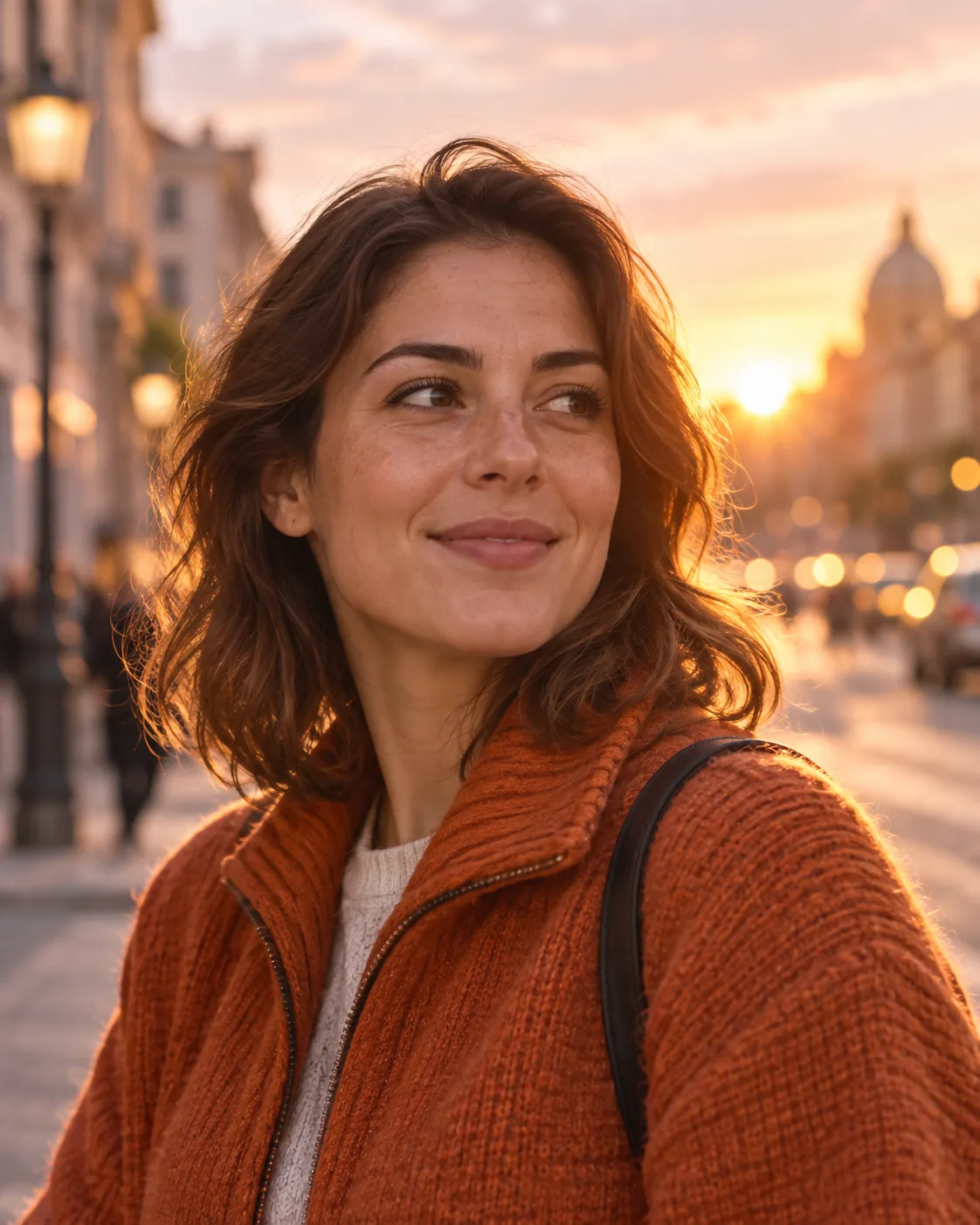
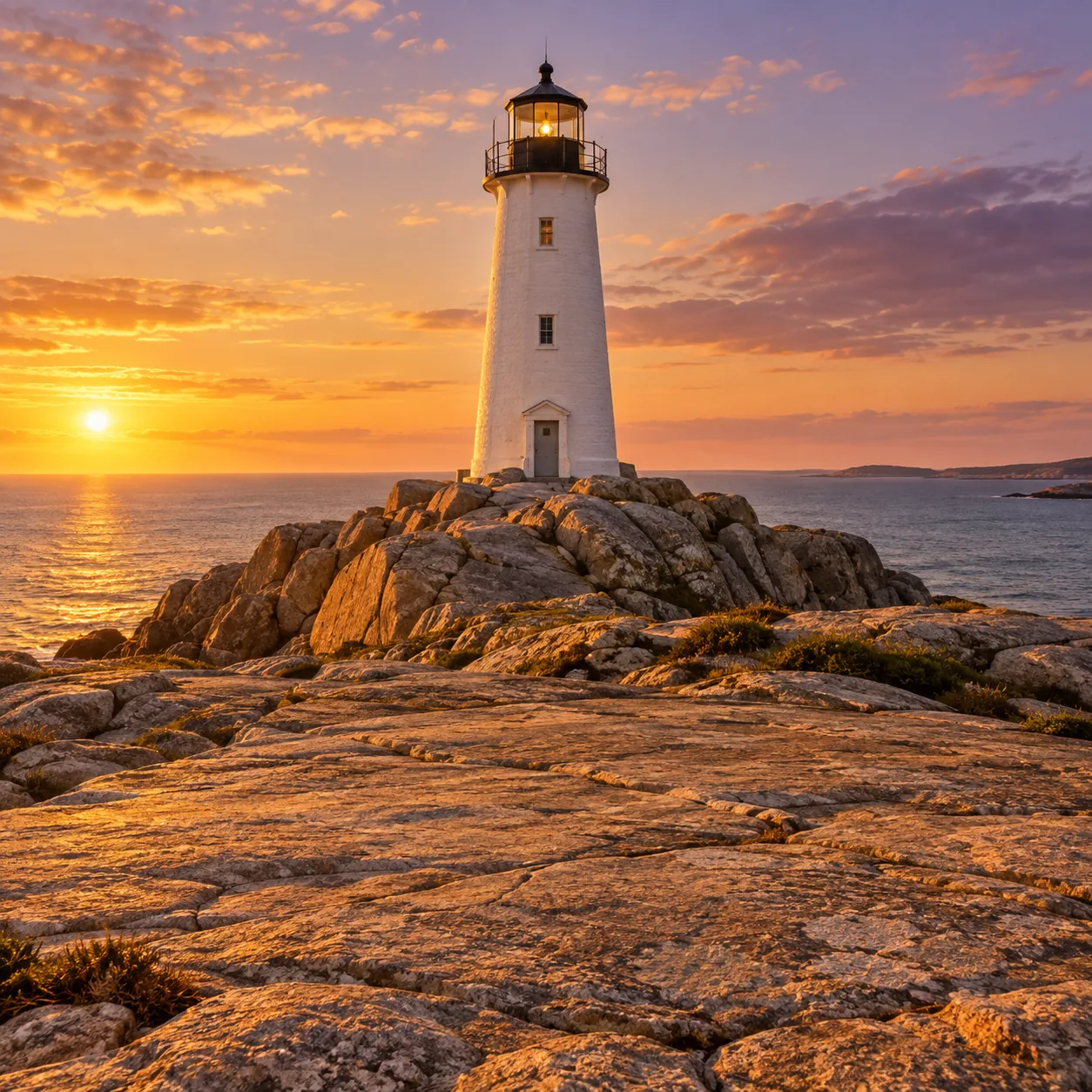
Tek bir görselin neler olabileceğini görün
Her klip bir görsel ve bir prompt ile başlar. Başlangıç noktası seçin ya da kendi görselinizi kullanın.
Durağan görselden hareketli sahneye
Tek bir görselle başlayın. Sahnenin hareketini şekillendirmek için prompt, referans veya ikisini birden ekleyin.
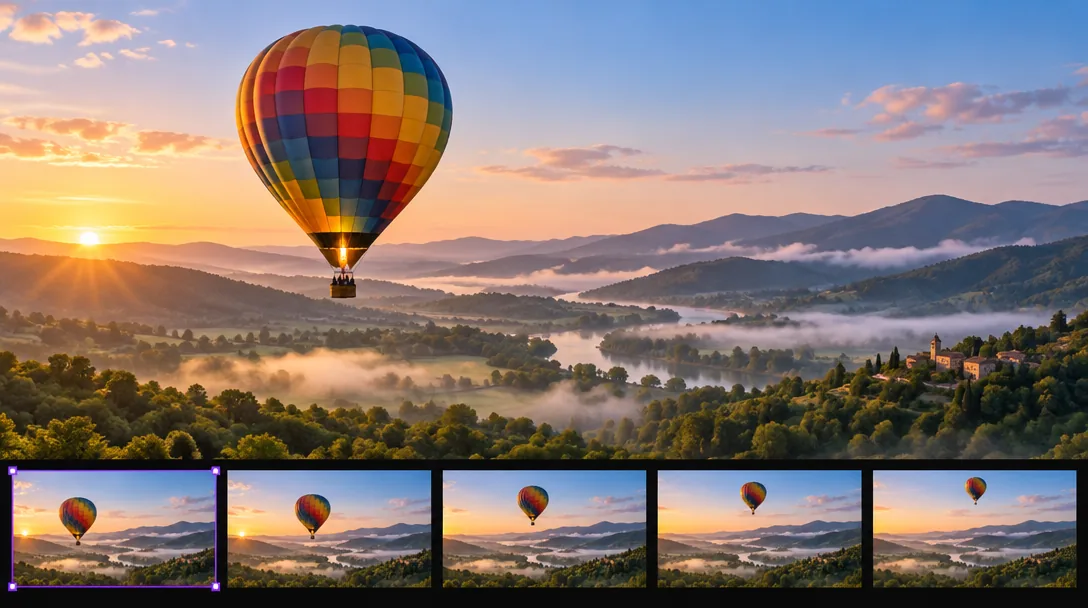
Her Görseli Canlandırın
Bir ürün görseli, portre, manzara veya illüstrasyon yükleyerek videonun başlangıç noktası olarak kullanın. Video düğümü durağan görsele hareket kazandırıp onu bir klibe dönüştürür.
Bir görsel girer. Bir video çıkar.
Fotoğrafı canlandırHareketi promptlarla yönetin
Nelerin hareket etmesi gerektiğini ve kameranın nasıl davranacağını açıklayın. Daha fazla kontrole mi ihtiyacınız var? Görsel, video veya ses referanslarını düğüme bağlayın ve her birinin amacını belirtmek için @ kullanın. Birden fazla görsel de kullanabilirsiniz.
Prompt'ta anlatın. @ ile referans verin.
Prompt ekle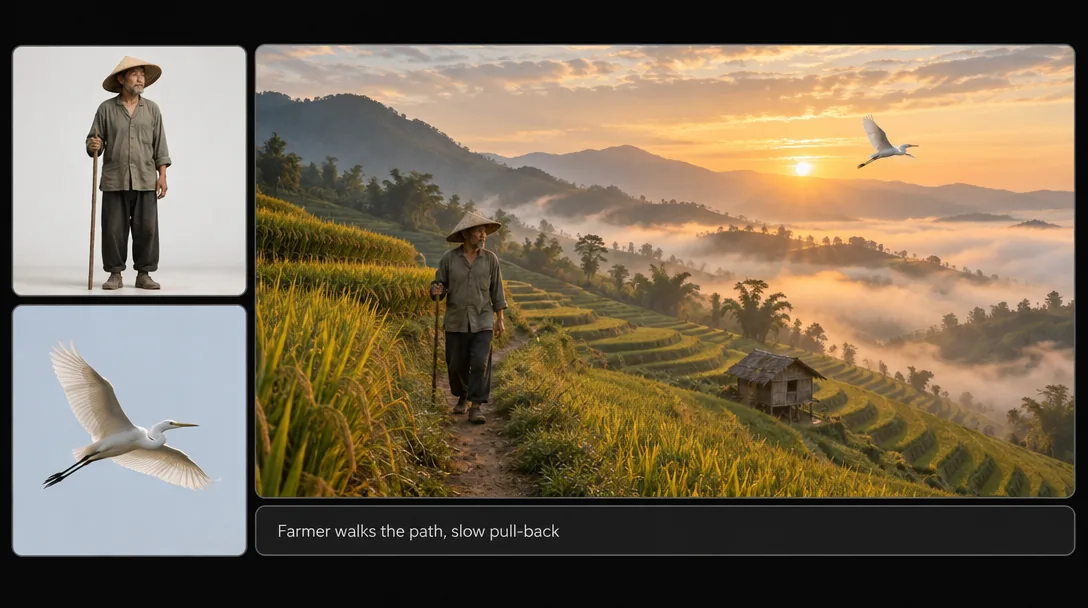
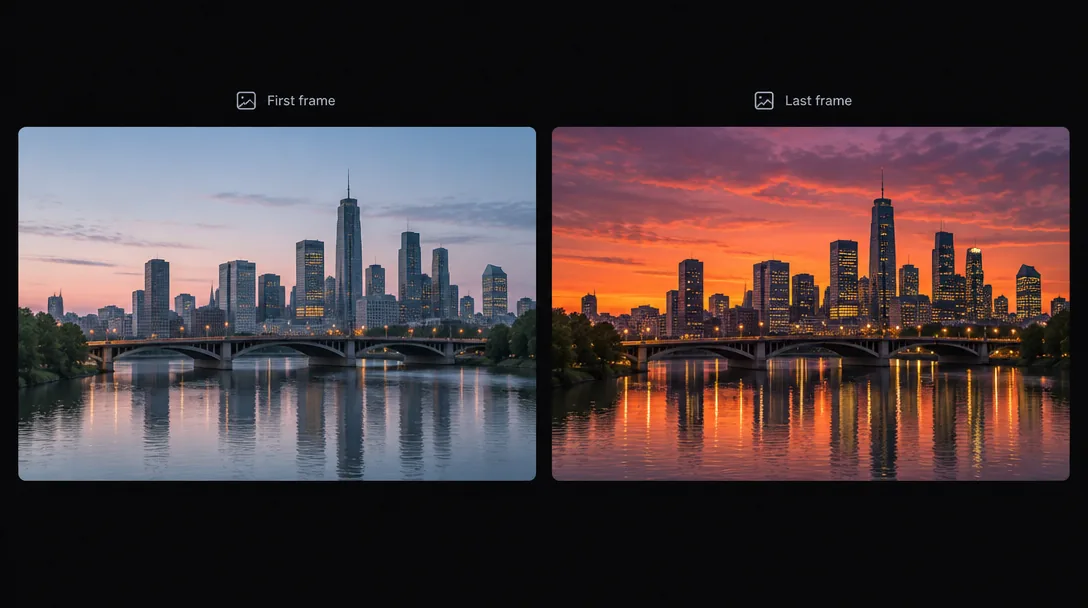
Başlangıç ve bitiş karesini ayarlayın
Videonun nerede başlayıp nerede biteceğini seçin. İlk ve son kareyi belirleyerek bitişi açık bırakmadan sahneyi şekillendirebilirsiniz.
Açılışı seçin. Bitişi belirleyin.
Kareleri ayarlayınZeemo'da görseli videoya dönüştürme
Görselinizi ekleyin
Fotoğrafınızı Zeemo AI Canvas alanına sürükleyin. Video düğümüne bağlayabileceğiniz bir görsel düğümüne dönüşür.
Videoyu ayarlayın
Modeli, en-boy oranını, çözünürlüğü ve süreyi seçin; sesi açıp kapatın. Platformunuza uygun olarak 9:16, 1:1 veya 16:9 oranlarından birini kullanın.
Oluşturun ve iyileştirin
Videoyu oluşturduktan sonra yalnızca değiştirmek istediğiniz düğümü yeniden oluşturun. Önceki sonuçlar Geçmiş'te kalır; saklamak istediğinizi seçmek için “Ana olarak ayarla” seçeneğini kullanın. Metinle başlamak ister misiniz? AI video oluşturucuyu deneyin.
Zeemo'daki diğer AI araçlarını keşfedin
Tüm araçlar aynı görsel çalışma alanında çalışır. İş akışı aynıdır ve istediğiniz zaman araç değiştirebilirsiniz.
Sık sorulan
sorular
AI görselden videoya, durağan bir görseli kısa videoya dönüştürür. Modele bir görsel ve genellikle hareketi açıklayan bir prompt verirsiniz; model de kareleri oluşturur. Zeemo'da bu işlem, çalışma alanındaki bir video düğümünde gerçekleşir.
Zeemo Canvas'ı açın ve fotoğrafınızı alana sürükleyin. Bir video düğümüne bağlayın, prompt yazın, modeli, en-boy oranını, çözünürlüğü ve süreyi seçip oluşturun. Diğer işlemleri tekrarlamadan tek bir düğümü yeniden oluşturabilirsiniz.
Evet. Nelerin hareket edeceğini ve kameranın nasıl davranacağını prompt'ta açıklayın. Görsel, video veya ses referanslarını da bağlayıp her birinin amacını @ ile belirtebilirsiniz. Daha hassas kontrol için ilk ve son kareyi ayarlayın.
Modeli, en-boy oranını, çözünürlüğü ve süreyi seçebilir; sesi açıp kapatabilirsiniz. Maksimum çözünürlük modele bağlıdır ve 4K'ya kadar çıkabilir.
Evet. Aynı video düğümü metinden de video oluşturabilir. Metinle başlayan iş akışları ve çok modelli süreçler için AI video oluşturucuyu inceleyin.
Zeemo kredi kullanır. Güncel seçenekler için planlar sayfasına bakın.
Görsellerinize hayat vermeye hazır mısınız?
Bir görsel seçin, prompt ekleyin ve Zeemo Canvas'ta ilk videonuzu oluşturun.