Vídeo para vídeo com IA
Transforme um clipe que você já tem em um vídeo novo. Mude o estilo, o fundo ou o tema, conecte-o como referência para uma nova geração ou faça seu próprio personagem seguir o movimento dele, tudo no Zeemo Canvas.
Transformar um vídeoIA de vídeo para vídeo para anúncios, redes sociais e cinema
Reaproveite as imagens que você já tem. Renove um anúncio de produto, crie outra versão de um clipe para redes sociais ou mude o clima de uma cena de filme.
Das imagens que você tem a um vídeo novo
Comece com um clipe que você já tem. Mude o estilo, altere o conteúdo, use-o como referência ou passe o movimento dele para o seu personagem.
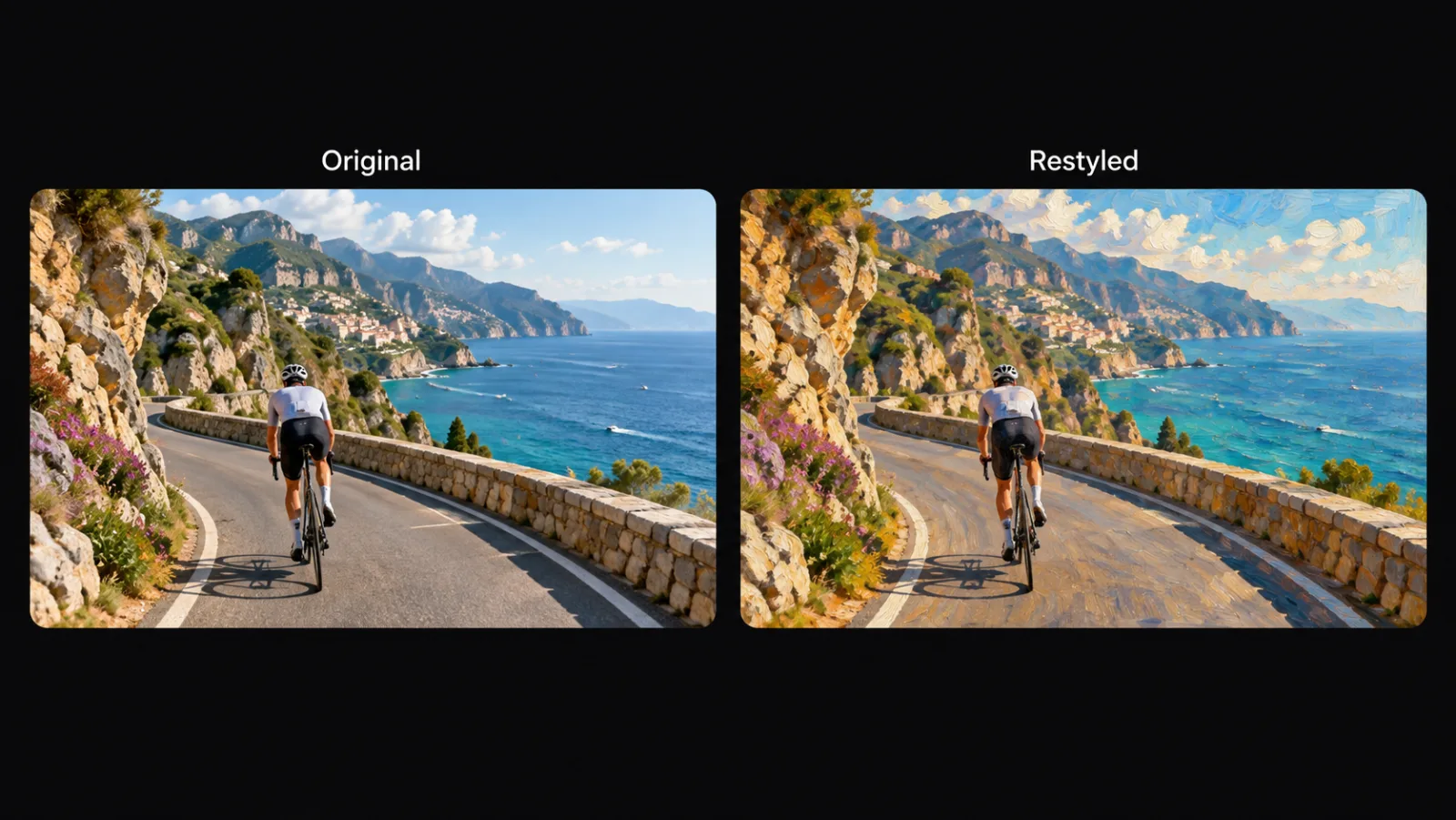
Mude o estilo de qualquer vídeo
Envie um clipe ou use um criado no canvas e descreva o visual. O Video Edit aplica transferência de estilo de vídeo com IA ao trecho selecionado, que pode virar uma pintura, uma cena noturna ou uma nova correção de cor.
As mesmas imagens. Um visual totalmente novo.
Mudar o estiloTroque a cena, o tema ou a ação
Descreva o que deve mudar e o Video Edit gera de novo: um fundo novo, outra pessoa ou outro objeto, ou uma nova ação. Mantenha o áudio original ou gere-o novamente e escolha a resolução e a taxa de quadros do resultado.
Mude o que aparece na cena. Mantenha o clipe.
Editar um vídeo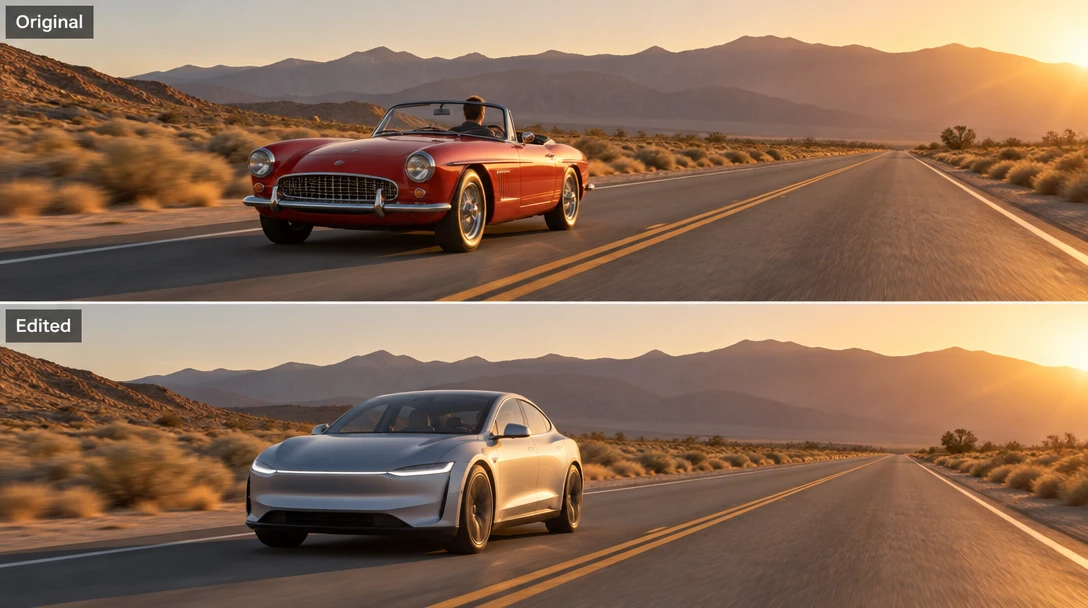
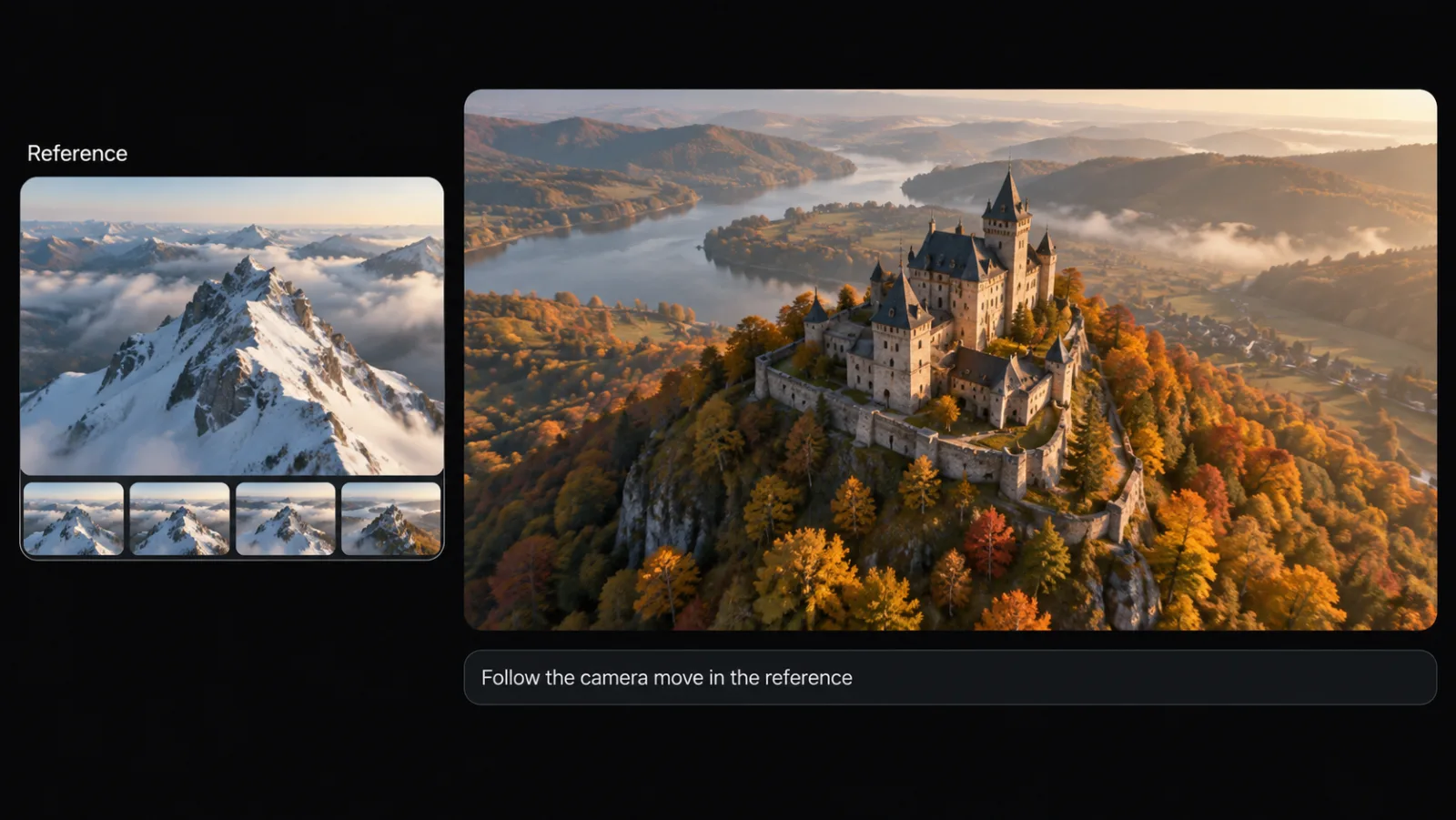
Use um vídeo como referência
Conecte um clipe a um nó de vídeo como referência e use @ para dizer qual é a função dele, como o movimento ou o enquadramento a seguir. Para ter mais controle, adicione referências de imagem ou áudio ao mesmo nó.
Indique o clipe. Diga o que aproveitar.
Adicionar referênciaTransfira o movimento para o seu personagem
O Motion Control usa duas entradas: um vídeo de movimento e o seu personagem. Adicione o clipe com o movimento desejado, adicione seu personagem, e o resultado mostra seu personagem fazendo esse movimento.
Os movimentos deles, feitos pelo seu personagem.
Transferir movimento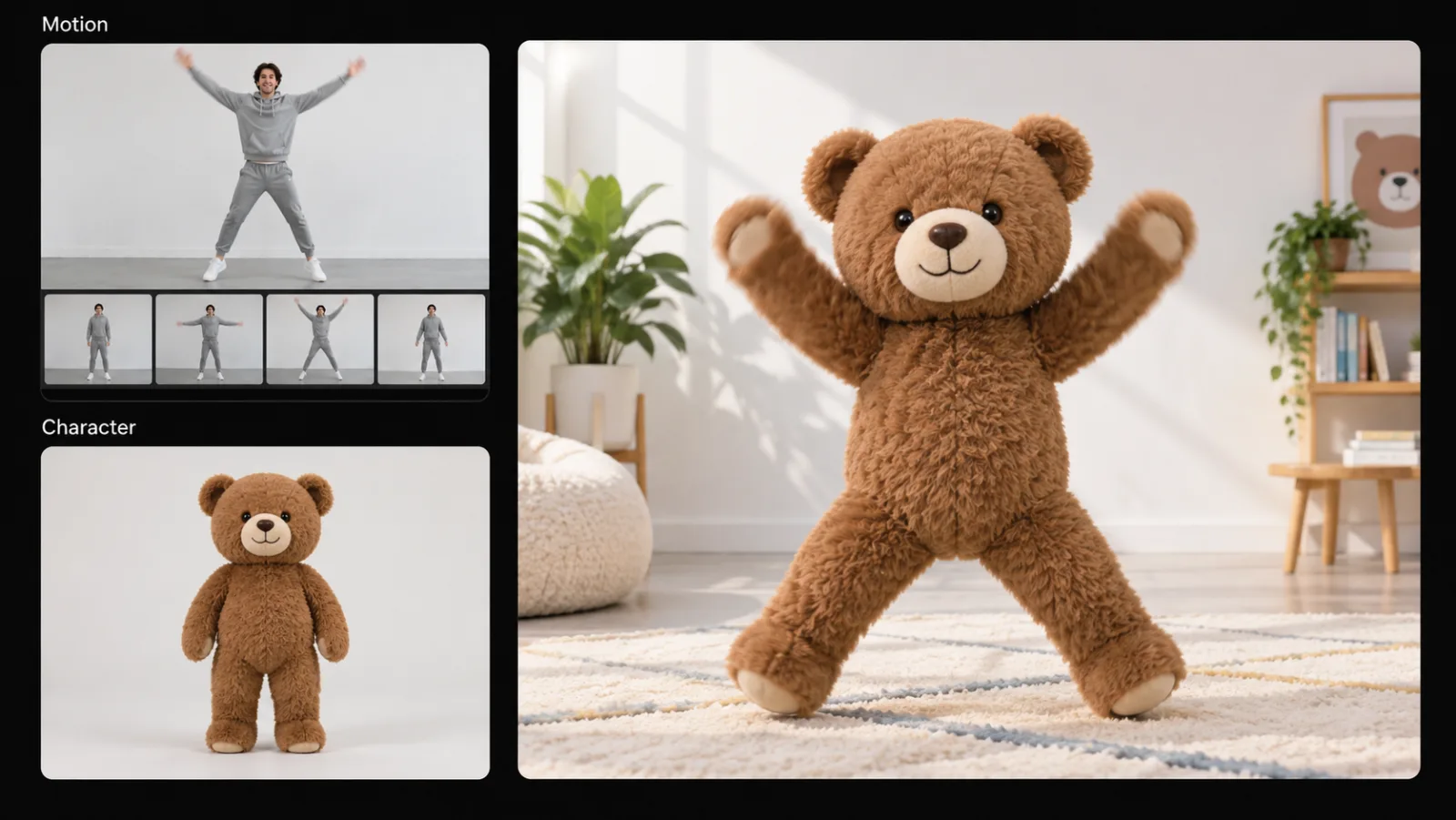
Como transformar um vídeo com IA no Zeemo
Adicione seu vídeo
Arraste seu clipe para o Zeemo AI Canvas ou use um clipe gerado lá. Ele vira um nó de vídeo que você pode editar ou conectar.
Escolha a transformação
Abra o Video Edit para mudar o estilo ou o conteúdo do clipe, conecte-o a um nó de vídeo como referência ou adicione seu personagem ao Motion Control.
Gere e refine
Os resultados viram novos nós e o original é mantido. Gere qualquer nó de novo e fique com a melhor versão usando Set as main. Precisa de um ajuste preciso? Experimente o editor de vídeo com IA.
Explore mais ferramentas de IA no Zeemo
Todas as ferramentas funcionam no mesmo canvas visual. O fluxo é o mesmo e você pode alternar quando quiser.
Perguntas
frequentes
A IA de vídeo para vídeo pega um clipe existente e gera uma nova versão dele. Você pode mudar o visual, reaproveitar o movimento ou usá-lo como referência para uma nova cena. No Zeemo, tudo isso acontece em um único canvas.
Arraste seu clipe para o Zeemo Canvas. Abra o Video Edit e descreva a mudança, ou conecte o clipe a um nó de vídeo como referência, e gere. Cada resultado é um novo nó, então você pode comparar versões e ficar com a que preferir.
O Video Edit pode mudar pessoas, objetos, o fundo, as cores, o movimento e o estilo em clipes enviados ou gerados por IA. O trecho editável mais curto tem 4 segundos. Você pode manter o áudio original ou gerá-lo de novo, e escolher a resolução e a taxa de quadros.
Sim. O Motion Control tem duas entradas: um vídeo de movimento e o seu personagem. Adicione o clipe com o movimento desejado, adicione seu personagem e gere. Você também pode criar o personagem no canvas antes e reutilizá-lo em cenas seguintes.
Sim. A edição é feita em uma cópia e cada resultado aparece como um novo nó, então seu clipe original continua no canvas. Para ajustes pontuais, como mudar a cor de um único objeto, veja o editor de vídeo com IA.
O Zeemo usa créditos. Consulte a página de planos para ver as opções atuais.
Pronto para transformar suas imagens?
Traga um clipe que você já tem. Descreva a mudança. Gere uma nova versão com o gerador de IA de vídeo para vídeo no Zeemo Canvas.

