IA de imagem para vídeo
Transforme uma foto, imagem de produto ou ilustração em vídeo. Adicione um prompt, escolha o modelo, a proporção e a duração e gere no Zeemo Canvas. Comece com uma ou várias imagens.
Anime uma imagem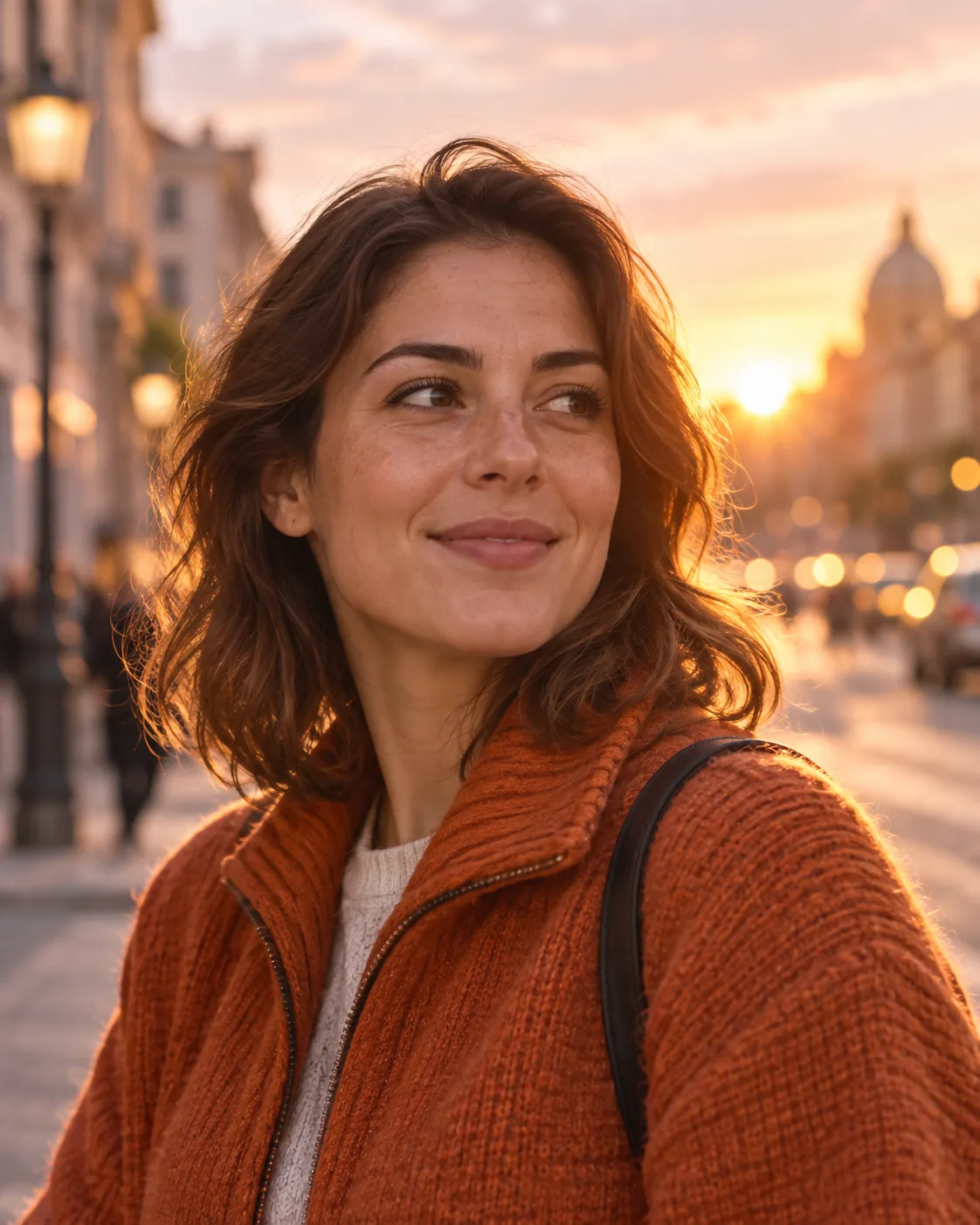
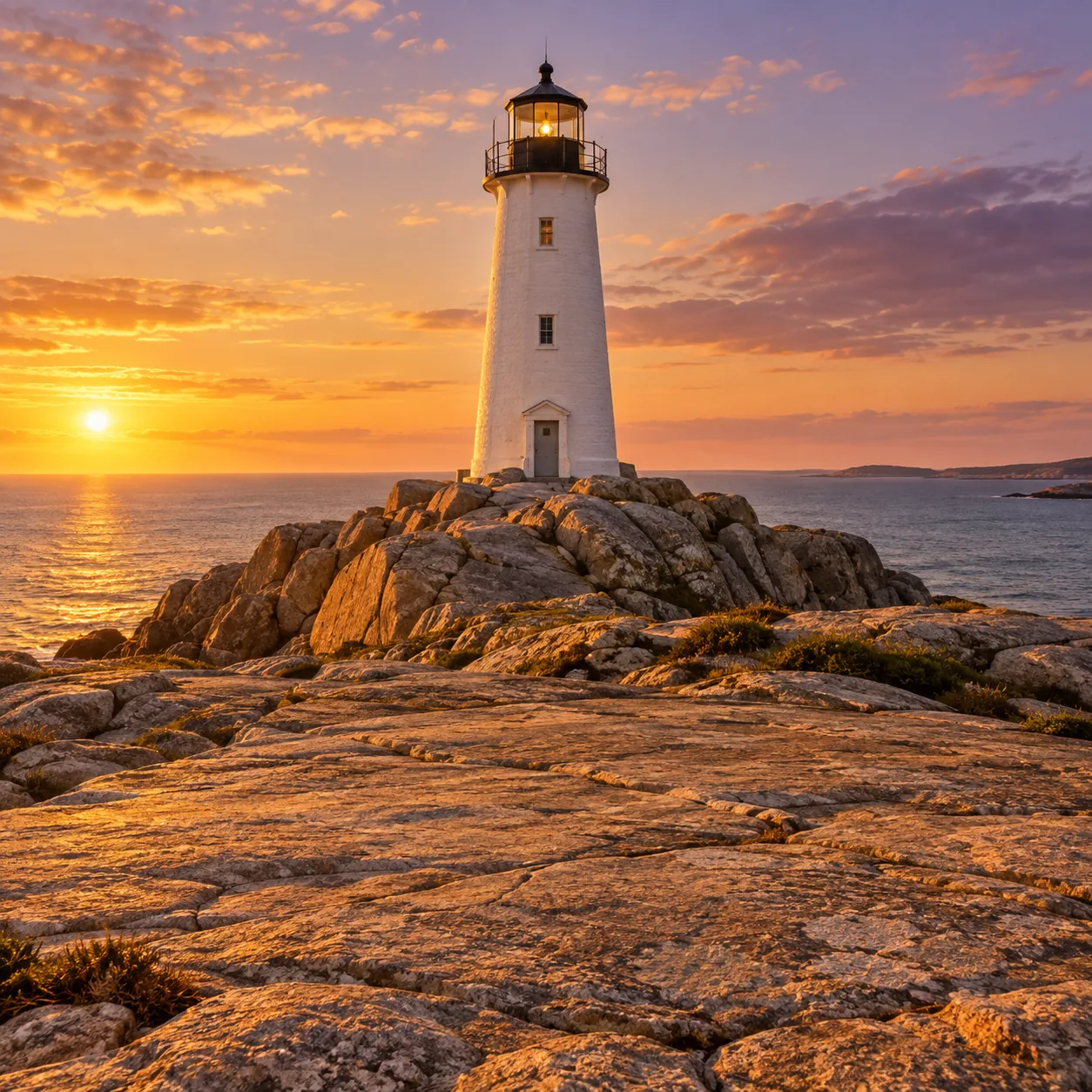
Veja no que uma imagem pode se transformar
Cada clipe começa com uma imagem e um prompt. Escolha um ponto de partida ou use uma imagem sua.
De uma imagem estática a uma cena em movimento
Comece com uma única imagem. Adicione um prompt, referências ou ambos para definir o movimento da cena.
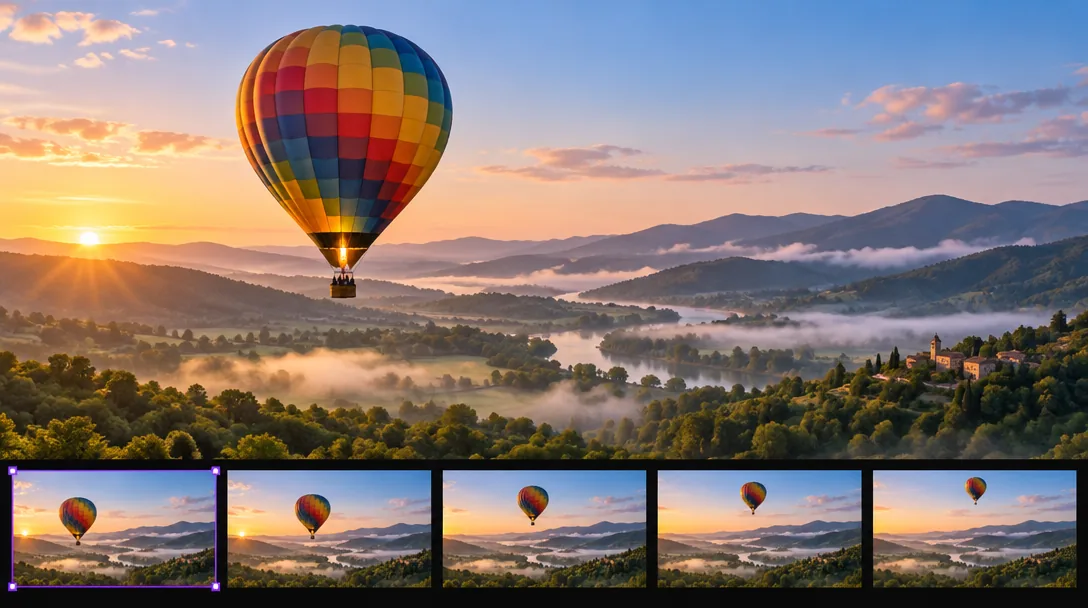
Anime qualquer imagem
Envie uma foto de produto, retrato, paisagem ou ilustração e use-a como ponto de partida para um vídeo. O nó de vídeo dá movimento à imagem estática e a transforma em um clipe.
Uma imagem entra. Um vídeo sai.
Anime uma fotoDirecione o movimento com prompts
Descreva o que deve se mover e como a câmera deve se comportar. Precisa de mais controle? Conecte referências de imagem, vídeo ou áudio ao nó e use @ para indicar a função de cada uma. Também é possível usar várias imagens.
Descreva no prompt. Indique com @.
Adicionar um prompt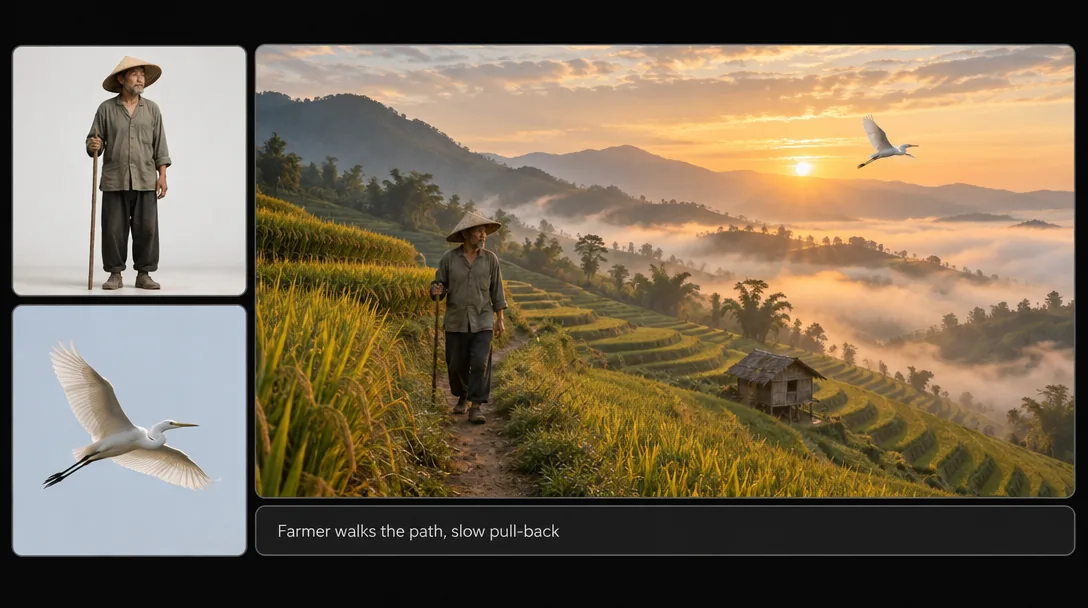
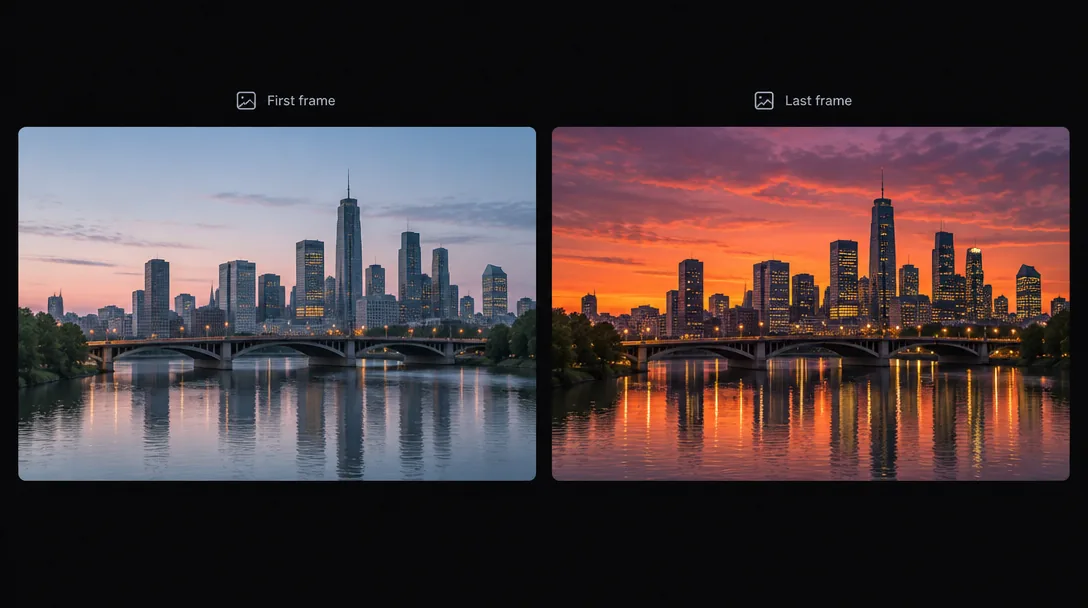
Defina o quadro inicial e o final
Escolha onde o vídeo começa e termina. Definir o primeiro e o último quadro permite moldar a cena sem deixar o final em aberto.
Escolha a abertura. Defina o final.
Definir quadrosComo transformar uma imagem em vídeo com o Zeemo
Adicione sua imagem
Arraste sua foto para o Zeemo AI Canvas. Ela se torna um nó de imagem que pode ser conectado a um nó de vídeo.
Configure o vídeo
Escolha o modelo, a proporção, a resolução e a duração, e ative ou desative o áudio. Selecione 9:16, 1:1 ou 16:9 para combinar com a plataforma.
Gere e refine
Gere o vídeo e depois gere novamente apenas o nó que deseja alterar. Os resultados anteriores ficam no histórico; use “Definir como principal” para escolher qual manter. Prefere começar com texto? Experimente o gerador de vídeo com IA.
Explore mais ferramentas de IA no Zeemo
Todas as ferramentas funcionam no mesmo canvas visual. O fluxo é o mesmo e você pode alternar quando quiser.
Perguntas
frequentes
A IA de imagem para vídeo transforma uma imagem estática em um vídeo curto. Você fornece uma imagem e, geralmente, um prompt que descreve o movimento; então, o modelo gera os quadros. No Zeemo, isso acontece em um nó de vídeo no canvas.
Abra o Zeemo Canvas e arraste sua foto para ele. Conecte-a a um nó de vídeo, escreva um prompt, escolha o modelo, a proporção, a resolução e a duração e gere o vídeo. Também é possível gerar novamente um único nó sem refazer o restante.
Sim. Descreva no prompt o que deve se mover e como a câmera deve se comportar. Você também pode conectar referências de imagem, vídeo ou áudio e usar @ para explicar a função de cada uma. Para ter mais controle, defina o primeiro e o último quadro.
Você escolhe o modelo, a proporção, a resolução e a duração, além de poder ativar ou desativar o áudio. A resolução máxima depende do modelo e pode chegar a 4K.
Sim. O mesmo nó de vídeo também cria vídeos a partir de texto. Para fluxos que começam com texto e processos com vários modelos, consulte o gerador de vídeo com IA.
O Zeemo usa créditos. Consulte a página de planos para ver as opções atuais.
Pronto para dar vida às suas imagens?
Escolha uma imagem, adicione um prompt e gere seu primeiro vídeo no Zeemo Canvas.