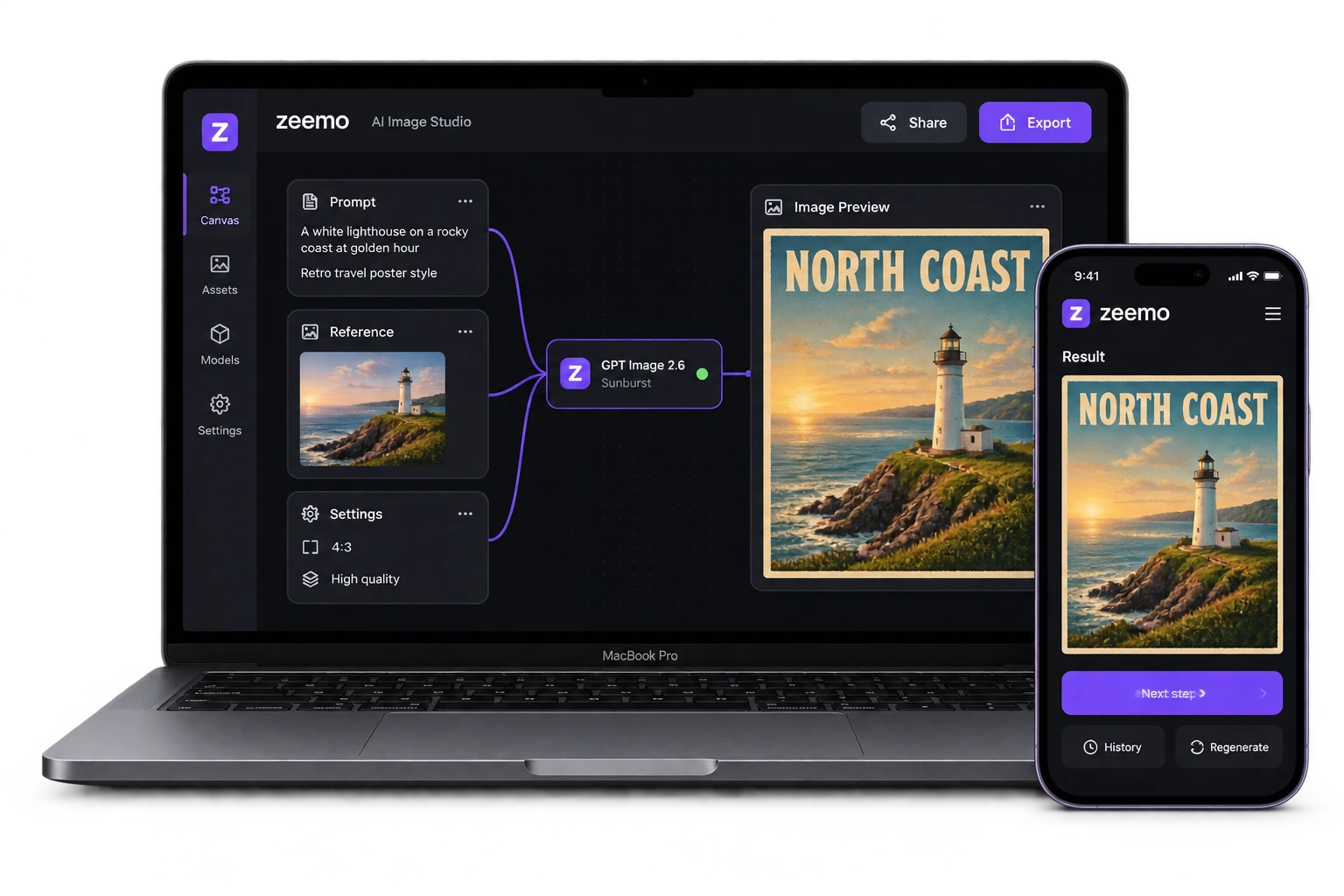
GPT Image 2.6
Imagens mais rápidas, controle mais preciso.
Gere imagens bonitas com mais rapidez usando o Flare, ou escolha o Sunburst quando os detalhes importarem. Comece com texto ou uma referência e depois marque a área que quer alterar.
Novidades do GPT Image 2.6
Geração de imagens mais rápida com Flare e Sunburst, além de mais controle sobre cada resultado: fundos transparentes, imagens de referência, marcação de imagem e controle de complexidade.
GPT Image 2.6 Flare: rascunhos rápidos, layouts mais limpos
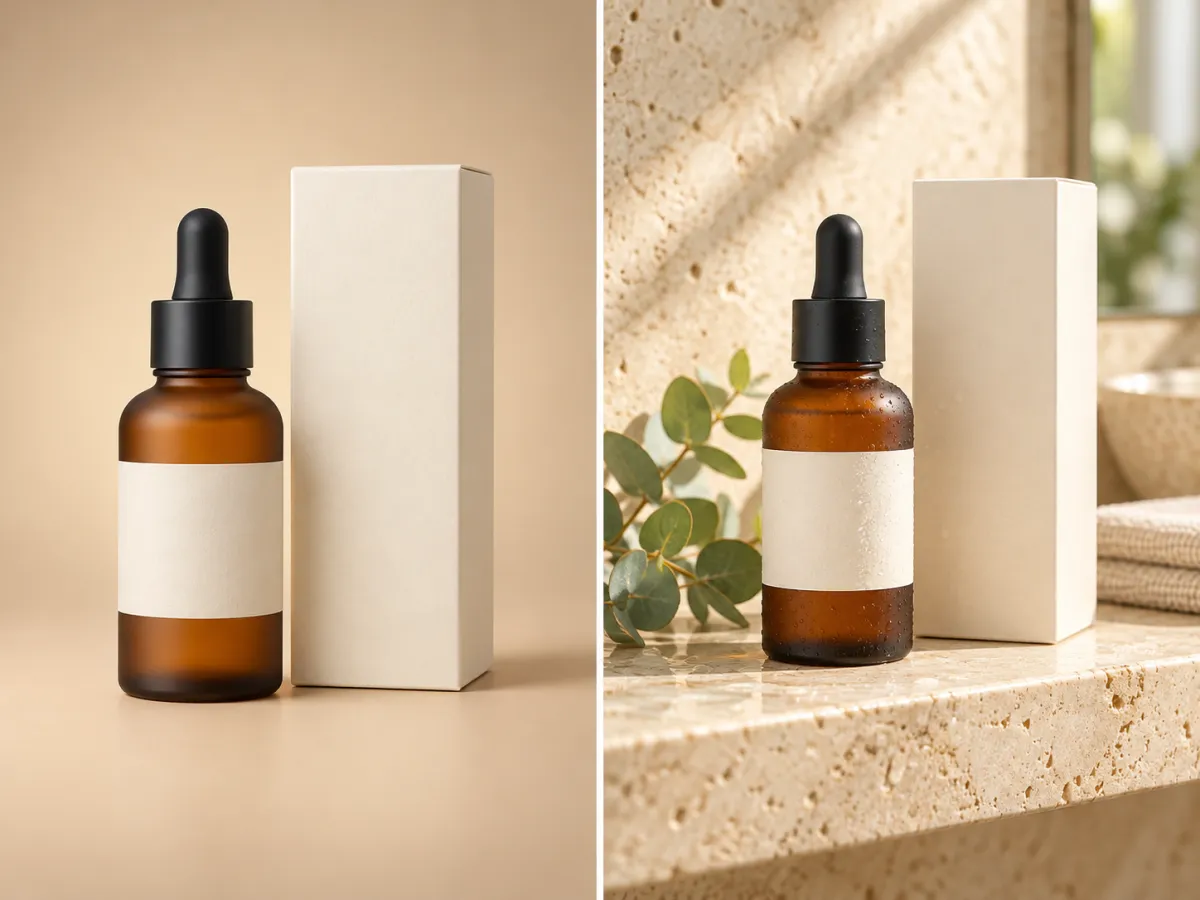
O GPT Image 2.6 gera imagens 50% mais rápido do que antes, e o Flare pode devolver uma imagem em apenas seis segundos na qualidade baixa. Ele também organiza pôsteres e imagens de produtos com mais limpeza, então os primeiros rascunhos já ficam próximos do uso final.
Explore mais direções antes de escolher uma.
Experimentar o Flare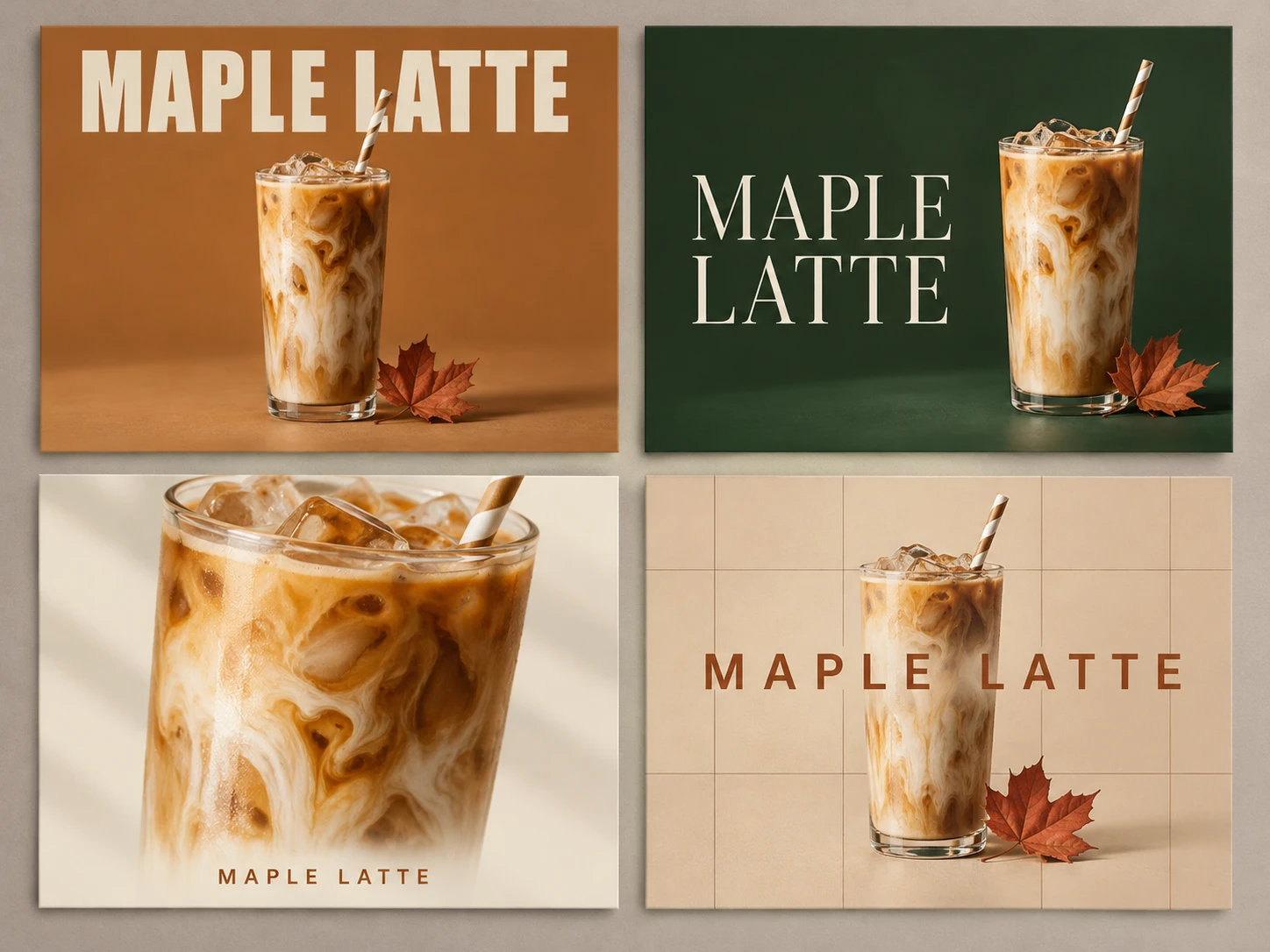
GPT Image 2.6 Sunburst: mais detalhes, edições mais estáveis
O Sunburst foi criado para trabalhos visuais detalhados. Na qualidade média ou alta, ele renderiza mais detalhes e mantém as imagens mais consistentes de uma edição para a outra, para que um produto, personagem ou layout continue reconhecível enquanto você refina.
Layouts rápidos no Flare. Detalhes finalizados no Sunburst.
Experimentar o Sunburst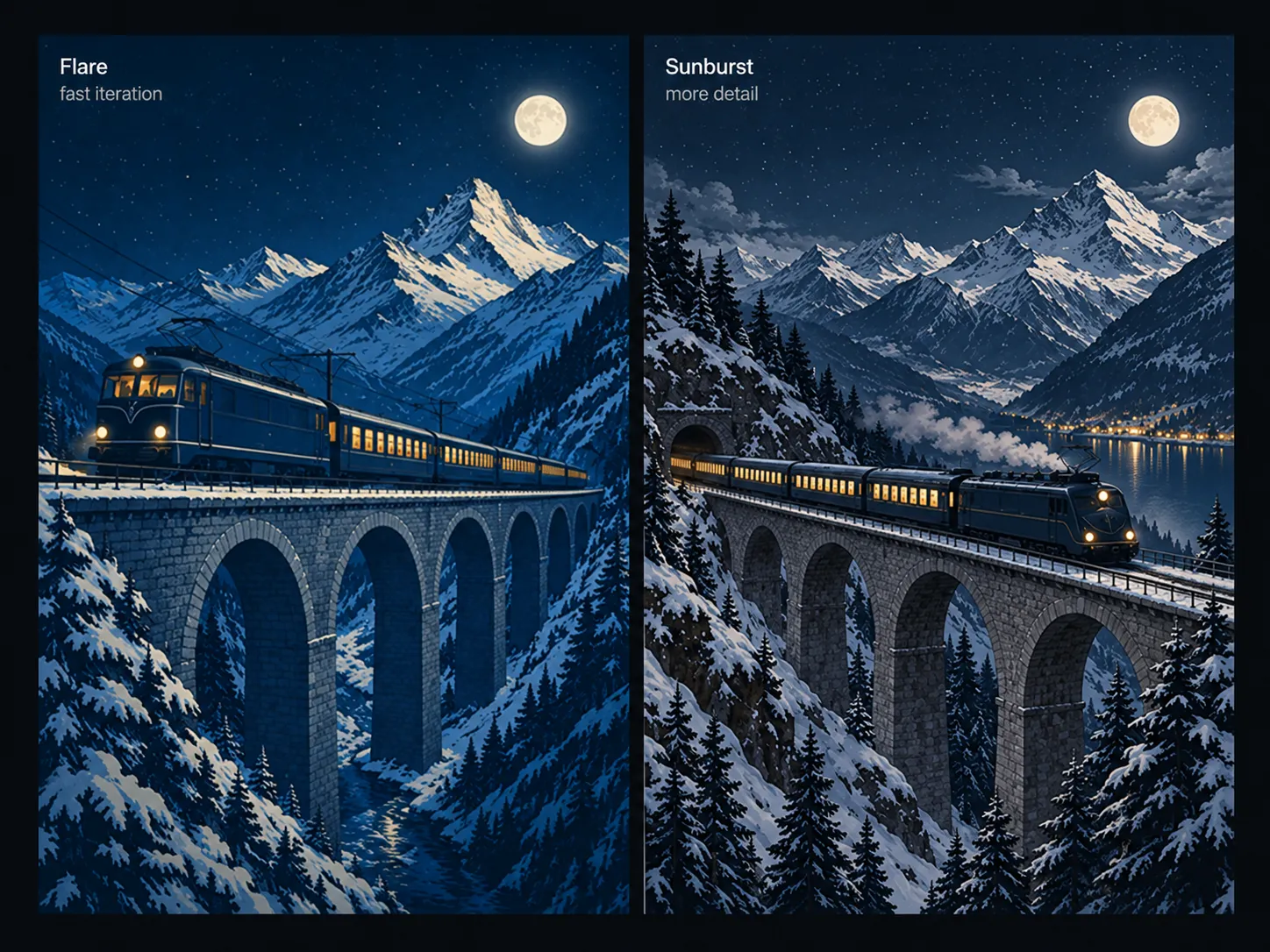
Fundos transparentes, sem máscara
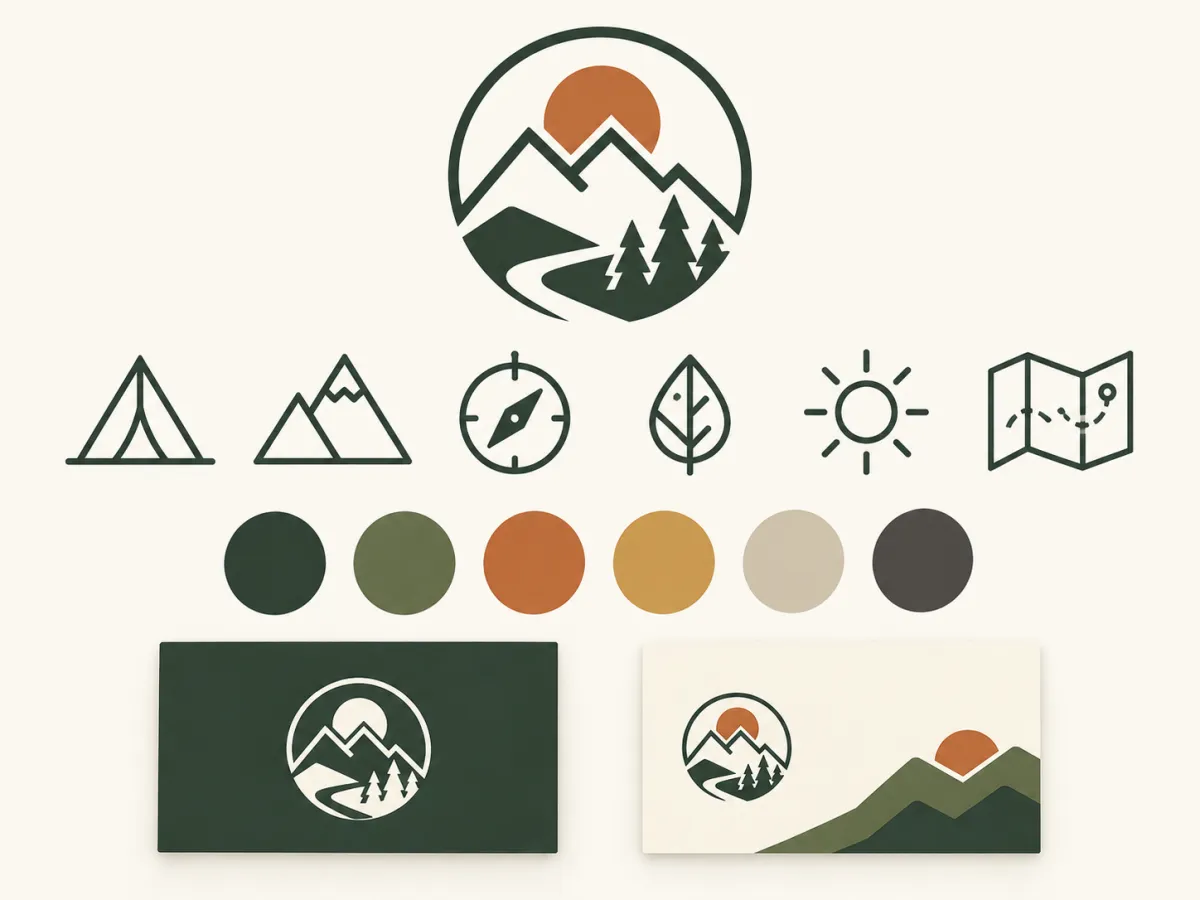
Gere produtos, logotipos e personagens com fundo transparente, prontos para entrar em qualquer layout sem recortar à mão. Comece com um prompt de texto ou envie uma referência para que o recorte combine com o produto que você já tem.
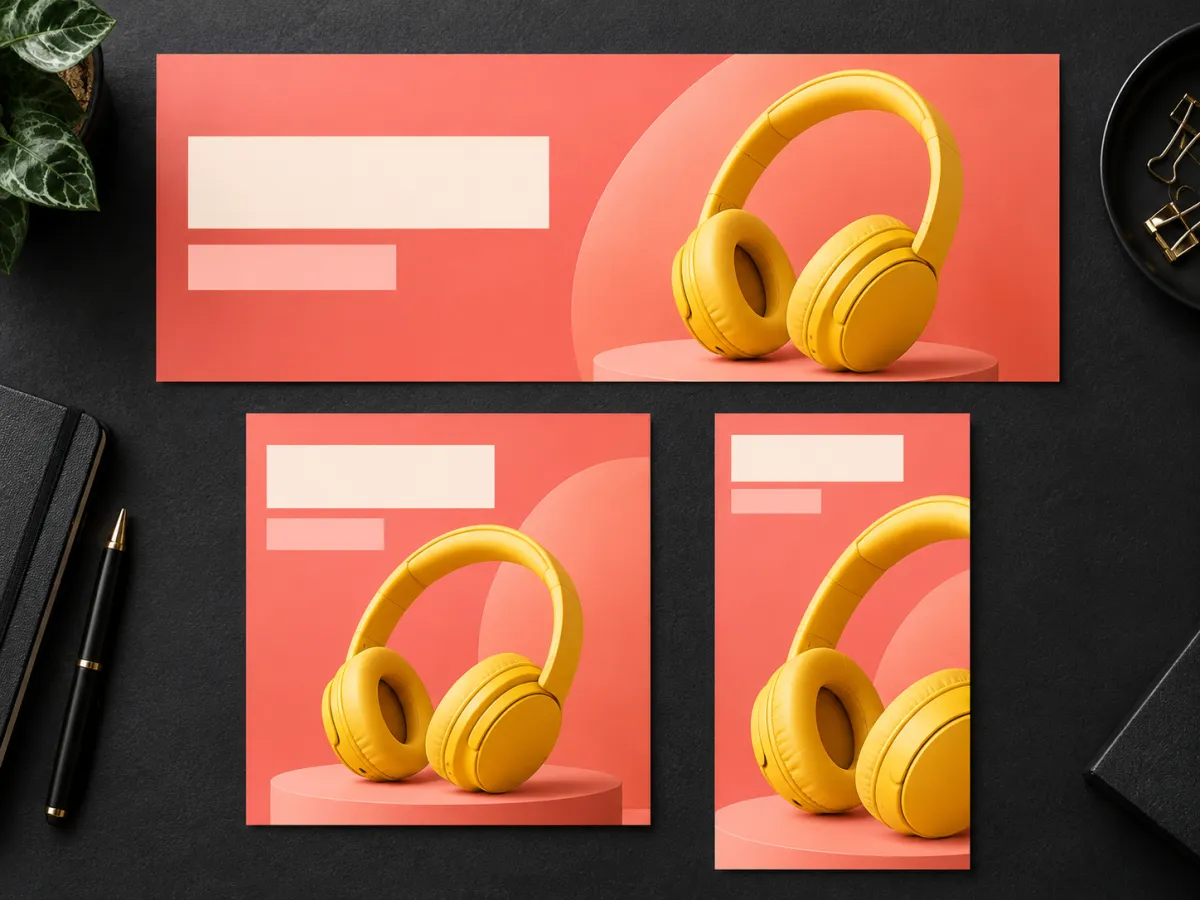
Um recorte para cada banner, anúncio de produto e slide.
Criar um recorte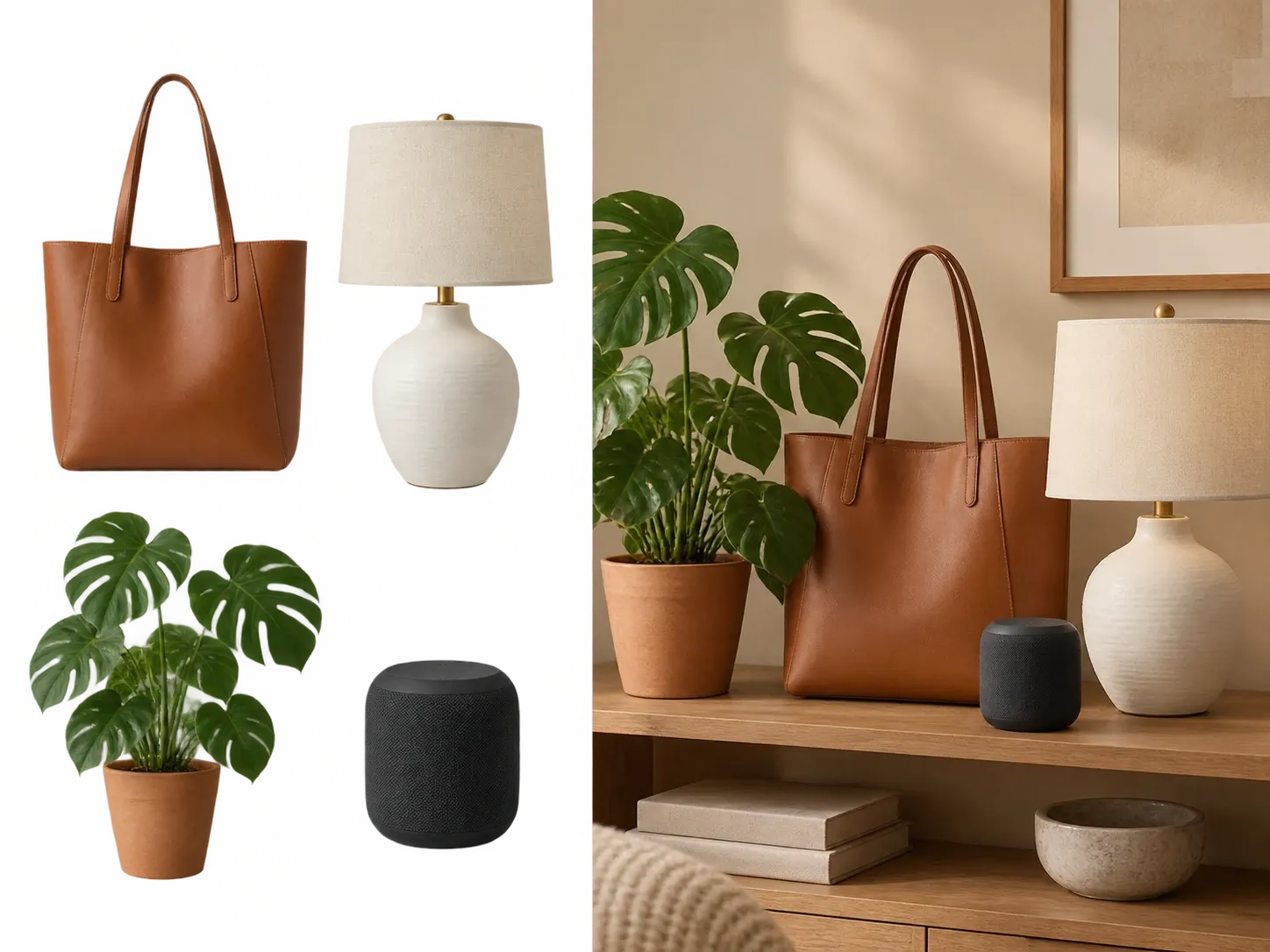
Marque o ponto e edite apenas essa área.
Em vez de descrever onde a mudança deve acontecer, desenhe diretamente sobre a imagem. A marcação de imagem permite circular um rótulo, destacar um fundo ou apontar para um objeto, para que o modelo saiba qual área deve retrabalhar.
Menos explicações. Menos edições no lugar errado.
Experimentar uma edição por marcação

Ajuste o planejamento ao prompt
A complexidade define quanto planejamento o GPT Image 2.6 faz antes de renderizar. Use low para edições rápidas; mude para medium ou high quando a cena tiver muitos elementos ou restrições. A qualidade continua controlando o nível de detalhe visual.
Edições simples continuam rápidas. Cenas complexas recebem mais planejamento.
Ajustar a complexidade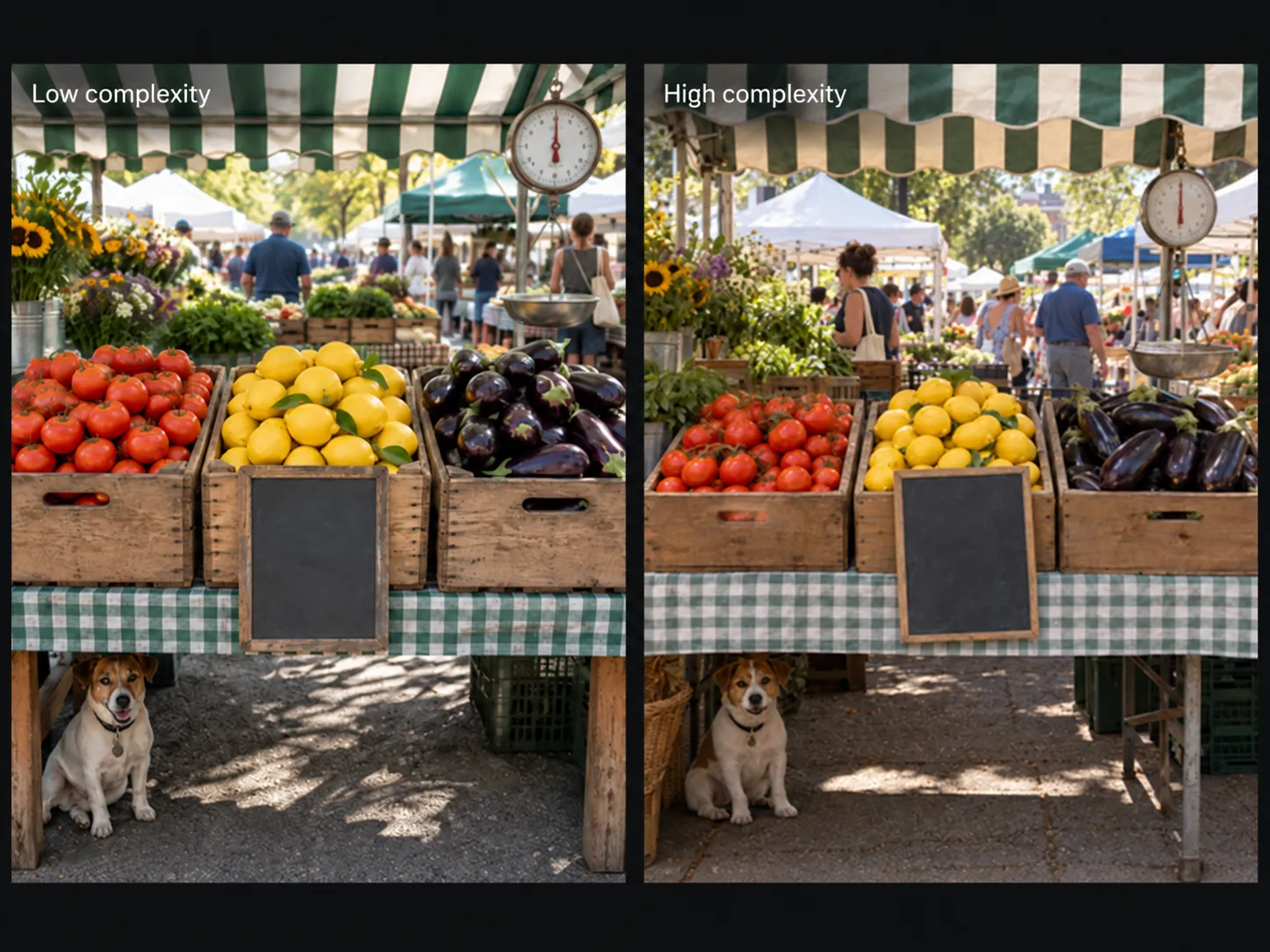
Para que o GPT Image 2.6 foi feito
Campanhas visuais, fotos de produtos, identidade de marca e gráficos para redes sociais: rascunhos rápidos no Flare, detalhes finalizados no Sunburst.
Como usar o GPT Image 2.6 no Zeemo
Abra o AI Canvas
Abra o Zeemo AI Canvas, crie um nó de imagem e selecione o GPT Image 2.6 Flare ou Sunburst.
Escreva o prompt e adicione referências
Descreva o que você quer. Gere só com texto ou adicione imagens de referência para orientar o resultado.
Gere, revise e exporte
Gere a imagem, revise o resultado e exporte para o seu projeto.
Perguntas
frequentes
O GPT Image 2.6 gera imagens 50% mais rápido do que antes e adiciona controle de complexidade. O Flare organiza pôsteres e imagens de produtos com mais limpeza, e o Sunburst, na qualidade média ou alta, mantém as imagens mais consistentes de uma edição para a outra. Quer comparar as versões? Veja a página GPT Image 2.5.
Use o Flare quando a velocidade importar: rodadas de conceito, lotes para redes sociais e visuais com muito layout, como pôsteres e imagens de produtos, em que a qualidade de layout melhorou. Use o Sunburst para trabalhos visuais detalhados e defina a qualidade como média ou alta quando as edições precisarem manter a consistência. Os dois estão no mesmo AI Canvas, então você pode alternar a cada trabalho.
Pode. Envie uma foto de produto, um retrato ou um esboço e depois descreva o que você quer. O GPT Image 2.6 usa a referência para orientar o assunto, o estilo e a composição da nova imagem.
Sim. Gere com fundo transparente para obter recortes limpos de produtos, logotipos ou personagens que você pode colocar em qualquer layout.
Ele define quanto planejamento o GPT Image 2.6 faz antes de renderizar: low, medium ou high. Low serve para a maioria das edições e é mais rápido. Medium ou high servem para cenas com muitos elementos ou restrições. O nível de detalhe visual é definido à parte, pela configuração de qualidade.
Gerar com o GPT Image 2.6 consome créditos do Zeemo. Veja os planos atuais e as opções de créditos na página de preços.
Sim. Abra o Zeemo AI Canvas no navegador, crie um nó de imagem e selecione o GPT Image 2.6 Flare ou Sunburst. Não é preciso chave de API nem configuração.