AI 이미지 동영상 변환
사진, 제품 이미지, 일러스트를 동영상으로 바꿔 보세요. 프롬프트를 추가하고 모델, 화면 비율, 길이를 선택한 다음 Zeemo Canvas에서 생성할 수 있습니다. 이미지 한 장 또는 여러 장으로 시작하세요.
이미지에 움직임 추가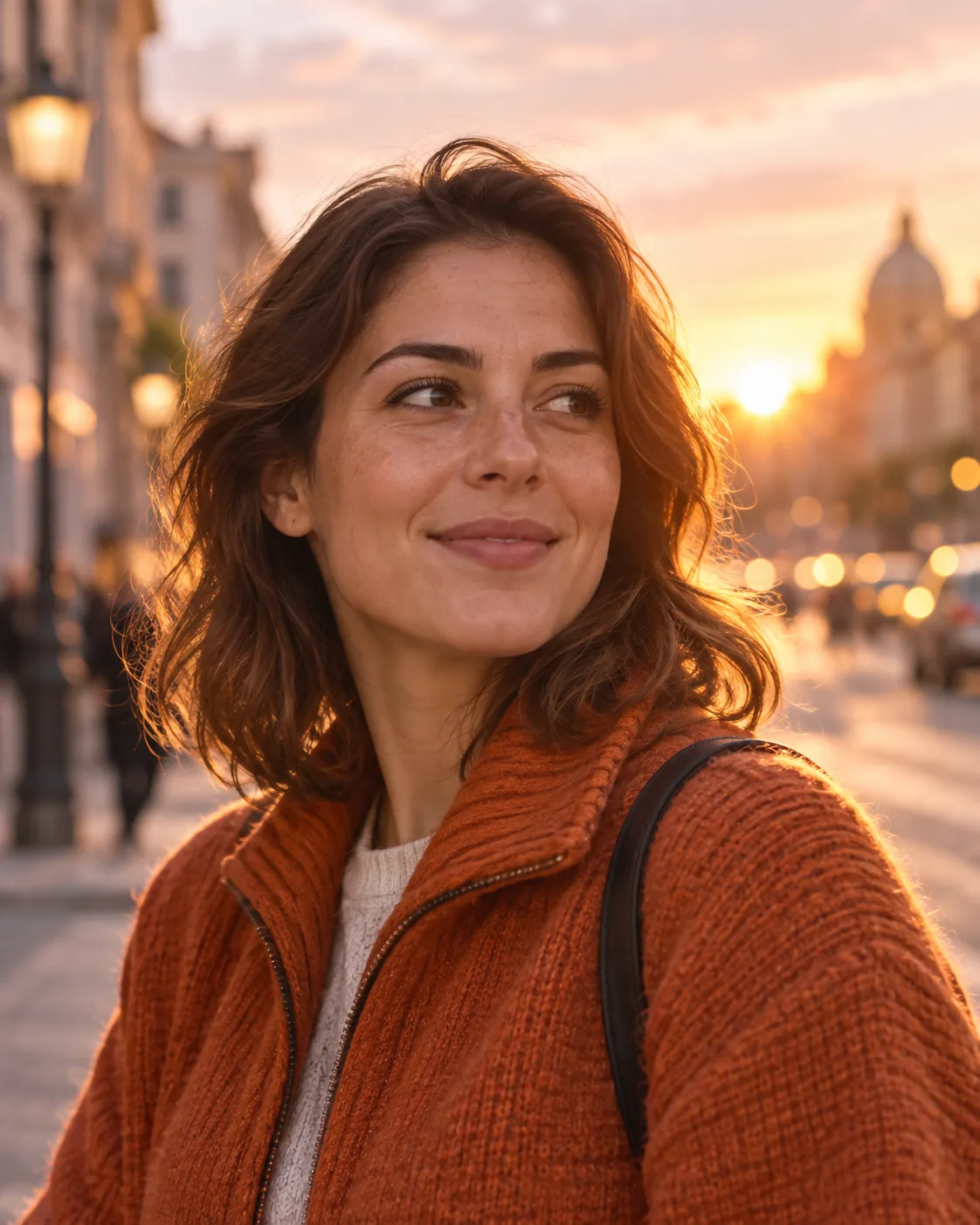
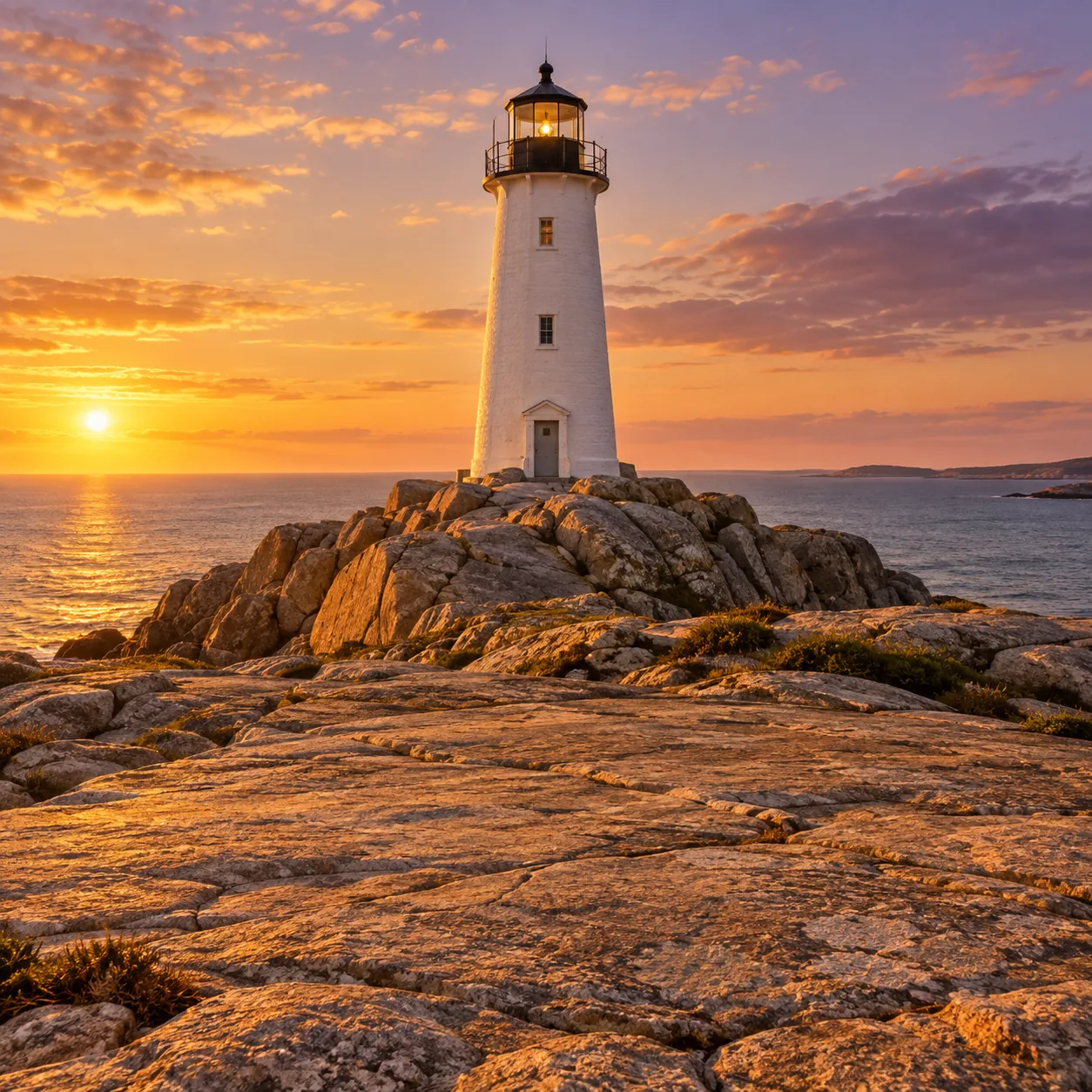
이미지 한 장이 어떻게 변하는지 확인해 보세요
각 클립은 이미지 한 장과 프롬프트 하나로 시작합니다. 예시를 선택하거나 직접 이미지를 가져오세요.
정지 이미지에서 움직이는 장면으로
이미지 한 장으로 시작하세요. 프롬프트나 참조 자료 또는 둘 다 추가해 장면의 움직임을 만들어 보세요.
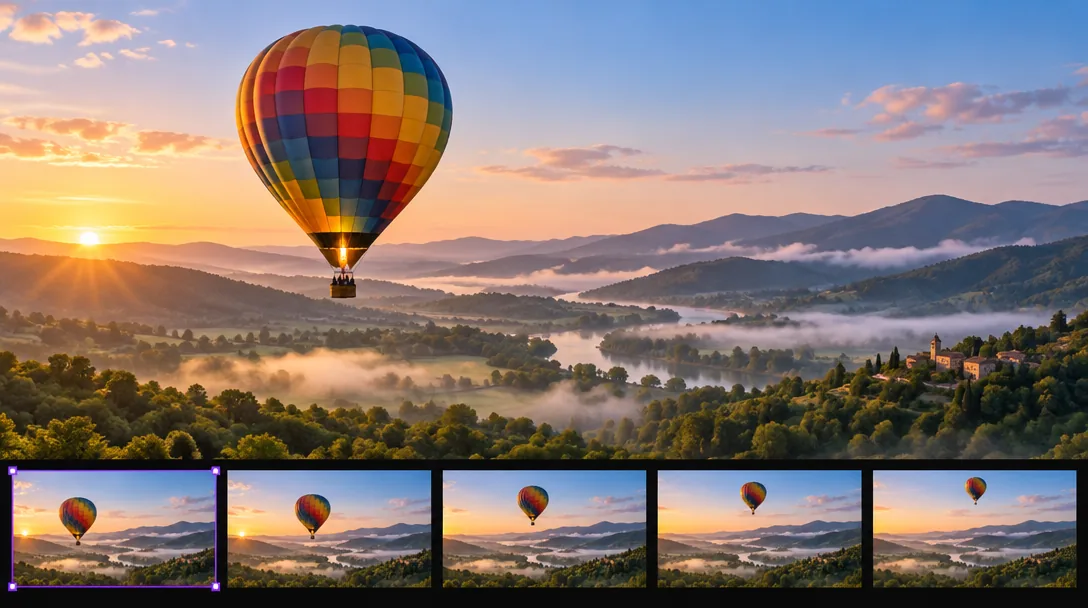
이미지에 움직임 추가
제품 이미지, 인물 사진, 풍경 또는 일러스트를 업로드해 동영상의 시작점으로 사용할 수 있습니다. 동영상 노드가 정지 이미지에 움직임을 더해 보유한 이미지를 클립으로 만듭니다.
이미지 하나로 시작해 동영상 하나를 완성하세요.
사진에 움직임 추가프롬프트로 움직임 연출
무엇을 움직일지, 카메라가 어떻게 움직일지 설명하세요. 더 세밀하게 제어하려면 이미지, 동영상 또는 오디오 참조 자료를 노드에 연결하고 @를 사용해 각각의 용도를 지정하세요. 이미지 여러 장도 사용할 수 있습니다.
프롬프트로 설명하고 @로 참조하세요.
프롬프트 추가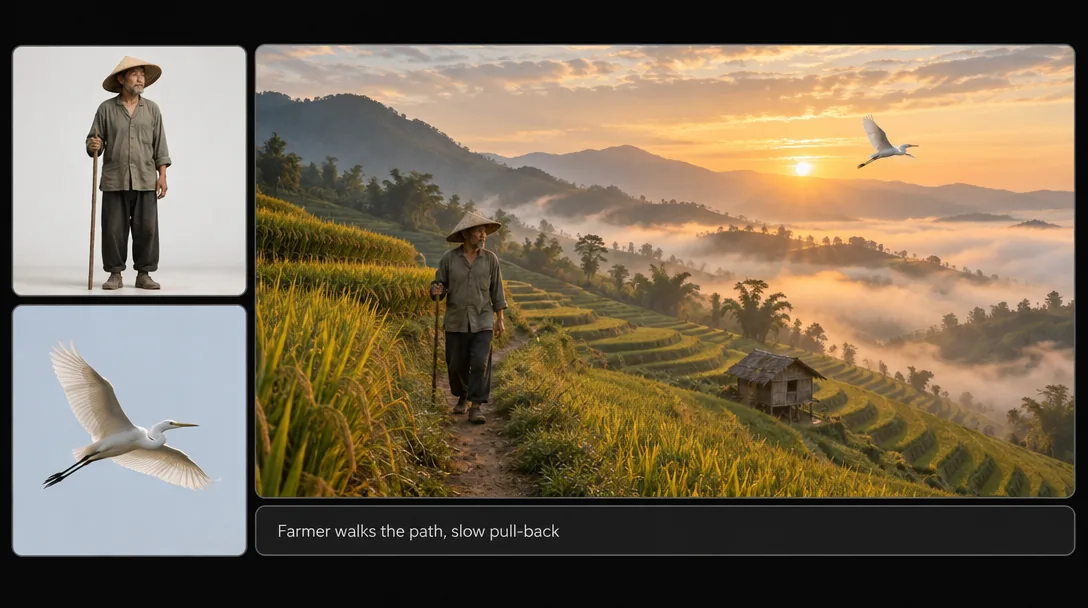
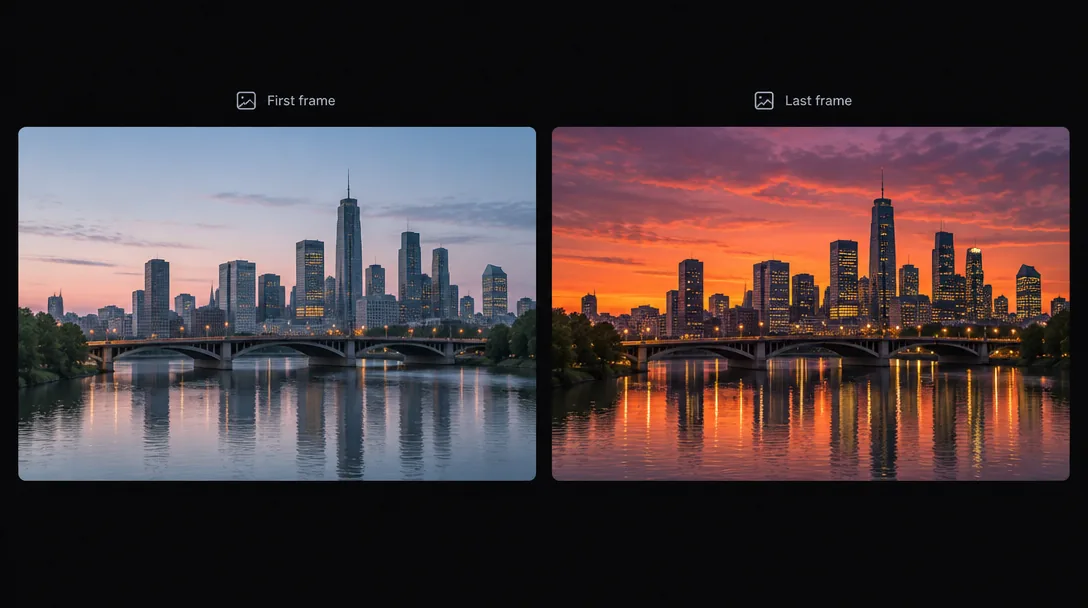
시작 프레임과 끝 프레임 설정
동영상이 시작되고 끝날 지점을 선택하세요. 첫 프레임과 마지막 프레임을 지정하면 결말을 맡겨 두지 않고 장면을 원하는 대로 구성할 수 있습니다.
시작을 고르고 마무리를 정하세요.
프레임 설정Zeemo에서 이미지를 동영상으로 바꾸는 방법
이미지 추가
사진을 Zeemo AI Canvas에 끌어다 놓으세요. 이미지 노드로 추가되어 동영상 노드에 연결할 수 있습니다.
동영상 설정
모델, 화면 비율, 해상도, 길이를 선택하고 오디오를 켜거나 끄세요. 플랫폼에 맞춰 9:16, 1:1 또는 16:9를 선택할 수 있습니다.
생성 및 다듬기
동영상을 생성한 뒤 변경할 노드만 다시 생성하세요. 이전 결과는 기록에 보관되며, ‘메인으로 설정’을 선택해 유지할 결과를 정할 수 있습니다. 텍스트부터 시작하고 싶다면 AI 동영상 생성기를 이용해 보세요.
Zeemo의 다른 AI 도구 둘러보기
모든 도구가 동일한 시각적 캔버스에서 실행됩니다. 작업 흐름은 같고 언제든 도구를 전환할 수 있습니다.
자주 묻는 질문
과 답변
AI 이미지 동영상 변환은 정지 이미지를 짧은 동영상으로 바꿉니다. 이미지와 보통 움직임을 설명하는 프롬프트를 모델에 입력하면 프레임을 생성합니다. Zeemo에서는 캔버스의 동영상 노드에서 이 작업이 진행됩니다.
Zeemo Canvas를 열고 사진을 끌어다 놓으세요. 동영상 노드에 연결하고 프롬프트를 작성한 뒤 모델, 화면 비율, 해상도, 길이를 선택해 생성하세요. 나머지 작업을 반복하지 않고 노드 하나만 다시 생성할 수 있습니다.
네. 무엇을 움직일지, 카메라가 어떻게 움직일지 프롬프트에 설명하세요. 이미지, 동영상 또는 오디오 참조 자료를 연결하고 @로 용도를 지정할 수도 있습니다. 더 세밀하게 제어하려면 시작 프레임과 마지막 프레임을 설정하세요.
모델, 화면 비율, 해상도, 길이를 선택하고 오디오를 켜거나 끌 수 있습니다. 최대 해상도는 모델에 따라 다르며 최대 4K까지 지원합니다.
네. 동일한 동영상 노드에서 텍스트로 동영상을 만들 수도 있습니다. 텍스트 중심 작업 흐름과 여러 모델을 사용하는 파이프라인은 AI 동영상 생성기를 확인하세요.
Zeemo는 크레딧을 사용합니다. 현재 옵션은 요금제 페이지에서 확인하세요.