AI 動画から動画へ
手元の動画を新しい動画に。スタイル、背景、被写体を変えたり、参照素材として新しい動画を生成したり、その動きを自分のキャラクターに移したりできます。すべてZeemo Canvasで完結します。
動画を変換する広告・SNS・映像制作に使える動画から動画へのAI
手持ちの素材を活かして、商品広告を新しくしたり、SNS動画を別バージョンにしたり、映像シーンの雰囲気を変えたりできます。
手持ちの映像から、新しい動画へ
手元の動画から始めましょう。スタイルを変える、内容を変える、参照素材にする、動きをキャラクターに移す。
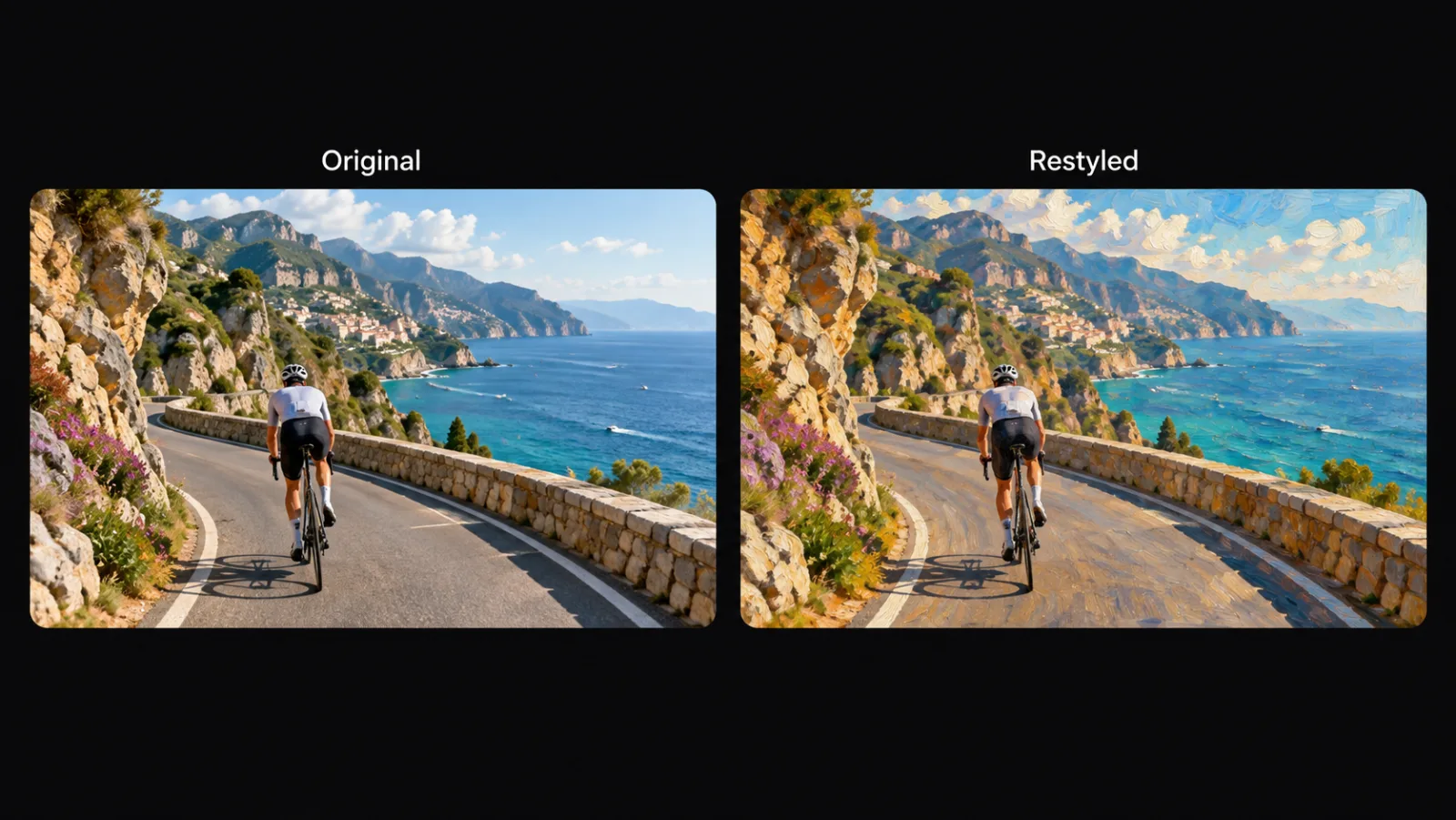
どんな動画でもスタイルを変更
動画をアップロードするか、キャンバスで作った動画を使い、目指す見た目を入力します。Video Editが選んだ区間にAI動画スタイル変換をかけ、絵画風、夜景、まったく新しいカラーグレードに仕上げます。
同じ素材を、まったく新しい見た目に。
スタイルを変えるシーン・被写体・動きを置き換え
変えたい内容を入力すると、Video Editが再生成します。新しい背景、別の人物やオブジェクト、新しい動きにも対応。元の音声を残すか再生成するかを選べ、出力の解像度とフレームレートも指定できます。
映っているものを変えて、動画はそのまま。
動画を編集する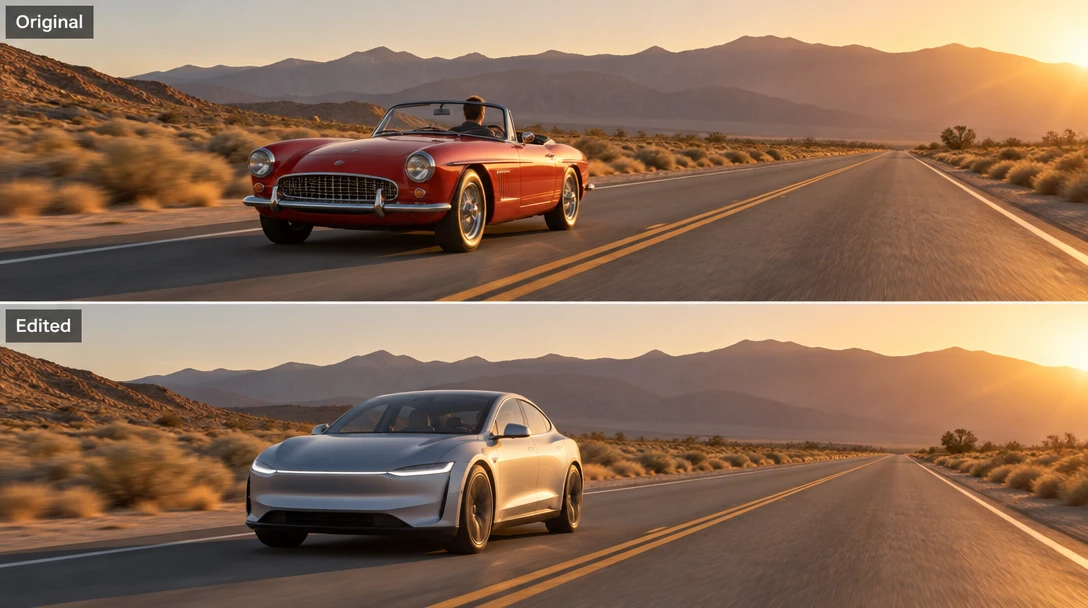
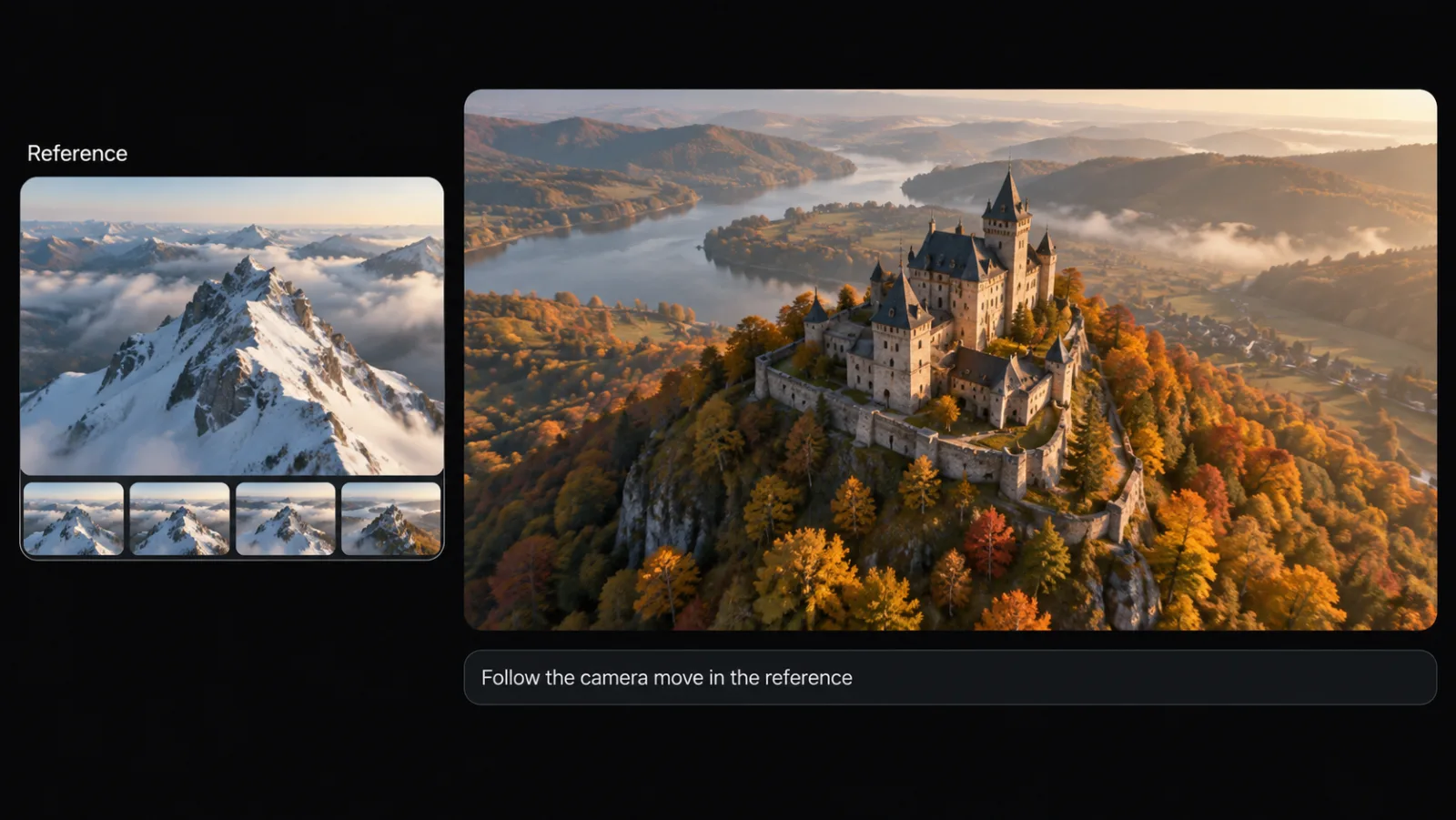
動画を参照素材に使う
動画を参照素材として動画ノードにつなぎ、@で用途を指定します。たとえば、参考にしたい動きや構図です。さらに細かく調整したいときは、同じノードに画像や音声の参照素材も追加できます。
参照する動画を指定し、取り入れたい点を伝える。
参照素材を追加動きをキャラクターに移す
Motion Controlに必要なのは、動きの元になる動画とキャラクターの2つです。参考にしたい動きの動画を入れてキャラクターを追加すると、キャラクターが同じ動きをする動画が生成されます。
あの動きを、あなたのキャラクターが再現。
動きを移す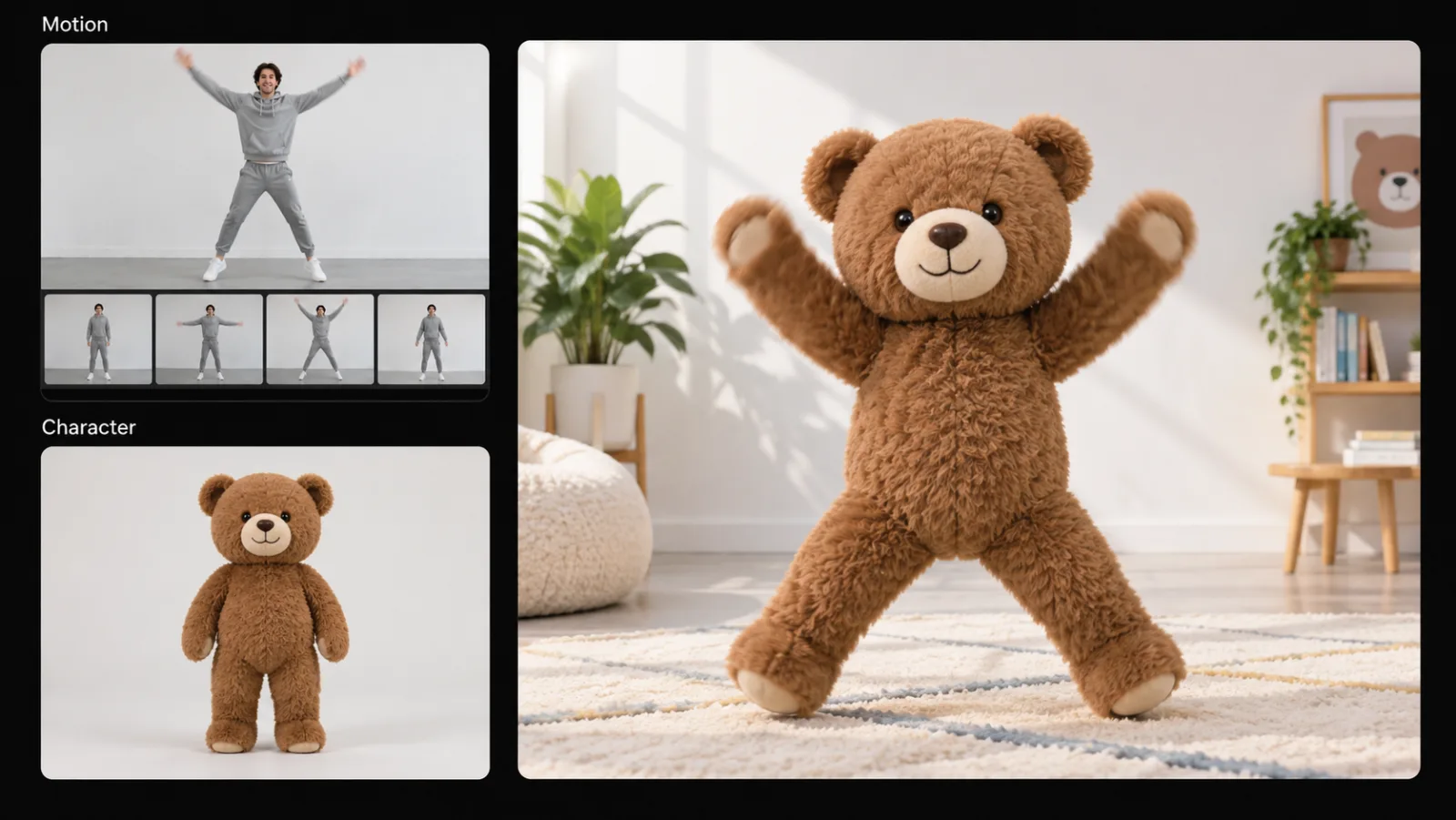
ZeemoでAIを使って動画を変換する方法
動画を追加
動画をZeemo AI Canvasにドラッグするか、キャンバスで生成した動画を使います。編集や接続ができる動画ノードとして追加されます。
変換方法を選ぶ
Video Editでスタイルや内容を変える、参照素材として動画ノードにつなぐ、またはMotion Controlにキャラクターを追加します。
生成して仕上げる
結果は新しいノードになり、元の動画はそのまま残ります。どのノードも再生成でき、最も良いものをSet as mainで選べます。細かく直したい場合はAI動画エディターをお試しください。
Zeemoのその他のAIツールを見る
すべてのツールが同じビジュアルキャンバス上で動作します。ワークフローは共通で、いつでも切り替えられます。
よくある質問
と回答
動画から動画へのAIは、既存の動画をもとに新しいバージョンを生成する技術です。見た目を変えたり、動きを再利用したり、新しいショットの参照素材にしたりできます。Zeemoではこれらをすべて1つのキャンバス上で行えます。
動画をZeemo Canvasにドラッグします。Video Editで変更内容を入力するか、動画を参照素材として動画ノードにつなぎ、生成します。結果はそれぞれ新しいノードになるので、バージョンを比べて気に入ったものを残せます。
Video Editでは、アップロードした動画やAI生成動画の人物、オブジェクト、背景、色、動き、スタイルを変更できます。編集できる区間は最短4秒です。元の音声を残すか再生成するかを選べ、解像度とフレームレートも指定できます。
はい。Motion Controlには、動きの元になる動画とキャラクターの2つを入力します。参考にしたい動きの動画とキャラクターを追加して生成してください。先にキャンバスでキャラクターをデザインし、後のショットで使い回すこともできます。
はい。編集はコピー上で行われ、結果は新しいノードとして追加されるため、元の動画はキャンバスに残ります。1つのオブジェクトの色だけを変えるような部分的な修正には、AI動画エディターをご利用ください。
Zeemoではクレジットを使用します。現在のプランは料金プランのページでご確認ください。

