AI 画像から動画へ
写真、商品画像、イラストを動画に変換。プロンプトを追加し、モデル、アスペクト比、長さを選んで、Zeemo Canvasで生成できます。1枚でも複数枚でも、画像から始められます。
画像をアニメーション化
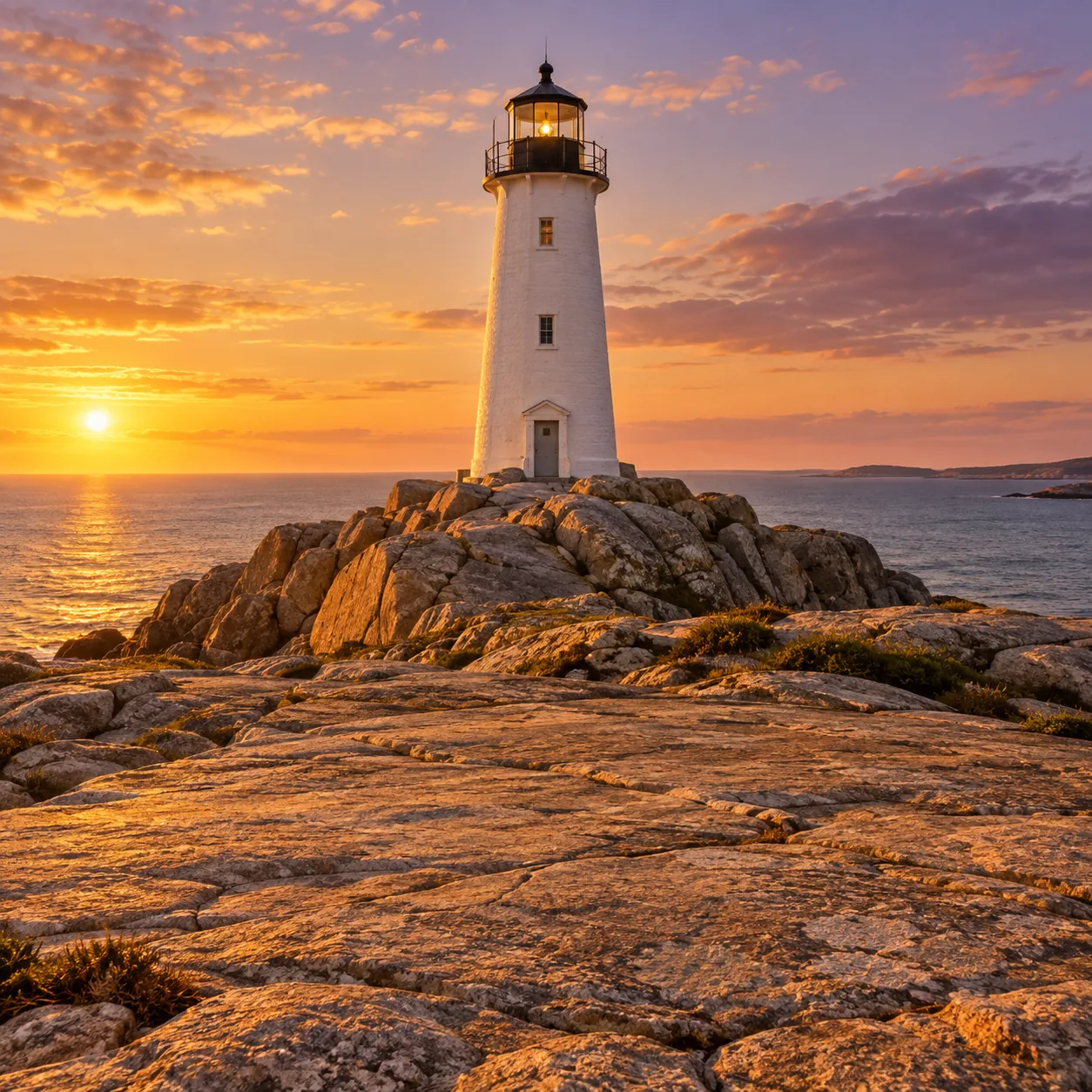
1枚の画像から生まれる動画を見てみましょう
各クリップは1枚の画像と1つのプロンプトから始まります。サンプルを選ぶか、お手持ちの画像を使ってください。
静止画から動きのあるシーンへ
1枚の画像から始めましょう。プロンプトや参照素材、またはその両方を追加して、シーンの動きを演出できます。
画像をアニメーション化
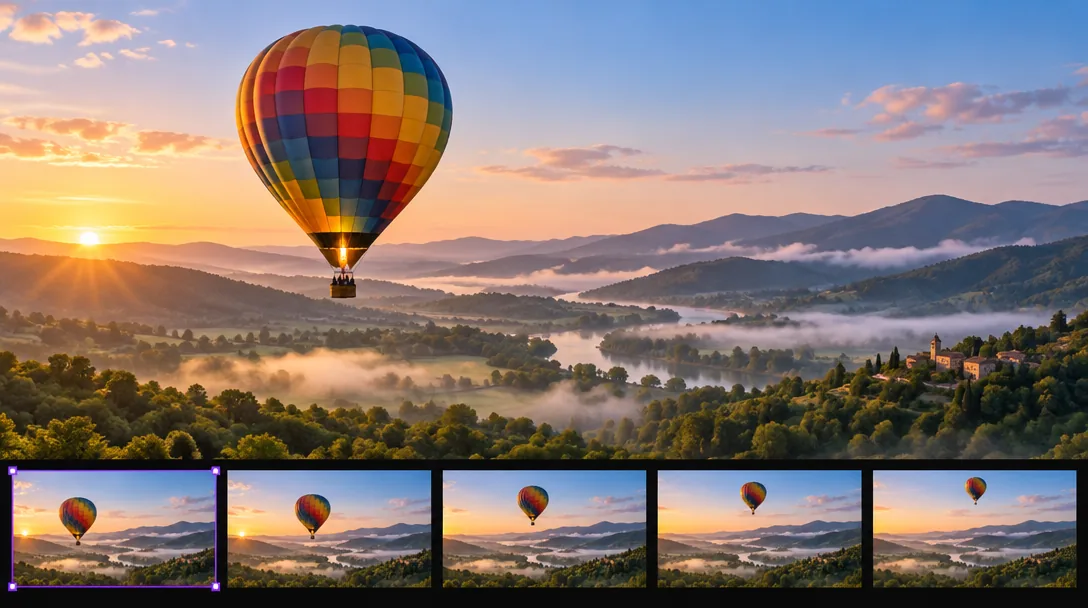
商品画像、ポートレート、風景、イラストをアップロードして、動画の出発点として使えます。動画ノードが静止画に動きを加え、手元の画像をクリップに変えます。
画像を1枚入れて、動画を1本生成。
写真をアニメーション化プロンプトで動きを演出
何を動かすか、カメラをどう動かすかを説明してください。さらに細かく調整したい場合は、画像・動画・音声の参照素材をノードにつなぎ、@を使ってそれぞれの用途を指定できます。複数の画像にも対応しています。
プロンプトで伝え、@で参照先を指定。
プロンプトを追加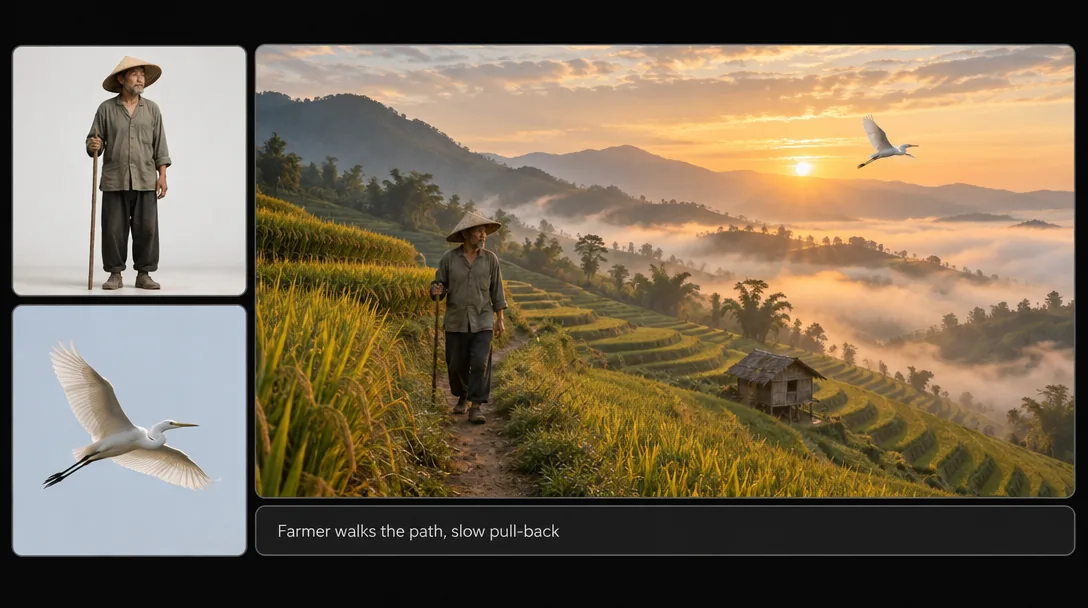
Zeemoで画像を動画に変換する方法
画像を追加
写真をZeemo AI Canvasにドラッグします。画像ノードとして追加され、動画ノードに接続できます。
動画を設定
モデル、アスペクト比、解像度、長さを選び、音声のオン・オフを切り替えます。投稿先に合わせて9:16、1:1、16:9から選択してください。
生成して調整
動画を生成したら、変更したいノードだけを再生成できます。過去の結果は履歴に残り、「メインに設定」で保存するものを選べます。テキストから始めたい場合は、AI動画ジェネレーターをご覧ください。
Zeemoのその他のAIツールを見る
すべてのツールが同じビジュアルキャンバス上で動作します。ワークフローは共通で、いつでも切り替えられます。
よくある質問
と回答
AI画像動画変換は、静止画像を短い動画に変換する機能です。画像と、通常は動きを説明するプロンプトをモデルに渡すと、動画フレームが生成されます。Zeemoではキャンバス上の動画ノードで処理します。
Zeemo Canvasを開き、写真をドラッグします。動画ノードに接続し、プロンプトを入力してモデル、アスペクト比、解像度、長さを選んで生成してください。他の内容をやり直さずに、1つのノードだけ再生成することもできます。
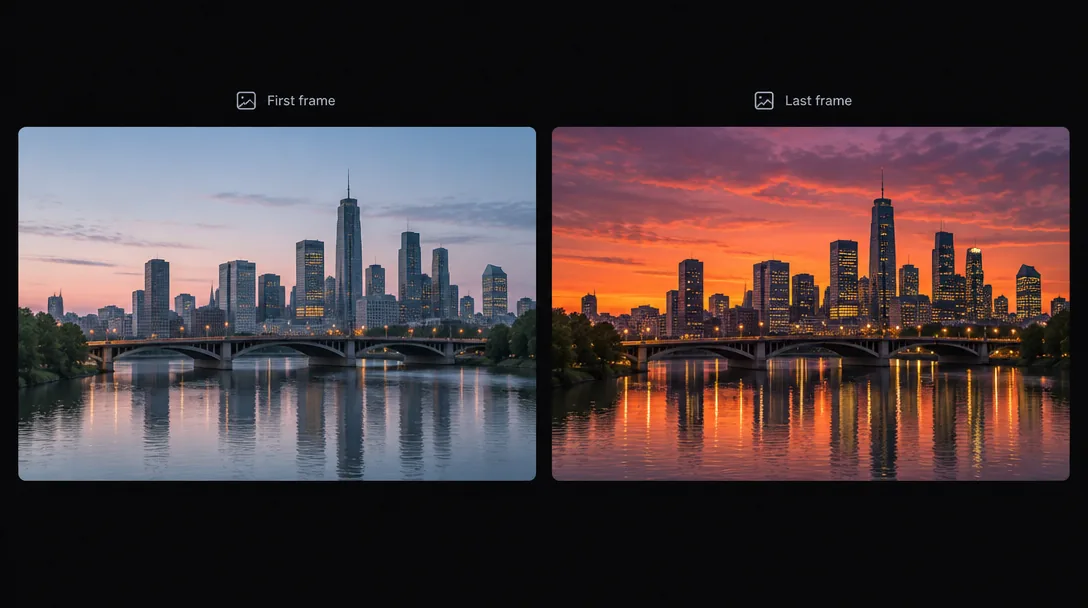
はい。何を動かすか、カメラをどう動かすかをプロンプトで説明できます。画像・動画・音声の参照素材をつなぎ、@で用途を指定することも可能です。さらに細かく調整するには、最初と最後のフレームを設定してください。
モデル、アスペクト比、解像度、長さを選べるほか、音声のオン・オフを切り替えられます。最大解像度はモデルによって異なり、4Kまで対応します。
はい。同じ動画ノードでテキストから動画を作成できます。テキストを起点とするワークフローや複数モデルを使う場合は、AI動画ジェネレーターをご覧ください。
Zeemoではクレジットを使用します。現在のプランは料金プランのページでご確認ください。