GPT Image 2.6
より速く、より細かく制御。
Flareなら画像を速く、洗練された仕上がりで生成。細部が重要なときはSunburstを選べます。テキストまたは参考画像から始めて、変更したい箇所をマークできます。
GPT Image 2.6の新機能
FlareとSunburstで画像生成をより速く。透明背景、参考画像、画像マークアップ、複雑度コントロールで、すべての結果をより細かく管理できます。
GPT Image 2.6 Flare:速いドラフト、すっきりしたレイアウト
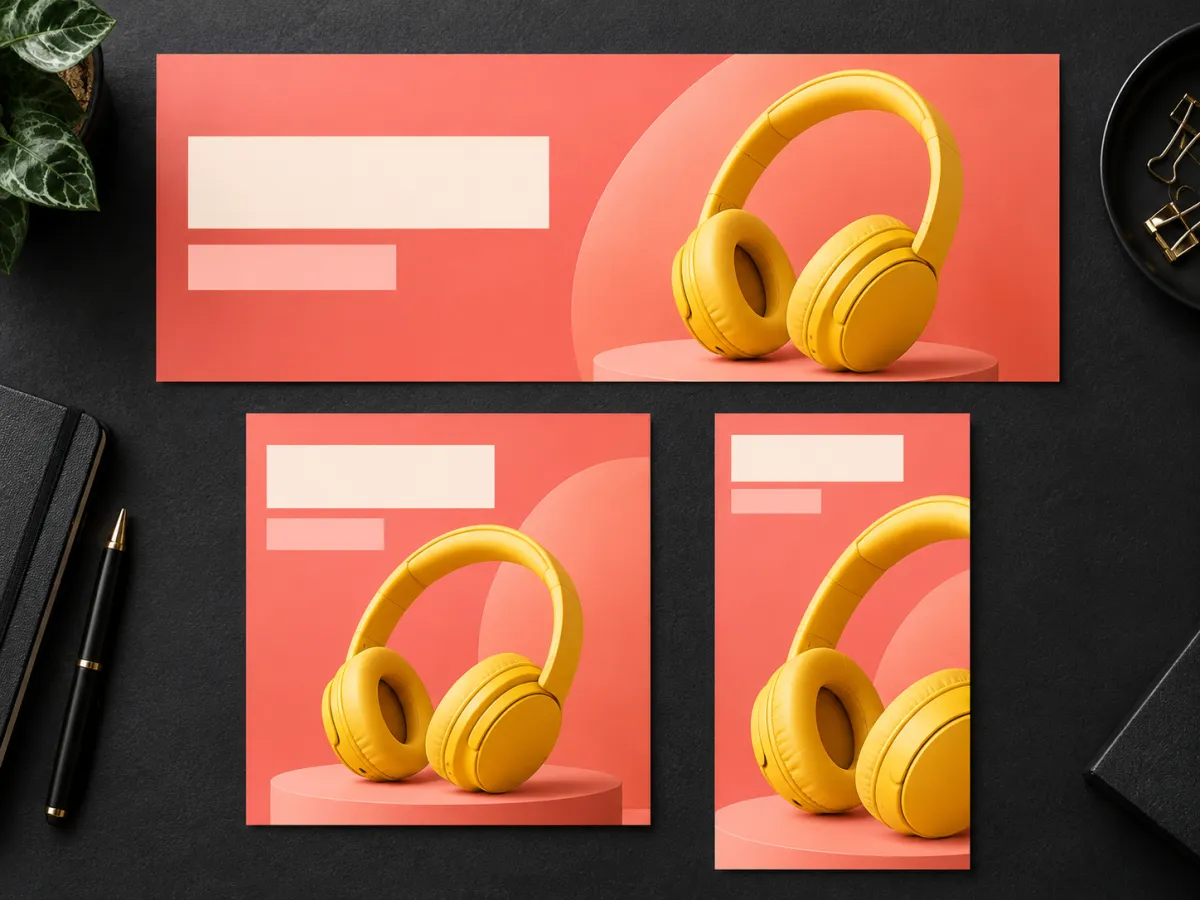
GPT Image 2.6は従来より50%速く画像を生成し、Flareは低品質なら最短6秒で画像を返せます。ポスターや商品画像のレイアウトもより整い、初期のドラフトから実用に近い仕上がりになります。
方向性を比べてから決められます。
Flareを試す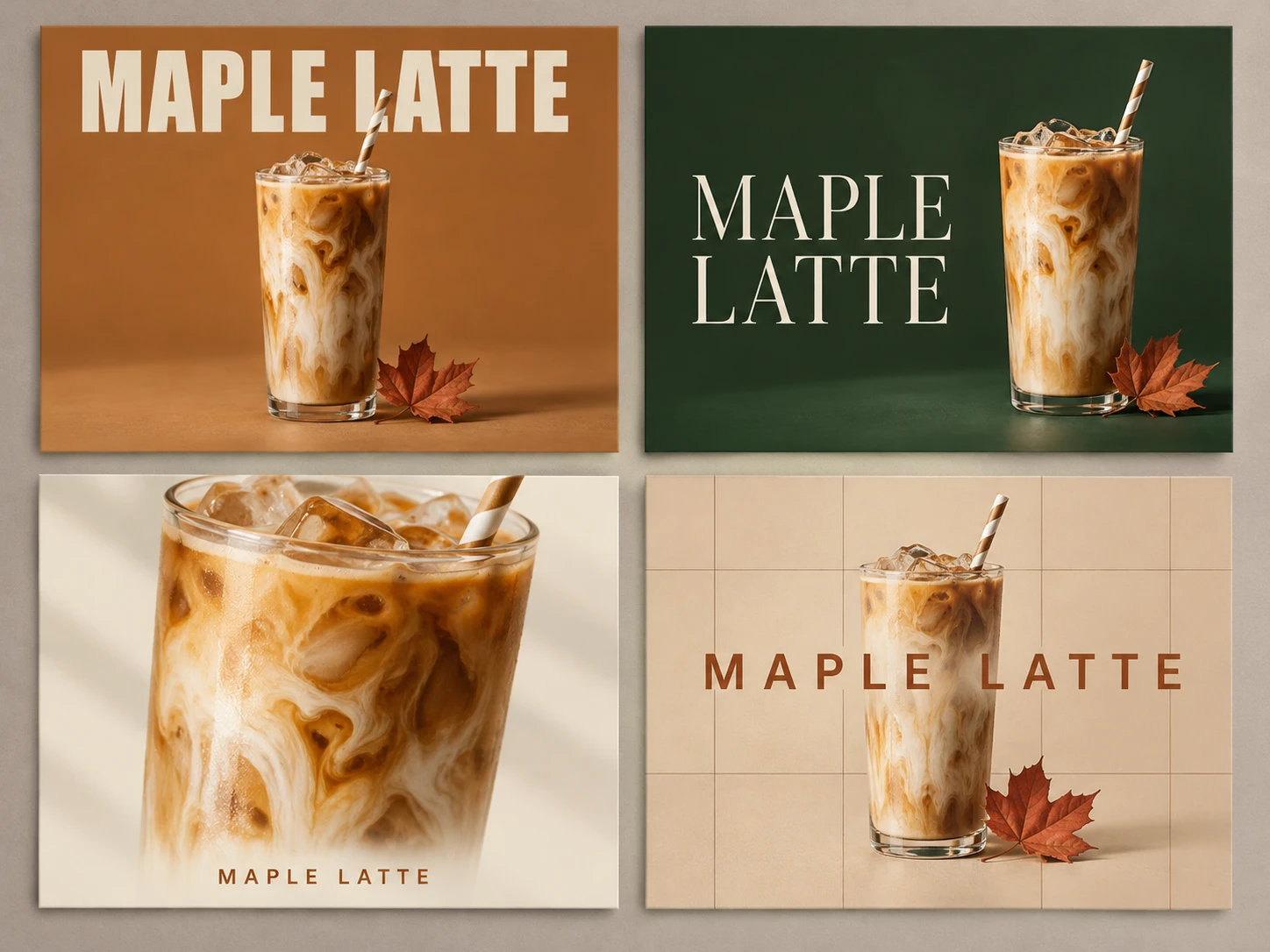
GPT Image 2.6 Sunburst:より詳細に、より安定した編集
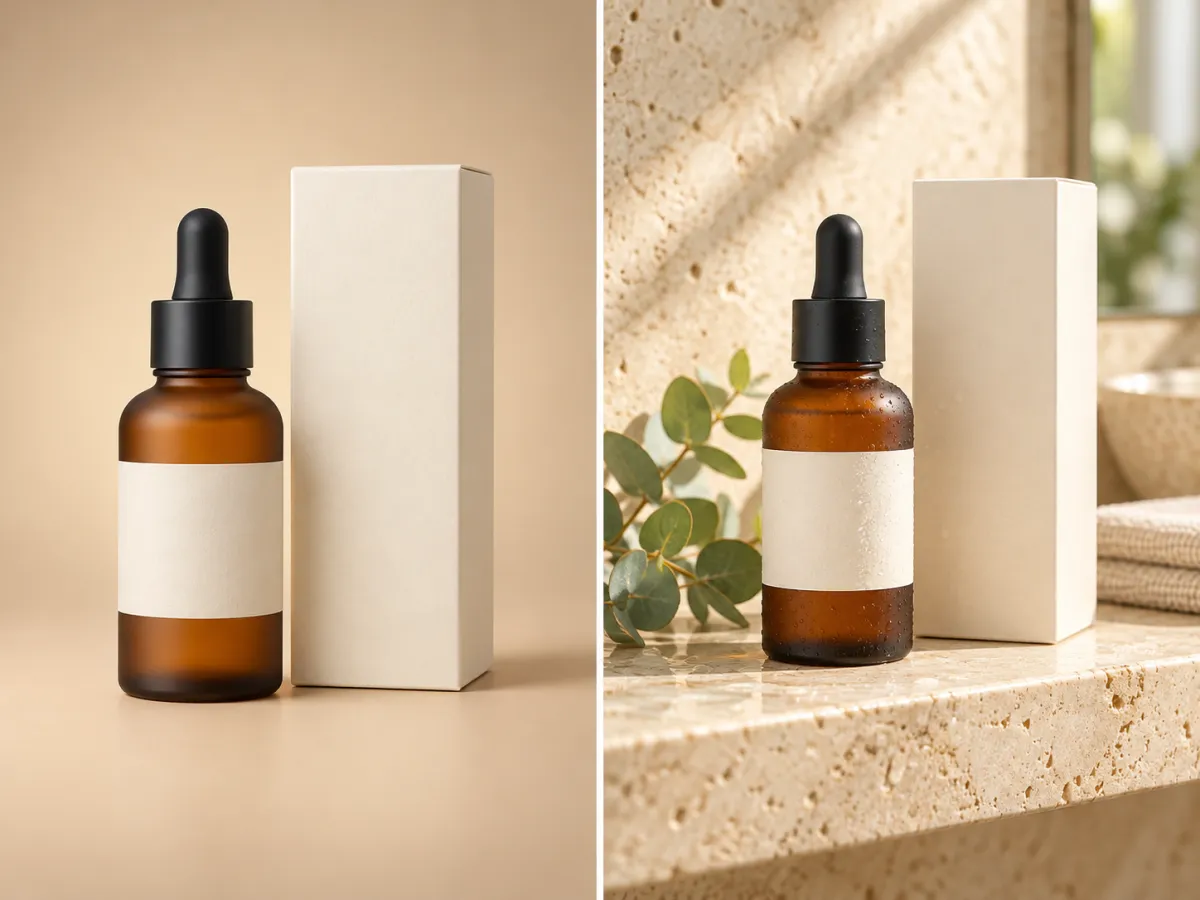
Sunburstは細部を重視するビジュアル制作向けです。中または高品質で、より細かいディテールを描き、編集を重ねても画像の一貫性を保ちます。製品、キャラクター、レイアウトは調整を重ねても認識しやすいままです。
素早いレイアウトはFlare、仕上げの細部はSunburst。
Sunburstを試す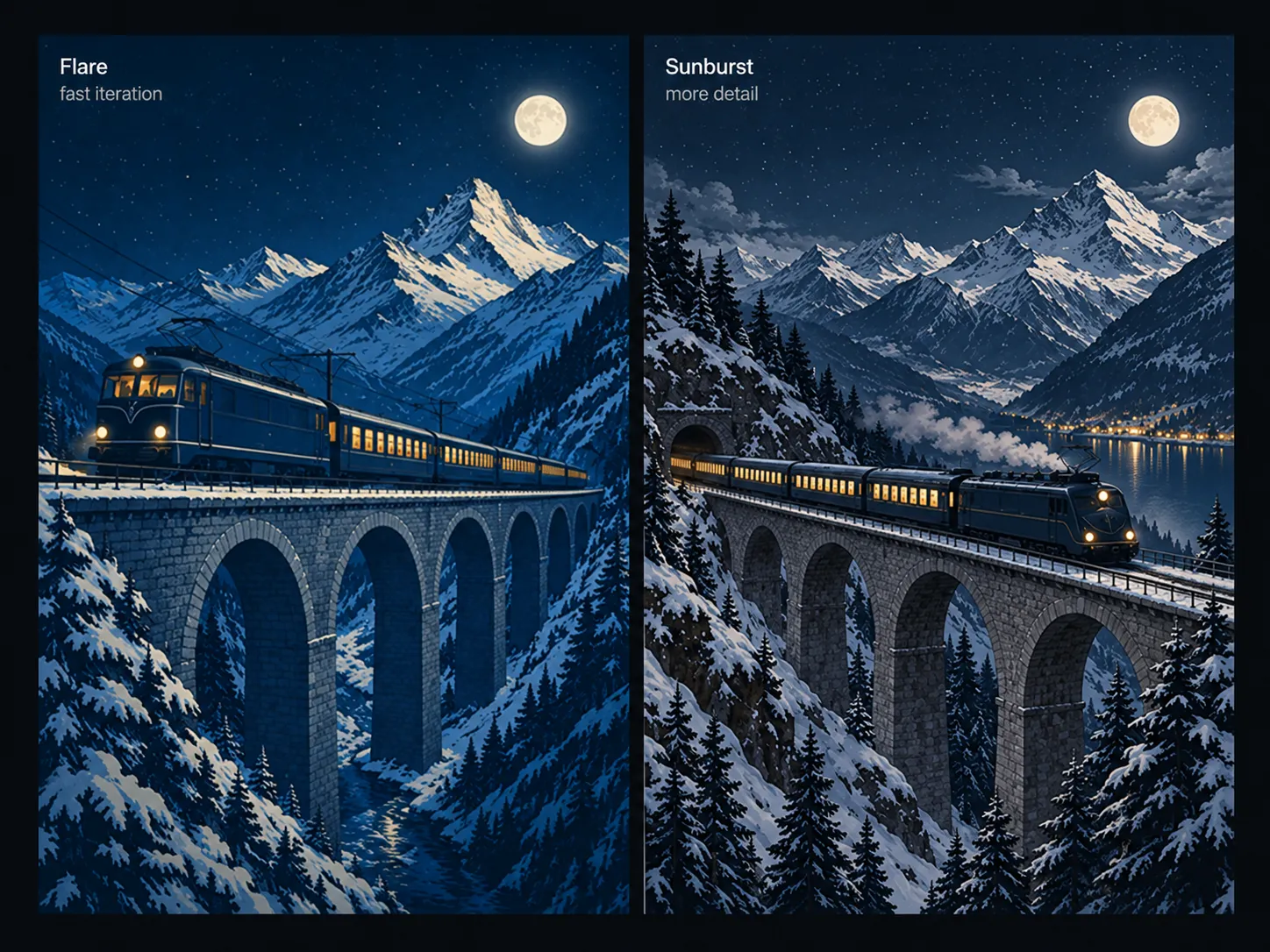
透明背景、マスク不要
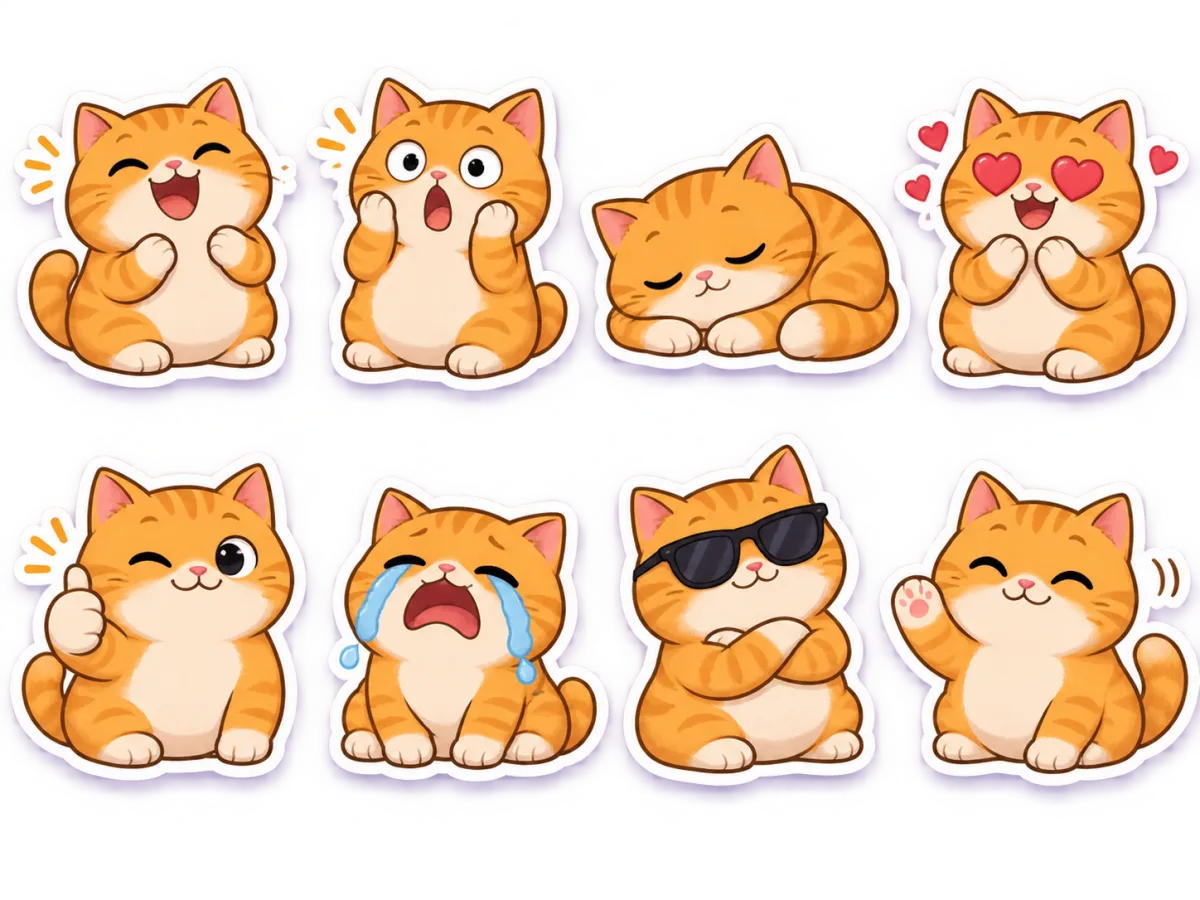
透明背景で製品、ロゴ、キャラクターを生成。手作業で切り抜かなくても、どのレイアウトにもそのまま配置できます。テキストプロンプトから始めることも、参考画像をアップロードして既存の製品に合う切り抜きを作ることもできます。
ひとつの切り抜きを、すべてのバナー、商品ページ、スライドに。
切り抜きを作成
場所を指定して、その部分だけ編集。
変更したい場所を文章で説明する代わりに、画像上に描き込めます。画像マークアップでラベルを囲んだり、背景をハイライトしたり、物体を指し示したりでき、モデルはどの領域を修正すべきかを把握します。
説明を減らし、誤った箇所の編集を減らす。
マークアップ編集を試す

プロンプトに合わせて計画量を調整
複雑度は、GPT Image 2.6が描画前にどれだけ計画を立てるかを決めます。簡単な編集はlow、要素や条件が多いシーンではmediumやhighに切り替えます。視覚的な細部は引き続き品質設定で決まります。
簡単な編集は速く、複雑なシーンにはより多くの計画を。
複雑度を調整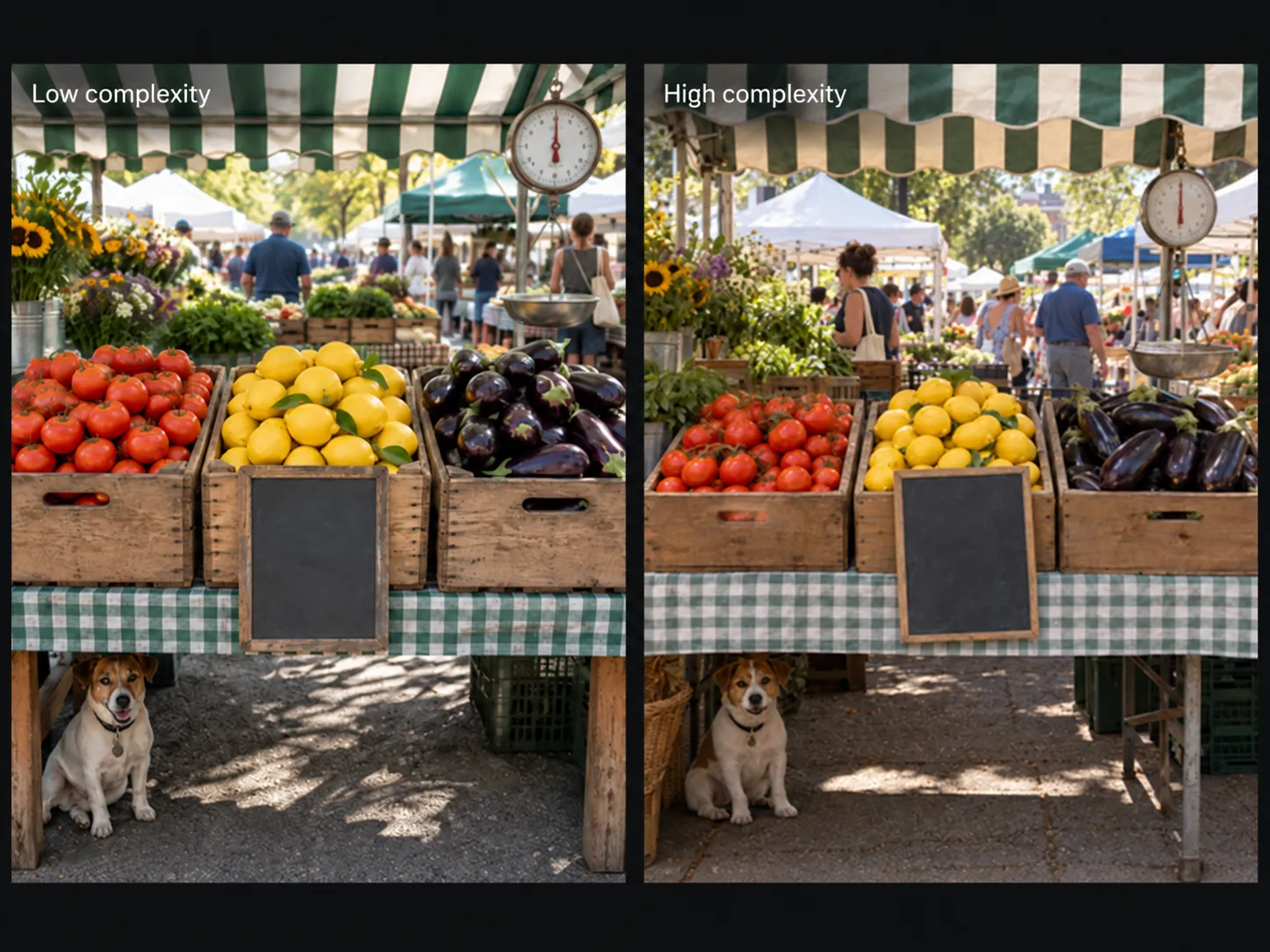
GPT Image 2.6が得意なこと
広告ビジュアル、商品写真、ブランド素材、SNSグラフィック。Flareで素早くドラフトを作り、Sunburstで仕上げます。

ZeemoでGPT Image 2.6を使う方法
AIキャンバスを開く
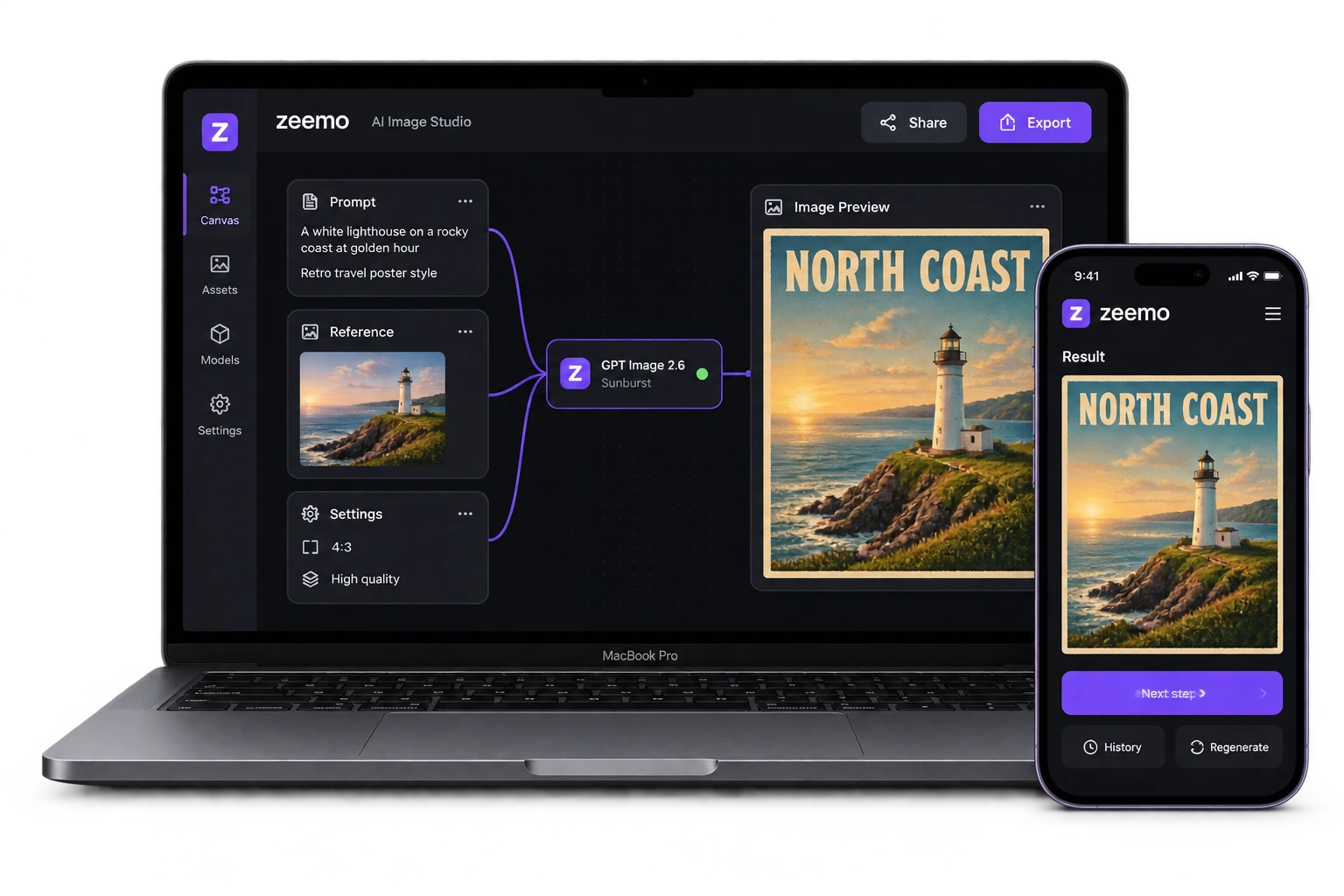
Zeemo AIキャンバスを開き、画像ノードを作成して、GPT Image 2.6のFlareまたはSunburstを選択します。
プロンプトを書き、参考画像を追加
作りたいものを説明します。テキストだけで生成することも、参考画像を追加して結果を導くこともできます。
生成・確認・書き出し
画像を生成し、結果を確認して、プロジェクト用に書き出します。
よくある
質問
GPT Image 2.6は従来より50%速く画像を生成し、複雑度コントロールを追加しました。Flareはポスターや商品画像のレイアウトがより整い、中または高品質のSunburstは編集を重ねても画像の一貫性を保ちます。バージョンの比較はGPT Image 2.5のページをご覧ください。
速度が重要なときはFlare。コンセプトの検討、SNS向けの量産、ポスターや商品画像のようにレイアウトが重要なビジュアルに向いています。細部が重要なビジュアルにはSunburstを使い、編集の一貫性が必要なときは品質を中またはhighに設定します。どちらも同じAIキャンバスにあるので、作業ごとに切り替えられます。
はい。商品写真、ポートレート、スケッチをアップロードし、作りたいものを説明してください。GPT Image 2.6は参考画像を使って、新しい画像の被写体、スタイル、構図を導きます。
はい。透明背景で生成すると、製品、ロゴ、キャラクターのきれいな切り抜きが得られ、どのレイアウトにも配置できます。
GPT Image 2.6が描画前にどれだけ計画を立てるかを、low、medium、highから設定します。lowはほとんどの編集に向き、速く処理できます。mediumやhighは要素や条件が多いシーン向けです。視覚的な細部は品質設定で別に決まります。
GPT Image 2.6の生成にはZeemoのクレジットを使います。現在のプランとクレジットの選択肢は、料金ページでご確認ください。
はい。ブラウザでZeemo AIキャンバスを開き、画像ノードを作成して、GPT Image 2.6のFlareまたはSunburstを選択してください。APIキーや設定は必要ありません。