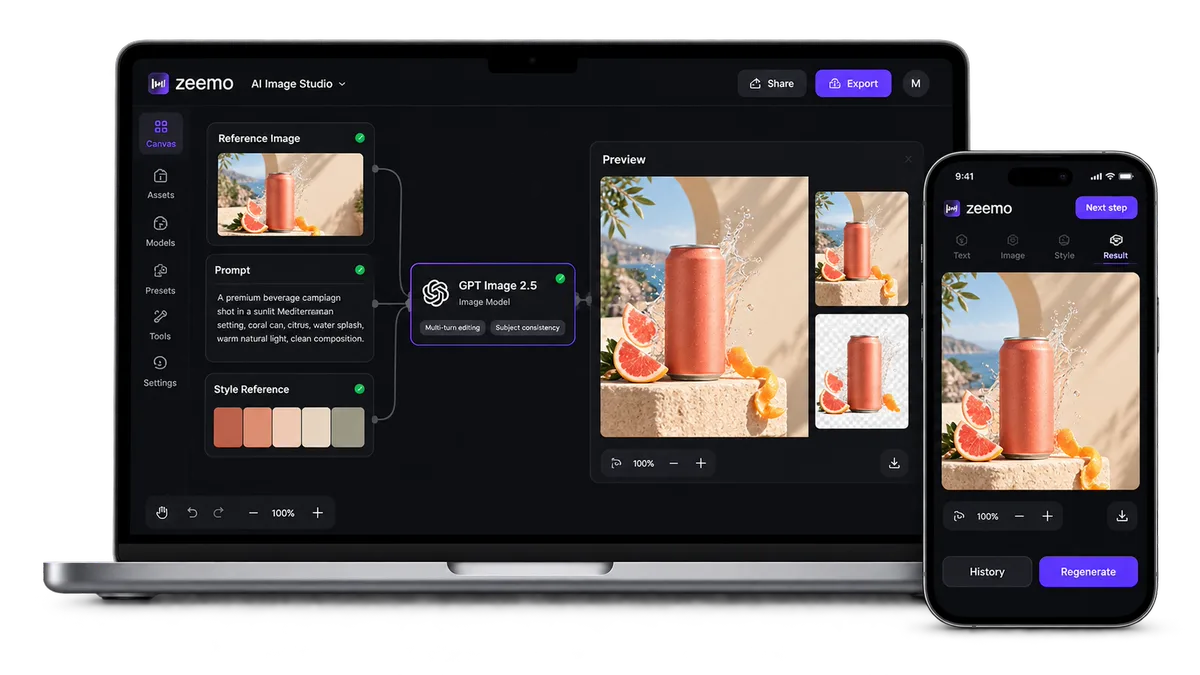
GPT Image 2.5
どれだけ直しても、元の画像から離れない。
マルチターン編集で被写体の一貫性がアップ。速度なら Flare、精度なら Sunburst。カスタムサイズは最大4K。
GPT Image 2.5 でマルチターン編集がもっと安定する
1つの素材に何度も的を絞った修正が必要なとき、マルチターン編集が役立つ。背景を変える、照明を調整する、テキストを直す——そのたびに元の構図をより多く保てる。
1か所だけ変えて、残りはできるだけそのまま
Image 2.5 は複数ターンにわたって編集指示をより確実に反映する。照明の変更を頼めば、被写体や構図、ブランドの雰囲気を保ったまま調整される可能性が高い。
段階的に画像を仕上げながら、それまでの決定をより安定して保てる。
編集を始める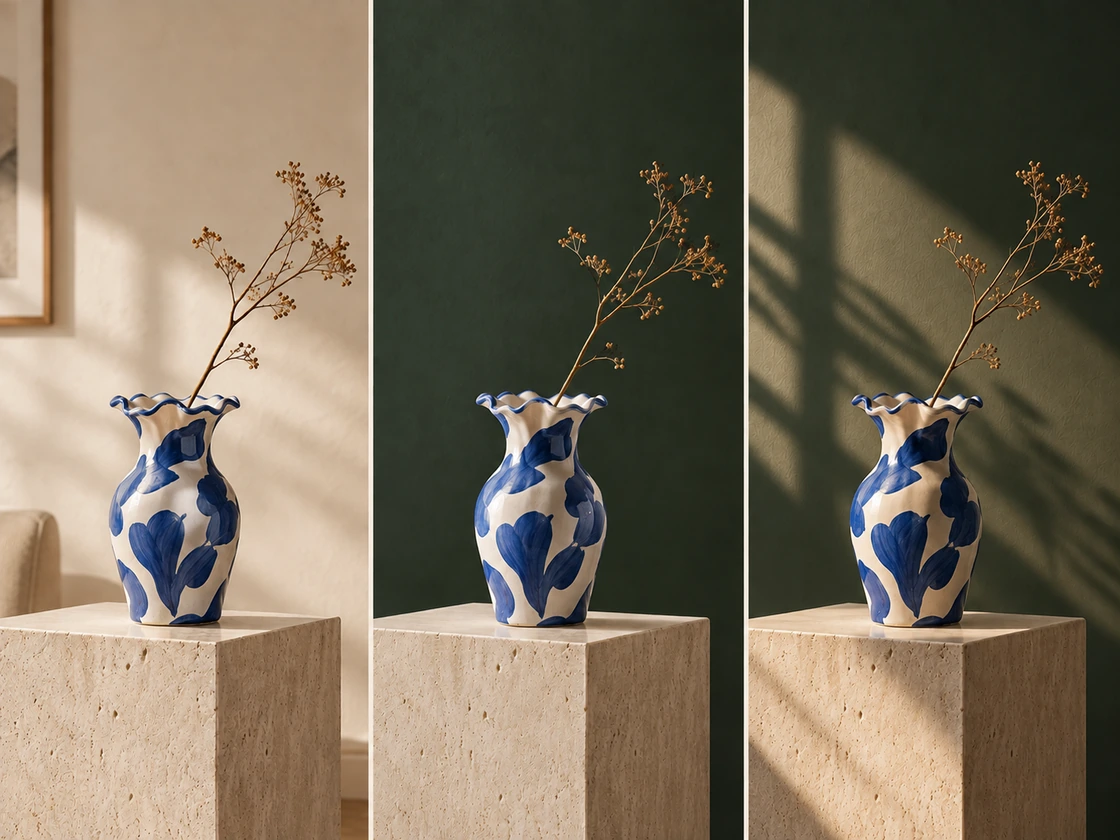
参考素材の特徴をより保持できる
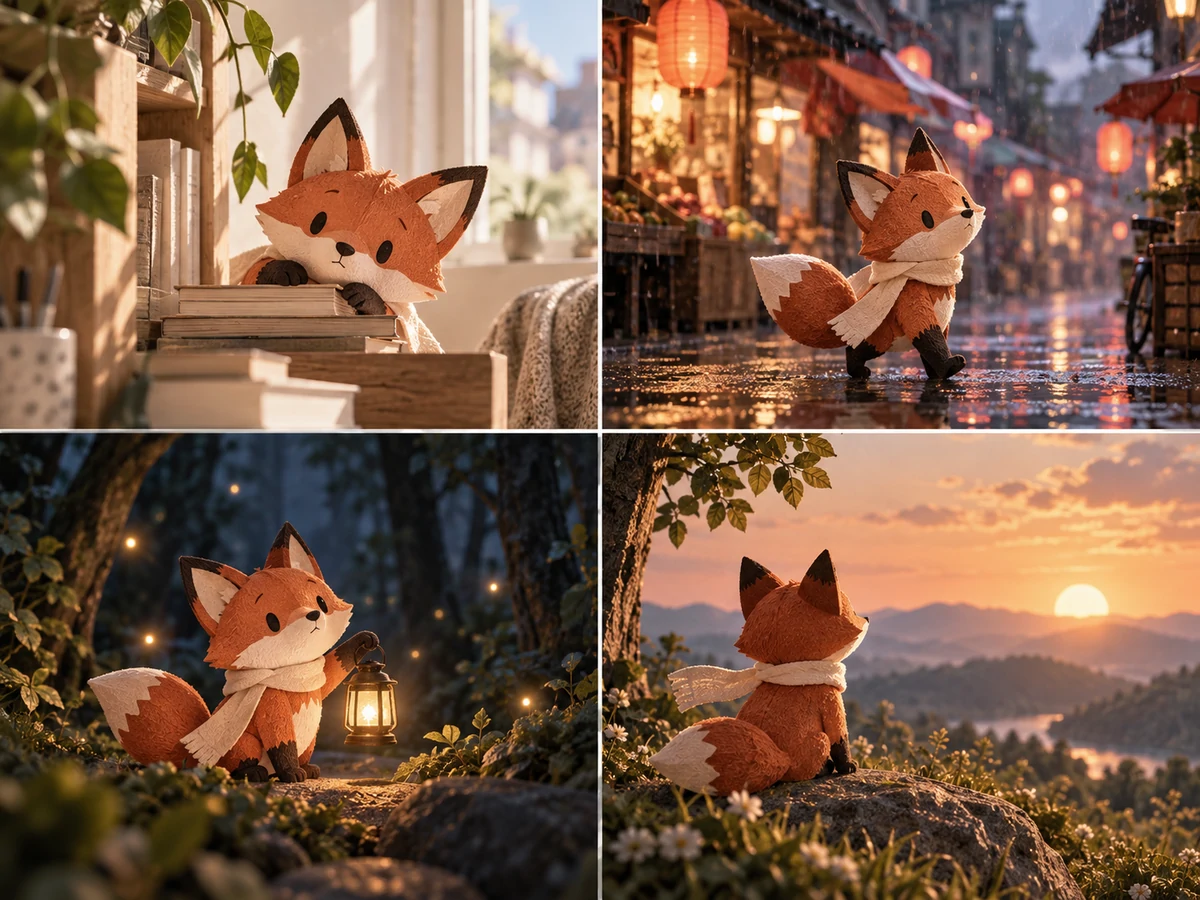
商品写真やポートレートを渡すだけでいい。GPT Image 2.5 は新しいシーンや構図、ビジュアルスタイルに移しても、顔立ちから商品の比率、細かなディテールまで、見分けのつく被写体をより保持できる。
シーンやスタイルを変えても、軸になる被写体は失わない。
参考素材で試す
複雑なプロンプトもより正確に反映
GPT Image 2.5 は複雑なビジュアル指示を一貫性のある結果に落とし込むのが得意。現実的なディテールはより正確に、複雑なレイアウトも崩れにくく、指定したスタイルも最後まで保たれる——指示が細かくなるほどズレていく、ということが起きにくい。
プロンプトを詳しくするほど、画像のズレは少なくなる。
詳しいブリーフで試す
GPT Image 2.5 Sunburst と Flare:用途で使い分け
GPT Image 2.5 Flare は高速ティア——OpenAI がほとんどの用途で標準に据える選択肢で、GPT Image 2 より高い画質を最大50%低いレイテンシで実現する。Sunburst は精密ティアで、細部までこだわる編集向けに、生成時間は長めになる。
Flare でアイデアを素早く探り、いちばん良いものを Sunburst で仕上げる。
同じプロンプトで両方比較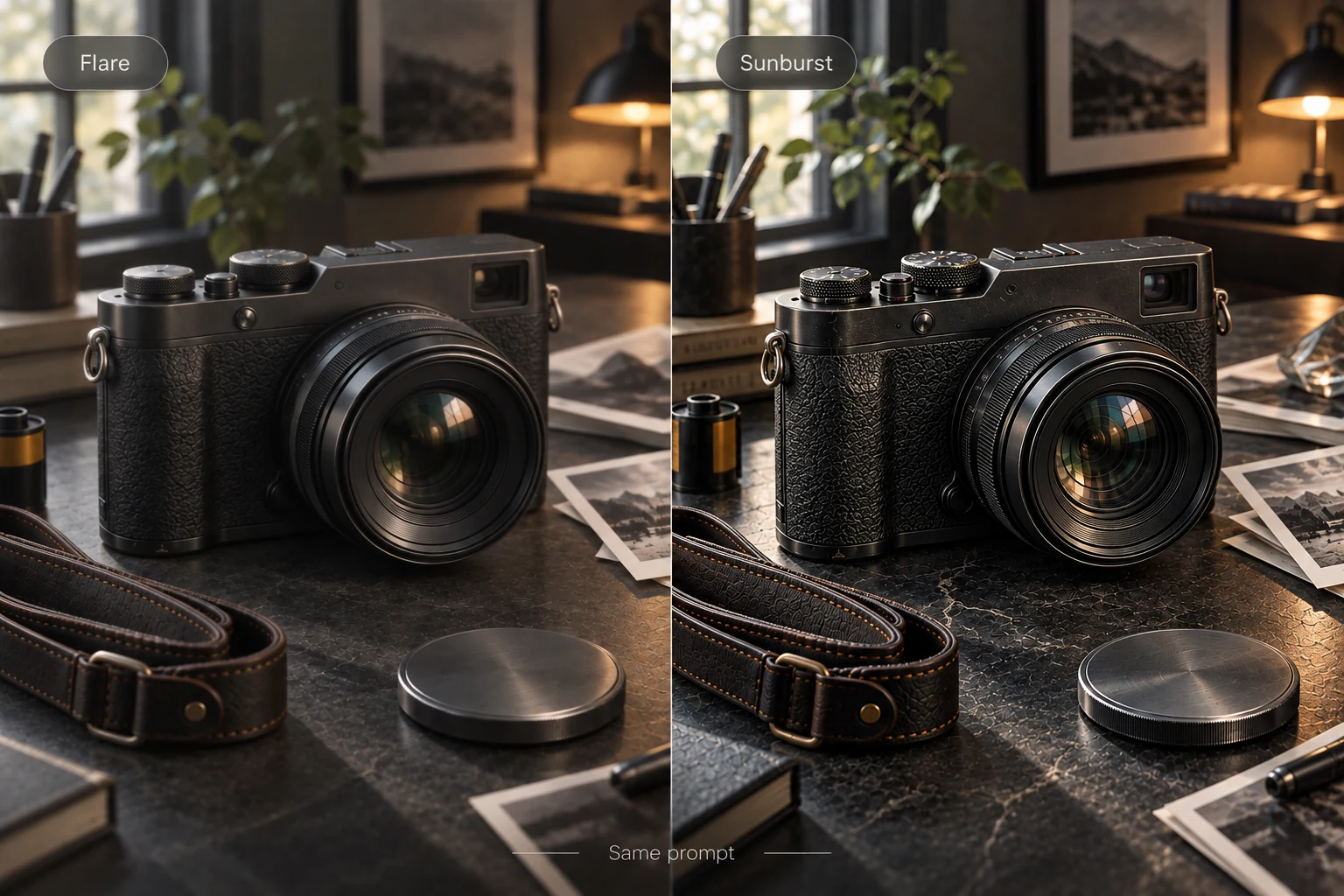
生成の前に出力を決めておく
5段階の画質、21:9から9:21までの13種のアスペクト比、1枚から10枚までのバッチ生成、そして1080P・2K・4Kの解像度から選べる。最初の1枚を生成する前に、出力仕様を決めておける。
きれいな切り抜きが欲しい?透明背景で生成すればいい。
出力を設定する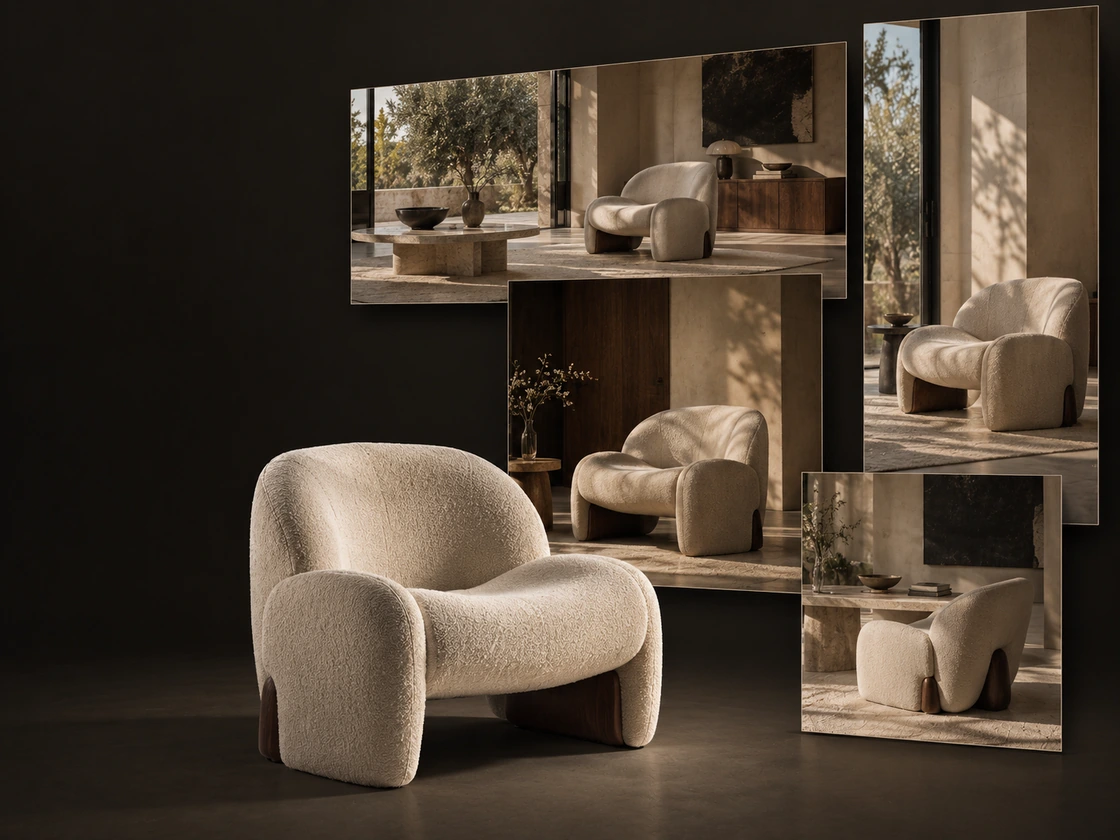
GPT Image 2.5 が向いている用途
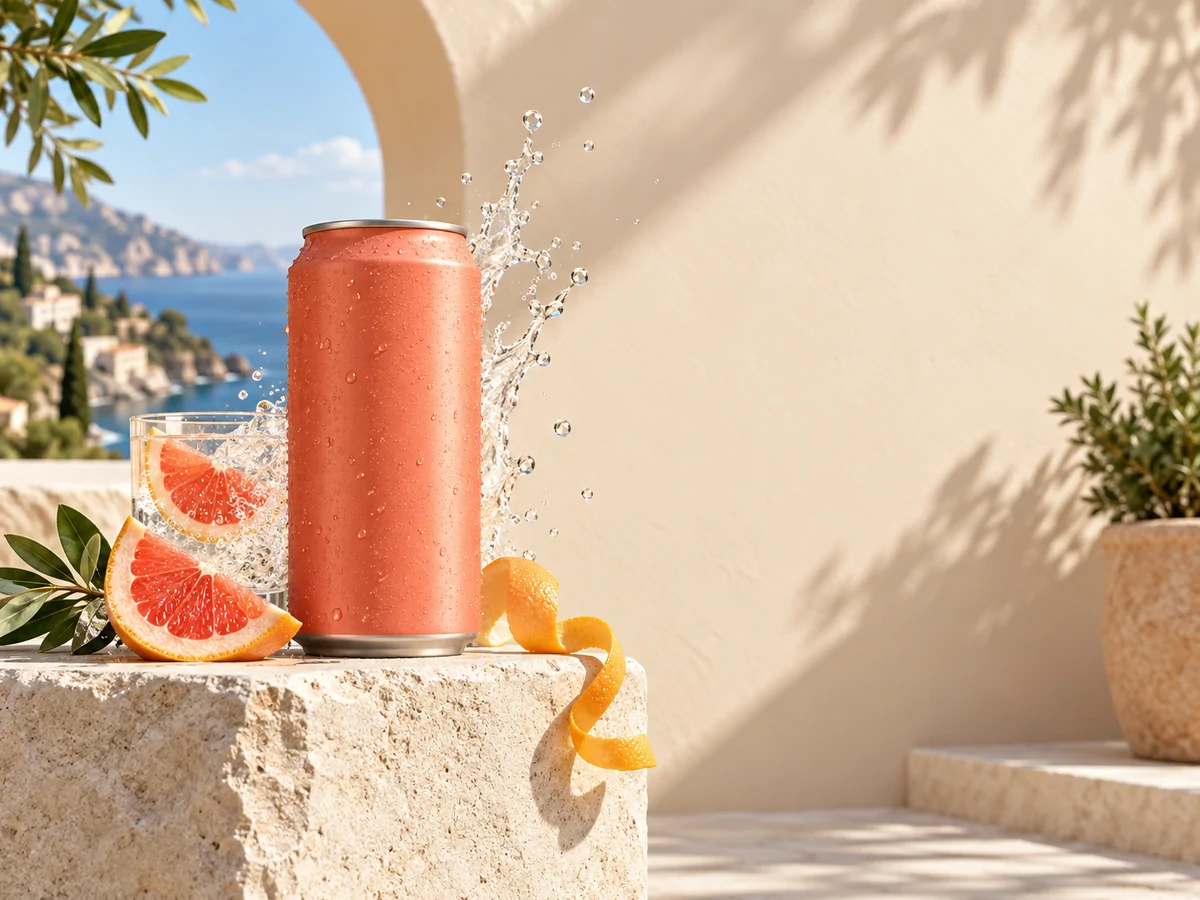
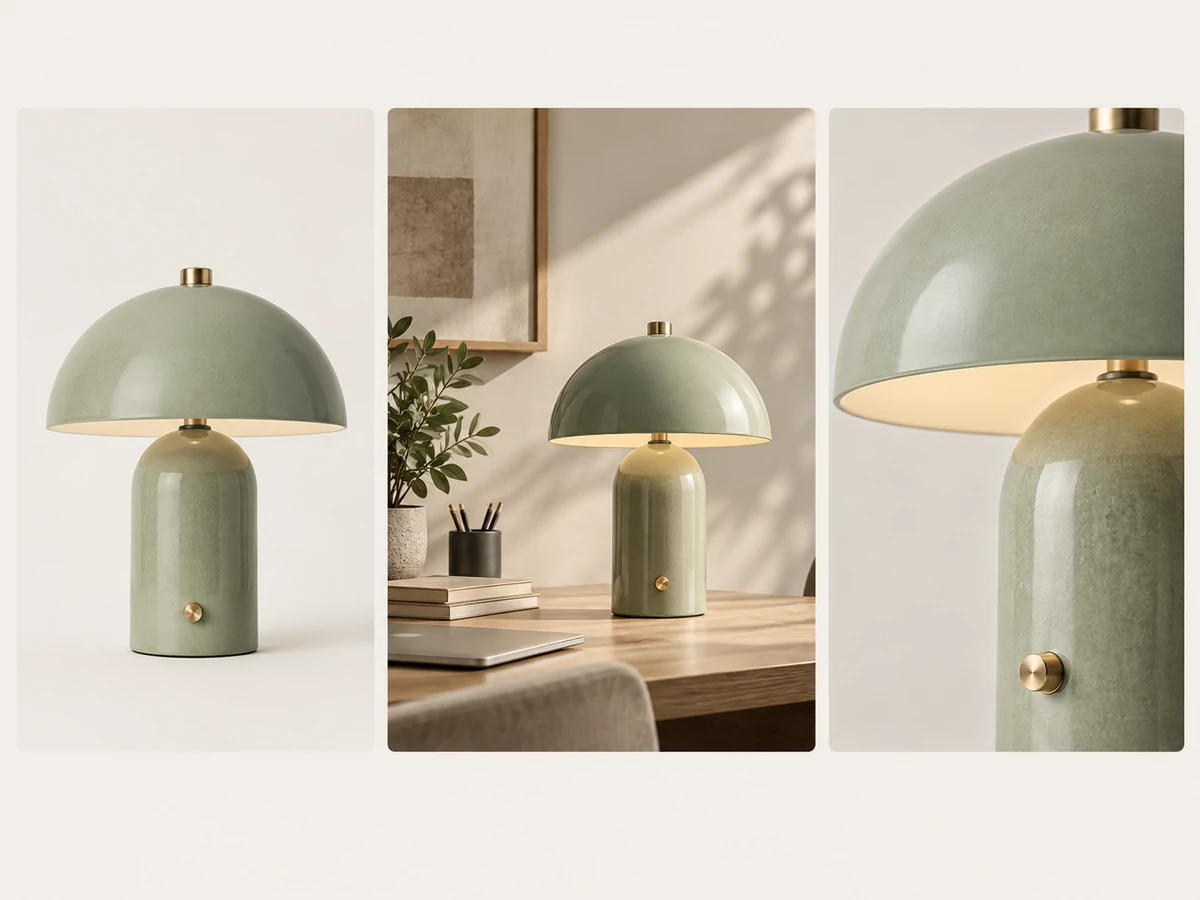
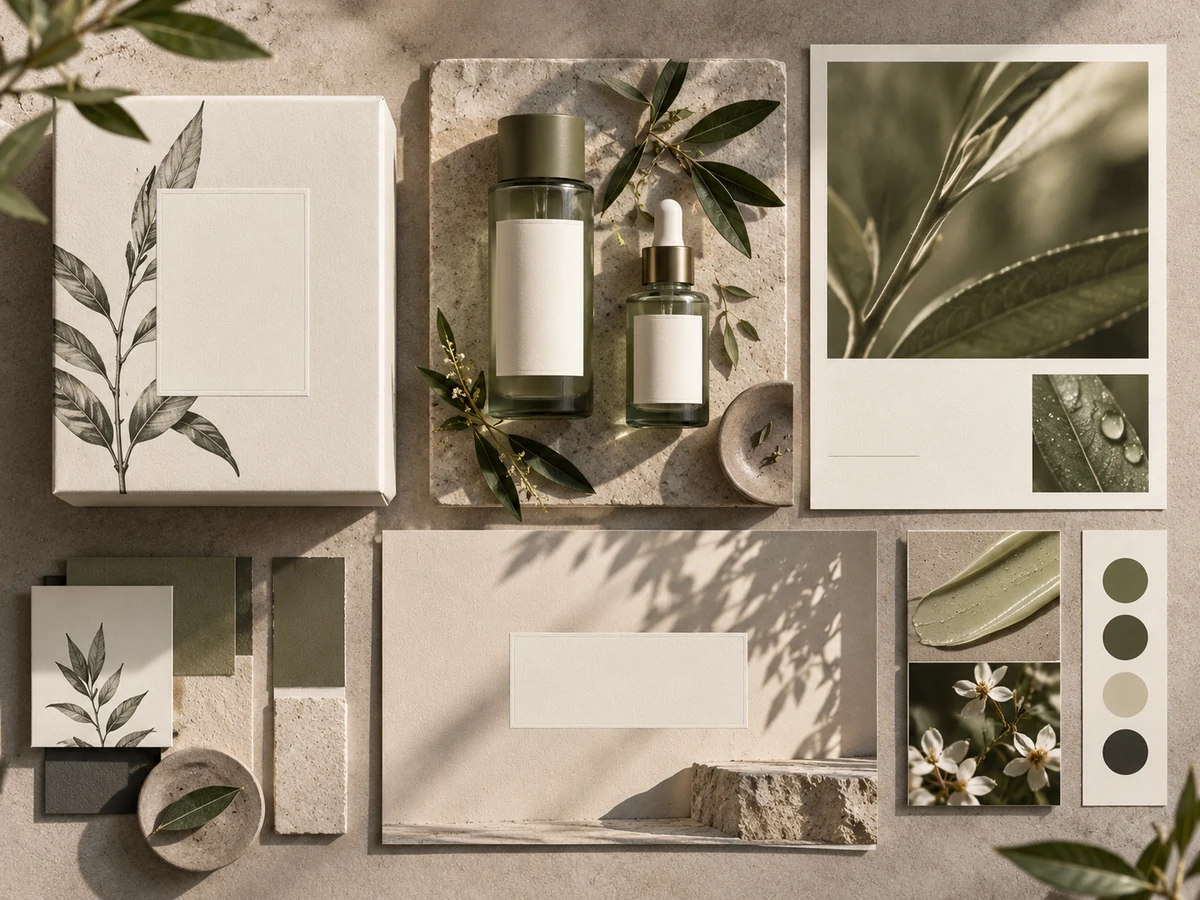
キャンペーン、商品撮影、ブランド素材、ソーシャルコンテンツ——まず1枚作って、承認済みの成果を失わずに磨き続けられる。
Zeemo で GPT Image 2.5 を使う方法
AIキャンバスを開く
Zeemo の AIキャンバスでプロジェクトを開始し、モデル選択から GPT Image 2.5 を選ぶ。
参考素材を追加し、プロンプトを書く
商品写真やポートレート、ブランド参考素材を最大16枚まで追加し、作りたい画像を説明する。
生成、調整、書き出し
プロジェクトに合った生成設定を選び、1つずつ要素を調整していく。
よくある
ご質問
GPT Image 2.5 は修正を指定範囲に留めること、参考にした被写体を保つこと、複数ターンにわたって前の変更を維持することにより優れています。より自然な照明と豊かな質感も得られます。Flare は GPT Image 2 より高い画質を最大50%低いレイテンシで実現し、新しい2つのティアはどちらも xhigh と max の画質レベルを追加、透明背景にも対応しています。すでに GPT Image 2 でプロジェクトを組んでいる場合は、Zeemo で引き続き利用できます。
枚数とスピードが必要なときは Flare——コンセプト出し、レイアウトのテスト、ソーシャル用のバッチ生成に。1枚を絶対に仕上げたいときは Sunburst——商品の最終画像、キャンペーンの納品物、細部にこだわりたい案件に。どちらも同じキャンバス上にあるので、案件ごとに選べます。
Zeemo はクレジット制で動いており、どちらのティアもプラットフォームで利用できます。現在のオプションは料金ページをご覧ください。
使えます——1回の生成につき最大16枚まで。商品写真やキャラクター参考素材、ブランド素材をアップロードし、被写体を新しいシーンや構図、スタイルへ導けます。
Zeemo は1080P・2K・4Kの出力、低画質から max までの5段階、21:9から9:21までの13種のプリセットアスペクト比、1枚から10枚までのバッチ生成に対応しています。
使えます。ブラウザで Zeemo の AIキャンバスを開き、GPT Image 2.5 を選び、Flare か Sunburst を選ぶだけ。どちらのティアも API の設定なしでオンラインで利用できます。
できます。生成前に1枚から10枚までお好きなバッチサイズを選べるので、同じプロンプトから得られる複数の結果を1回の実行で比較できます。