Video in video con IA
Trasforma un clip che hai già in un nuovo video. Cambia stile, sfondo o soggetto, collegalo come riferimento per una nuova generazione oppure fai muovere il tuo personaggio con il suo movimento, tutto su Zeemo Canvas.
Trasforma un videoIA video in video per pubblicità, social e cinema
Riutilizza il materiale che hai già. Rinnova una pubblicità di prodotto, crea una nuova versione di un clip social o cambia l’atmosfera di una scena.
Dal materiale che hai a un nuovo video
Parti da un clip che hai già. Cambiane lo stile, modificane il contenuto, usalo come riferimento o trasferisci il suo movimento al tuo personaggio.
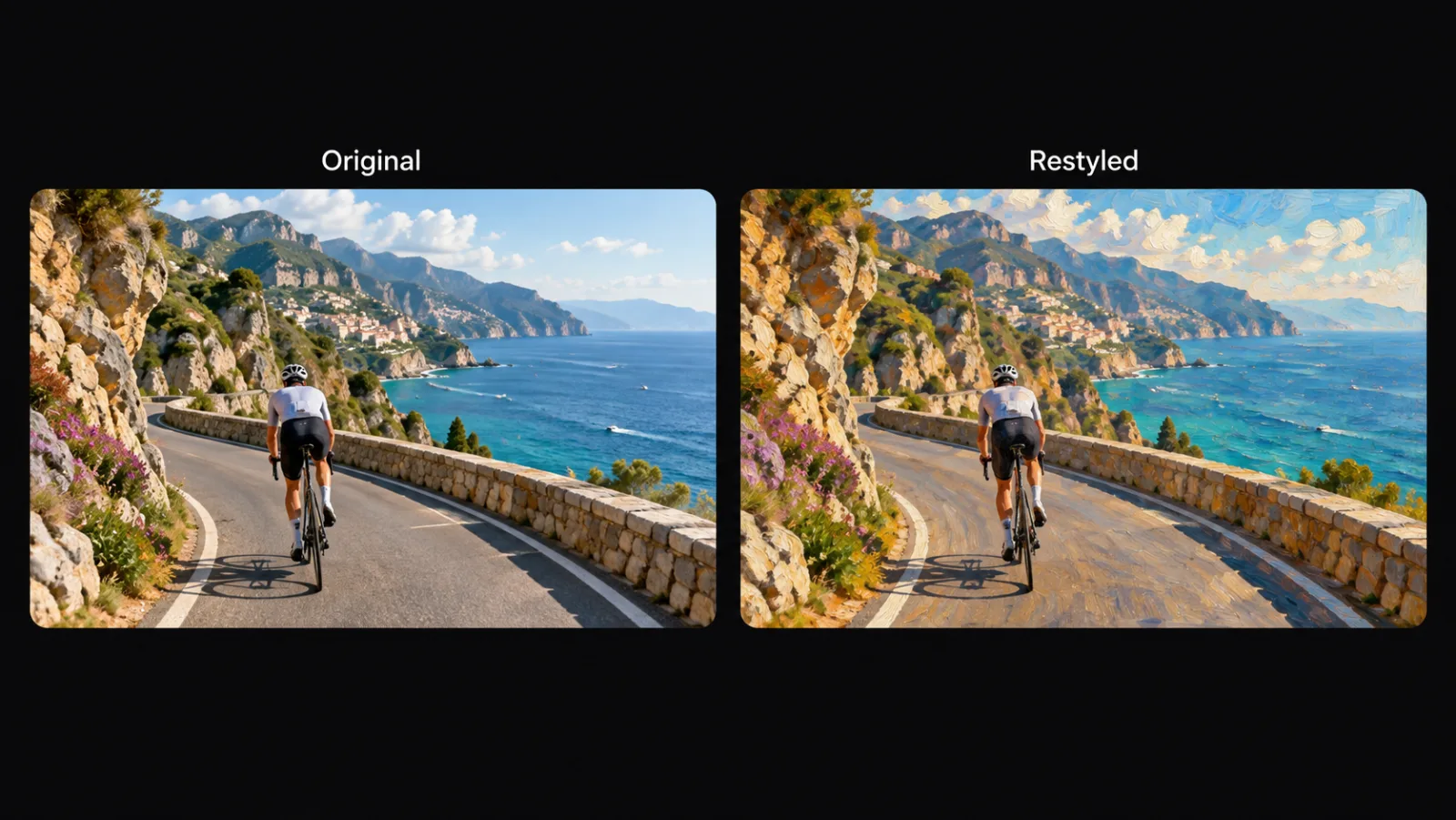
Cambia lo stile di qualsiasi video
Carica un clip o usane uno creato sul canvas, poi descrivi l’aspetto che vuoi. Video Edit applica lo style transfer video con IA al tratto selezionato, trasformandolo in un dipinto, una scena notturna o una nuova color correction.
Stesso materiale. Un aspetto tutto nuovo.
Cambia lo stileSostituisci scena, soggetto o azione
Descrivi cosa deve cambiare e Video Edit lo rigenera: un nuovo sfondo, un’altra persona o un altro oggetto, oppure una nuova azione. Mantieni l’audio originale o rigeneralo e scegli risoluzione e frame rate del risultato.
Cambia ciò che è nell’inquadratura. Mantieni il clip.
Modifica un video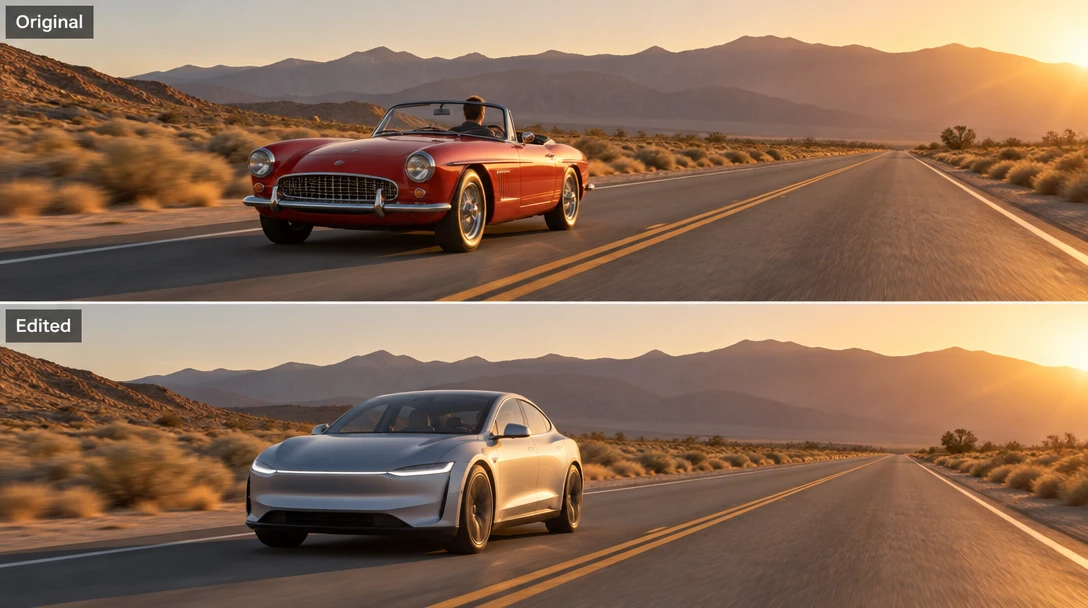
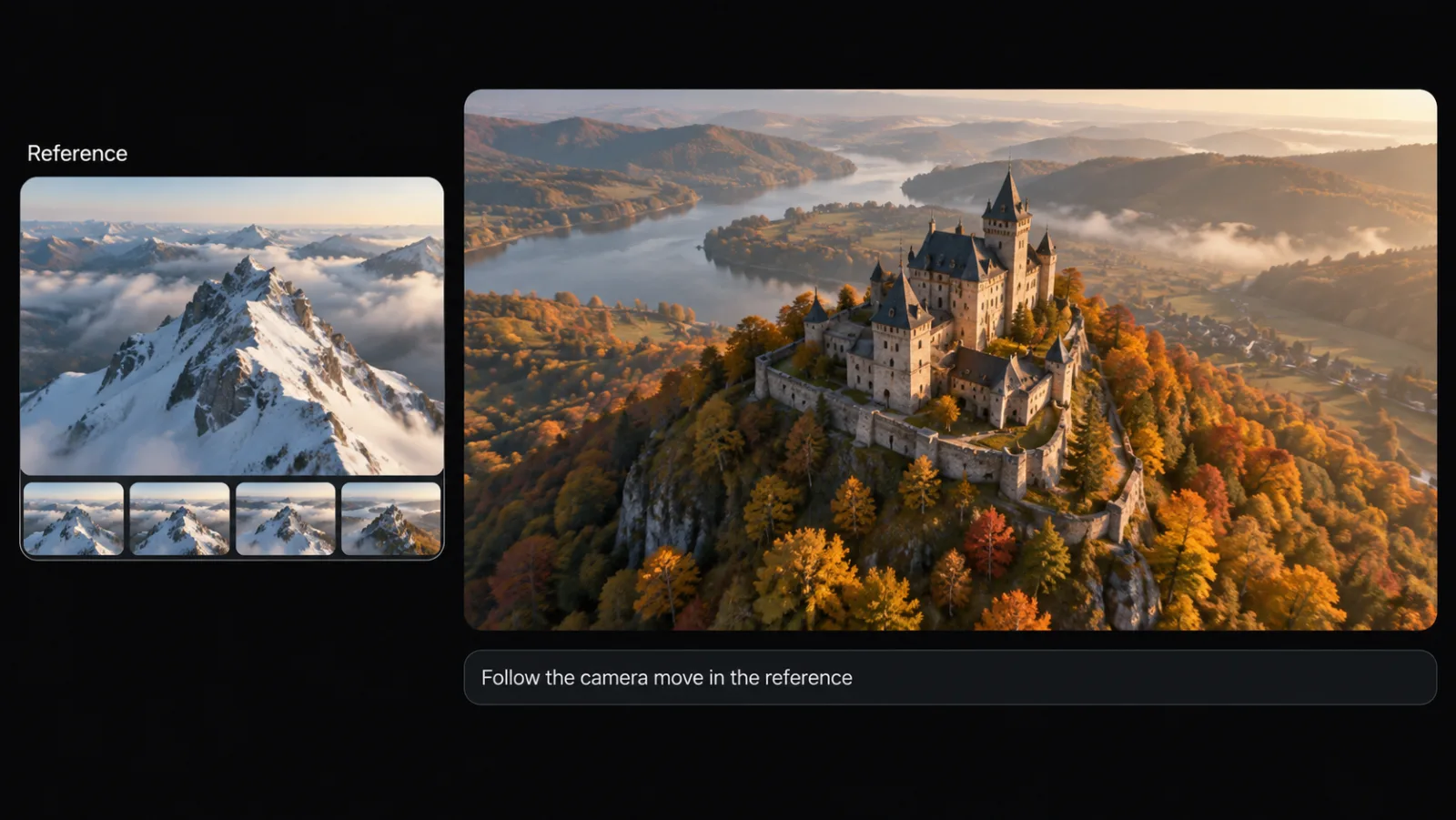
Usa un video come riferimento
Collega un clip a un nodo video come riferimento e usa @ per indicare a cosa serve, ad esempio il movimento o l’inquadratura da seguire. Per un controllo maggiore, aggiungi riferimenti immagine o audio allo stesso nodo.
Indica il clip. Di’ cosa riprendere.
Aggiungi riferimentoTrasferisci il movimento al tuo personaggio
Motion Control usa due input: un video di movimento e il tuo personaggio. Inserisci il clip con il movimento che vuoi, aggiungi il tuo personaggio e il risultato mostra il tuo personaggio che esegue quel movimento.
I loro movimenti, interpretati dal tuo personaggio.
Trasferisci il movimento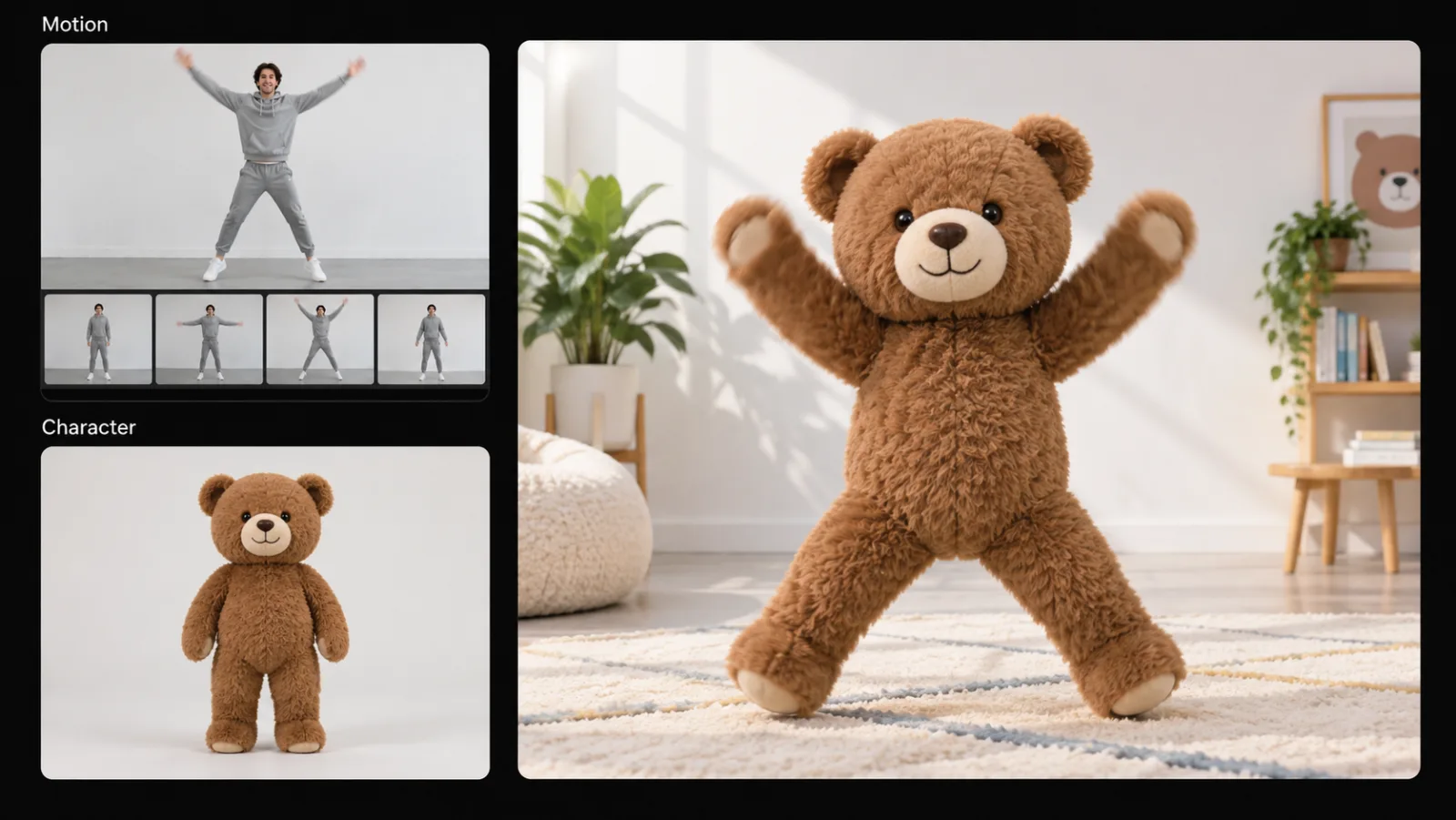
Come trasformare un video con l’IA su Zeemo
Aggiungi il video
Trascina il clip su Zeemo AI Canvas o usane uno generato lì. Diventa un nodo video che puoi modificare o collegare.
Scegli la trasformazione
Apri Video Edit per cambiare lo stile o il contenuto del clip, collegalo a un nodo video come riferimento oppure aggiungi il tuo personaggio in Motion Control.
Genera e perfeziona
I risultati diventano nuovi nodi e l’originale resta invariato. Rigenera qualsiasi nodo e scegli la versione migliore con Set as main. Ti serve una correzione precisa? Prova l’editor video IA.
Scopri altri strumenti AI su Zeemo
Tutti gli strumenti funzionano sulla stessa canvas visiva. Il flusso di lavoro resta uguale e puoi cambiare strumento quando vuoi.
Domande
frequenti
L’IA video in video parte da un clip esistente e ne genera una nuova versione. Puoi cambiarne l’aspetto, riutilizzarne il movimento o usarlo come riferimento per una nuova inquadratura. Su Zeemo tutto avviene su un unico canvas.
Trascina il clip su Zeemo Canvas. Apri Video Edit e descrivi la modifica, oppure collega il clip a un nodo video come riferimento, quindi genera. Ogni risultato è un nuovo nodo, così puoi confrontare le versioni e tenere quella che preferisci.
Video Edit può cambiare persone, oggetti, sfondo, colori, movimento e stile nei clip caricati o generati con l’IA. Il tratto modificabile più breve è di 4 secondi. Puoi mantenere l’audio originale o rigenerarlo e scegliere risoluzione e frame rate.
Sì. Motion Control ha due input: un video di movimento e il tuo personaggio. Aggiungi il clip con il movimento che vuoi, aggiungi il tuo personaggio e genera. Puoi anche creare prima il personaggio sul canvas e riutilizzarlo nelle inquadrature successive.
Sì. La modifica avviene su una copia e ogni risultato compare come nuovo nodo, quindi il clip originale resta sul canvas. Per interventi mirati, come cambiare il colore di un singolo oggetto, consulta l’editor video IA.
Zeemo usa crediti. Consulta la pagina dei piani per vedere le opzioni attuali.
Pronto a trasformare il tuo materiale?
Porta un clip che hai già. Descrivi la modifica. Genera una nuova versione con il generatore IA video in video su Zeemo Canvas.

