IA da immagine a video
Trasforma una foto, un’immagine di prodotto o un’illustrazione in un video. Aggiungi un prompt, scegli modello, proporzioni e durata, poi genera su Zeemo Canvas. Parti da una o più immagini.
Anima un’immagine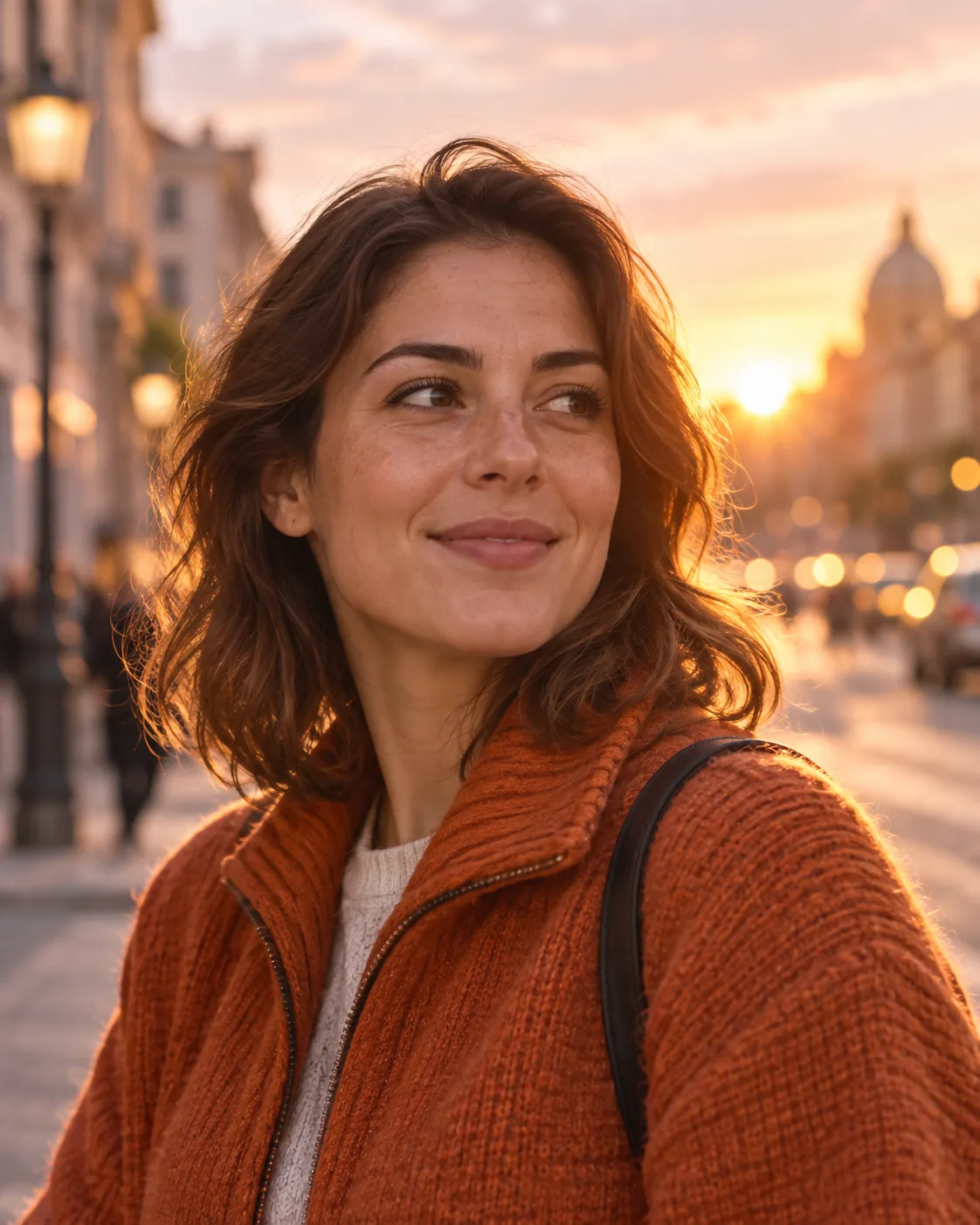
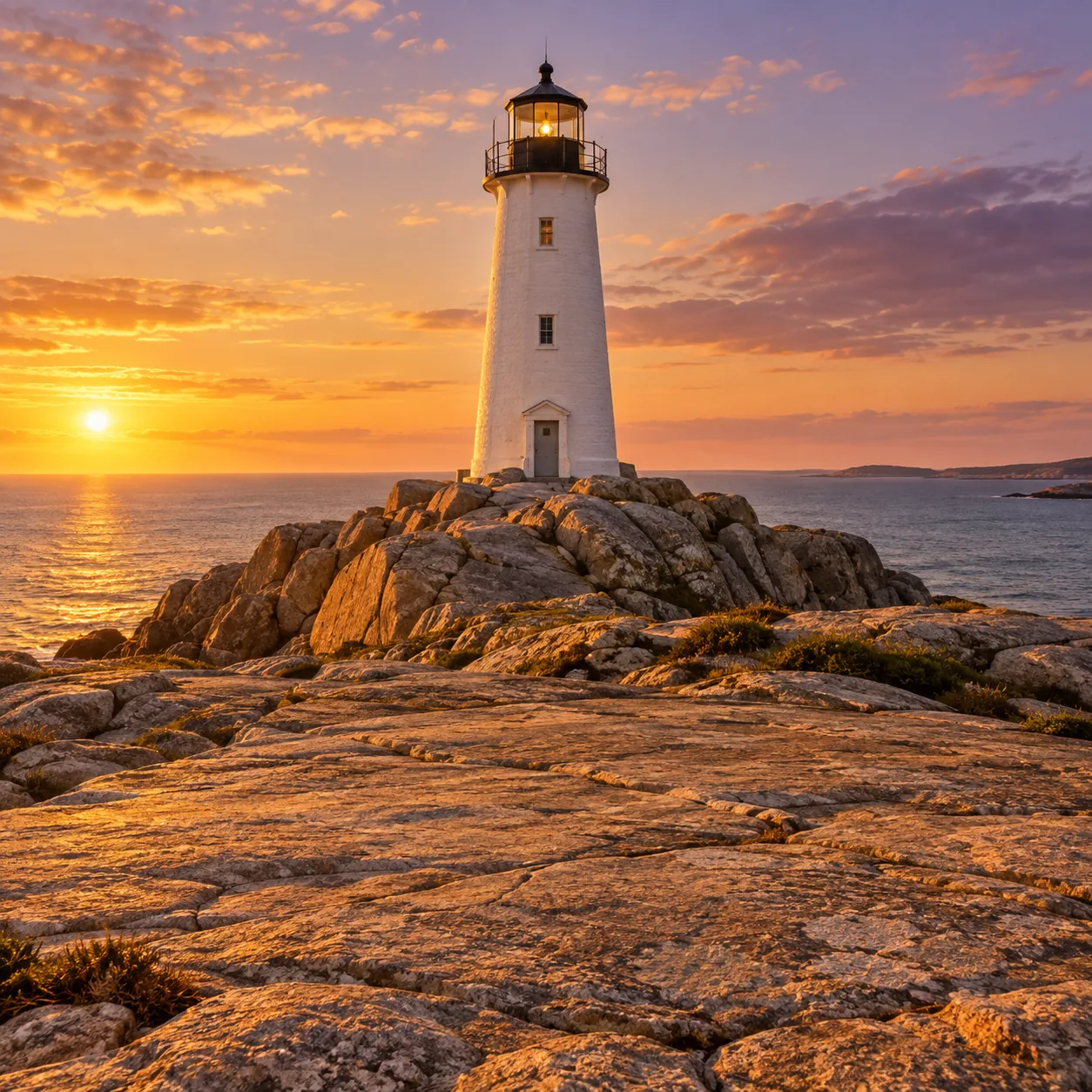
Scopri cosa può diventare una singola immagine
Ogni clip parte da un’immagine e un prompt. Scegli un punto di partenza o usa una tua immagine.
Da immagine statica a scena in movimento
Inizia con una singola immagine. Aggiungi un prompt, dei riferimenti o entrambi per dare forma al movimento della scena.
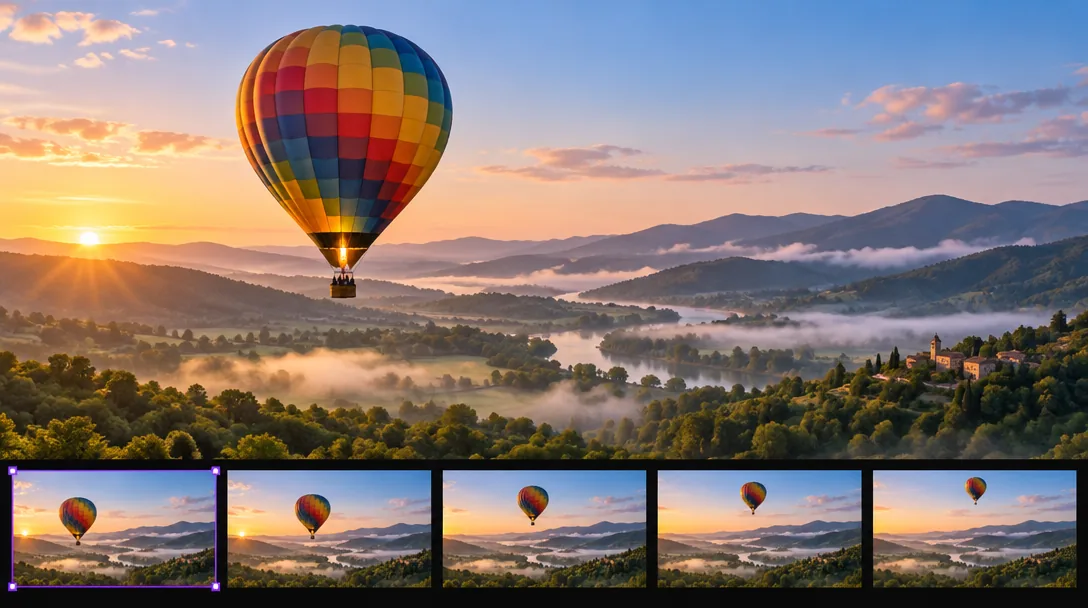
Anima qualsiasi immagine
Carica una foto prodotto, un ritratto, un paesaggio o un’illustrazione e usala come punto di partenza per un video. Il nodo video anima l’immagine statica e la trasforma in una clip.
Un’immagine in ingresso. Un video in uscita.
Anima una fotoDirigi il movimento con i prompt
Descrivi cosa deve muoversi e come si comporta la videocamera. Vuoi più controllo? Collega al nodo riferimenti di immagini, video o audio e usa @ per specificare a cosa serve ciascuno. Puoi usare anche più immagini.
Descrivilo nel prompt. Indicalo con @.
Aggiungi un prompt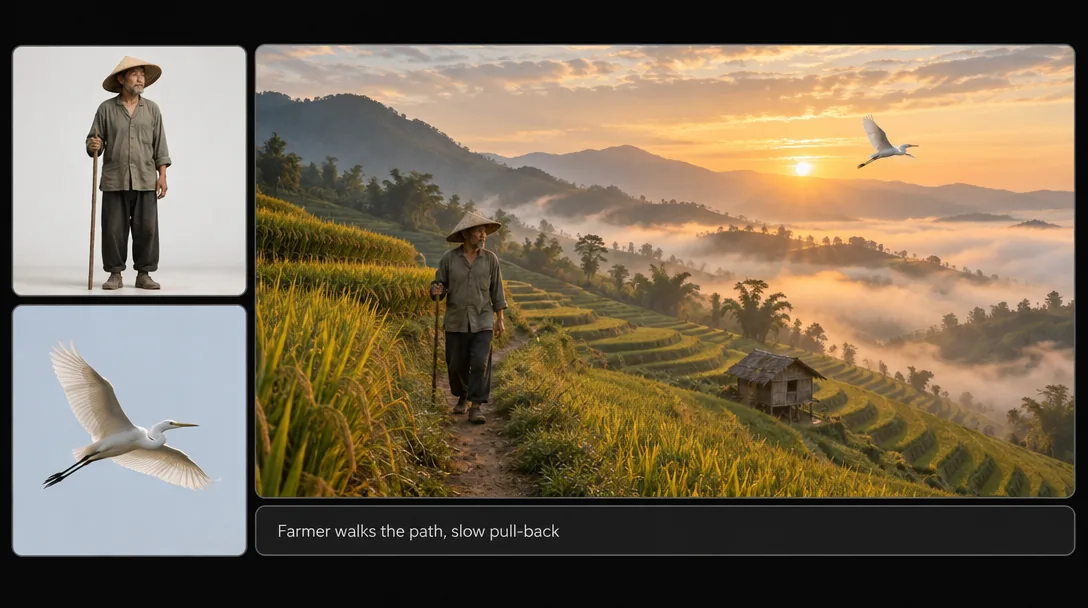
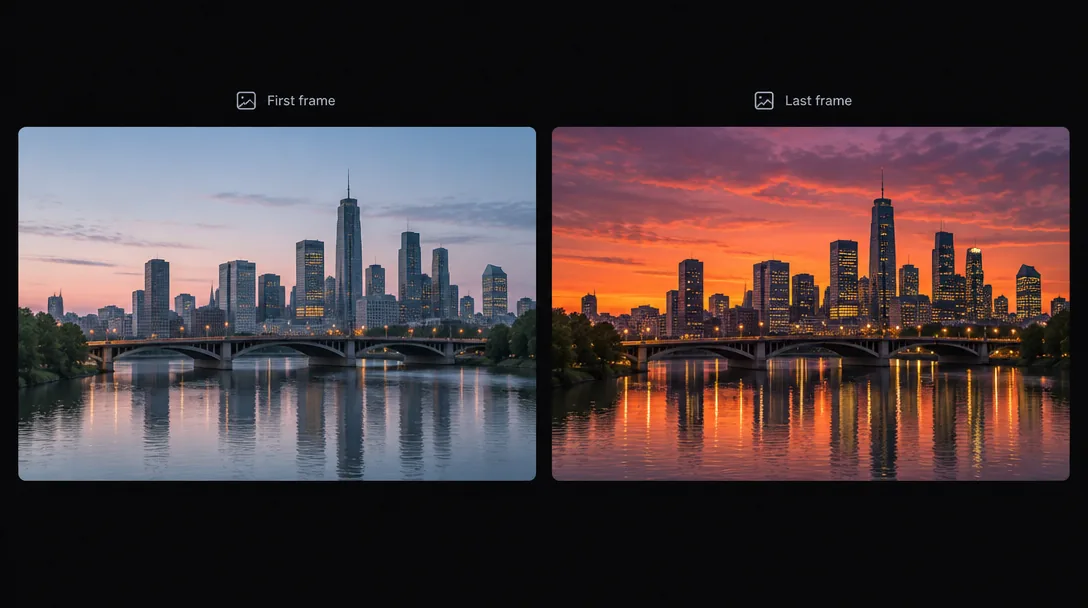
Imposta il fotogramma iniziale e finale
Scegli dove inizia e finisce il video. Impostando il primo e l’ultimo fotogramma puoi definire la ripresa, senza lasciare il finale al caso.
Scegli l’apertura. Decidi la chiusura.
Imposta i fotogrammiCome trasformare un’immagine in video con Zeemo
Aggiungi la tua immagine
Trascina la tua foto su Zeemo AI Canvas. Diventerà un nodo immagine da collegare a un nodo video.
Imposta il video
Scegli modello, proporzioni, risoluzione e durata, poi attiva o disattiva l’audio. Seleziona 9:16, 1:1 o 16:9 in base alla piattaforma.
Genera e perfeziona
Genera il video, poi rigenera solo il nodo che vuoi modificare. I risultati precedenti restano nella cronologia; scegli «Imposta come principale» per selezionare quello da conservare. Preferisci partire dal testo? Prova il generatore di video AI.
Scopri altri strumenti AI su Zeemo
Tutti gli strumenti funzionano sulla stessa canvas visiva. Il flusso di lavoro resta uguale e puoi cambiare strumento quando vuoi.
Domande
frequenti
L’IA da immagine a video trasforma un’immagine statica in un breve video. Fornisci un’immagine e, di solito, un prompt che descrive il movimento: il modello genera i fotogrammi. Su Zeemo, il processo avviene in un nodo video sulla canvas.
Apri Zeemo Canvas e trascina la foto al suo interno. Collegala a un nodo video, scrivi un prompt, scegli modello, proporzioni, risoluzione e durata, poi genera. Puoi anche rigenerare un solo nodo senza rifare il resto.
Sì. Descrivi nel prompt cosa deve muoversi e come si comporta la videocamera. Puoi anche collegare riferimenti di immagini, video o audio e usare @ per spiegarne la funzione. Per un controllo più preciso, imposta il primo e l’ultimo fotogramma.
Puoi scegliere modello, proporzioni, risoluzione e durata e attivare o disattivare l’audio. La risoluzione massima dipende dal modello e può arrivare a 4K.
Sì. Lo stesso nodo video crea anche video a partire dal testo. Per flussi di lavoro basati sul testo e pipeline con più modelli, consulta il generatore di video AI.
Zeemo usa crediti. Consulta la pagina dei piani per vedere le opzioni attuali.
Vuoi dare vita alle tue immagini?
Scegli un’immagine, aggiungi un prompt e genera il tuo primo video su Zeemo Canvas.