GPT Image 2.6
Immagini più veloci, controllo più preciso.
Genera immagini curate più in fretta con Flare, oppure scegli Sunburst quando il dettaglio conta. Parti da un testo o da un riferimento, poi segna l'area che vuoi modificare.
Novità di GPT Image 2.6
Generazione di immagini più veloce con Flare e Sunburst, e più controllo su ogni risultato: sfondi trasparenti, immagini di riferimento, markup delle immagini e controllo della complessità.
GPT Image 2.6 Flare: bozze rapide, layout più puliti
GPT Image 2.6 genera immagini il 50% più velocemente di prima, e Flare può restituire un'immagine in appena sei secondi a bassa qualità. Impagina anche poster e immagini di prodotto in modo più pulito, così le prime bozze sono già vicine all'uso reale.
Esplora più direzioni prima di sceglierne una.
Prova Flare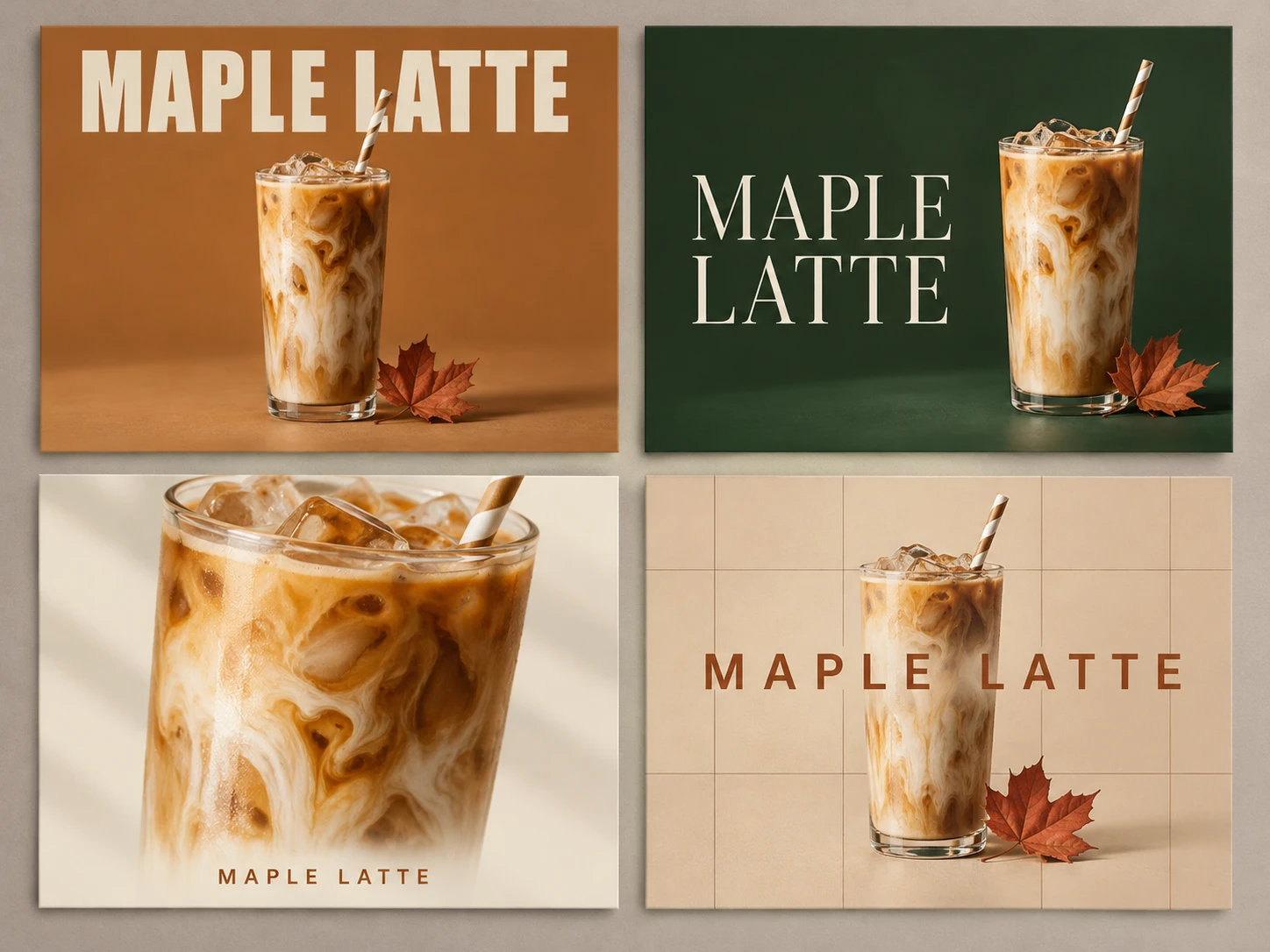
GPT Image 2.6 Sunburst: più dettaglio, modifiche più stabili
Sunburst è pensato per il lavoro visivo dettagliato. Con qualità media o alta restituisce dettagli più fini e mantiene le immagini più coerenti da una modifica all'altra, così un prodotto, un personaggio o un layout resta riconoscibile mentre lo affini.
Layout rapidi con Flare. Dettaglio rifinito con Sunburst.
Prova Sunburst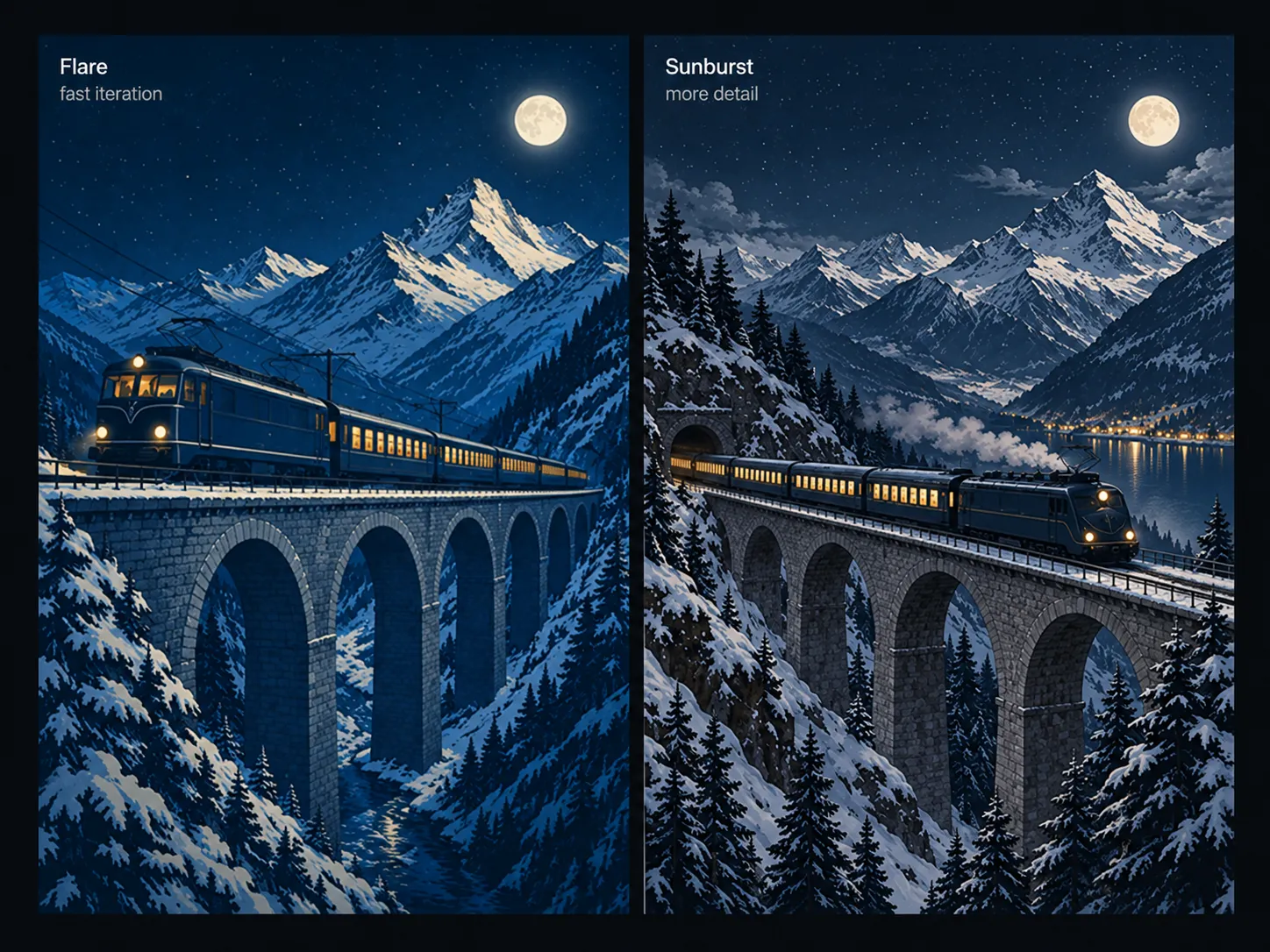
Sfondi trasparenti, senza maschere
Genera prodotti, loghi e personaggi con sfondo trasparente, pronti per essere inseriti in qualsiasi layout senza ritagli manuali. Parti da un prompt di testo o carica un riferimento, così il ritaglio corrisponde al prodotto che hai già.
Un ritaglio per ogni banner, scheda prodotto e slide.
Crea un ritaglio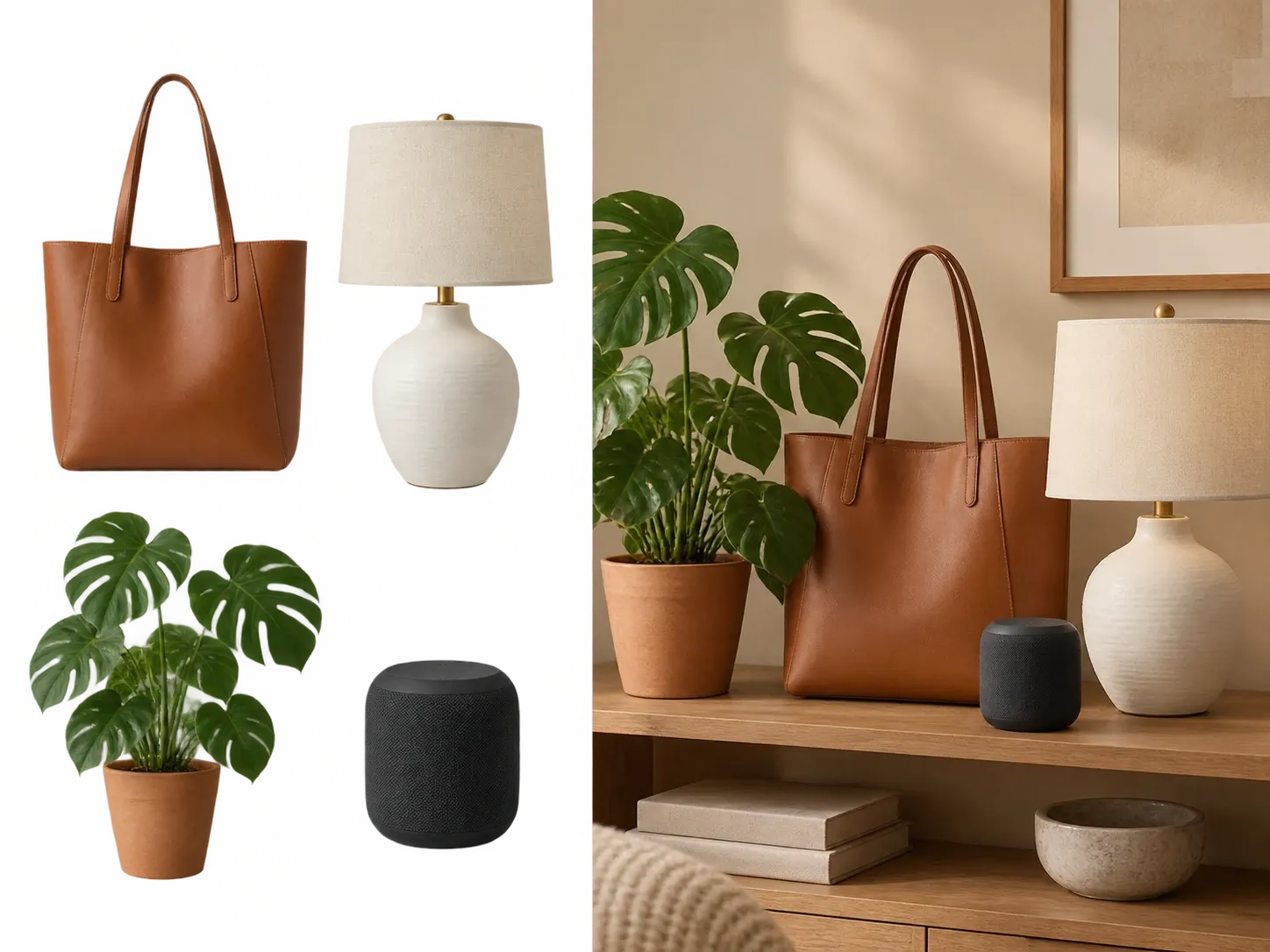
Segna il punto e modifica solo quell'area.
Invece di descrivere dove va fatta una modifica, disegna direttamente sull'immagine. Il markup delle immagini ti permette di cerchiare un'etichetta, evidenziare uno sfondo o indicare un oggetto, così il modello sa quale area rielaborare.
Meno spiegazioni. Meno modifiche nel punto sbagliato.
Prova una modifica con markup

Adatta la pianificazione al prompt
La complessità definisce quanta pianificazione svolge GPT Image 2.6 prima di generare l'immagine. Usa low per modifiche rapide; passa a medium o high quando una scena ha molti elementi o vincoli. La qualità continua a controllare il livello di dettaglio visivo.
Le modifiche semplici restano rapide. Le scene complesse ricevono più pianificazione.
Regola la complessità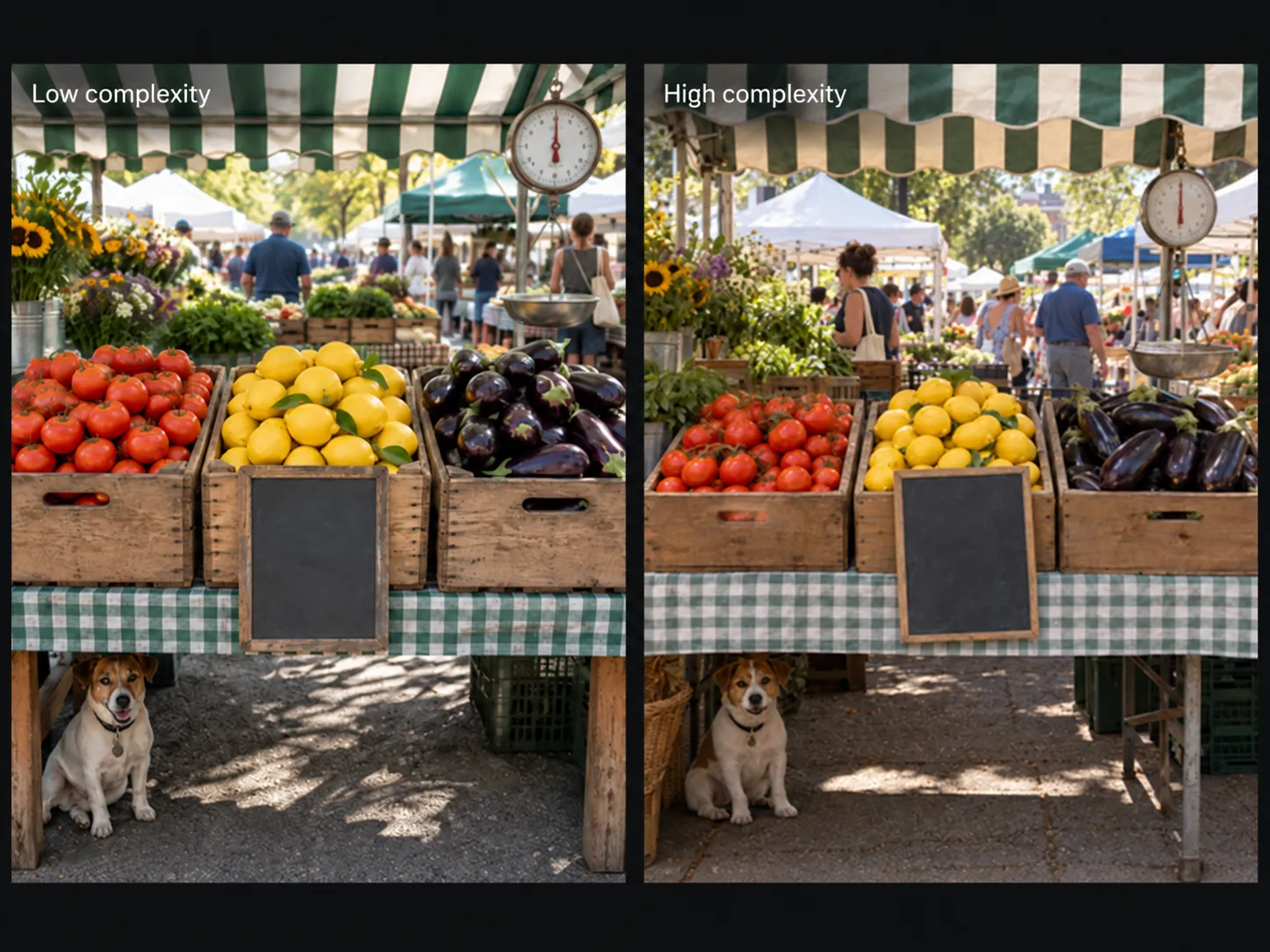
A cosa serve GPT Image 2.6
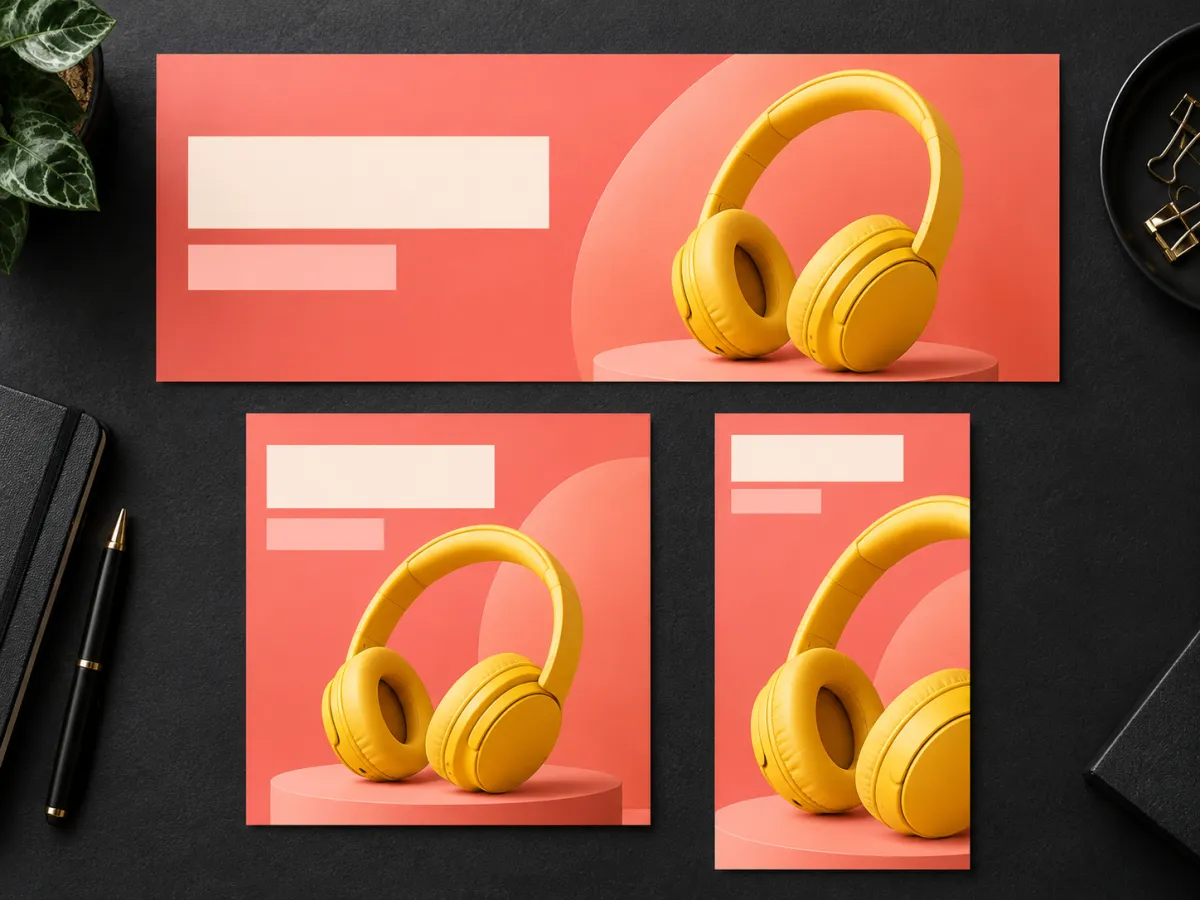
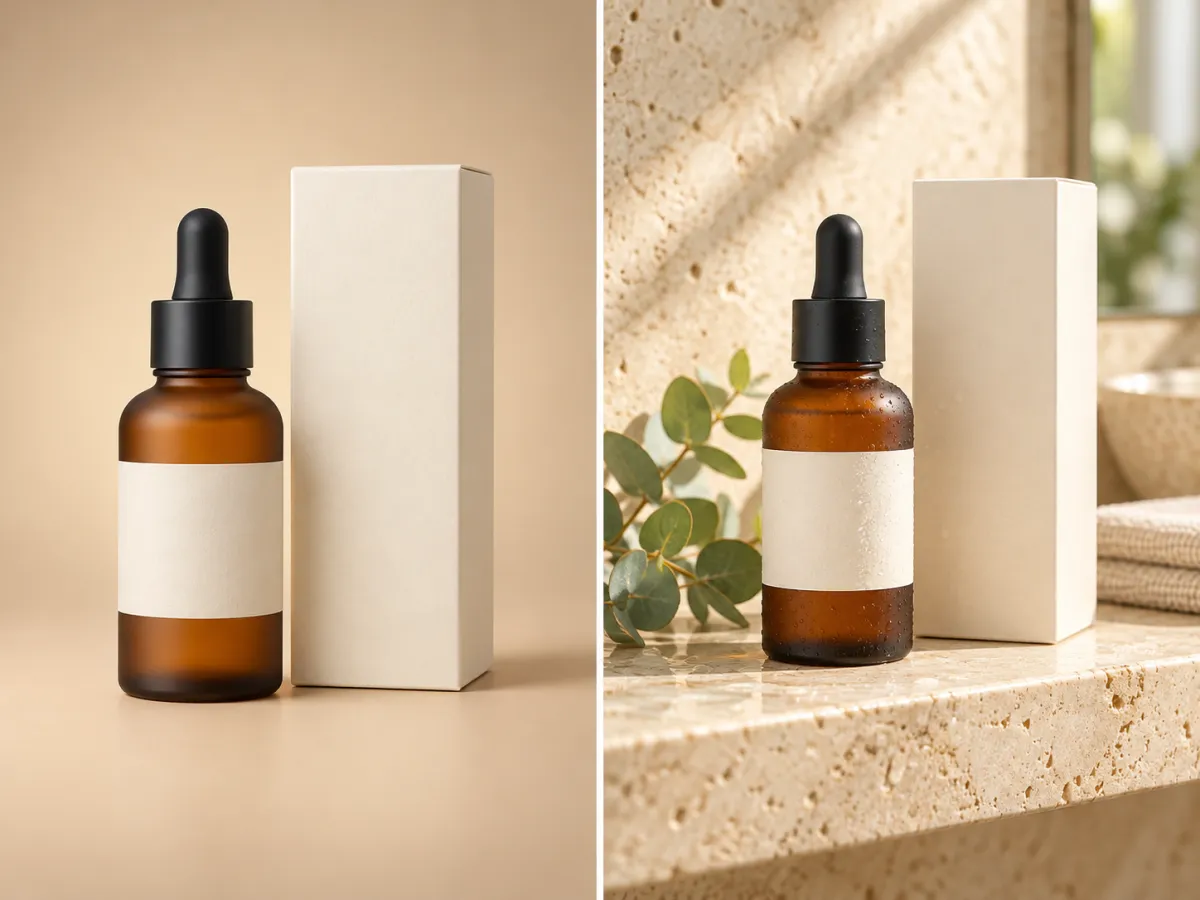
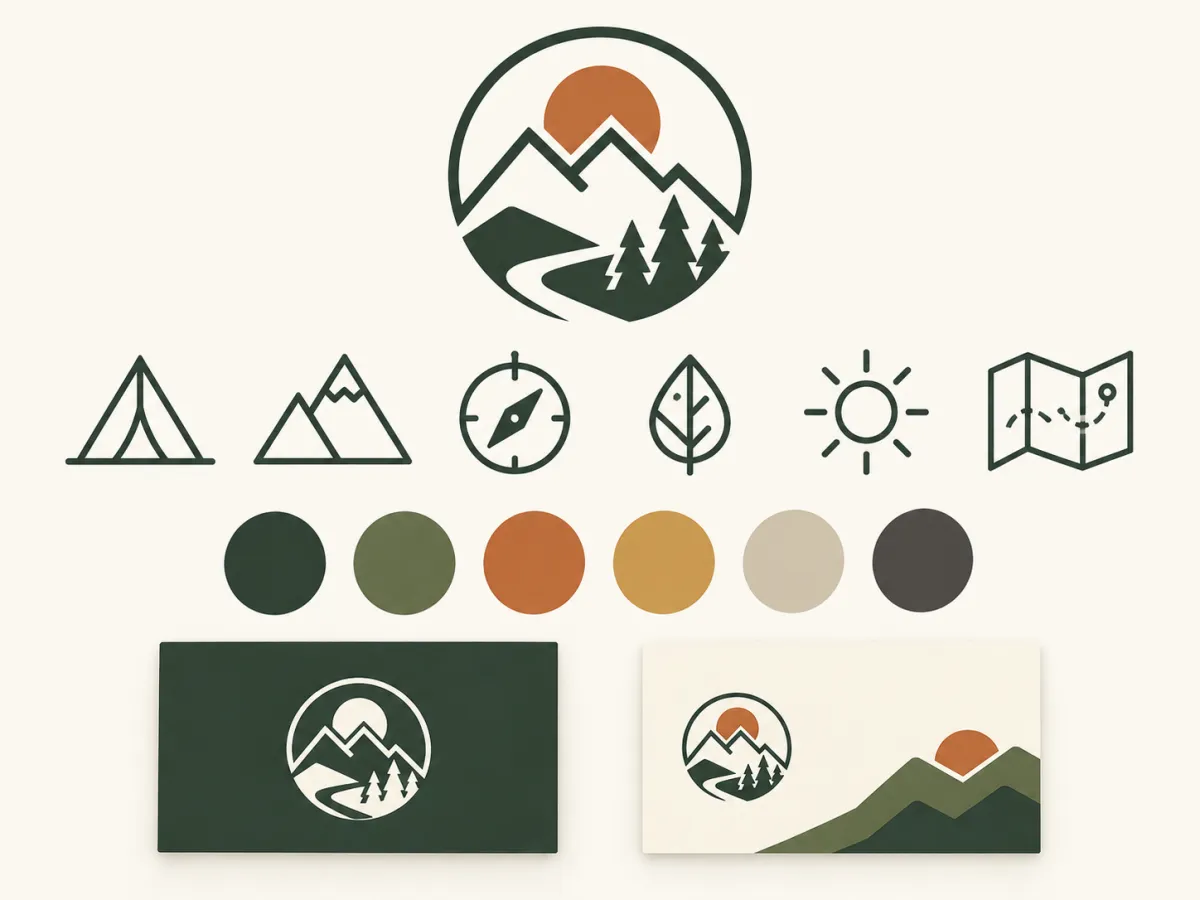
Visual per campagne, foto di prodotto, asset di brand e grafiche social: bozze rapide con Flare, dettaglio rifinito con Sunburst.
Come usare GPT Image 2.6 su Zeemo
Apri l'AI Canvas
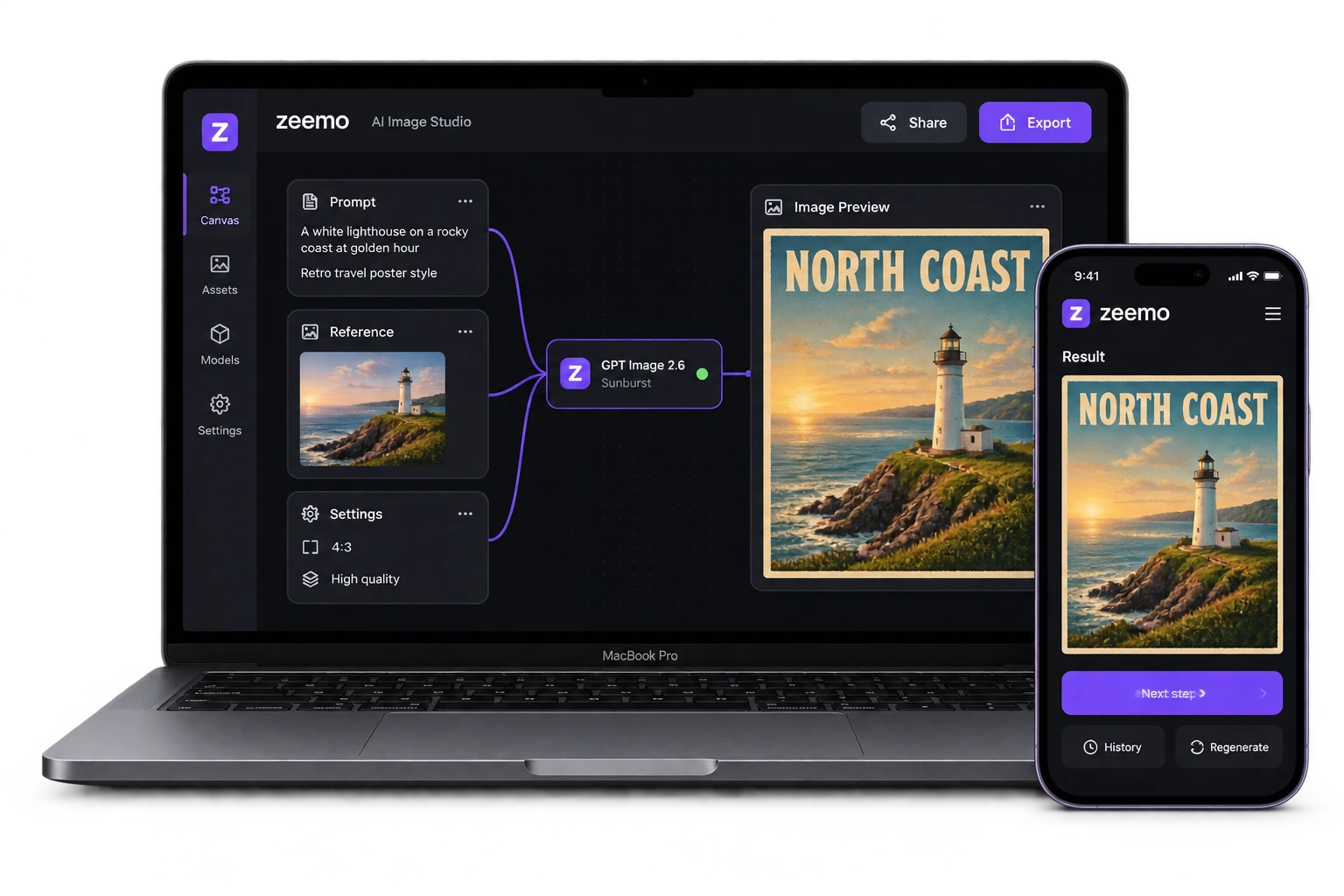
Apri Zeemo AI Canvas, crea un nodo immagine e seleziona GPT Image 2.6 Flare o Sunburst.
Scrivi il prompt, aggiungi riferimenti
Descrivi quello che vuoi. Genera solo da testo oppure aggiungi immagini di riferimento per guidare il risultato.
Genera, controlla, esporta
Genera, controlla il risultato ed esportalo per il tuo progetto.
Domande
frequenti
GPT Image 2.6 genera immagini il 50% più velocemente di prima e aggiunge il controllo della complessità. Flare impagina poster e immagini di prodotto in modo più pulito, e Sunburst, a qualità media o alta, mantiene le immagini più coerenti da una modifica all'altra. Vuoi confrontare le versioni? Consulta la pagina GPT Image 2.5.
Usa Flare quando conta la velocità: giri di concept, batch per i social e visual ricchi di layout, come poster e immagini di prodotto, dove la qualità del layout è migliorata. Usa Sunburst per il lavoro visivo dettagliato e imposta la qualità su media o alta quando le modifiche devono restare coerenti. Entrambi sono nello stesso AI Canvas, quindi puoi cambiare a seconda del lavoro.
Sì. Carica una foto di prodotto, un ritratto o uno schizzo, poi descrivi quello che vuoi. GPT Image 2.6 usa il riferimento per guidare soggetto, stile e composizione della nuova immagine.
Sì. Genera con sfondo trasparente per ottenere ritagli puliti di prodotti, loghi o personaggi da usare in qualsiasi layout.
Definisce quanta pianificazione svolge GPT Image 2.6 prima di generare l'immagine: low, medium o high. Low va bene per la maggior parte delle modifiche ed è più veloce. Medium o high vanno bene per scene con molti elementi o vincoli. Il livello di dettaglio visivo si imposta a parte, con l'impostazione di qualità.
Generare con GPT Image 2.6 consuma crediti Zeemo. Trovi i piani attuali e le opzioni di crediti nella pagina dei prezzi.
Sì. Apri Zeemo AI Canvas nel browser, crea un nodo immagine e seleziona GPT Image 2.6 Flare o Sunburst. Non serve alcuna chiave API né configurazione.