AI Video ke Video
Ubah video yang sudah Anda punya menjadi video baru. Ganti gaya, latar, atau subjeknya, gunakan sebagai referensi untuk membuat video baru, atau gerakkan karakter Anda mengikuti gerakannya, semuanya di Zeemo Canvas.
Ubah videoAI Video ke Video untuk Iklan, Media Sosial, dan Film
Manfaatkan footage yang sudah ada. Segarkan iklan produk, buat versi baru klip media sosial, atau ubah suasana sebuah adegan film.
Dari Footage yang Ada ke Video Baru
Mulai dari klip yang sudah Anda punya. Ganti gayanya, ubah isinya, jadikan referensi, atau berikan gerakannya ke karakter Anda.
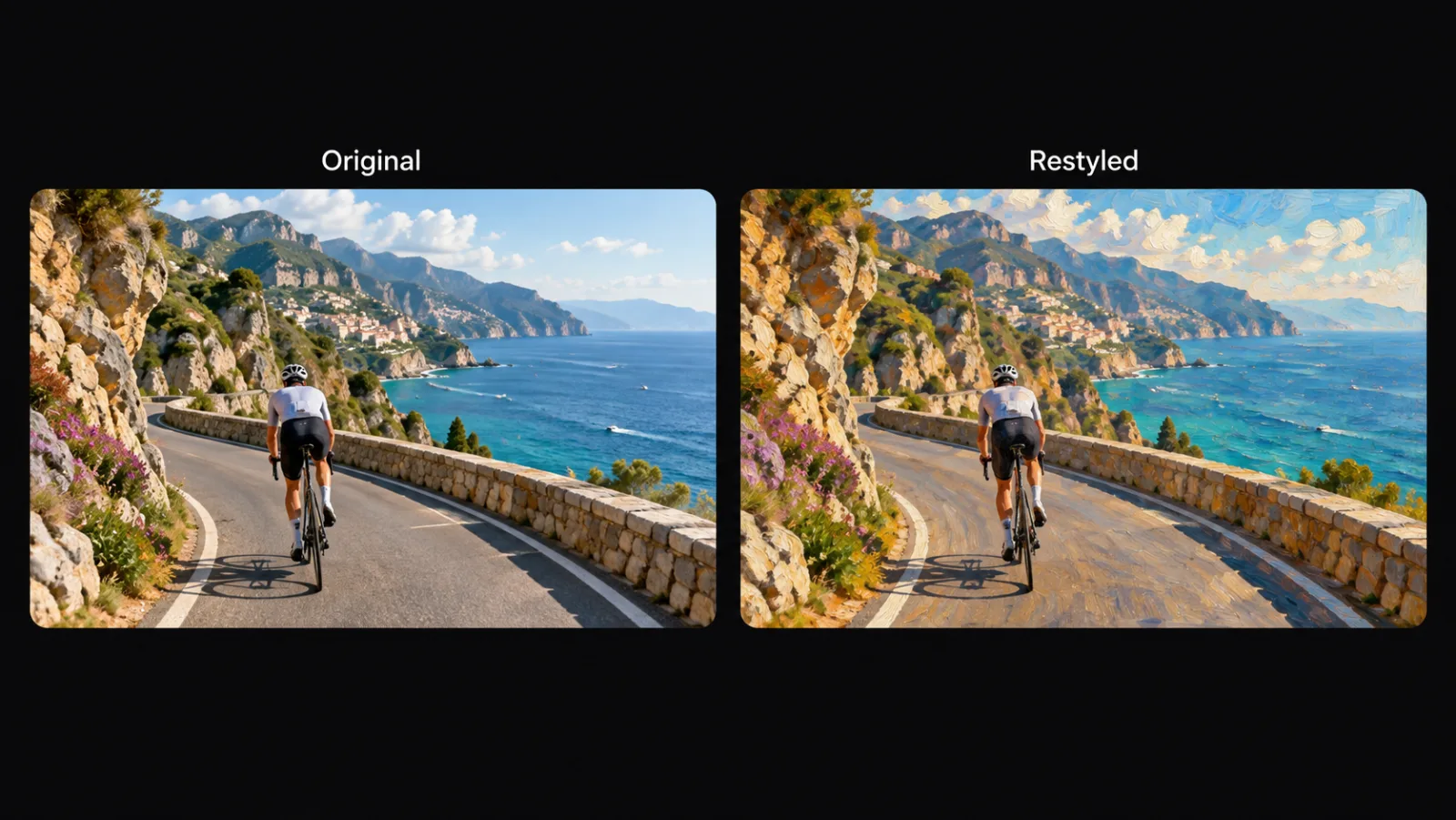
Ganti Gaya Video Apa Pun
Unggah klip atau gunakan klip yang dibuat di kanvas, lalu jelaskan tampilannya. Video Edit menerapkan style transfer video AI pada bagian yang Anda pilih, sehingga bisa menjadi lukisan, suasana malam, atau color grading baru.
Footage yang sama. Tampilan yang benar-benar baru.
Ganti gaya videoGanti Adegan, Subjek, atau Aksi
Jelaskan apa yang perlu diubah dan Video Edit akan membuatnya ulang: latar baru, orang atau objek berbeda, atau aksi baru. Anda bisa mempertahankan audio asli atau membuatnya ulang, serta memilih resolusi dan frame rate hasilnya.
Ubah isi adegan. Pertahankan klipnya.
Edit video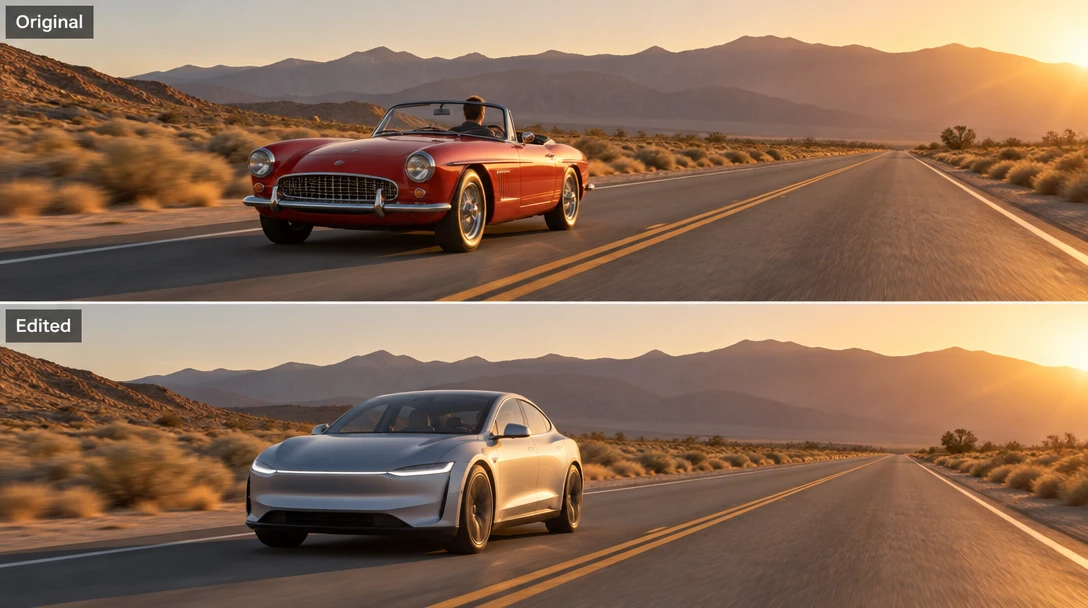
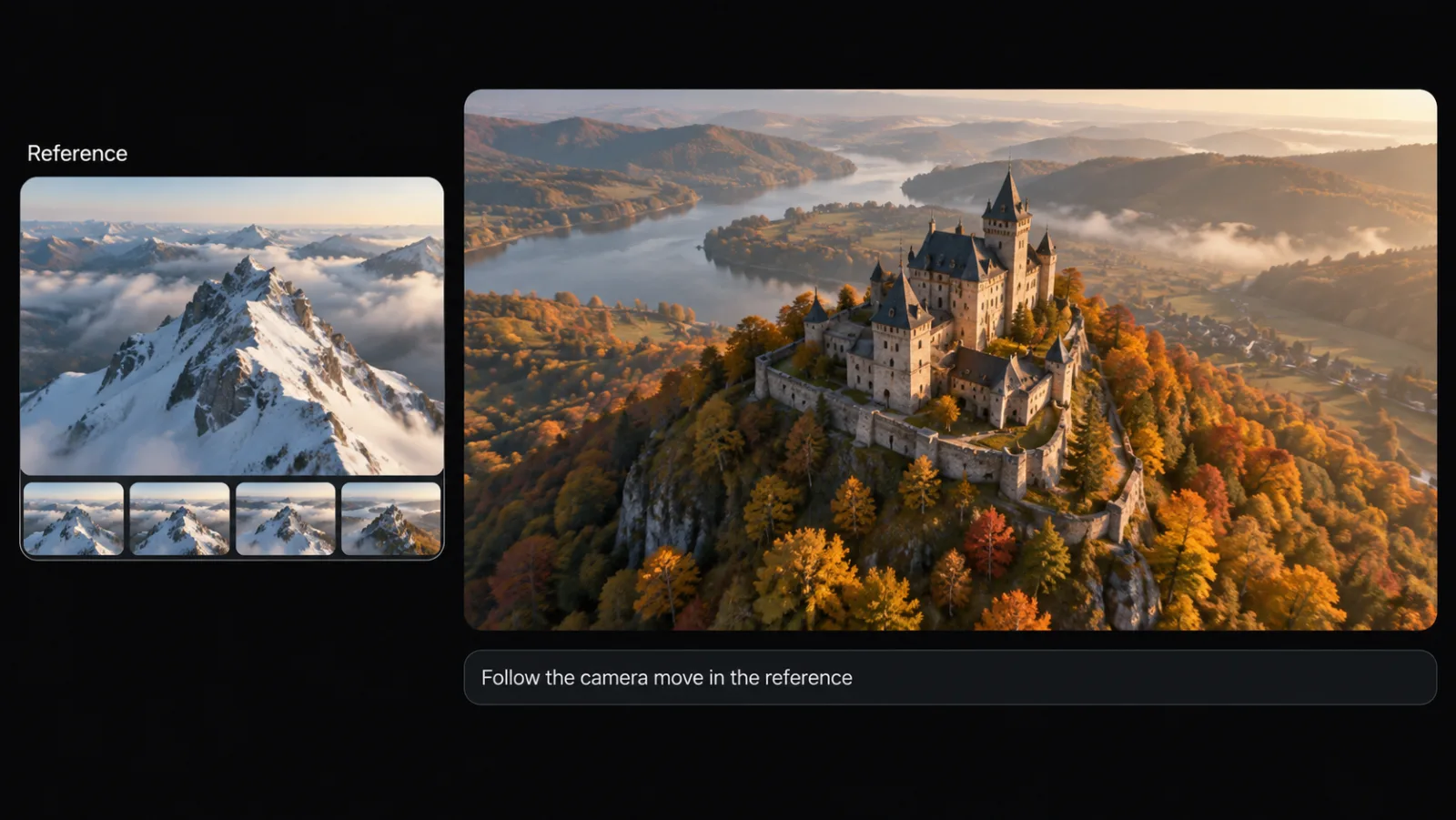
Gunakan Video sebagai Referensi
Hubungkan klip ke node video sebagai referensi dan gunakan @ untuk menjelaskan fungsinya, misalnya gerakan atau komposisi yang perlu diikuti. Tambahkan referensi gambar atau audio ke node yang sama saat Anda butuh kontrol lebih.
Tunjuk klipnya. Sebutkan yang ingin diambil.
Tambah referensiPindahkan Gerakan ke Karakter Anda
Motion Control membutuhkan dua input: video gerakan dan karakter Anda. Masukkan klip dengan gerakan yang Anda inginkan, tambahkan karakter Anda, lalu hasilnya menampilkan karakter Anda melakukan gerakan tersebut.
Gerakan mereka, diperankan karakter Anda sendiri.
Pindahkan gerakan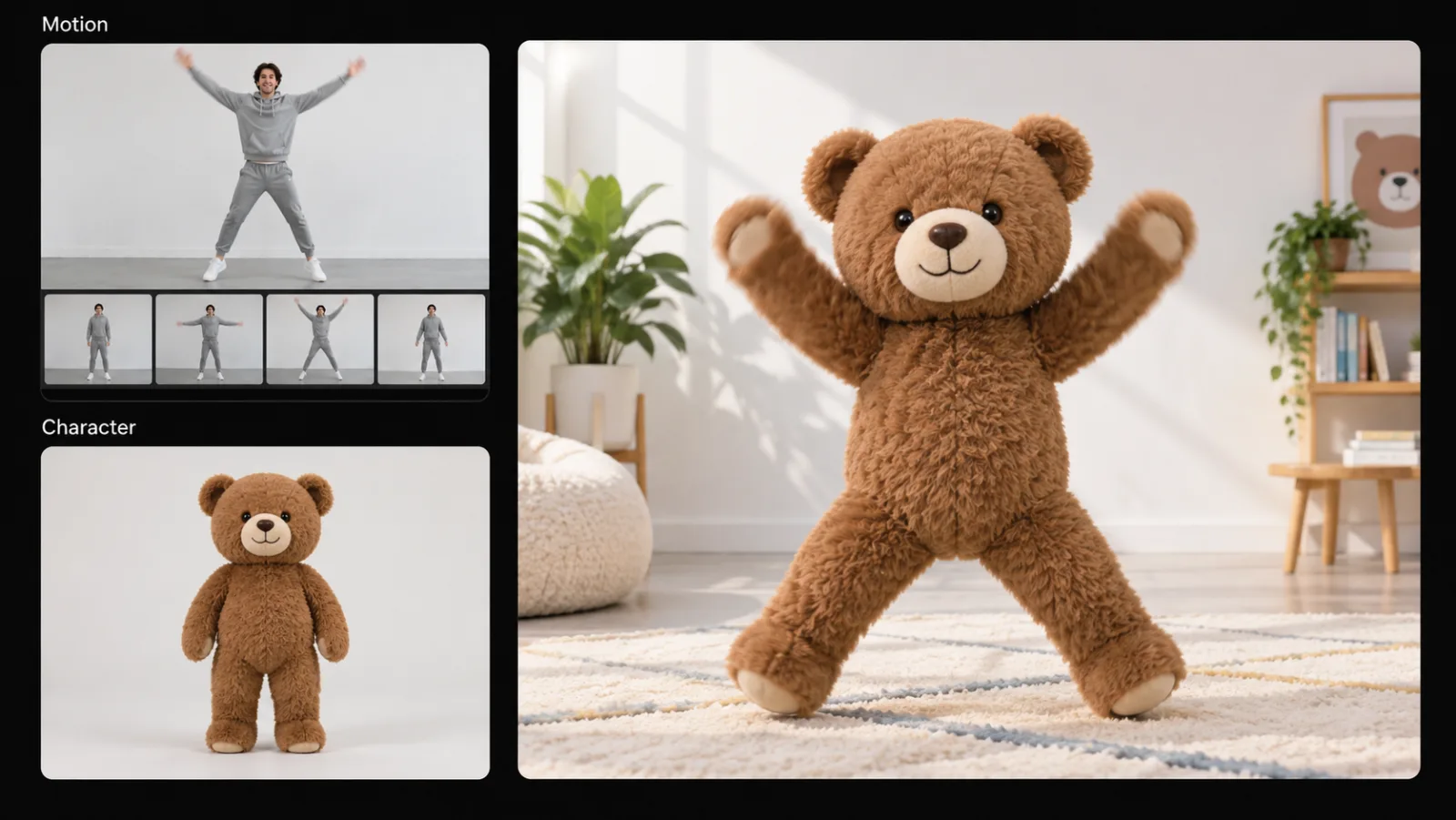
Cara Mengubah Video dengan AI di Zeemo
Tambahkan Video
Seret klip ke Zeemo AI Canvas atau gunakan klip yang dibuat di sana. Klip menjadi node video yang bisa diedit atau dihubungkan.
Pilih Cara Mengubah
Buka Video Edit untuk mengganti gaya atau mengubah klip, hubungkan klip ke node video sebagai referensi, atau tambahkan karakter ke Motion Control.
Buat dan Sempurnakan
Hasil menjadi node baru dan klip asli tetap ada. Buat ulang node mana pun dan pilih yang terbaik dengan Set as main. Perlu perbaikan detail? Coba editor video AI.
Jelajahi alat AI lainnya di Zeemo
Semua alat berjalan di kanvas visual yang sama. Alur kerjanya tetap sama dan alat bisa diganti kapan saja.
Pertanyaan
umum
AI video ke video mengambil klip yang sudah ada dan membuat versi barunya. Anda bisa mengubah tampilannya, memakai ulang gerakannya, atau menjadikannya referensi untuk shot baru. Di Zeemo, semuanya dilakukan di satu kanvas.
Seret klip ke Zeemo Canvas. Buka Video Edit dan jelaskan perubahannya, atau hubungkan klip ke node video sebagai referensi, lalu buat. Setiap hasil menjadi node baru, sehingga Anda bisa membandingkan versi dan menyimpan yang Anda suka.
Video Edit dapat mengubah orang, objek, latar, warna, gerakan, dan gaya pada klip yang diunggah maupun yang dibuat AI. Bagian terpendek yang bisa diedit adalah 4 detik. Anda bisa mempertahankan audio asli atau membuatnya ulang, serta memilih resolusi dan frame rate.
Bisa. Motion Control memiliki dua input: video gerakan dan karakter Anda. Tambahkan klip dengan gerakan yang Anda inginkan, tambahkan karakter, lalu buat. Anda juga bisa mendesain karakter di kanvas terlebih dahulu dan memakainya lagi di shot berikutnya.
Ya. Pengeditan dilakukan pada salinan, dan setiap hasil muncul sebagai node baru, sehingga klip asli tetap ada di kanvas. Untuk perbaikan spesifik seperti mengganti warna satu objek, lihat editor video AI.
Zeemo menggunakan kredit. Lihat halaman paket untuk mengetahui opsi terbaru.
Siap Mengubah Footage Anda?
Bawa klip yang sudah Anda punya. Jelaskan perubahannya. Buat versi baru dengan AI generator video ke video di Zeemo Canvas.

