AI gambar ke video
Ubah foto, gambar produk, atau ilustrasi menjadi video. Tambahkan prompt, pilih model, rasio aspek, dan durasi, lalu buat di Zeemo Canvas. Mulai dari satu atau beberapa gambar.
Animasikan gambar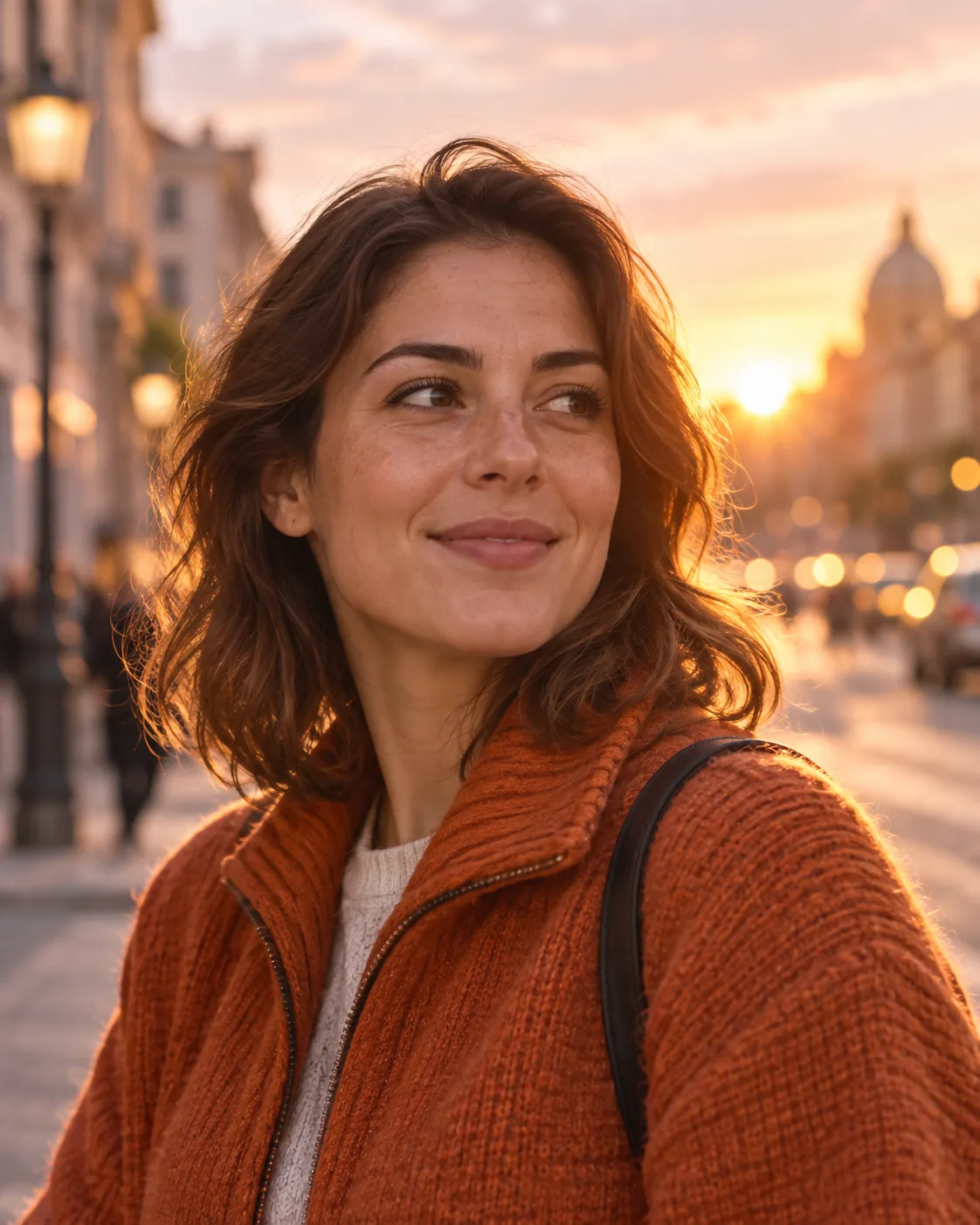
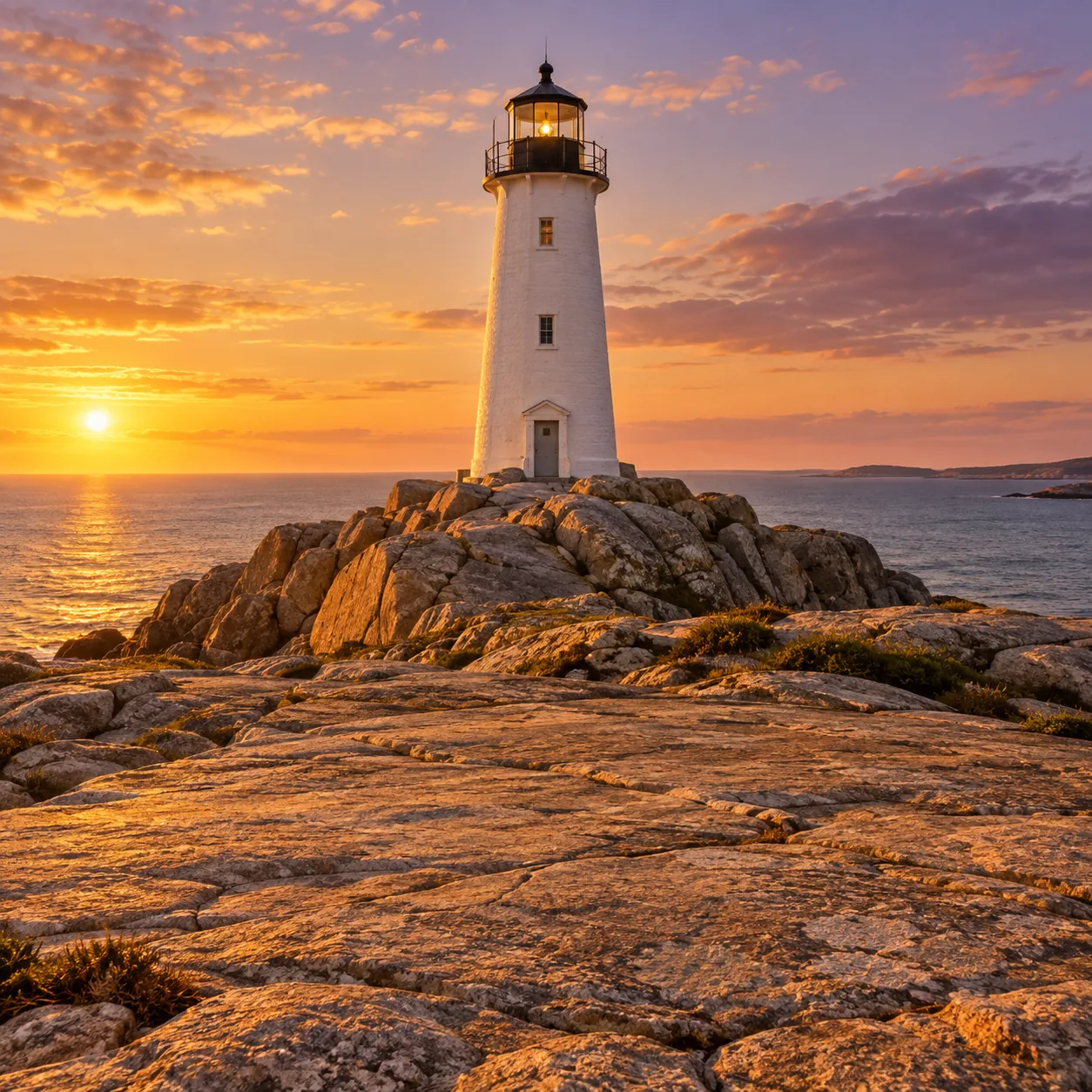
Lihat berbagai kemungkinan dari satu gambar
Setiap klip dimulai dari satu gambar dan satu prompt. Pilih titik awal atau gunakan gambar sendiri.
Dari gambar diam menjadi adegan bergerak
Mulai dari satu gambar. Tambahkan prompt, referensi, atau keduanya untuk mengatur gerakan adegan.
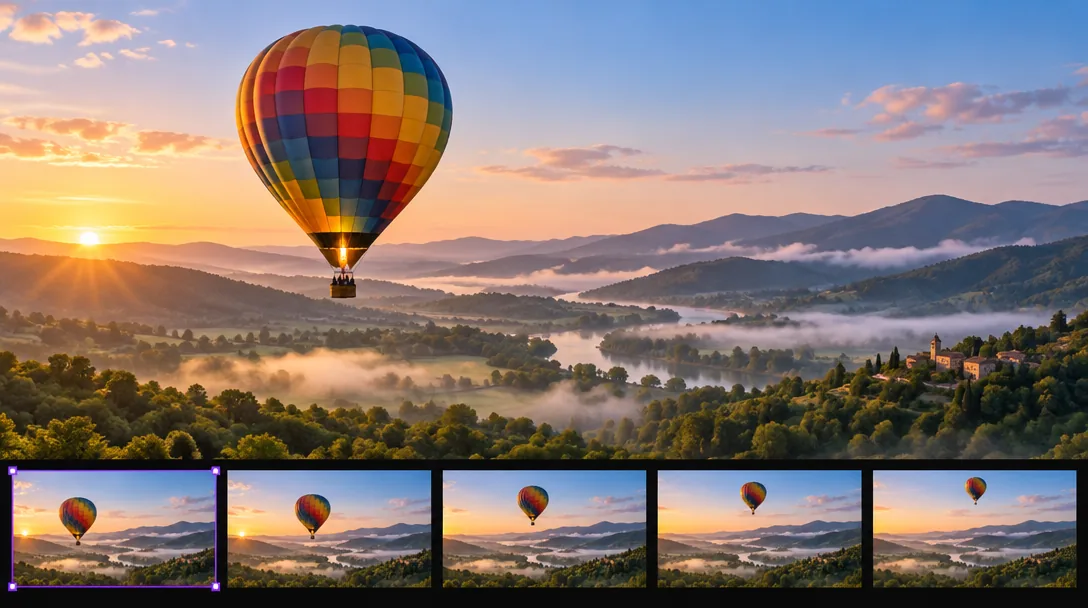
Animasikan Gambar Apa Pun
Unggah foto produk, potret, lanskap, atau ilustrasi untuk digunakan sebagai titik awal video. Node video menggerakkan gambar diam agar gambar yang sudah dimiliki menjadi klip.
Satu gambar masuk. Satu video keluar.
Animasikan fotoAtur gerakan dengan prompt
Jelaskan apa yang harus bergerak dan bagaimana kamera bergerak. Perlu kontrol lebih? Hubungkan referensi gambar, video, atau audio ke node, lalu gunakan @ untuk menjelaskan fungsi masing-masing. Beberapa gambar juga bisa digunakan.
Jelaskan lewat prompt. Tunjuk dengan @.
Tambahkan prompt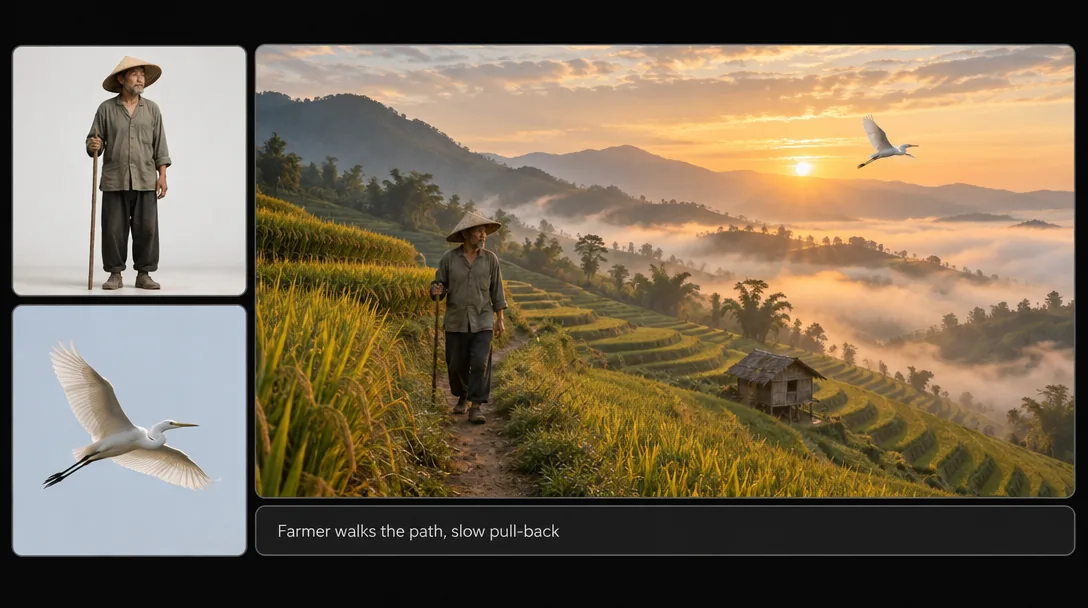
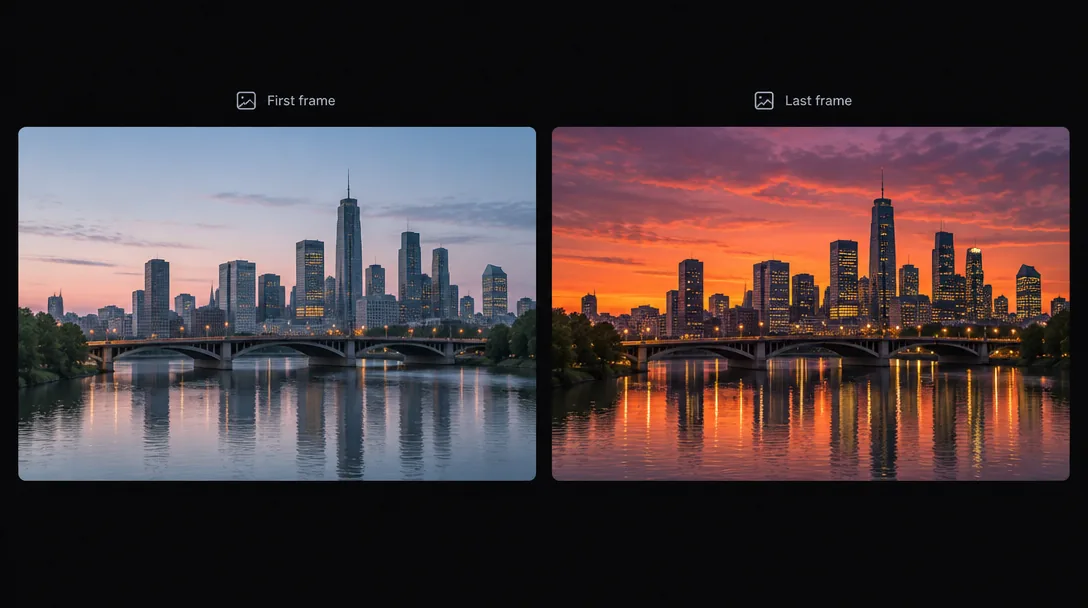
Atur bingkai awal dan akhir
Pilih titik awal dan akhir video. Bingkai pertama dan terakhir membantu mengatur adegan tanpa membiarkan bagian akhir terbuka.
Pilih pembuka. Tentukan penutup.
Atur bingkaiCara mengubah gambar menjadi video di Zeemo
Tambahkan gambar
Seret foto ke Zeemo AI Canvas. Foto akan menjadi node gambar yang bisa dihubungkan ke node video.
Atur video
Pilih model, rasio aspek, resolusi, dan durasi, lalu aktifkan atau nonaktifkan audio. Pilih 9:16, 1:1, atau 16:9 sesuai platform.
Buat dan sempurnakan
Buat videonya, lalu buat ulang hanya node yang ingin diubah. Hasil sebelumnya tetap tersimpan di Riwayat. Pilih “Jadikan utama” untuk menentukan hasil yang disimpan. Ingin mulai dari teks? Coba generator video AI.
Jelajahi alat AI lainnya di Zeemo
Semua alat berjalan di kanvas visual yang sama. Alur kerjanya tetap sama dan alat bisa diganti kapan saja.
Pertanyaan
umum
AI gambar ke video mengubah gambar diam menjadi video pendek. Berikan gambar dan biasanya prompt yang menjelaskan gerakan kepada model, lalu model membuat bingkai video. Di Zeemo, proses ini dilakukan melalui node video di kanvas.
Buka Zeemo Canvas dan seret foto ke kanvas. Hubungkan ke node video, tulis prompt, pilih model, rasio aspek, resolusi, dan durasi, lalu buat videonya. Satu node juga bisa dibuat ulang tanpa mengulang bagian lainnya.
Bisa. Jelaskan dalam prompt apa yang harus bergerak dan bagaimana kamera bergerak. Anda juga dapat menghubungkan referensi gambar, video, atau audio, lalu menggunakan @ untuk menjelaskan fungsinya. Untuk kontrol lebih presisi, atur bingkai pertama dan terakhir.
Pilih model, rasio aspek, resolusi, dan durasi, serta aktifkan atau nonaktifkan audio. Resolusi maksimum bergantung pada model dan dapat mencapai 4K.
Bisa. Node video yang sama juga dapat membuat video dari teks. Untuk alur kerja yang dimulai dari teks dan pipeline beberapa model, lihat generator video AI.
Zeemo menggunakan kredit. Lihat halaman paket untuk mengetahui opsi terbaru.
Siap menghidupkan gambar Anda?
Pilih gambar, tambahkan prompt, lalu buat video pertama Anda di Zeemo Canvas.