AI वीडियो से वीडियो
अपने पास मौजूद क्लिप को नए वीडियो में बदलें। उसका स्टाइल, बैकग्राउंड या सब्जेक्ट बदलें, नए वीडियो के लिए उसे रेफ़रेंस की तरह जोड़ें, या अपने किरदार को उसकी मूवमेंट पर चलाएँ, यह सब Zeemo Canvas पर।
वीडियो बदलेंविज्ञापन, सोशल और फ़िल्म के लिए वीडियो से वीडियो AI
अपने पास मौजूद फ़ुटेज का दोबारा इस्तेमाल करें। प्रोडक्ट विज्ञापन को नया रूप दें, सोशल क्लिप का नया वर्शन बनाएँ, या फ़िल्म के किसी सीन का माहौल बदलें।
मौजूद फ़ुटेज से नया वीडियो
अपने पास मौजूद किसी क्लिप से शुरू करें। उसका स्टाइल बदलें, उसमें दिख रही चीज़ें बदलें, उसे रेफ़रेंस बनाएँ, या उसकी मूवमेंट अपने किरदार को दें।
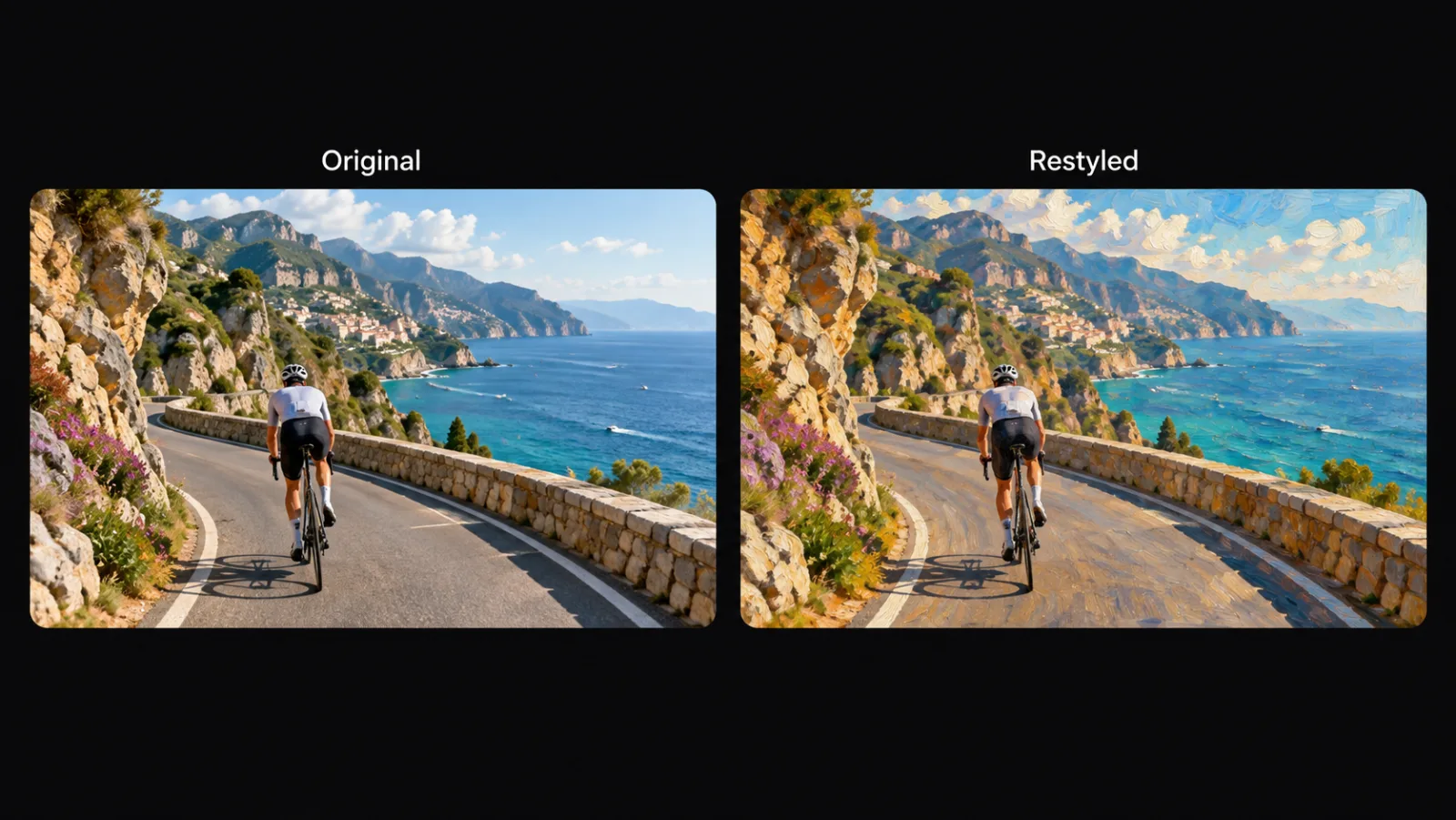
किसी भी वीडियो का लुक बदलें
क्लिप अपलोड करें या कैनवस पर बना कोई क्लिप इस्तेमाल करें, फिर मनचाहा लुक बताएँ। Video Edit आपके चुने हुए हिस्से पर AI वीडियो स्टाइल ट्रांसफ़र लागू करता है, जिससे वह पेंटिंग, रात का सीन या नया कलर ग्रेड बन सकता है।
वही फ़ुटेज, बिल्कुल नया लुक।
वीडियो का स्टाइल बदलेंसीन, सब्जेक्ट या एक्शन बदलें
बताएँ कि क्या बदलना है, और Video Edit उसे फिर से जनरेट करता है: नया बैकग्राउंड, कोई दूसरा व्यक्ति या ऑब्जेक्ट, या नया एक्शन। आप ओरिजिनल ऑडियो रख सकते हैं या उसे फिर से जनरेट कर सकते हैं, और नतीजे का रिज़ॉल्यूशन व फ़्रेम रेट चुन सकते हैं।
शॉट में चीज़ें बदलें, क्लिप वही रखें।
वीडियो एडिट करें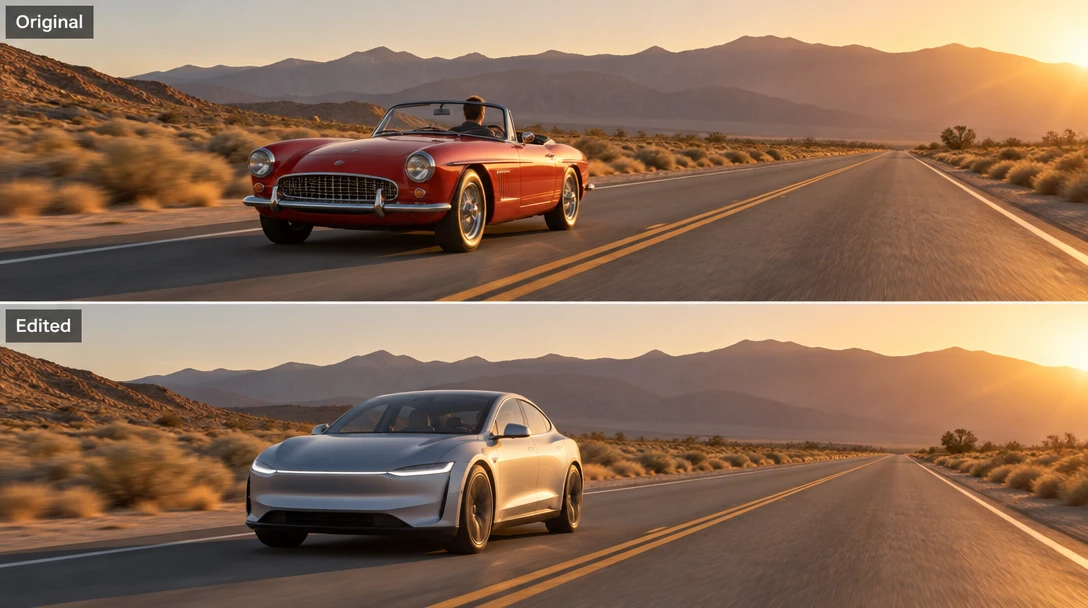
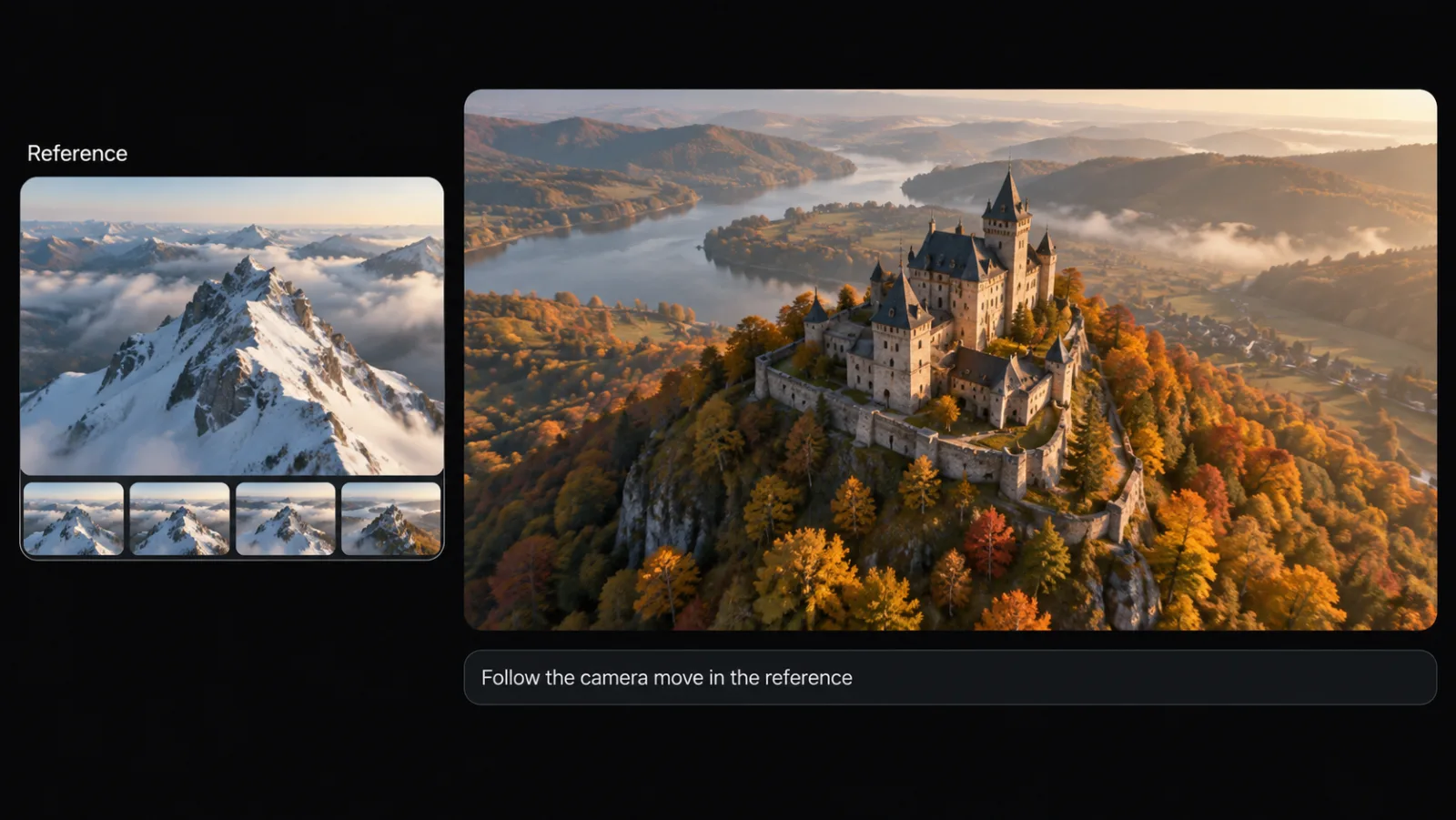
वीडियो को रेफ़रेंस बनाएँ
किसी क्लिप को रेफ़रेंस के रूप में वीडियो नोड से जोड़ें और @ से बताएँ कि वह किसलिए है, जैसे किस मूवमेंट या फ़्रेमिंग को फ़ॉलो करना है। ज़्यादा कंट्रोल चाहिए तो उसी नोड में इमेज या ऑडियो रेफ़रेंस भी जोड़ें।
क्लिप चुनें, बताएँ कि उससे क्या लेना है।
रेफ़रेंस जोड़ेंमूवमेंट अपने किरदार में डालें
Motion Control को दो इनपुट चाहिए: एक मोशन वीडियो और आपका किरदार। जिस क्लिप की मूवमेंट चाहिए उसे डालें, अपना किरदार जोड़ें, और नतीजे में आपका किरदार वही मूवमेंट करता दिखेगा।
उनकी मूवमेंट, आपके अपने किरदार के साथ।
मूवमेंट ट्रांसफ़र करें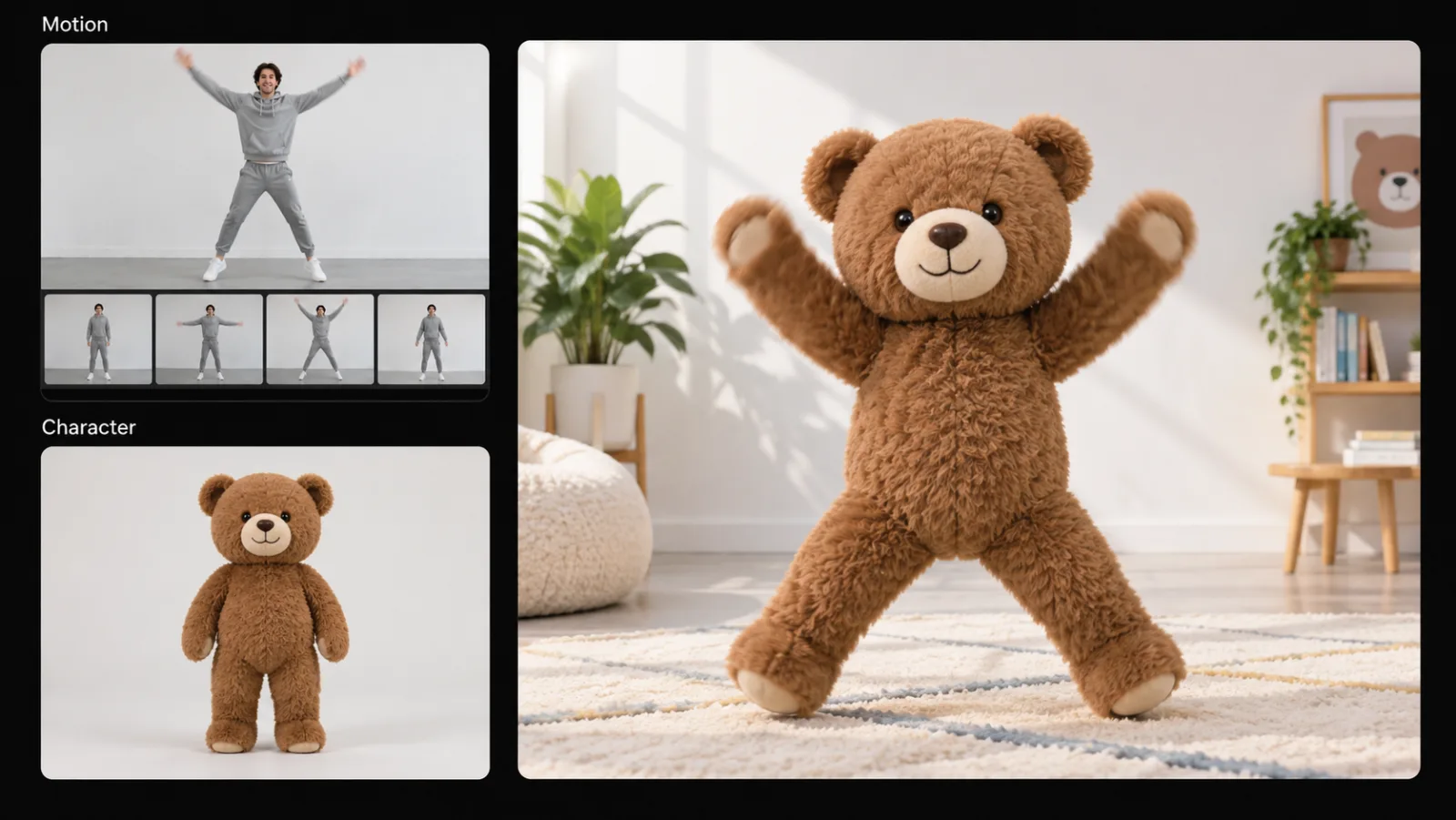
Zeemo पर AI से वीडियो कैसे बदलें
अपना वीडियो जोड़ें
अपने क्लिप को Zeemo AI Canvas पर ड्रैग करें या वहीं बना कोई क्लिप इस्तेमाल करें। यह एक वीडियो नोड बन जाता है, जिसे एडिट या कनेक्ट किया जा सकता है।
बदलने का तरीका चुनें
स्टाइल या क्लिप बदलने के लिए Video Edit खोलें, क्लिप को रेफ़रेंस के रूप में वीडियो नोड से जोड़ें, या Motion Control में अपना किरदार जोड़ें।
जनरेट करें और बेहतर बनाएँ
नतीजे नए नोड बन जाते हैं और ओरिजिनल बना रहता है। किसी भी नोड को फिर से जनरेट करें और Set as main से सबसे अच्छा नतीजा चुनें। बारीक सुधार करना है? AI वीडियो एडिटर आज़माएँ।
Zeemo के और AI टूल देखें
सभी टूल एक ही विज़ुअल कैनवास पर चलते हैं। वर्कफ़्लो समान रहता है और आप कभी भी टूल बदल सकते हैं।
अक्सर पूछे जाने वाले
सवाल
वीडियो से वीडियो AI किसी मौजूदा क्लिप से उसका नया वर्शन बनाता है। आप उसका लुक बदल सकते हैं, उसकी मूवमेंट दोबारा इस्तेमाल कर सकते हैं, या उसे नए शॉट का रेफ़रेंस बना सकते हैं। Zeemo पर यह सब एक ही कैनवस पर होता है।
अपने क्लिप को Zeemo Canvas पर ड्रैग करें। Video Edit खोलकर बदलाव बताएँ, या क्लिप को रेफ़रेंस के रूप में वीडियो नोड से जोड़ें, फिर जनरेट करें। हर नतीजा नया नोड होता है, इसलिए आप वर्शन की तुलना करके पसंदीदा रख सकते हैं।
Video Edit अपलोड किए गए या AI से बने क्लिप में लोग, ऑब्जेक्ट, बैकग्राउंड, रंग, मूवमेंट और स्टाइल बदल सकता है। एडिट किया जा सकने वाला सबसे छोटा हिस्सा 4 सेकंड का है। आप ओरिजिनल ऑडियो रख सकते हैं या फिर से जनरेट कर सकते हैं, और रिज़ॉल्यूशन व फ़्रेम रेट चुन सकते हैं।
हाँ। Motion Control में दो इनपुट होते हैं: एक मोशन वीडियो और आपका किरदार। जिस क्लिप की मूवमेंट चाहिए उसे जोड़ें, अपना किरदार जोड़ें और जनरेट करें। आप पहले कैनवस पर किरदार डिज़ाइन करके बाद के शॉट्स में दोबारा इस्तेमाल कर सकते हैं।
हाँ। एडिटिंग एक कॉपी पर होती है और हर नतीजा नए नोड के रूप में आता है, इसलिए ओरिजिनल क्लिप कैनवस पर बनी रहती है। किसी एक ऑब्जेक्ट का रंग बदलने जैसे खास सुधार के लिए AI वीडियो एडिटर देखें।
Zeemo क्रेडिट इस्तेमाल करता है। मौजूदा विकल्पों के लिए प्लान पेज देखें।
अपना फ़ुटेज बदलने के लिए तैयार हैं?
अपने पास मौजूद क्लिप लाएँ, बदलाव बताएँ और वीडियो से वीडियो AI जनरेटर से Zeemo Canvas पर नया वर्शन बनाएँ।

