संपादन से पहले
संपादन के बाद
कपड़ों का रंग
Zeemo के AI वीडियो एडिटर से अपने मौजूदा वीडियो एडिट करें। AI प्रॉम्प्ट और चिह्नित रेफ़रेंस फ़्रेम की मदद से वीडियो के विवरण बदलें। Canvas पर बने क्लिप से शुरू करें या अपना वीडियो अपलोड करें।
वीडियो एडिट करेंइस चरण-दर-चरण ट्यूटोरियल में जानें कि Zeemo Canvas पर Video Edit कैसे खोलें, बदलाव वाली जगहों को कैसे चिह्नित करें और एडिट किया गया वीडियो कैसे बनाएं।
रंग, हेयरस्टाइल या भाव बदलें, या किसी वस्तु को बदलें। अपने वीडियो से शुरुआत करें।
मौजूदा फ़ुटेज से शुरुआत करें। AI को बताएँ कि क्या बदलना है, एक सेगमेंट एडिट करें और नतीजे को मूल वीडियो के साथ देखें।
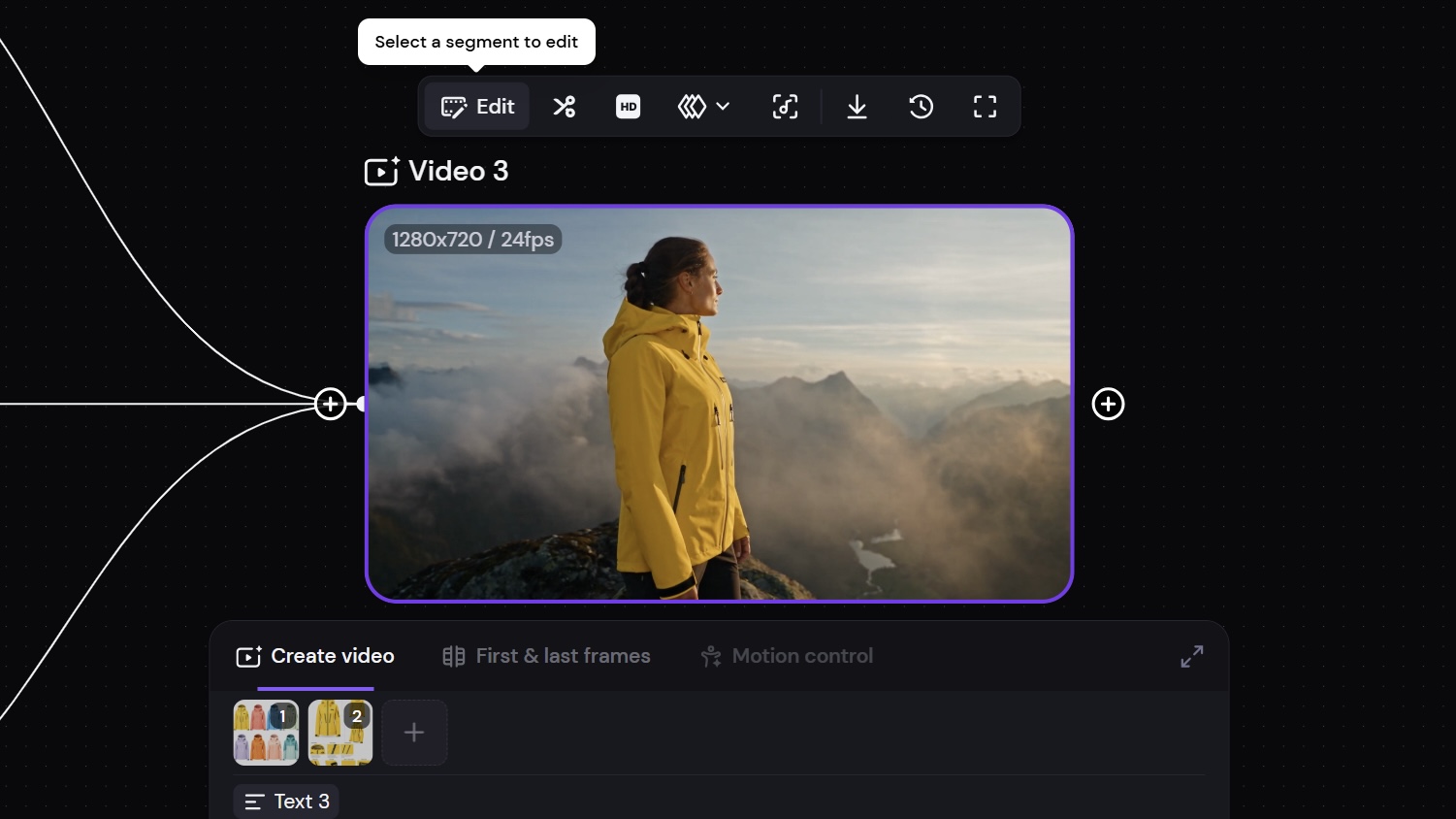
आपका शॉट ठीक है, बस एक विवरण बदलना है। पीली जैकेट को नीला करें, किसी किरदार की हेयरस्टाइल बदलें या प्रॉप बदलें। Zeemo का AI वीडियो एडिटर Canvas पर बनाए या आपके अपलोड किए फ़ुटेज को एडिट करता है।
अपने शॉट से शुरू करें। ज़रूरी बदलाव करें।
वीडियो बेहतर बनाएँप्रॉम्प्ट बदलाव बताता है और एनोटेट किया गया फ़्रेम उसकी जगह दिखाता है। जैकेट को घेरें, वस्तु को चुनें या टेक्स्ट नोट जोड़ें। निर्देश का लक्ष्य स्पष्ट करने के लिए फ़्रेम को रेफ़रेंस के रूप में सेव करें।
लक्ष्य चिह्नित करें और प्रॉम्प्ट को स्पष्ट रेफ़रेंस दें।
एडिट का मार्गदर्शन करें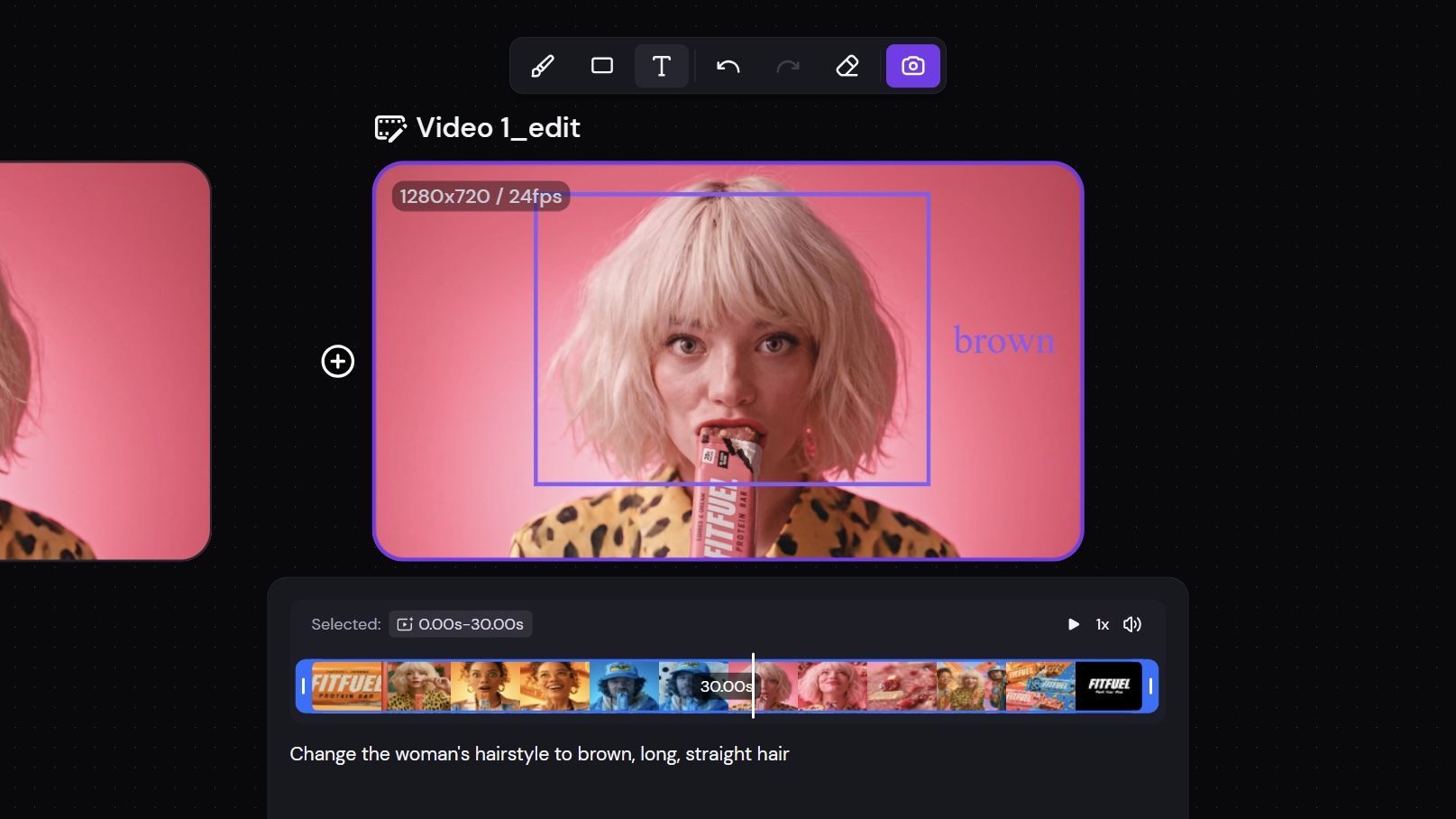
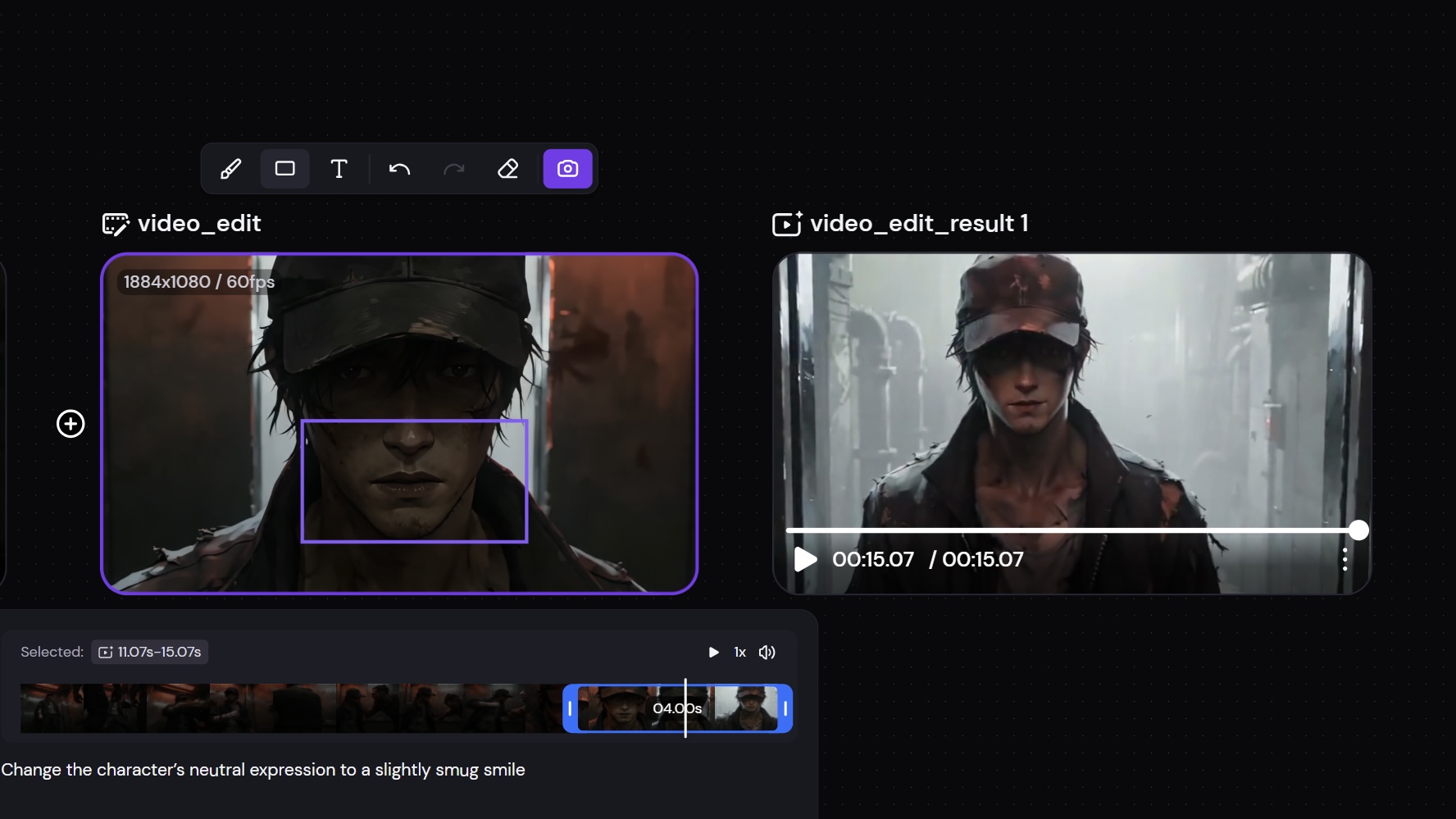
बदलने के लिए कम से कम 4 सेकंड का सेगमेंट चुनें। Zeemo उस सेगमेंट को बदलकर पूरा रिज़ल्ट वीडियो बनाता है। संदर्भ में बदलाव देखने के लिए पूरा वीडियो चलाएँ।
एक सेगमेंट एडिट करें। पूरा वीडियो देखें।
वीडियो सेगमेंट एडिट करेंकॉपी बनाने के लिए Edit पर क्लिक करें। एडिट किया गया वीडियो Canvas पर अलग नतीजे के रूप में जोड़ने के लिए Run पर क्लिक करें। मूल वीडियो Canvas पर रहता है, ताकि आप एक ही वर्कस्पेस में दोनों संस्करण देख सकें और चुन सकें कि किस वीडियो का इस्तेमाल करना है।
Canvas पर दो संस्करण। मूल वीडियो सुरक्षित रहता है।
एडिट की तुलना करें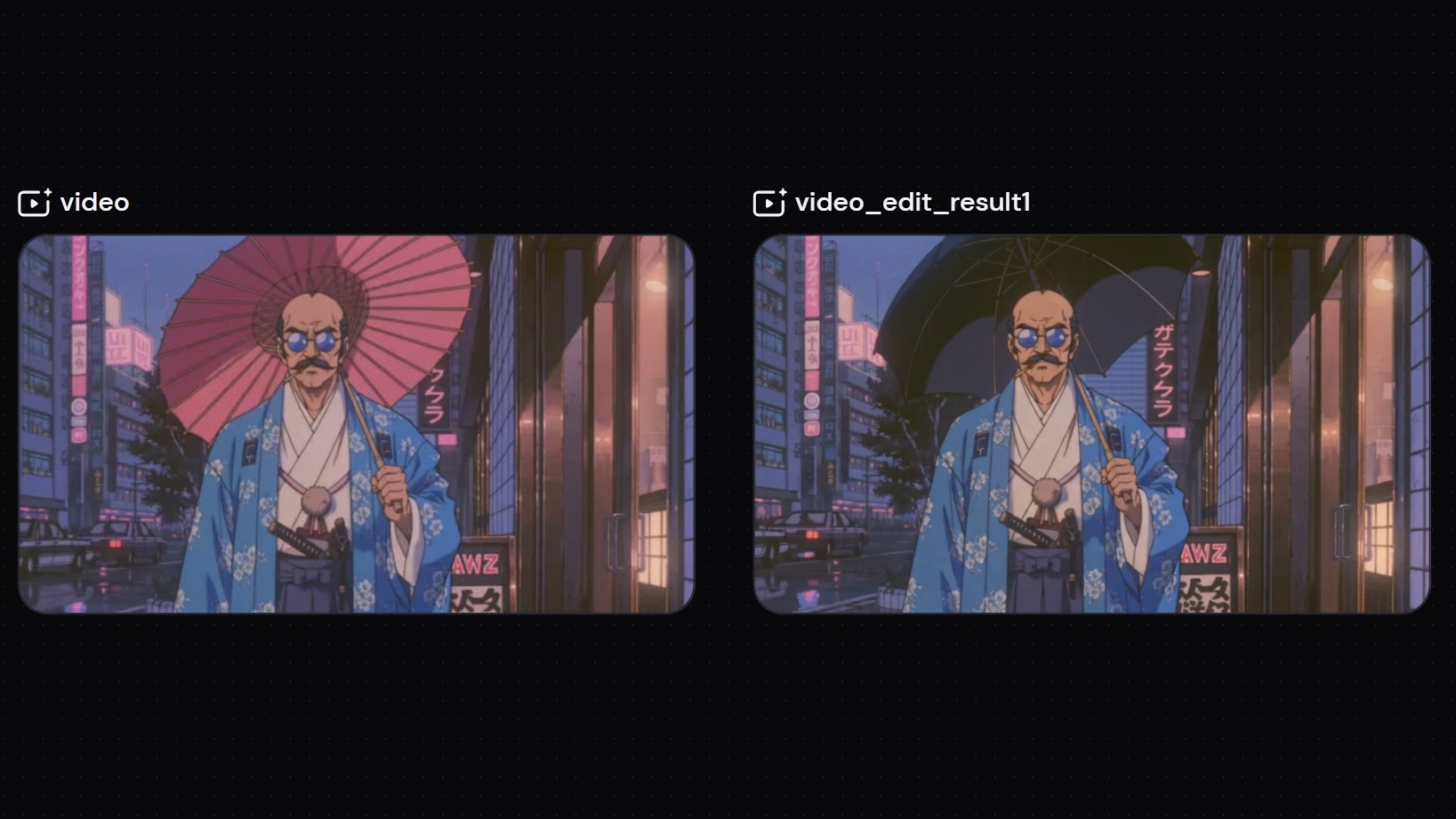
Canvas पर AI से बना वीडियो चुनें या अपना अपलोड करें। एडिट कॉपी बनाने के लिए Edit पर क्लिक करें। मूल वीडियो अपनी जगह रहता है।
एडिट करने वाला सेगमेंट चुनें। लक्ष्य चिह्नित करें, एनोटेट फ़्रेम को रेफ़रेंस के रूप में सेव करें और प्रॉम्प्ट में बदलाव बताएँ।
Run पर क्लिक करें। बदले गए सेगमेंट वाला पूरा रिज़ल्ट वीडियो देखें और उसी Canvas पर मूल वीडियो से तुलना करें।
सभी टूल एक ही विज़ुअल कैनवास और समान वर्कफ़्लो पर चलते हैं। आप कभी भी टूल बदल सकते हैं।
अपना वीडियो Zeemo Canvas पर लाएँ। विवरण चिह्नित करें, बदलाव बताएँ और नतीजे को मूल वीडियो के साथ देखें।