AI इमेज से वीडियो
किसी फ़ोटो, प्रोडक्ट इमेज या इलस्ट्रेशन को वीडियो में बदलें। प्रॉम्प्ट जोड़ें, मॉडल, आस्पेक्ट रेशियो और अवधि चुनें, फिर Zeemo Canvas पर वीडियो बनाएँ। एक या कई इमेज से शुरुआत करें।
इमेज को एनिमेट करें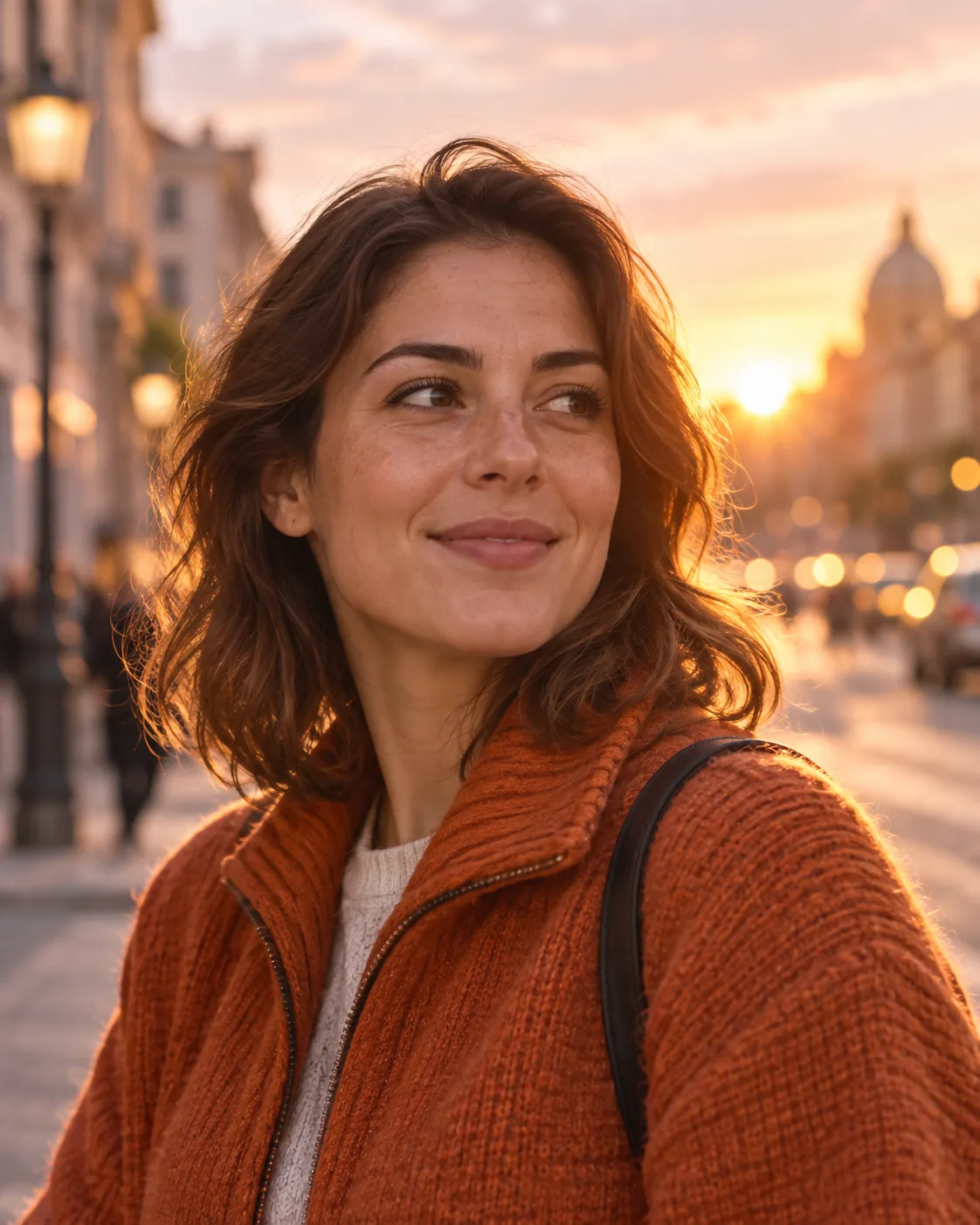
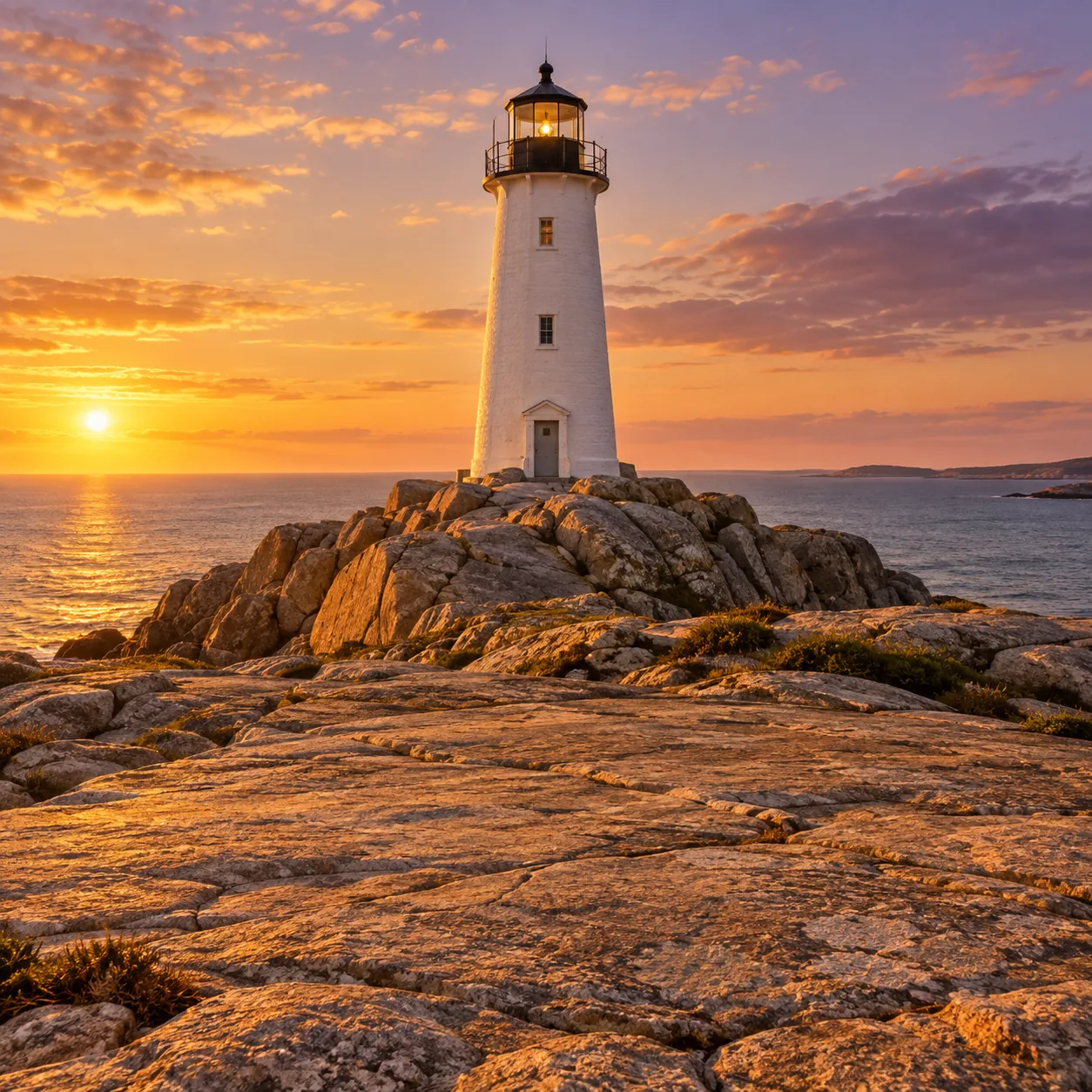
देखें, एक इमेज क्या बन सकती है
हर क्लिप एक इमेज और एक प्रॉम्प्ट से शुरू होती है। शुरुआती इमेज चुनें या अपनी इमेज इस्तेमाल करें।
स्थिर इमेज से गतिशील दृश्य तक
एक इमेज से शुरू करें। दृश्य की गति तय करने के लिए प्रॉम्प्ट, रेफ़रेंस या दोनों जोड़ें।
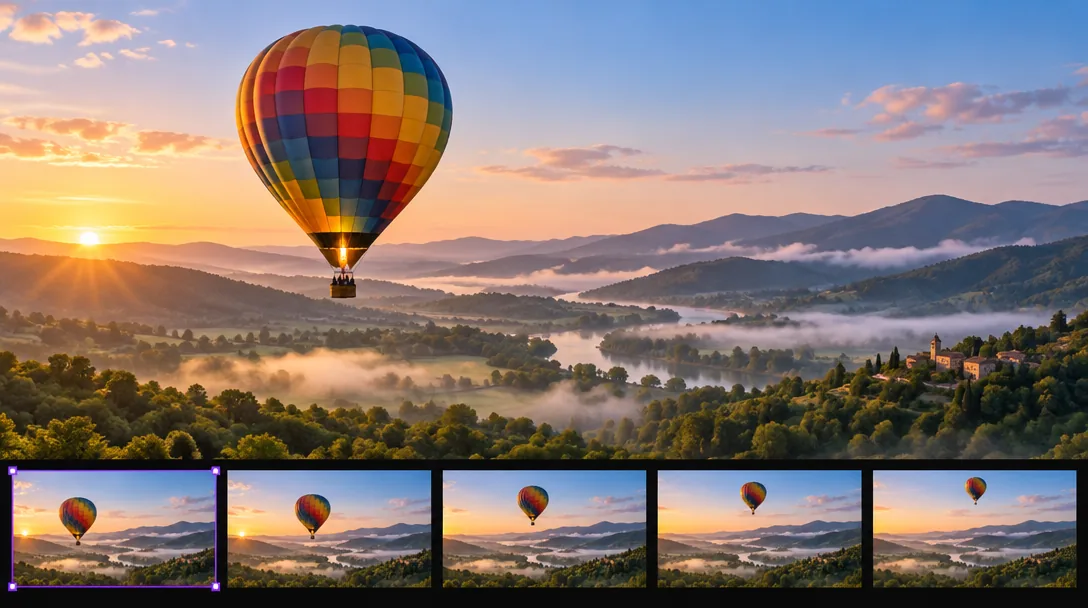
किसी भी इमेज को एनिमेट करें
प्रोडक्ट फ़ोटो, पोर्ट्रेट, लैंडस्केप या इलस्ट्रेशन अपलोड करके उसे वीडियो की शुरुआत बनाएँ। वीडियो नोड स्थिर इमेज में गति जोड़कर उसे क्लिप में बदलता है।
एक इमेज अंदर। एक वीडियो बाहर।
फ़ोटो एनिमेट करेंप्रॉम्प्ट से गति निर्देशित करें
बताएँ कि क्या हिलना चाहिए और कैमरा कैसे चले। ज़्यादा नियंत्रण चाहिए? इमेज, वीडियो या ऑडियो रेफ़रेंस को नोड से जोड़ें और हर एक का उद्देश्य बताने के लिए @ इस्तेमाल करें। कई इमेज भी काम करती हैं।
प्रॉम्प्ट में बताएँ। @ से रेफ़रेंस दें।
प्रॉम्प्ट जोड़ें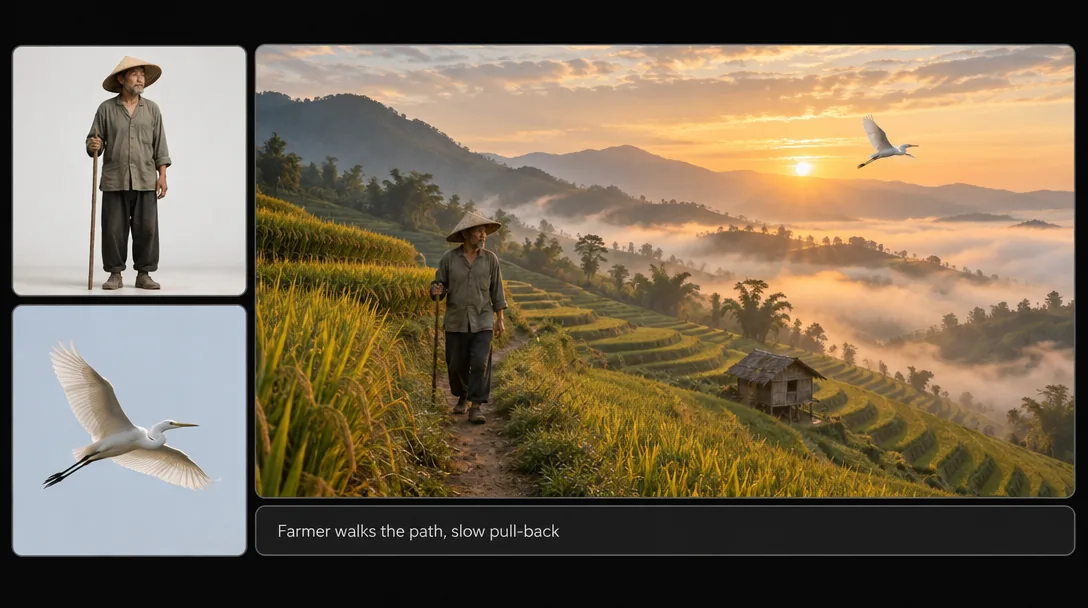
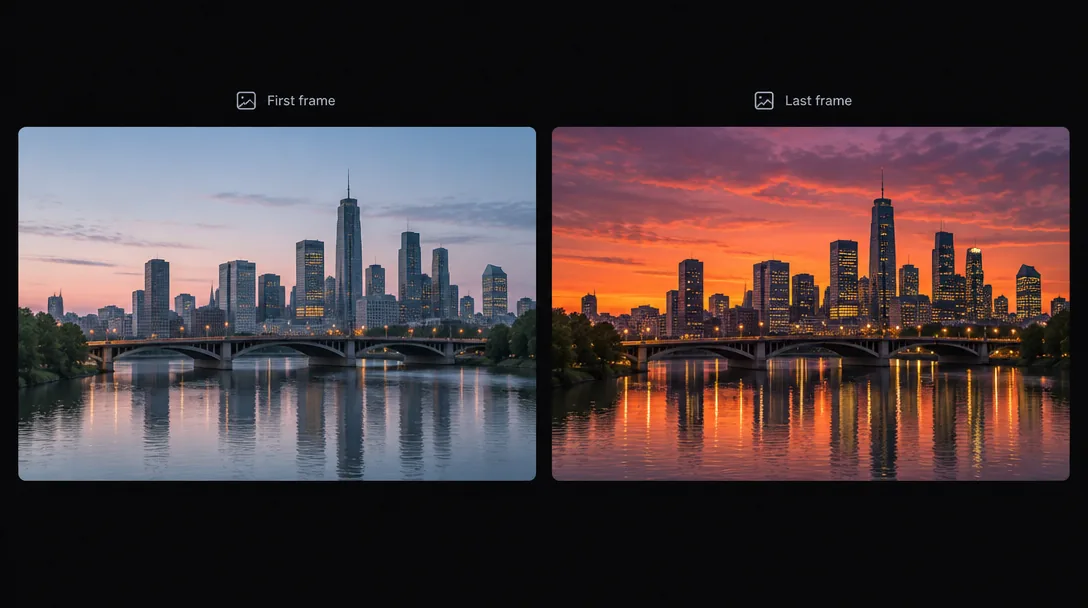
शुरुआती और आख़िरी फ़्रेम सेट करें
चुनें कि वीडियो कहाँ से शुरू और कहाँ खत्म हो। पहला और आख़िरी फ़्रेम सेट करके आप शॉट का आकार तय कर सकते हैं, अंत को खुला छोड़ने की ज़रूरत नहीं।
शुरुआत चुनें। अंत तय करें।
फ़्रेम सेट करेंZeemo पर इमेज को वीडियो में कैसे बदलें
अपनी इमेज जोड़ें
अपनी फ़ोटो को Zeemo AI Canvas पर ड्रैग करें। यह इमेज नोड बन जाएगी, जिसे वीडियो नोड से जोड़ा जा सकता है।
वीडियो सेट करें
मॉडल, आस्पेक्ट रेशियो, रिज़ॉल्यूशन और अवधि चुनें, फिर ऑडियो चालू या बंद करें। अपने प्लेटफ़ॉर्म के अनुसार 9:16, 1:1 या 16:9 चुनें।
बनाएँ और बेहतर करें
वीडियो बनाएँ, फिर सिर्फ़ उसी नोड को दोबारा बनाएँ जिसे बदलना है। पुराने नतीजे हिस्ट्री में रहते हैं। जिस नतीजे को रखना है, उसे चुनने के लिए “मुख्य के रूप में सेट करें” चुनें। टेक्स्ट से शुरू करना पसंद है? AI वीडियो जनरेटर आज़माएँ।
Zeemo के और AI टूल देखें
सभी टूल एक ही विज़ुअल कैनवास पर चलते हैं। वर्कफ़्लो समान रहता है और आप कभी भी टूल बदल सकते हैं।
अक्सर पूछे जाने वाले
सवाल
AI इमेज से वीडियो स्थिर इमेज को छोटे वीडियो में बदलता है। मॉडल को इमेज और आमतौर पर गति बताने वाला प्रॉम्प्ट दें; यह फ़्रेम बनाता है। Zeemo पर यह प्रक्रिया कैनवास के वीडियो नोड में होती है।
Zeemo Canvas खोलें और अपनी फ़ोटो उस पर ड्रैग करें। उसे वीडियो नोड से जोड़ें, प्रॉम्प्ट लिखें, मॉडल, आस्पेक्ट रेशियो, रिज़ॉल्यूशन और अवधि चुनें, फिर वीडियो बनाएँ। बाकी काम दोहराए बिना सिर्फ़ एक नोड को दोबारा बना सकते हैं।
हाँ। प्रॉम्प्ट में बताएँ कि क्या हिलना चाहिए और कैमरा कैसे चले। इमेज, वीडियो या ऑडियो रेफ़रेंस भी जोड़ सकते हैं और @ से उनका उद्देश्य समझा सकते हैं। ज़्यादा सटीक नियंत्रण के लिए पहला और आख़िरी फ़्रेम सेट करें।
आप मॉडल, आस्पेक्ट रेशियो, रिज़ॉल्यूशन और अवधि चुन सकते हैं, और ऑडियो चालू या बंद कर सकते हैं। अधिकतम रिज़ॉल्यूशन मॉडल पर निर्भर करता है और 4K तक हो सकता है।
हाँ। वही वीडियो नोड टेक्स्ट से भी वीडियो बना सकता है। टेक्स्ट से शुरू होने वाले वर्कफ़्लो और कई मॉडलों वाली पाइपलाइन के लिए AI वीडियो जनरेटर देखें।
Zeemo क्रेडिट इस्तेमाल करता है। मौजूदा विकल्पों के लिए प्लान पेज देखें।
अपनी इमेज में जान डालने के लिए तैयार हैं?
इमेज चुनें, प्रॉम्प्ट जोड़ें और Zeemo Canvas पर अपना पहला वीडियो बनाएँ।