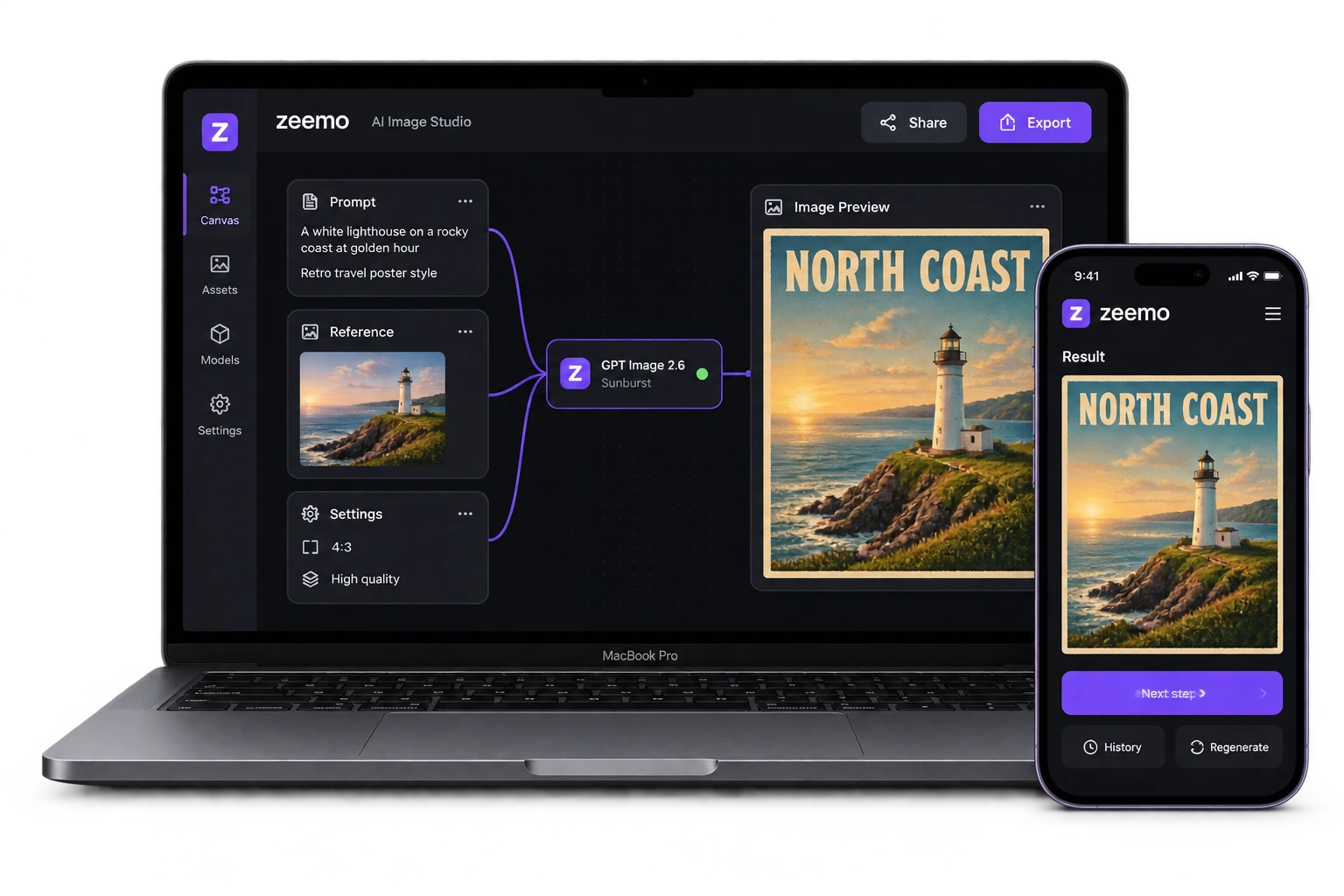
GPT Image 2.6
तेज़ इमेज, बेहतर नियंत्रण।
Flare से साफ-सुथरी इमेज तेज़ी से बनाएं, या जब डिटेल मायने रखे तब Sunburst चुनें। टेक्स्ट या reference से शुरू करें, फिर वह हिस्सा मार्क करें जिसे बदलना है।
GPT Image 2.6 में नया क्या है
Flare और Sunburst के साथ इमेज जनरेशन तेज़ हुई है, और हर नतीजे पर अधिक नियंत्रण मिलता है: ट्रांसपेरेंट बैकग्राउंड, reference इमेज, image markup और complexity control।
GPT Image 2.6 Flare: तेज़ ड्राफ्ट, साफ़ लेआउट
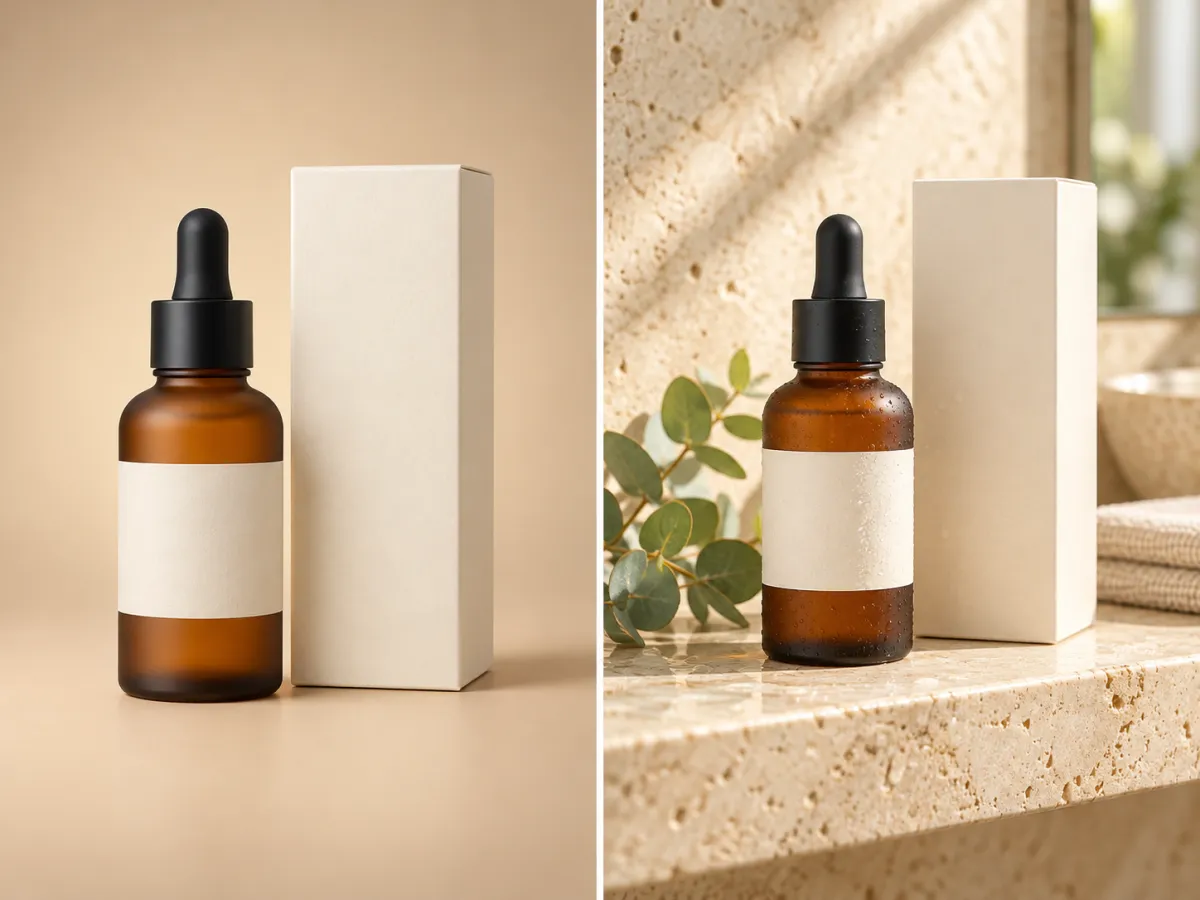
GPT Image 2.6 पहले से 50% तेज़ इमेज बनाता है, और कम quality पर Flare सिर्फ छह सेकंड में इमेज दे सकता है। यह पोस्टर और प्रोडक्ट इमेज को भी ज़्यादा साफ़ तरीके से लेआउट करता है, इसलिए शुरुआती ड्राफ्ट भी लगभग इस्तेमाल लायक होते हैं।
किसी एक दिशा को चुनने से पहले कई दिशाएं देखें।
Flare आज़माएं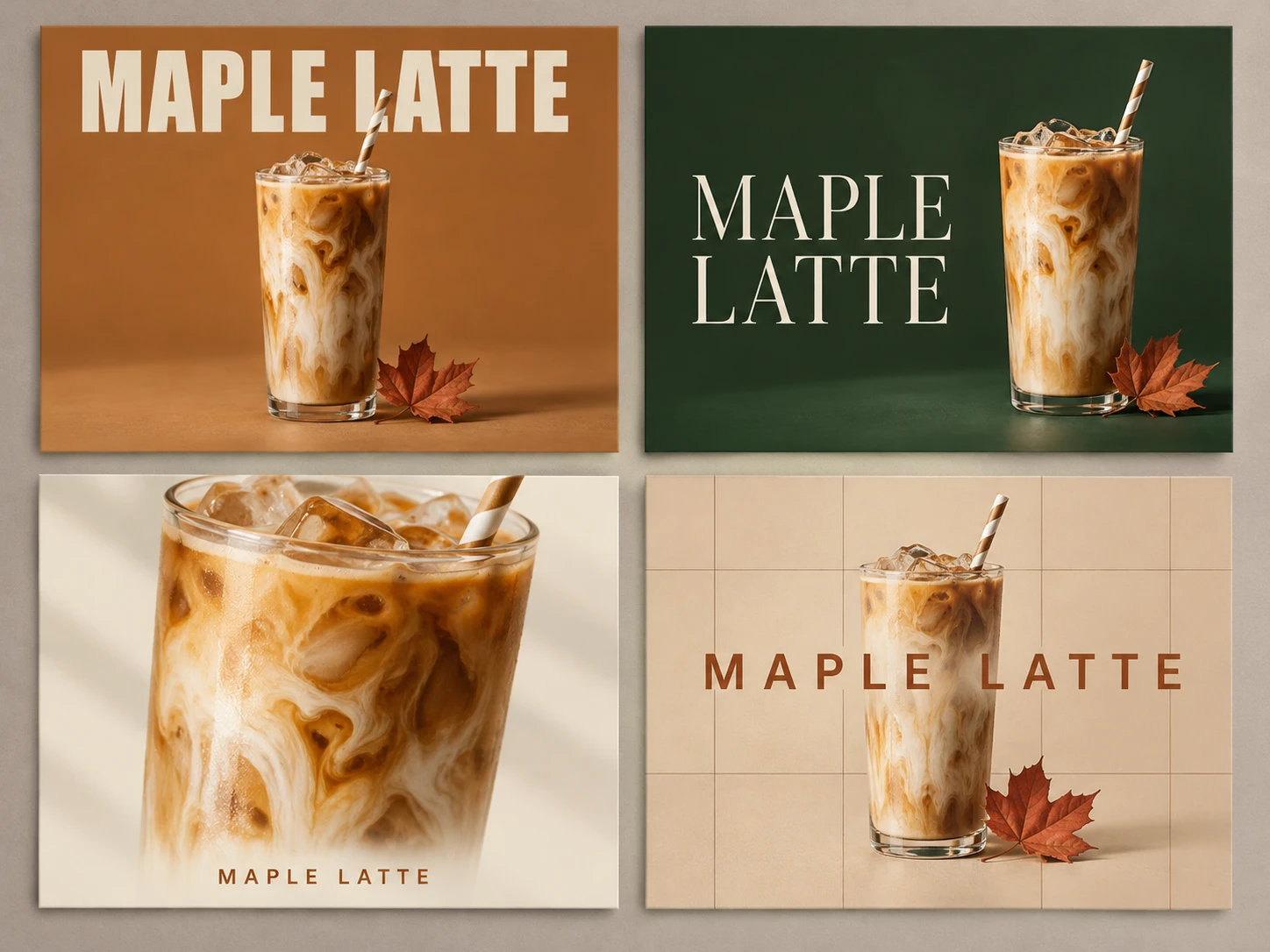
GPT Image 2.6 Sunburst: ज़्यादा डिटेल, ज़्यादा स्थिर एडिट
Sunburst बारीक डिटेल वाले विज़ुअल काम के लिए बना है। medium या high quality पर यह बेहतर डिटेल बनाता है और एक एडिट से दूसरे एडिट तक इमेज को ज़्यादा एकसमान रखता है, ताकि प्रोडक्ट, किरदार या लेआउट परिष्कृत करते समय भी पहचान में रहे।
तेज़ लेआउट के लिए Flare। पूरी तरह तैयार डिटेल के लिए Sunburst।
Sunburst आज़माएं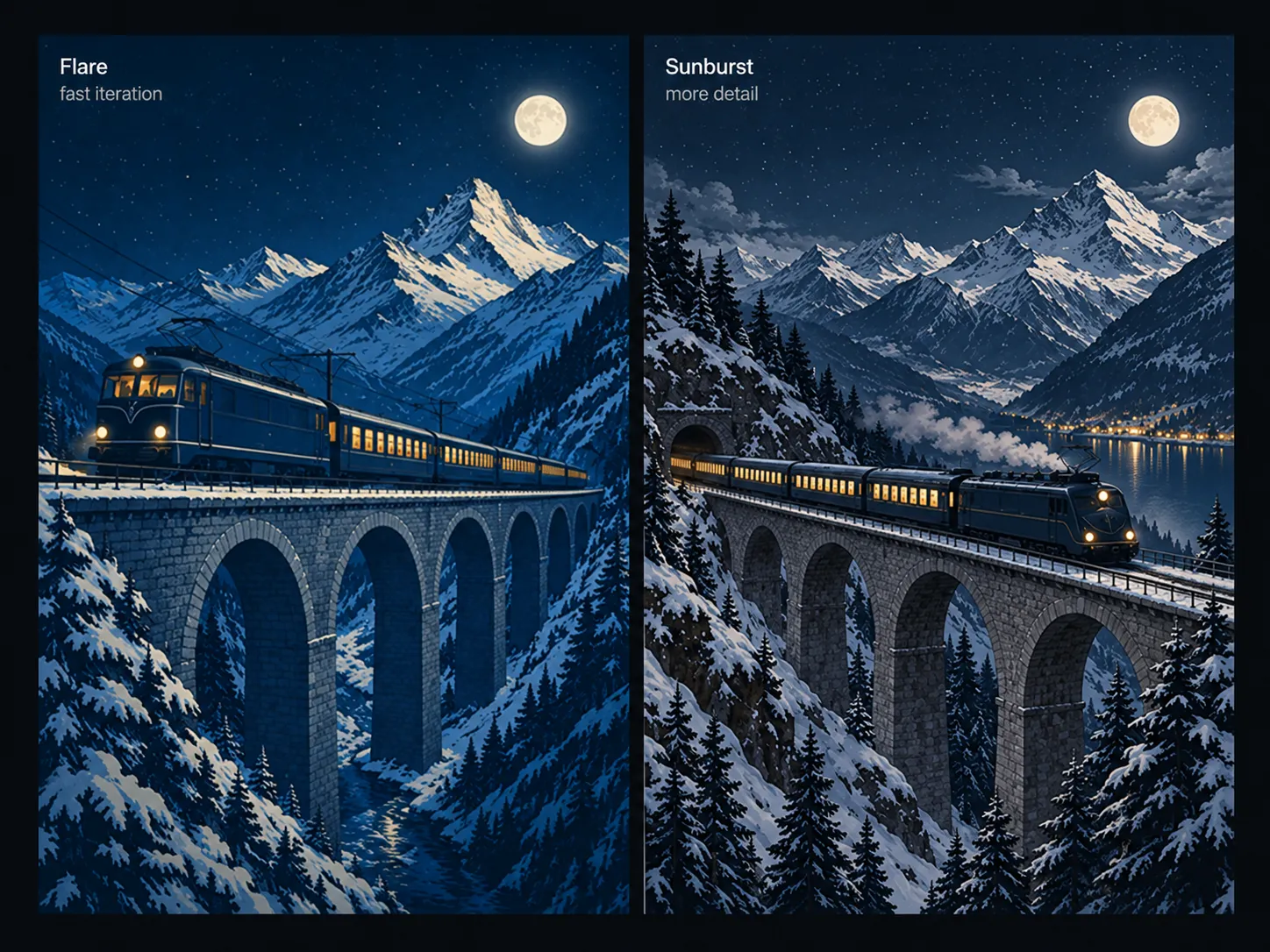
ट्रांसपेरेंट बैकग्राउंड, मास्किंग की ज़रूरत नहीं
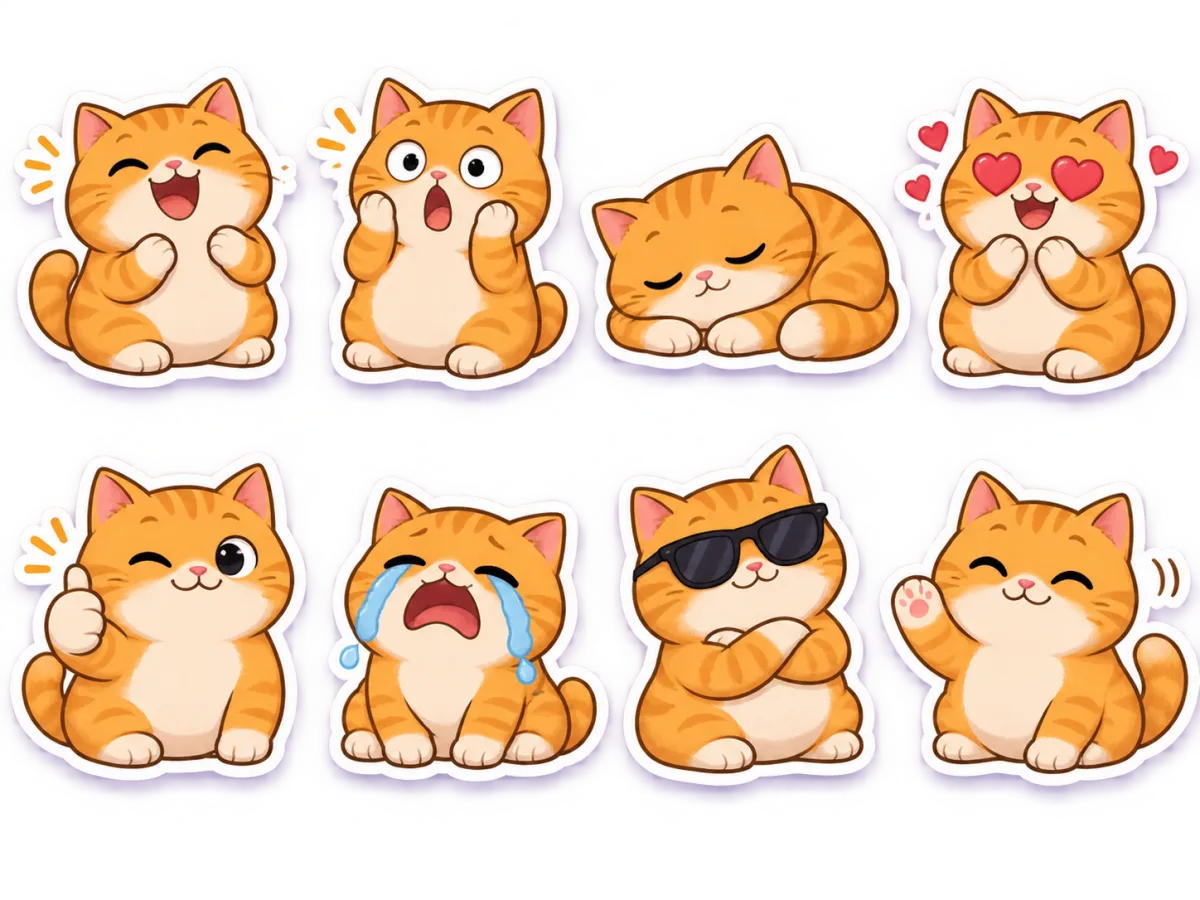
प्रोडक्ट, लोगो और किरदार ट्रांसपेरेंट बैकग्राउंड के साथ बनाएं, ताकि उन्हें हाथ से काटे बिना किसी भी लेआउट में डाला जा सके। टेक्स्ट prompt से शुरू करें, या अपना reference अपलोड करें ताकि कटआउट आपके मौजूदा प्रोडक्ट से मेल खाए।
हर बैनर, लिस्टिंग और स्लाइड के लिए एक ही कटआउट।
कटआउट बनाएं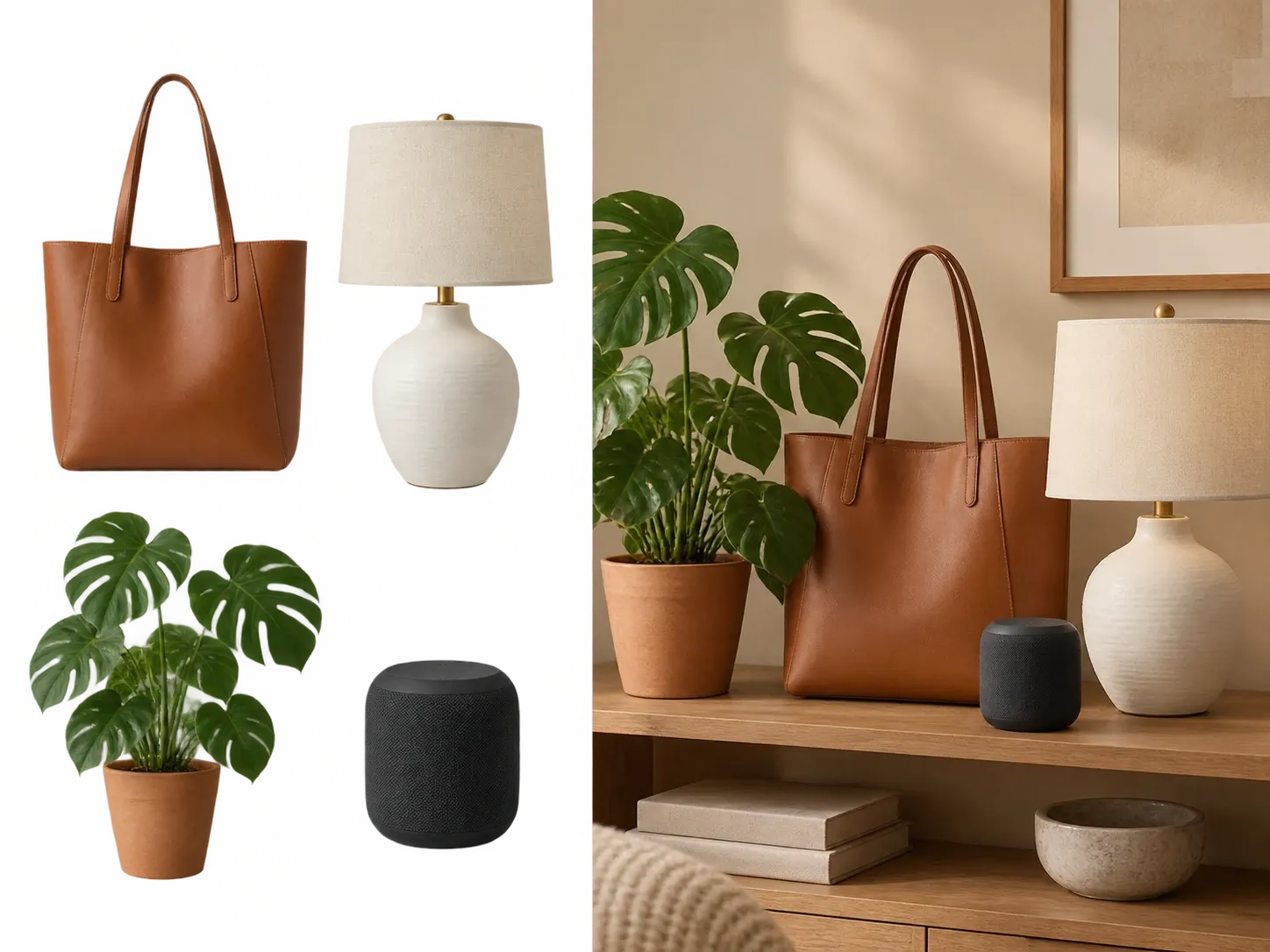
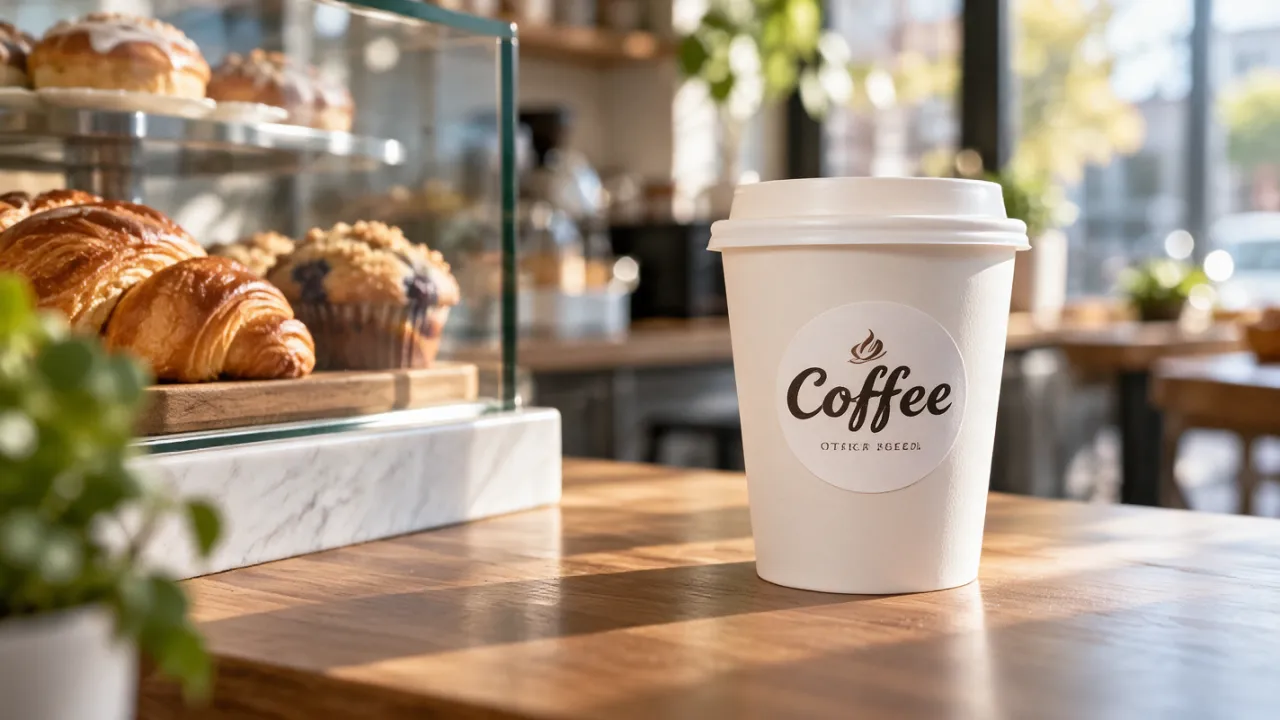
जगह मार्क करें, और सिर्फ़ वही हिस्सा एडिट करें।
यह बताने के बजाय कि बदलाव कहां होना चाहिए, इमेज पर सीधे बनाएं। Image markup से आप किसी लेबल के चारों ओर घेरा बना सकते हैं, बैकग्राउंड हाईलाइट कर सकते हैं, या किसी वस्तु की ओर इशारा कर सकते हैं, ताकि मॉडल समझ सके कि किस हिस्से पर दोबारा काम करना है।
कम समझाना पड़ता है। गलत जगह पर कम एडिट।
Markup एडिट आज़माएं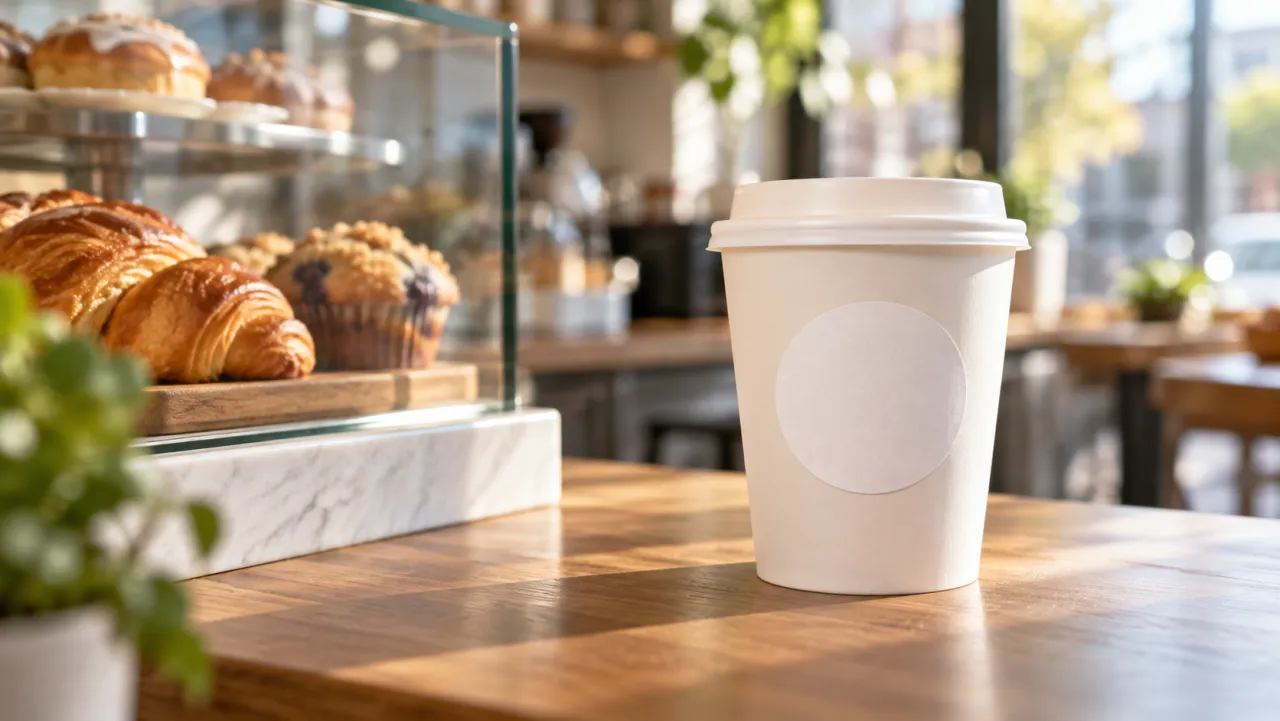
Prompt के अनुसार योजना को समायोजित करें
Complexity तय करती है कि render से पहले GPT Image 2.6 कितनी योजना बनाता है। सरल एडिट के लिए low का इस्तेमाल करें; जब दृश्य में कई तत्व या शर्तें हों, तब medium या high पर जाएं। विज़ुअल डिटेल अब भी quality सेटिंग से तय होती है।
सरल एडिट तेज़ रहते हैं। जटिल दृश्यों को ज़्यादा योजना मिलती है।
Complexity समायोजित करें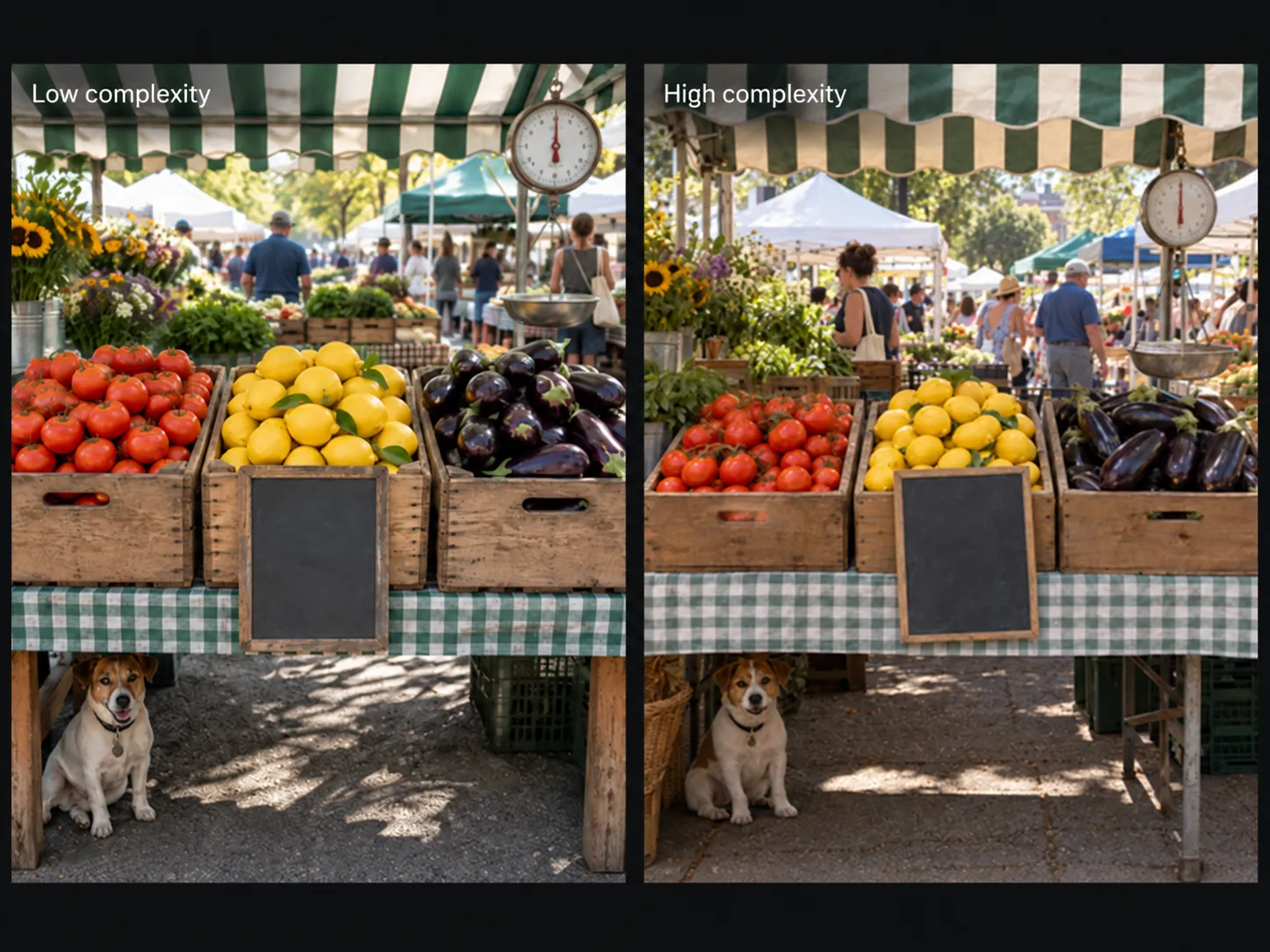
GPT Image 2.6 किस काम के लिए बना है
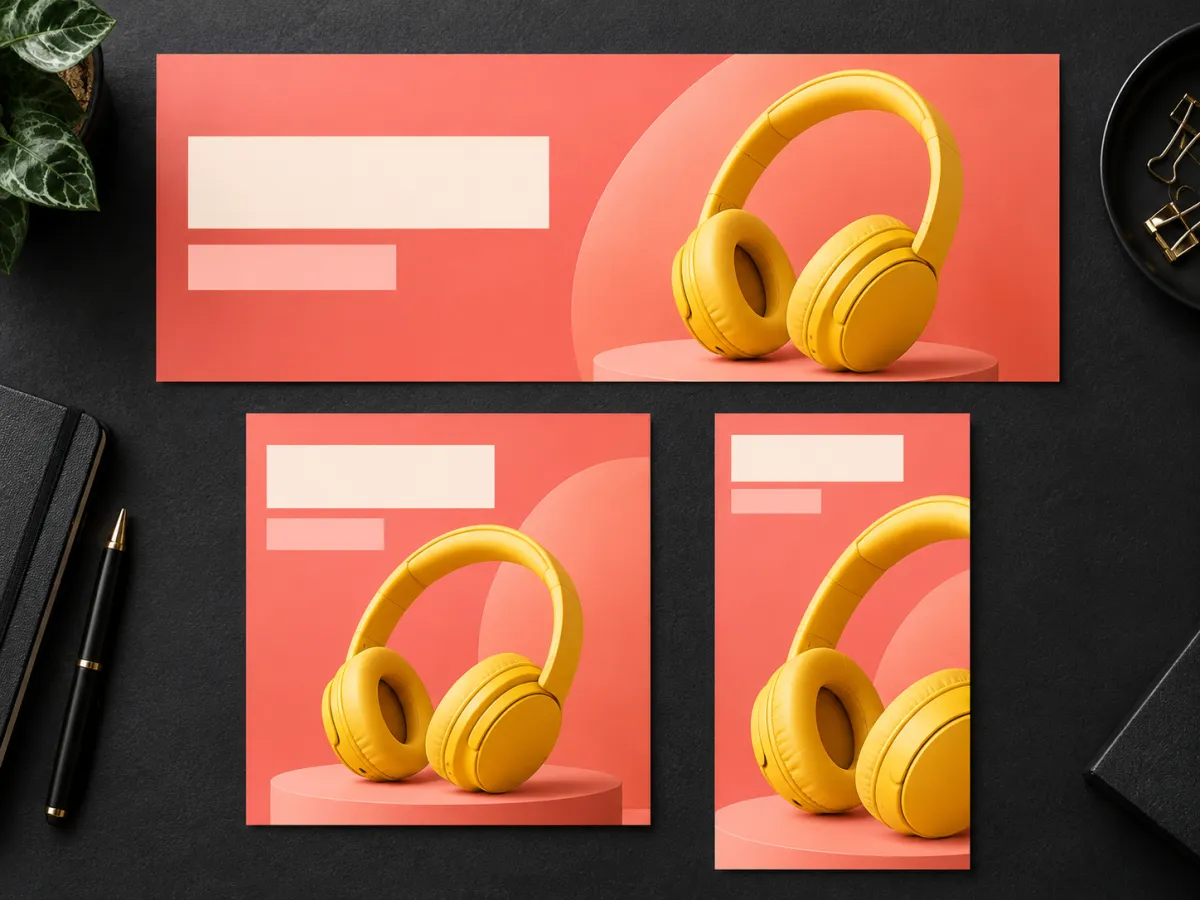
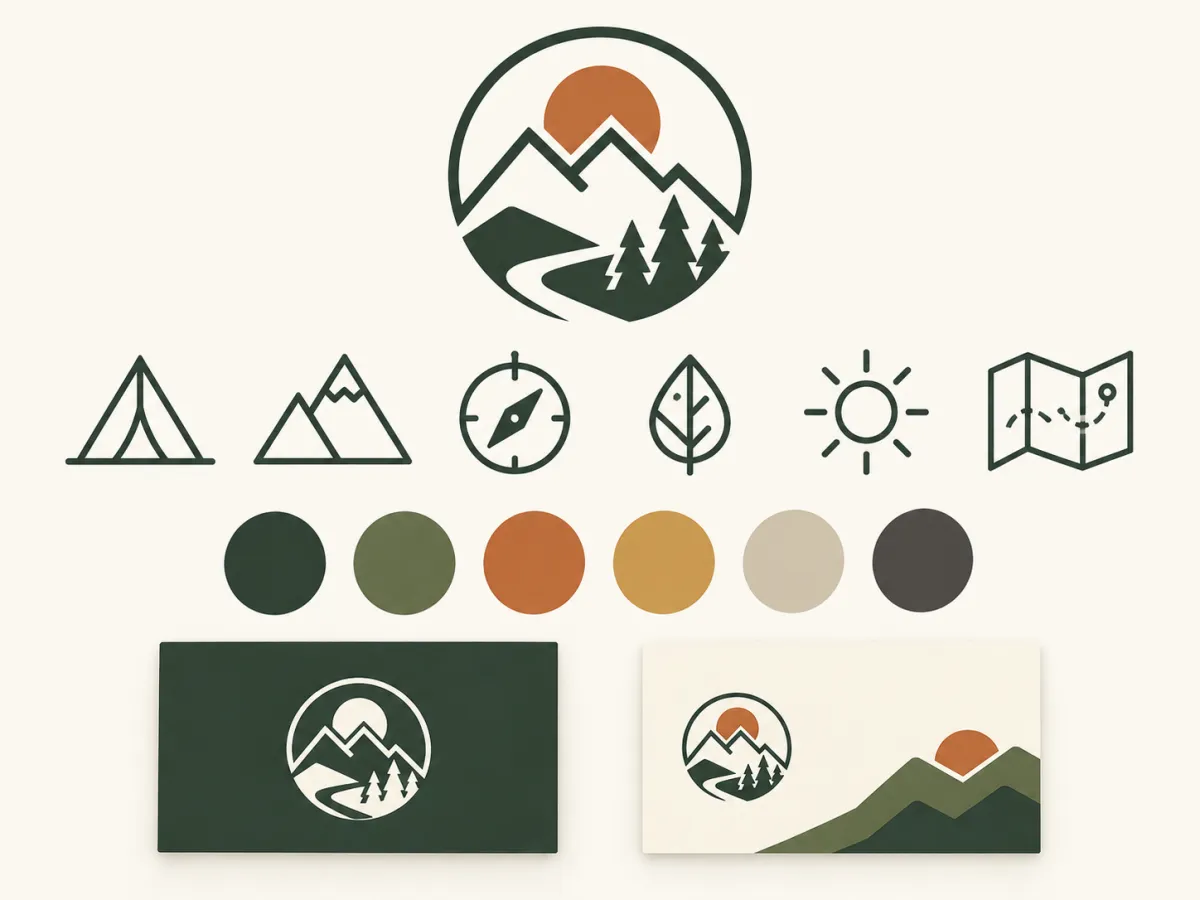
कैंपेन विज़ुअल, प्रोडक्ट शॉट, ब्रांड एसेट और सोशल ग्राफ़िक्स: Flare पर तेज़ ड्राफ्ट, Sunburst पर तैयार डिटेल।
Zeemo पर GPT Image 2.6 कैसे इस्तेमाल करें
AI Canvas खोलें
Zeemo AI Canvas खोलें, एक image node बनाएं और GPT Image 2.6 Flare या Sunburst चुनें।
Prompt लिखें, reference जोड़ें
बताएं कि आपको क्या चाहिए। सिर्फ़ टेक्स्ट से जनरेट करें, या नतीजे को दिशा देने के लिए reference इमेज जोड़ें।
जनरेट करें, देखें, एक्सपोर्ट करें
इमेज जनरेट करें, नतीजा देखें, और अपने प्रोजेक्ट के लिए एक्सपोर्ट करें।
अक्सर पूछे
जाने वाले सवाल
GPT Image 2.6 पहले से 50% तेज़ इमेज बनाता है और complexity control जोड़ता है। Flare पोस्टर और प्रोडक्ट इमेज को ज़्यादा साफ़ लेआउट देता है, और medium या high quality पर Sunburst एडिट से एडिट तक इमेज को ज़्यादा एकसमान रखता है। दोनों वर्ज़न की तुलना करनी है? GPT Image 2.5 पेज देखें।
जब रफ़्तार ज़रूरी हो तब Flare इस्तेमाल करें: कॉन्सेप्ट राउंड, सोशल बैच, और पोस्टर व प्रोडक्ट इमेज जैसे लेआउट-भारी विज़ुअल, जिनमें लेआउट क्वालिटी अब बेहतर है। बारीक विज़ुअल काम के लिए Sunburst इस्तेमाल करें, और जब एडिट में एकरूपता चाहिए तब quality को medium या high पर रखें। दोनों एक ही AI Canvas में हैं, इसलिए हर काम के हिसाब से बदल सकते हैं।
हां। कोई प्रोडक्ट फ़ोटो, पोर्ट्रेट या स्केच अपलोड करें, फिर बताएं कि आपको क्या चाहिए। GPT Image 2.6 reference का इस्तेमाल नई इमेज के विषय, स्टाइल और संरचना को दिशा देने के लिए करता है।
हां। ट्रांसपेरेंट बैकग्राउंड के साथ जनरेट करें, ताकि प्रोडक्ट, लोगो या किरदार के साफ़ कटआउट मिलें, जिन्हें किसी भी लेआउट पर रखा जा सके।
यह तय करता है कि render से पहले GPT Image 2.6 कितनी योजना बनाए: low, medium या high। Low ज़्यादातर एडिट के लिए ठीक है और तेज़ है। Medium या high ऐसे दृश्यों के लिए हैं जिनमें कई तत्व या शर्तें हों। विज़ुअल डिटेल अलग से quality सेटिंग से तय होती है।
GPT Image 2.6 से जनरेट करने पर Zeemo credits खर्च होते हैं। मौजूदा प्लान और credit विकल्प प्राइसिंग पेज पर देखें।
हां। ब्राउज़र में Zeemo AI Canvas खोलें, एक image node बनाएं और GPT Image 2.6 Flare या Sunburst चुनें। कोई API key या सेटअप ज़रूरी नहीं है।