Vidéo en vidéo par IA
Transformez un clip existant en nouvelle vidéo. Changez son style, son arrière-plan ou son sujet, utilisez-le comme référence pour une nouvelle génération, ou faites bouger votre propre personnage sur son mouvement, le tout dans Zeemo Canvas.
Transformer une vidéoL’IA vidéo en vidéo pour la pub, les réseaux sociaux et le cinéma
Réutilisez vos images existantes. Renouvelez une pub produit, déclinez un clip pour les réseaux sociaux ou changez l’ambiance d’une scène de film.
De vos images existantes à une nouvelle vidéo
Partez d’un clip que vous avez déjà. Changez son style, modifiez son contenu, utilisez-le comme référence ou transférez son mouvement à votre personnage.
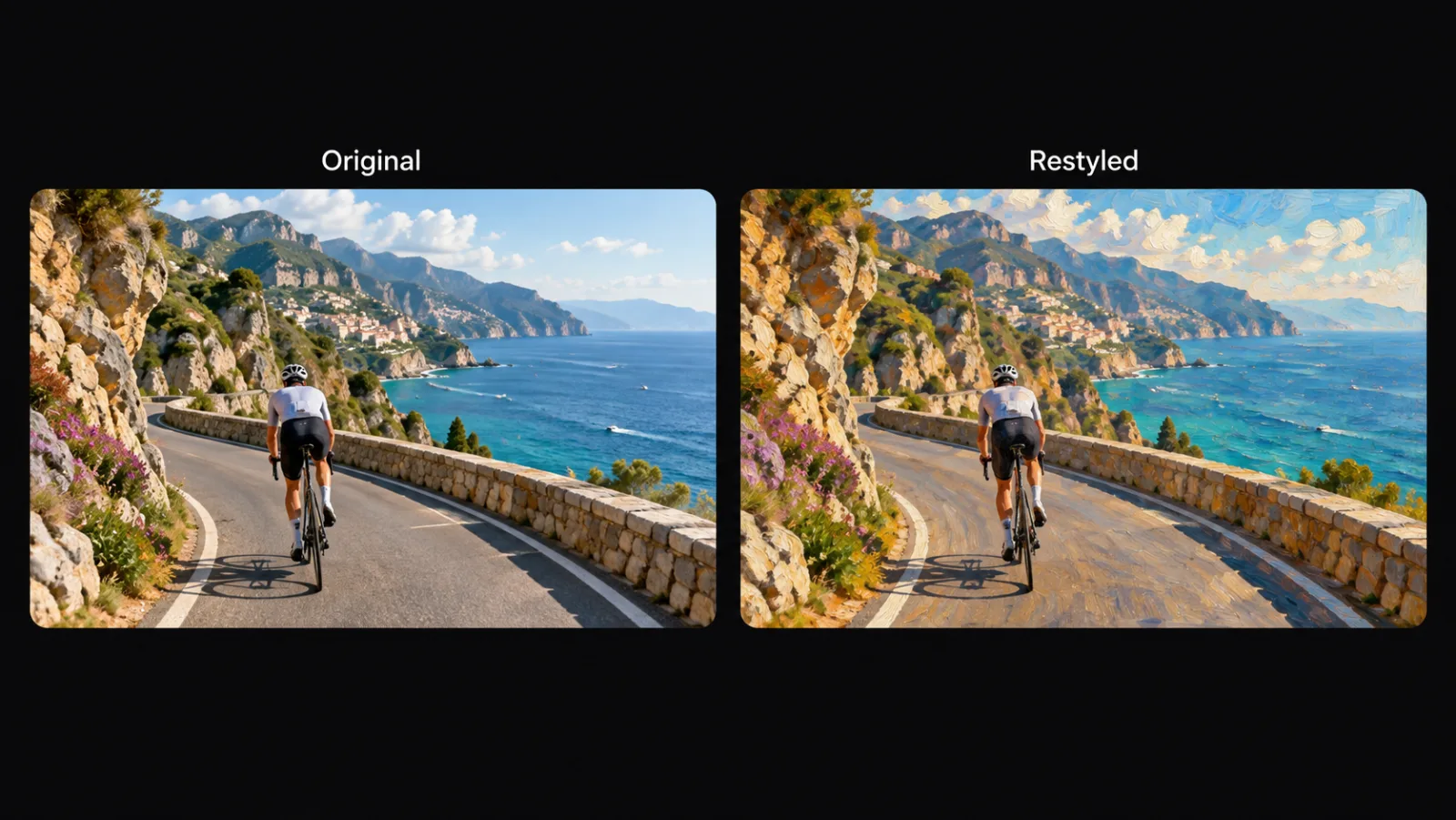
Changez le style de n’importe quelle vidéo
Importez un clip ou utilisez-en un créé sur le canvas, puis décrivez le rendu voulu. Video Edit applique un transfert de style vidéo par IA au passage sélectionné : il devient une peinture, une scène de nuit ou un nouvel étalonnage.
Les mêmes images. Un tout nouveau rendu.
Changer le styleRemplacez la scène, le sujet ou l’action
Décrivez ce qui doit changer et Video Edit le régénère : un nouvel arrière-plan, une autre personne ou un autre objet, ou une nouvelle action. Conservez l’audio d’origine ou régénérez-le, et choisissez la résolution et la fréquence d’images du résultat.
Changez ce qui est à l’image. Gardez le clip.
Modifier une vidéo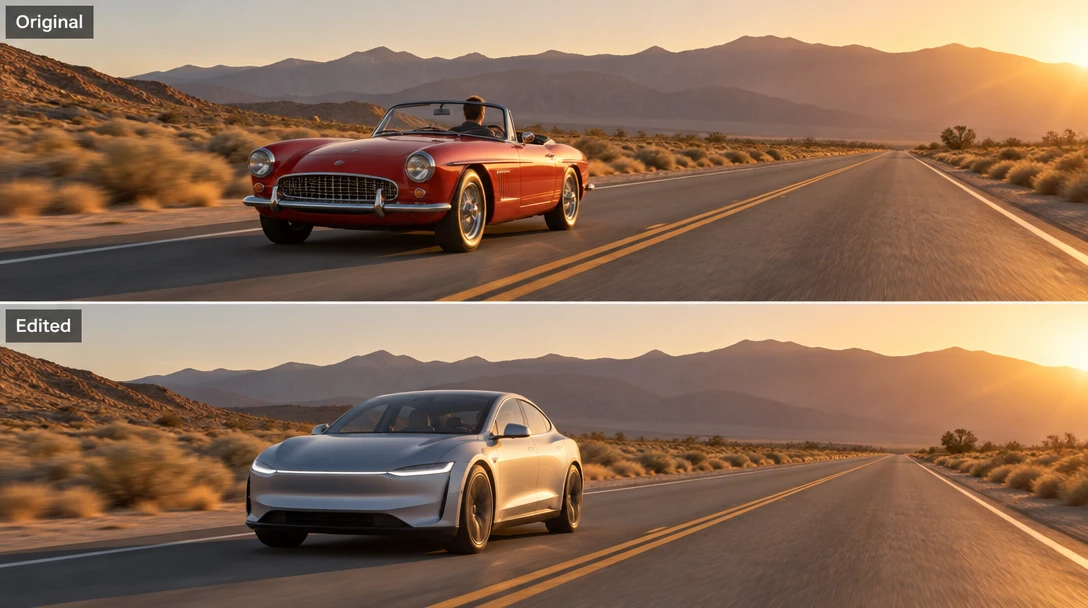
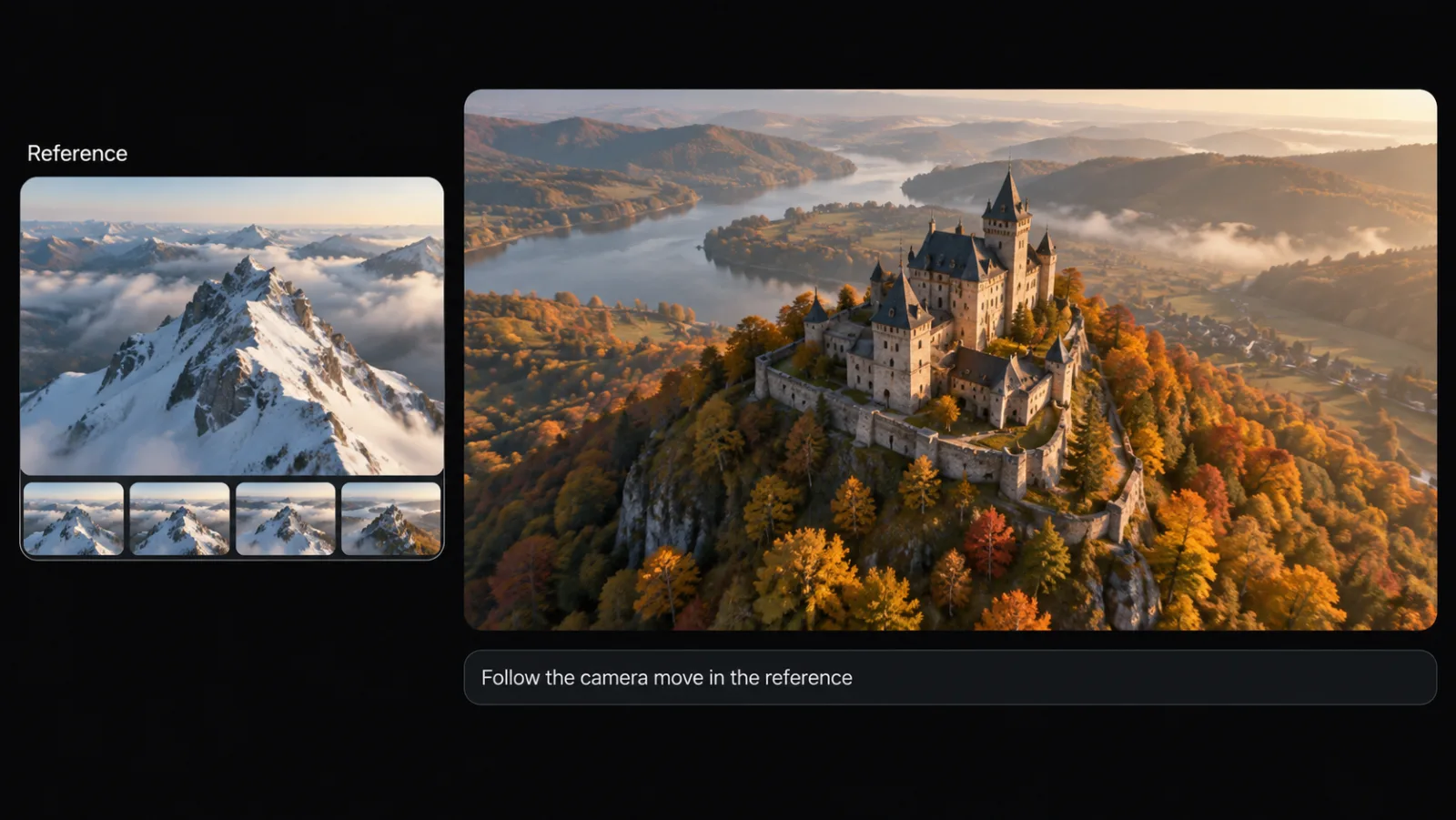
Utilisez une vidéo comme référence
Reliez un clip à un nœud vidéo comme référence et utilisez @ pour préciser son rôle, par exemple le mouvement ou le cadrage à suivre. Pour plus de contrôle, ajoutez des références image ou audio au même nœud.
Désignez le clip. Dites ce qu’il faut reprendre.
Ajouter une référenceTransférez le mouvement à votre personnage
Motion Control utilise deux entrées : une vidéo de mouvement et votre personnage. Ajoutez le clip dont vous voulez reprendre le mouvement, puis votre personnage : le résultat montre votre personnage effectuant ce mouvement.
Leurs mouvements, interprétés par votre personnage.
Transférer le mouvement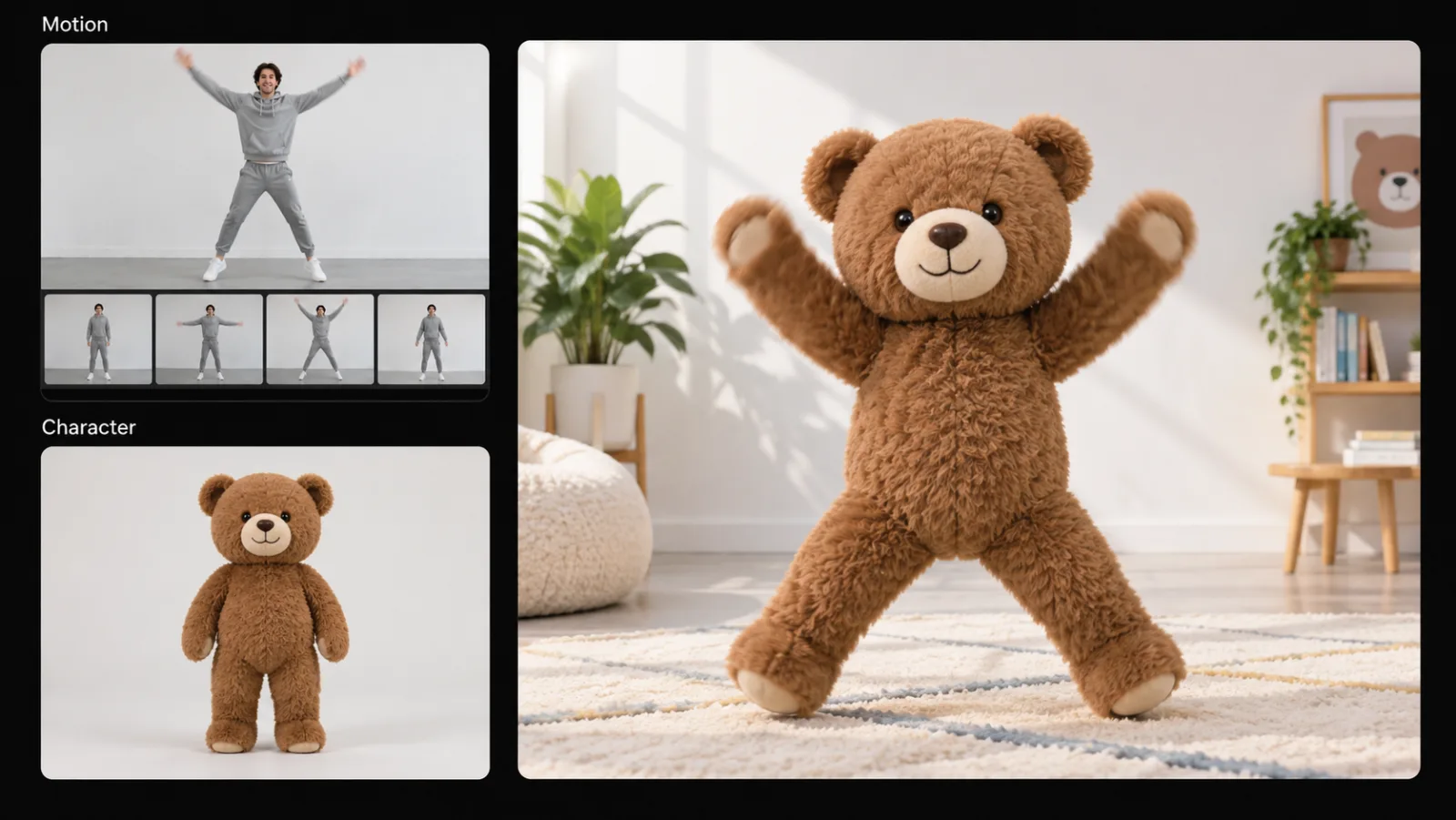
Comment transformer une vidéo avec l’IA sur Zeemo
Ajoutez votre vidéo
Faites glisser votre clip dans Zeemo AI Canvas ou utilisez un clip généré sur place. Il devient un nœud vidéo que vous pouvez modifier ou relier.
Choisissez la transformation
Ouvrez Video Edit pour changer le style ou le contenu du clip, reliez-le à un nœud vidéo comme référence, ou ajoutez votre personnage dans Motion Control.
Générez et affinez
Les résultats deviennent de nouveaux nœuds et l’original est conservé. Régénérez n’importe quel nœud et gardez la meilleure version avec Set as main. Besoin d’une retouche précise ? Essayez l’éditeur vidéo IA.
Découvrez d’autres outils IA sur Zeemo
Tous les outils fonctionnent sur le même canevas visuel. Le flux de travail reste identique et vous pouvez changer d’outil à tout moment.
Questions
fréquentes
L’IA vidéo en vidéo part d’un clip existant pour en générer une nouvelle version. Vous pouvez changer son rendu, réutiliser son mouvement ou vous en servir comme référence pour un nouveau plan. Sur Zeemo, tout se passe sur un seul canvas.
Faites glisser votre clip dans Zeemo Canvas. Ouvrez Video Edit et décrivez la modification, ou reliez le clip à un nœud vidéo comme référence, puis lancez la génération. Chaque résultat est un nouveau nœud : vous pouvez comparer les versions et garder celle qui vous plaît.
Video Edit peut modifier les personnes, les objets, l’arrière-plan, les couleurs, le mouvement et le style des clips importés ou générés par IA. Le passage modifiable le plus court dure 4 secondes. Vous pouvez conserver l’audio d’origine ou le régénérer, et choisir la résolution et la fréquence d’images.
Oui. Motion Control utilise deux entrées : une vidéo de mouvement et votre personnage. Ajoutez le clip dont vous voulez reprendre le mouvement, ajoutez votre personnage, puis lancez la génération. Vous pouvez aussi créer le personnage sur le canvas au préalable et le réutiliser dans d’autres plans.
Oui. La modification se fait sur une copie et chaque résultat apparaît comme un nouveau nœud : votre clip d’origine reste sur le canvas. Pour des retouches ciblées, comme changer la couleur d’un seul objet, consultez l’éditeur vidéo IA.
Zeemo fonctionne avec des crédits. Consultez la page des offres pour découvrir les options actuelles.
Prêt à transformer vos images ?
Apportez un clip existant. Décrivez la modification. Générez une nouvelle version avec le générateur IA vidéo en vidéo dans Zeemo Canvas.

