IA d’image en vidéo
Transformez une photo, une image de produit ou une illustration en vidéo. Ajoutez un prompt, choisissez le modèle, le format et la durée, puis générez sur Zeemo Canvas. Commencez avec une image ou plusieurs.
Animer une image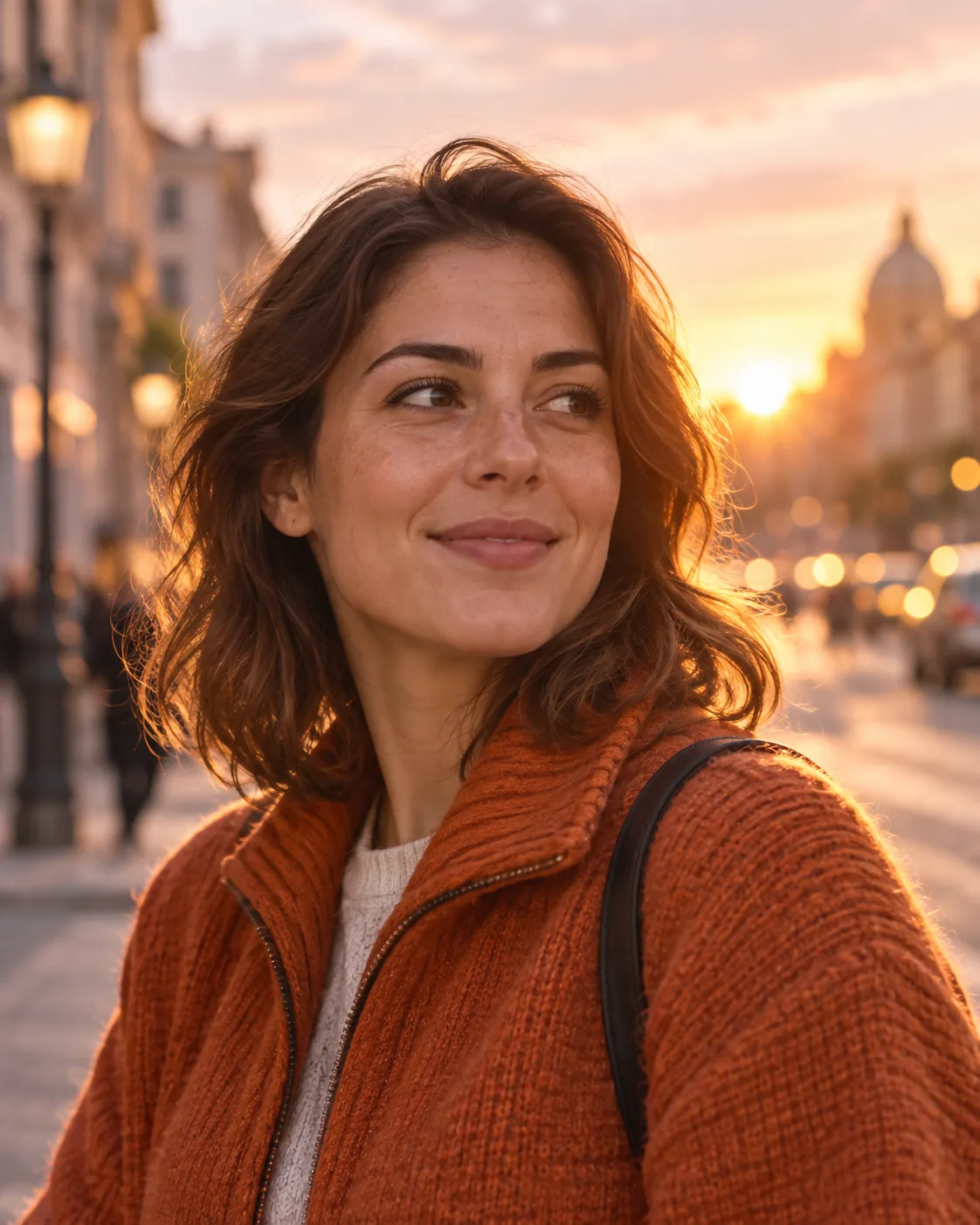
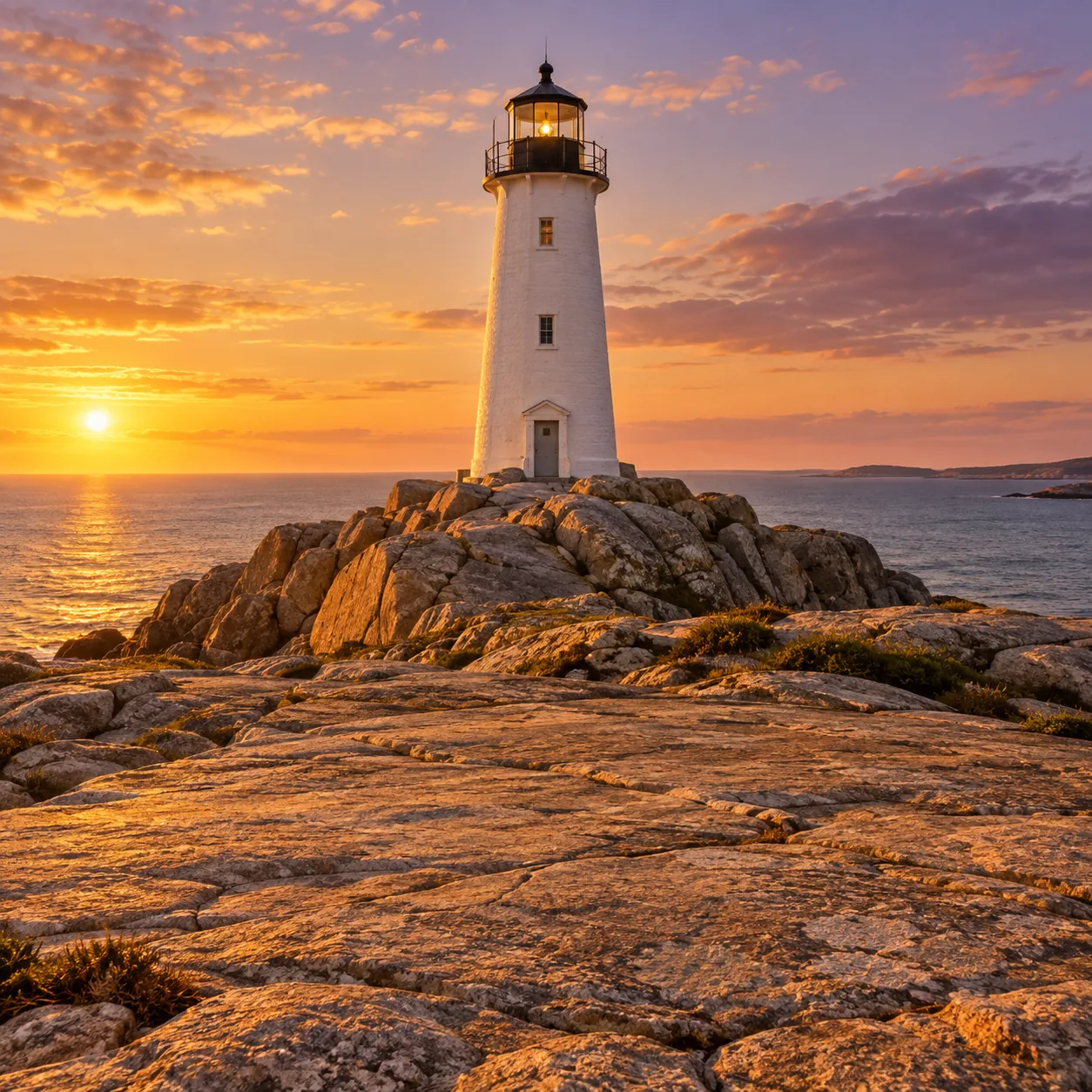
Découvrez tout ce qu’une image peut devenir
Chaque clip commence par une image et un prompt. Choisissez un point de départ ou utilisez votre propre image.
De l’image fixe à la scène en mouvement
Commencez par une seule image. Ajoutez un prompt, des références ou les deux pour façonner le mouvement de la scène.
Animer n’importe quelle image
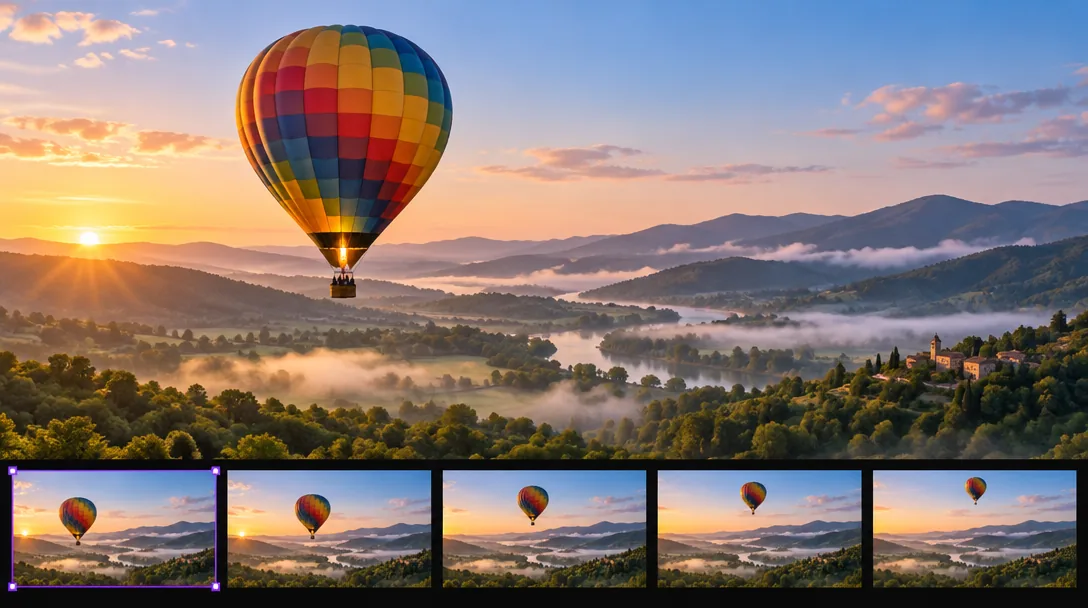
Importez une photo de produit, un portrait, un paysage ou une illustration pour servir de point de départ à une vidéo. Le nœud vidéo met l’image fixe en mouvement et la transforme en clip.
Une image en entrée. Une vidéo en sortie.
Animer une photoDiriger le mouvement avec des prompts
Décrivez ce qui doit bouger et le comportement de la caméra. Besoin de plus de contrôle ? Reliez des références d’image, de vidéo ou d’audio au nœud et utilisez @ pour préciser le rôle de chacune. Vous pouvez aussi utiliser plusieurs images.
Décrivez dans un prompt. Indiquez avec @.
Ajouter un prompt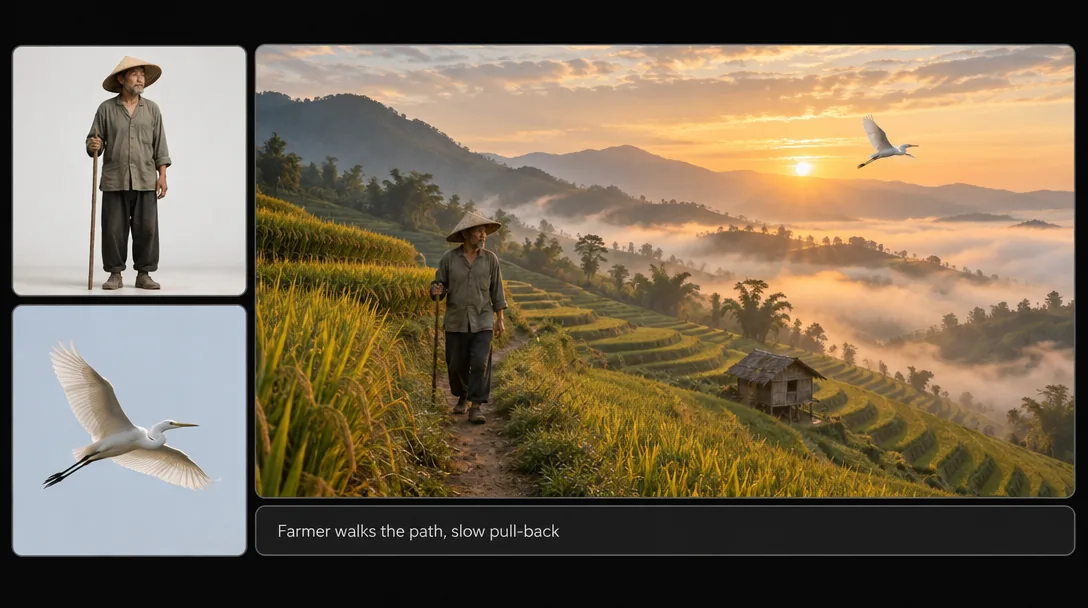
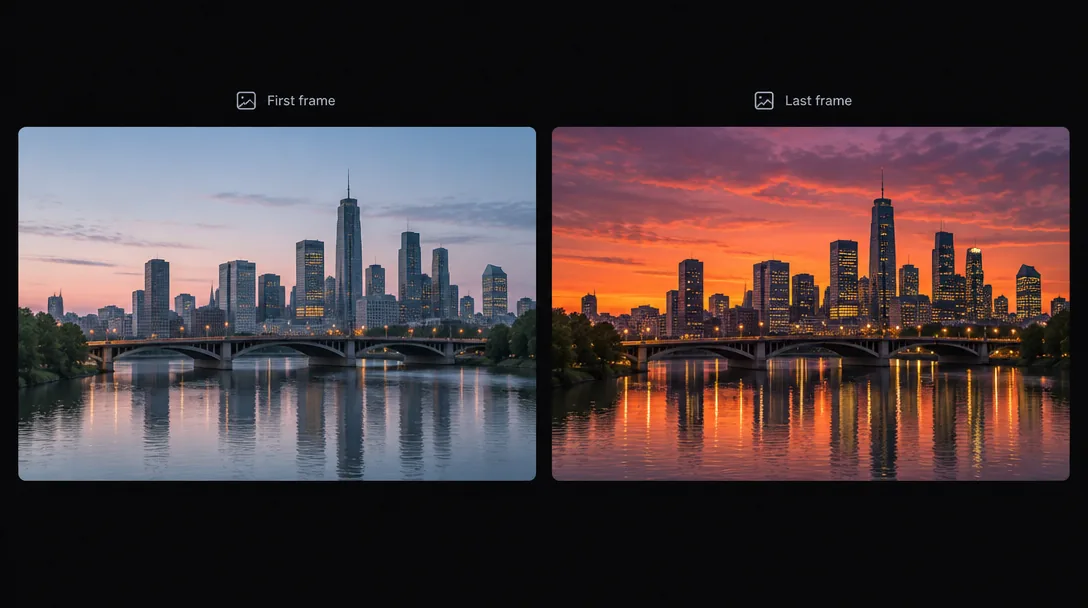
Définir la première et la dernière image
Choisissez le début et la fin de la vidéo. Définir une première et une dernière image vous permet de guider le plan au lieu de laisser la fin ouverte.
Choisissez l’ouverture. Décidez de la fin.
Définir les imagesComment transformer une image en vidéo avec Zeemo
Ajouter votre image
Faites glisser votre photo dans Zeemo AI Canvas. Elle devient un nœud image que vous pouvez relier à un nœud vidéo.
Configurer la vidéo
Choisissez le modèle, le format, la résolution et la durée, puis activez ou désactivez le son. Sélectionnez 9:16, 1:1 ou 16:9 selon la plateforme.
Générer et affiner
Générez la vidéo, puis régénérez uniquement le nœud à modifier. Les résultats précédents restent dans l’historique ; utilisez « Définir comme principal » pour choisir celui à conserver. Vous préférez commencer par du texte ? Essayez le générateur vidéo IA.
Découvrez d’autres outils IA sur Zeemo
Tous les outils fonctionnent sur le même canevas visuel. Le flux de travail reste identique et vous pouvez changer d’outil à tout moment.
Questions
fréquentes
L’IA de conversion d’image en vidéo transforme une image fixe en courte vidéo. Vous fournissez une image et, généralement, un prompt décrivant le mouvement ; le modèle génère ensuite les images. Sur Zeemo, cette opération se fait dans un nœud vidéo sur le canevas.
Ouvrez Zeemo Canvas et faites-y glisser votre photo. Reliez-la à un nœud vidéo, rédigez un prompt, choisissez le modèle, le format, la résolution et la durée, puis lancez la génération. Vous pouvez aussi régénérer un seul nœud sans refaire le reste.
Oui. Décrivez dans le prompt ce qui doit bouger et le comportement de la caméra. Vous pouvez également relier des références d’image, de vidéo ou d’audio et utiliser @ pour préciser leur rôle. Pour un contrôle plus précis, définissez la première et la dernière image.
Vous pouvez choisir le modèle, le format, la résolution et la durée, ainsi qu’activer ou désactiver le son. La résolution maximale dépend du modèle et peut atteindre 4K.
Oui. Le même nœud vidéo peut aussi créer une vidéo à partir de texte. Pour les flux de travail textuels et les pipelines à plusieurs modèles, consultez le générateur vidéo IA.
Zeemo fonctionne avec des crédits. Consultez la page des offres pour découvrir les options actuelles.
Prêt à donner vie à vos images ?
Choisissez une image, ajoutez un prompt et générez votre première vidéo sur Zeemo Canvas.