GPT Image 2.6
Des images plus rapides, un contrôle plus fin.
Générez des visuels soignés plus vite avec Flare, ou choisissez Sunburst quand le détail compte. Partez d'un texte ou d'une référence, puis marquez la zone à modifier.
Nouveautés de GPT Image 2.6
Génération d'images plus rapide avec Flare et Sunburst, et plus de contrôle sur chaque résultat : fonds transparents, images de référence, marquage d'image et contrôle de la complexité.
GPT Image 2.6 Flare : brouillons rapides, mises en page plus nettes
GPT Image 2.6 génère des images 50 % plus vite qu'avant, et Flare peut renvoyer une image en six secondes seulement en qualité basse. Il met aussi en page affiches et visuels produits plus proprement, si bien que les premiers brouillons sont déjà proches du résultat utilisable.
Explorez plusieurs pistes avant d'en choisir une.
Essayer Flare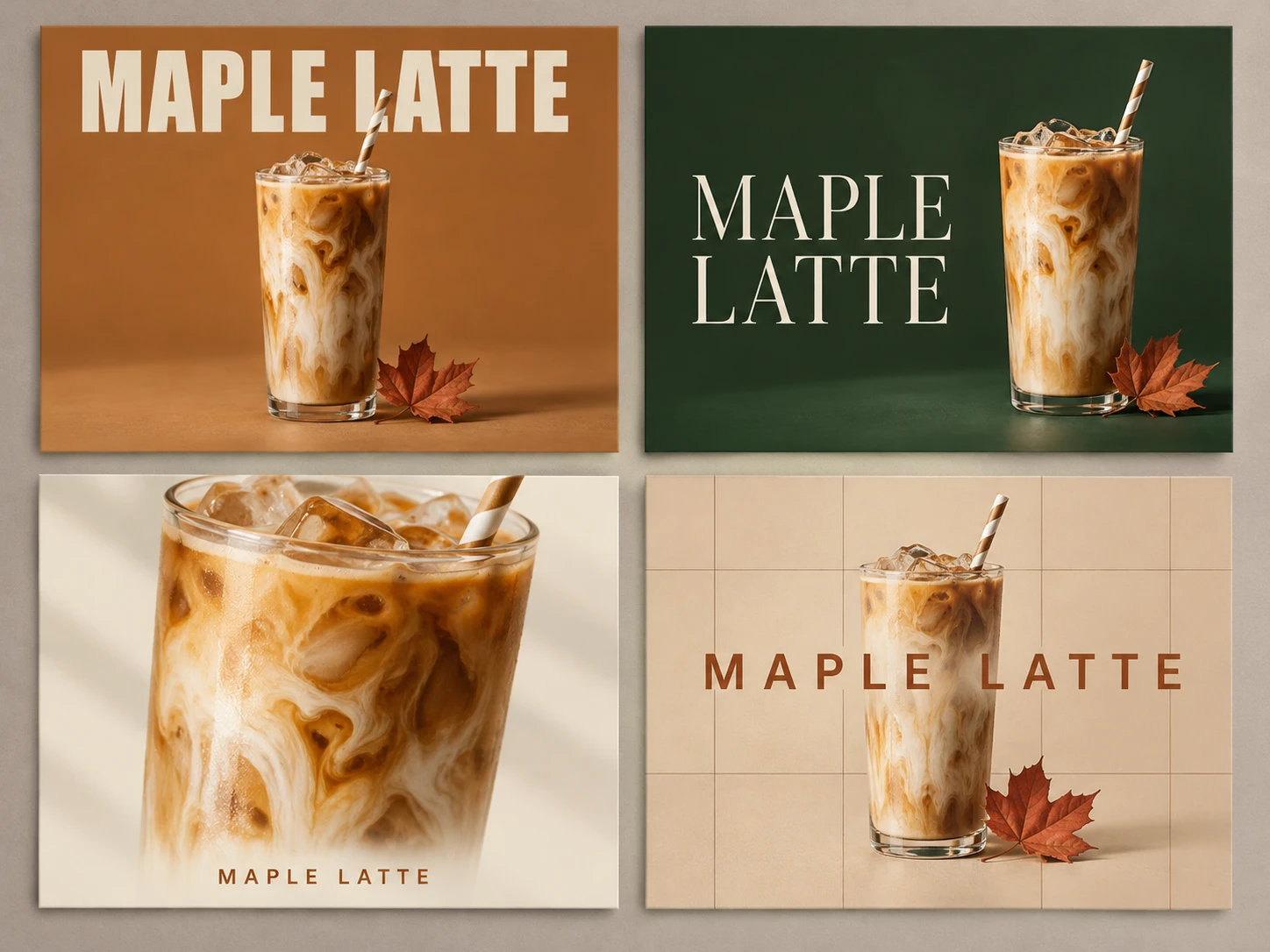
GPT Image 2.6 Sunburst : plus de détails, des retouches plus stables
Sunburst est conçu pour les travaux visuels détaillés. En qualité moyenne ou élevée, il rend des détails plus fins et garde les images plus cohérentes d'une retouche à l'autre : un produit, un personnage ou une mise en page reste reconnaissable pendant que vous l'affinez.
Mises en page rapides avec Flare. Détails finis avec Sunburst.
Essayer Sunburst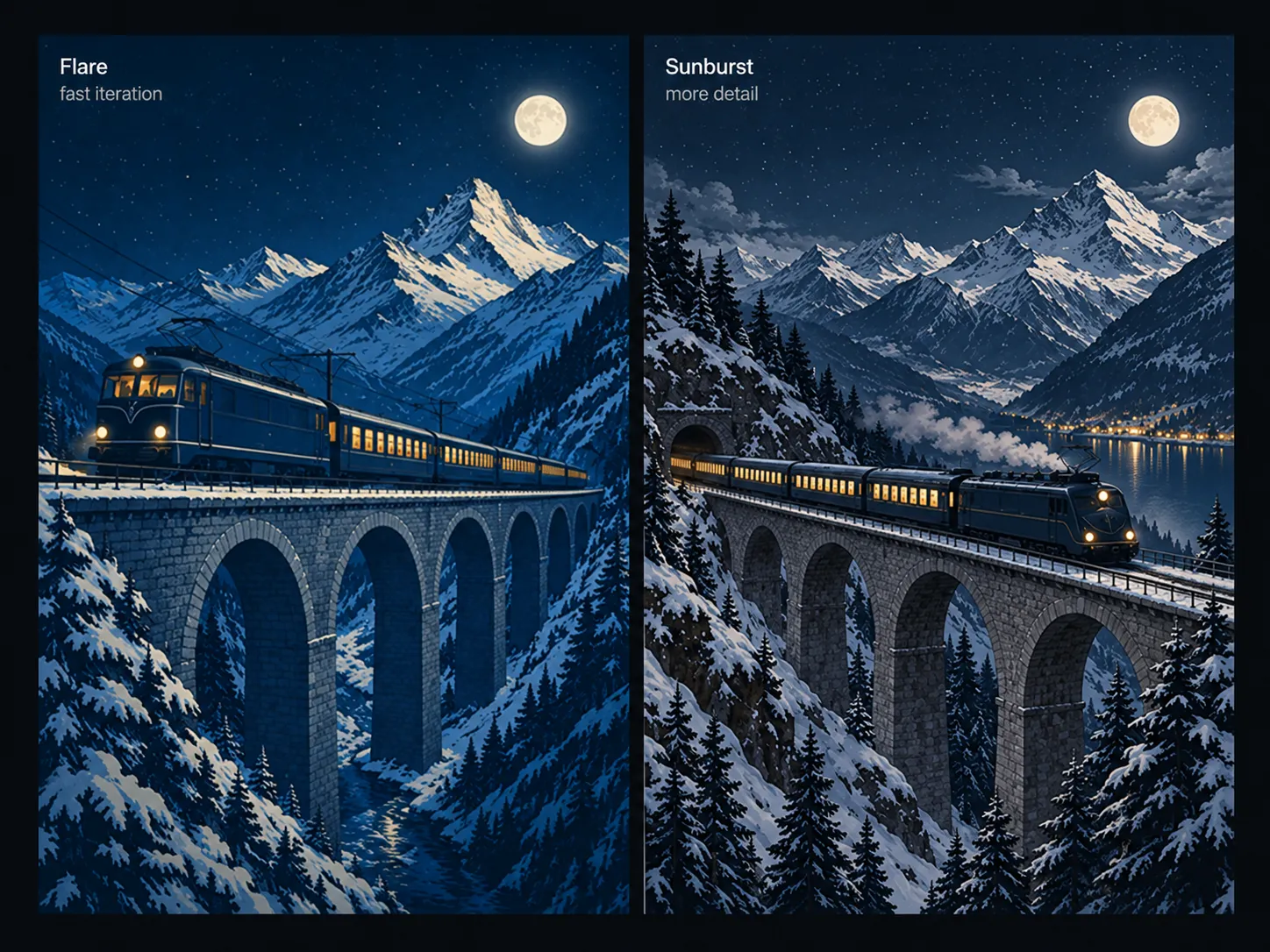
Fonds transparents, sans masque
Générez des produits, logos et personnages sur fond transparent, prêts à être intégrés à n'importe quelle mise en page sans détourage manuel. Partez d'un prompt texte ou importez une référence pour que le détourage corresponde au produit que vous avez déjà.
Un seul détourage pour chaque bannière, fiche produit et diapositive.
Créer un détourage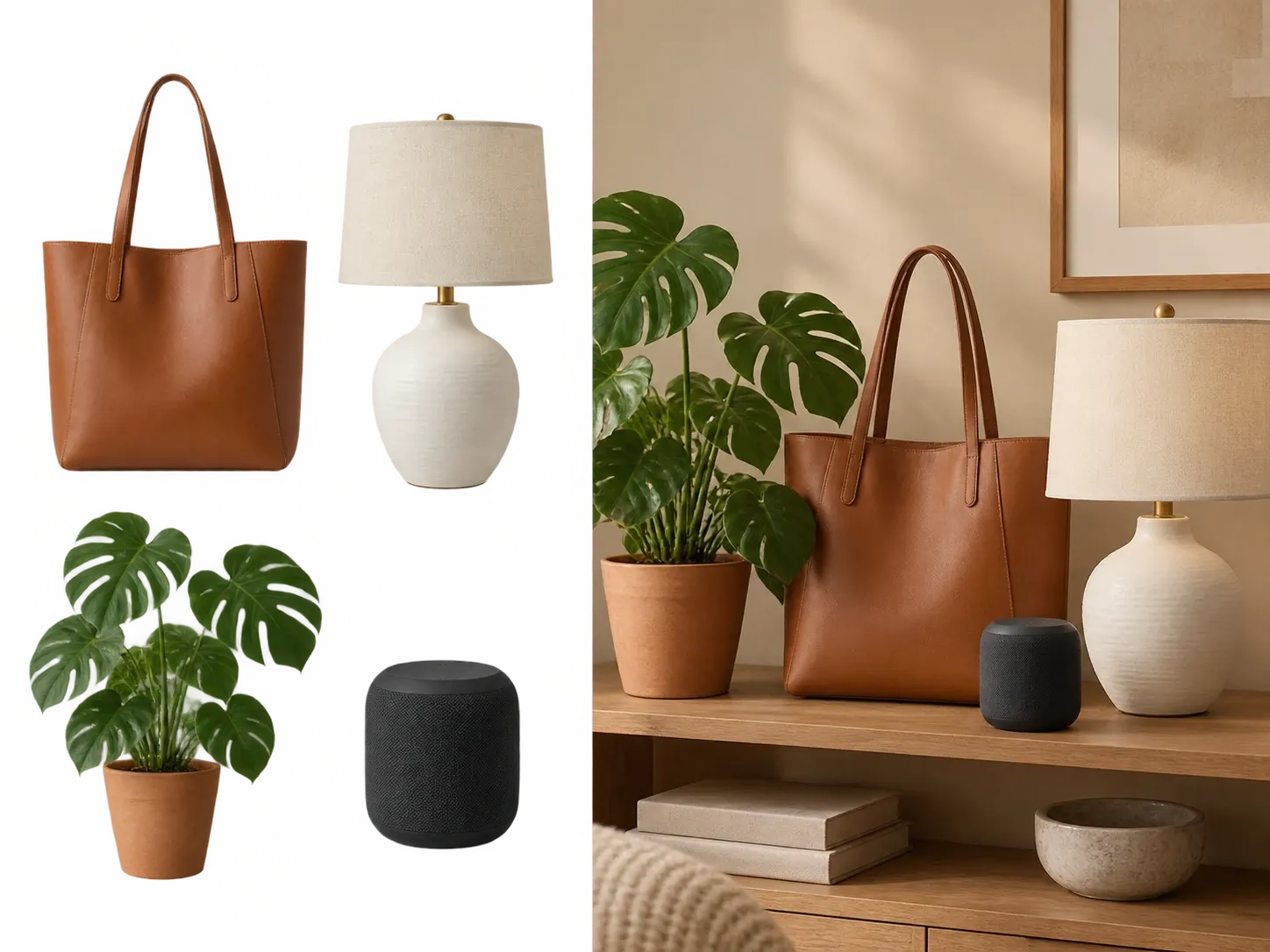
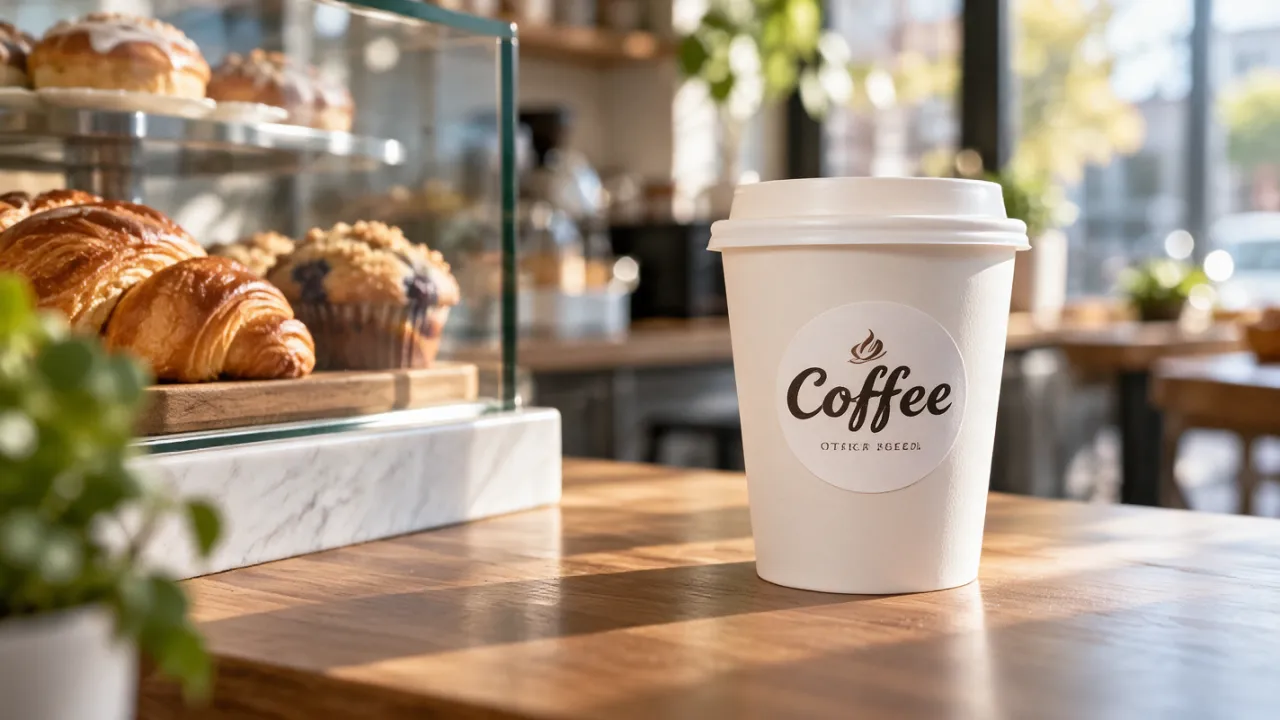
Marquez le point et ne modifiez que cette zone.
Au lieu de décrire où doit porter une modification, dessinez directement sur l'image. Le marquage d'image vous permet d'entourer une étiquette, de mettre en évidence un arrière-plan ou de pointer un objet, pour que le modèle sache quelle zone reprendre.
Moins d'explications, moins de retouches au mauvais endroit.
Essayer une retouche par marquage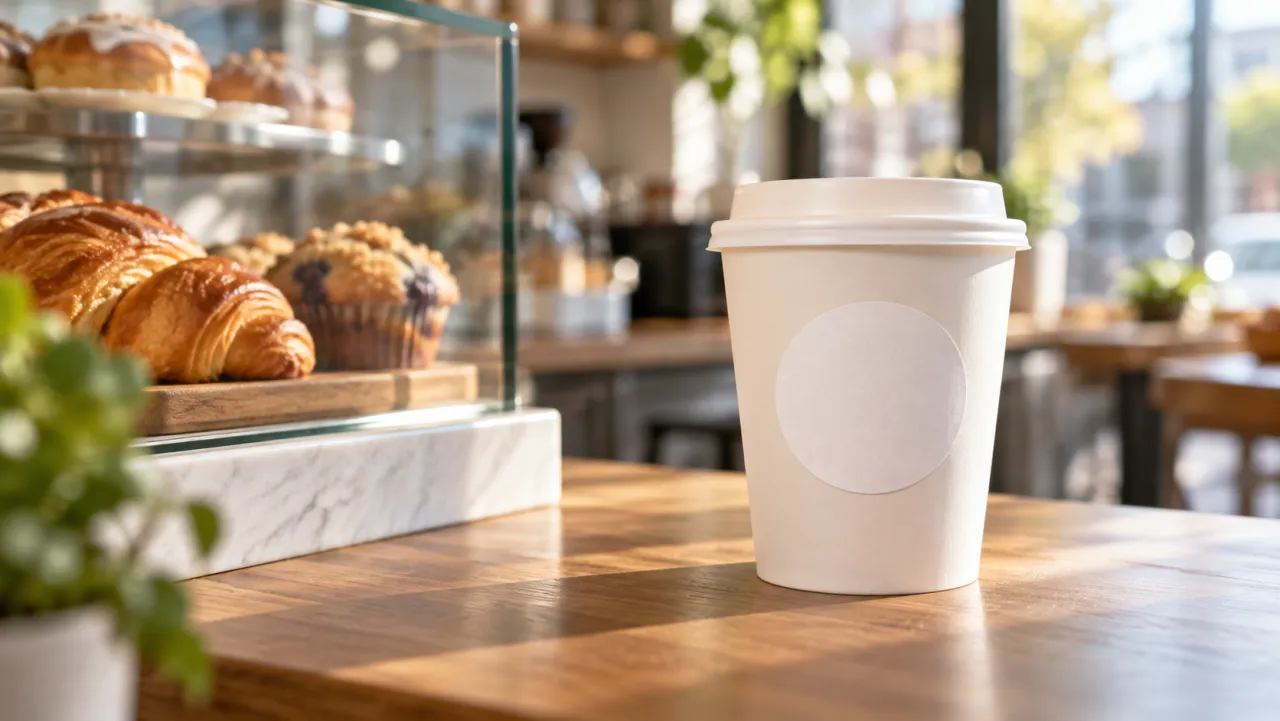
Adaptez la planification au prompt
La complexité définit le niveau de planification de GPT Image 2.6 avant le rendu. Utilisez low pour les retouches rapides ; passez à medium ou high lorsqu'une scène comporte beaucoup d'éléments ou de contraintes. La qualité règle toujours le niveau de détail visuel.
Les retouches simples restent rapides. Les scènes complexes reçoivent plus de planification.
Ajuster la complexité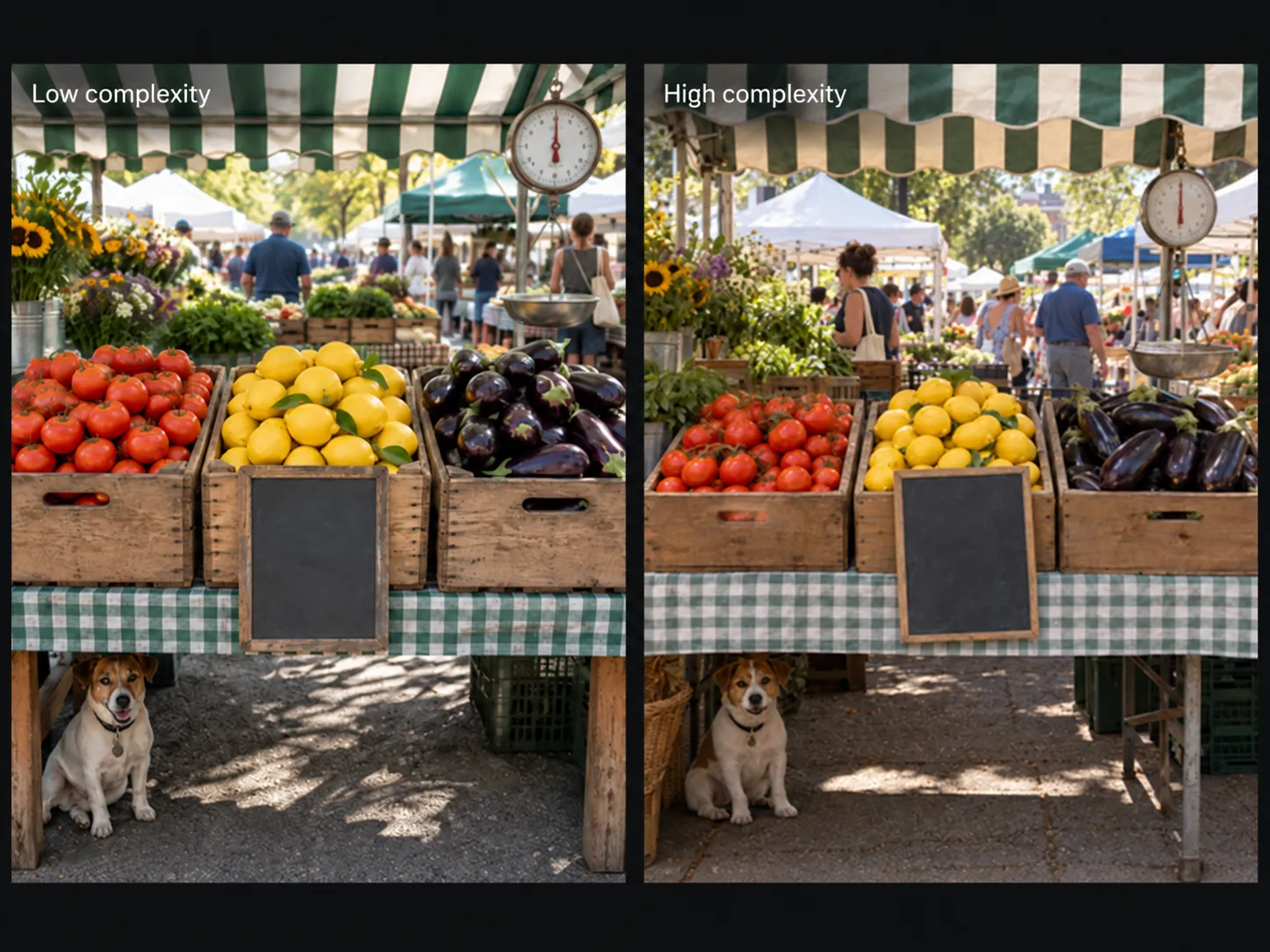
Ce pour quoi GPT Image 2.6 est conçu
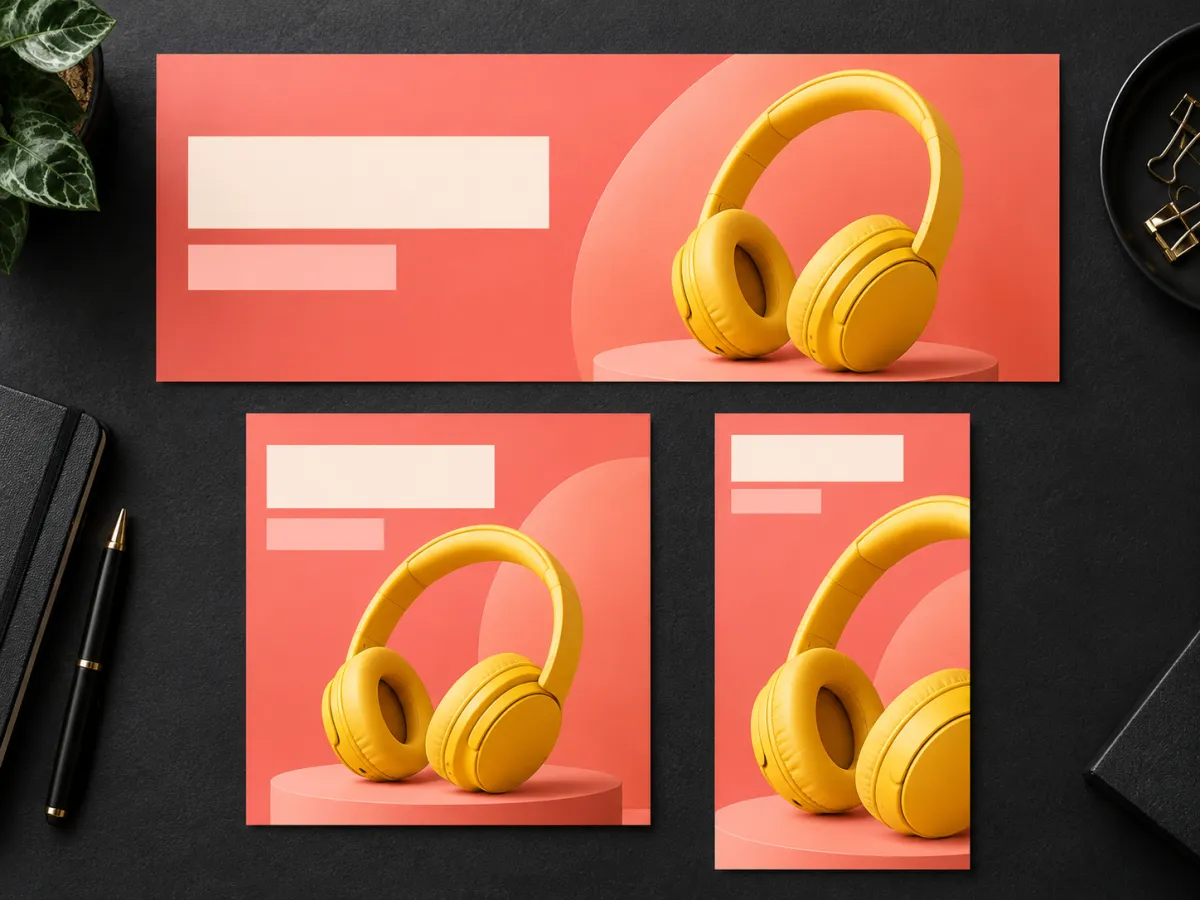
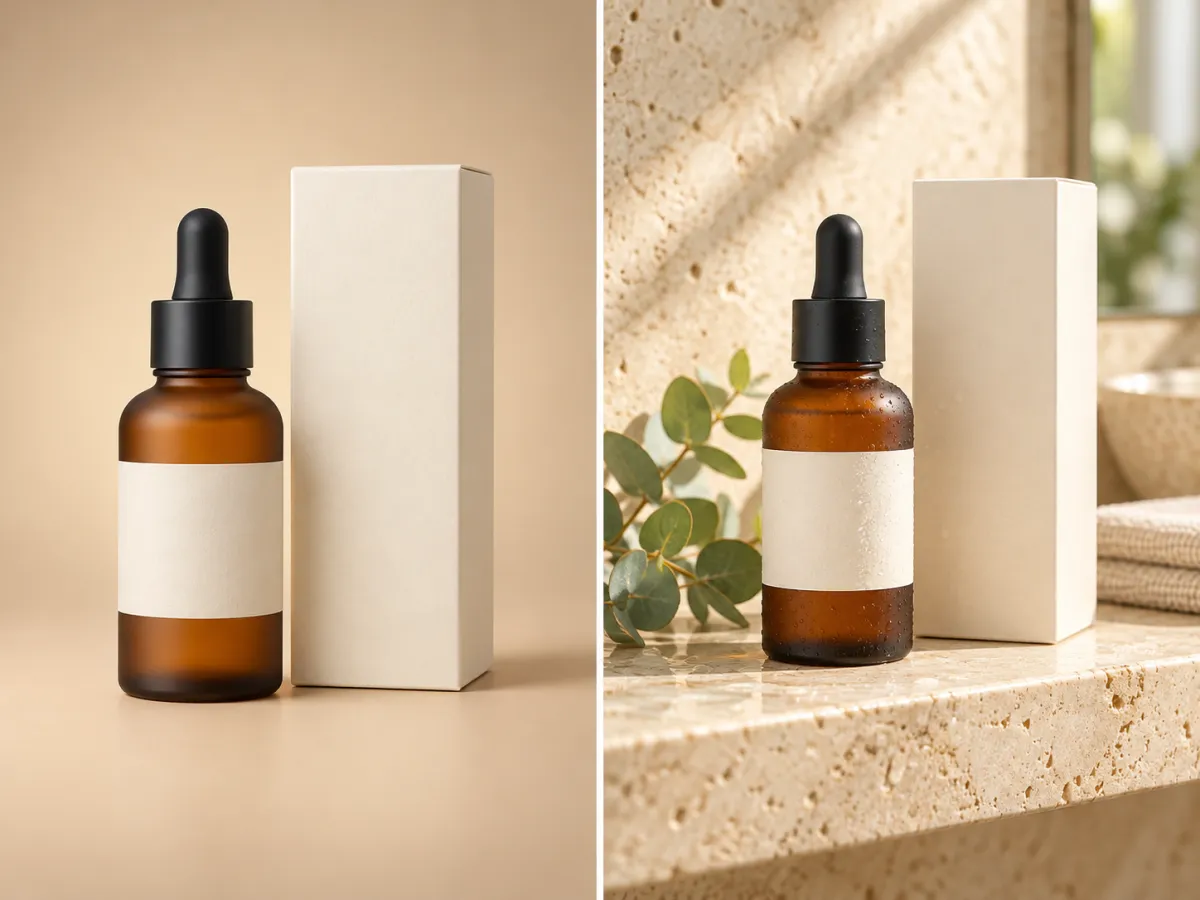
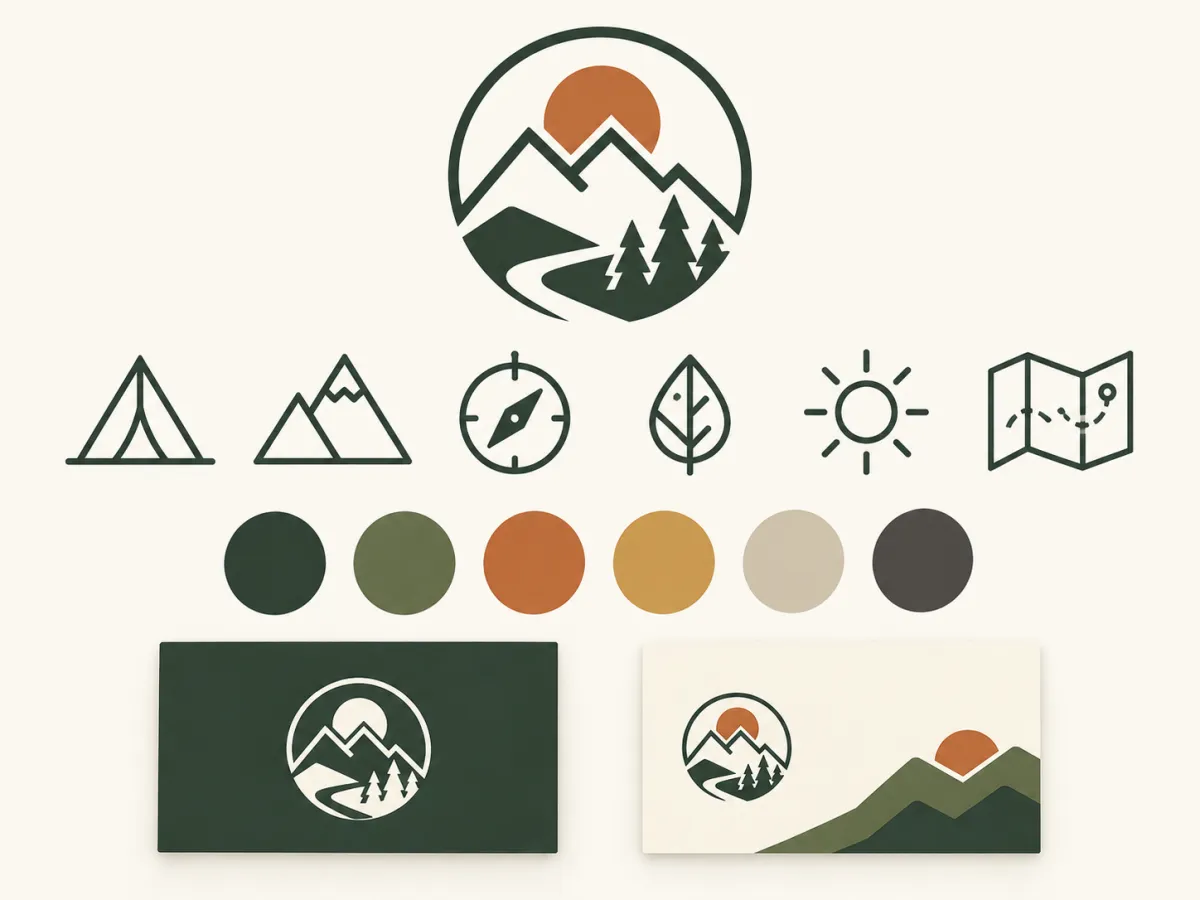
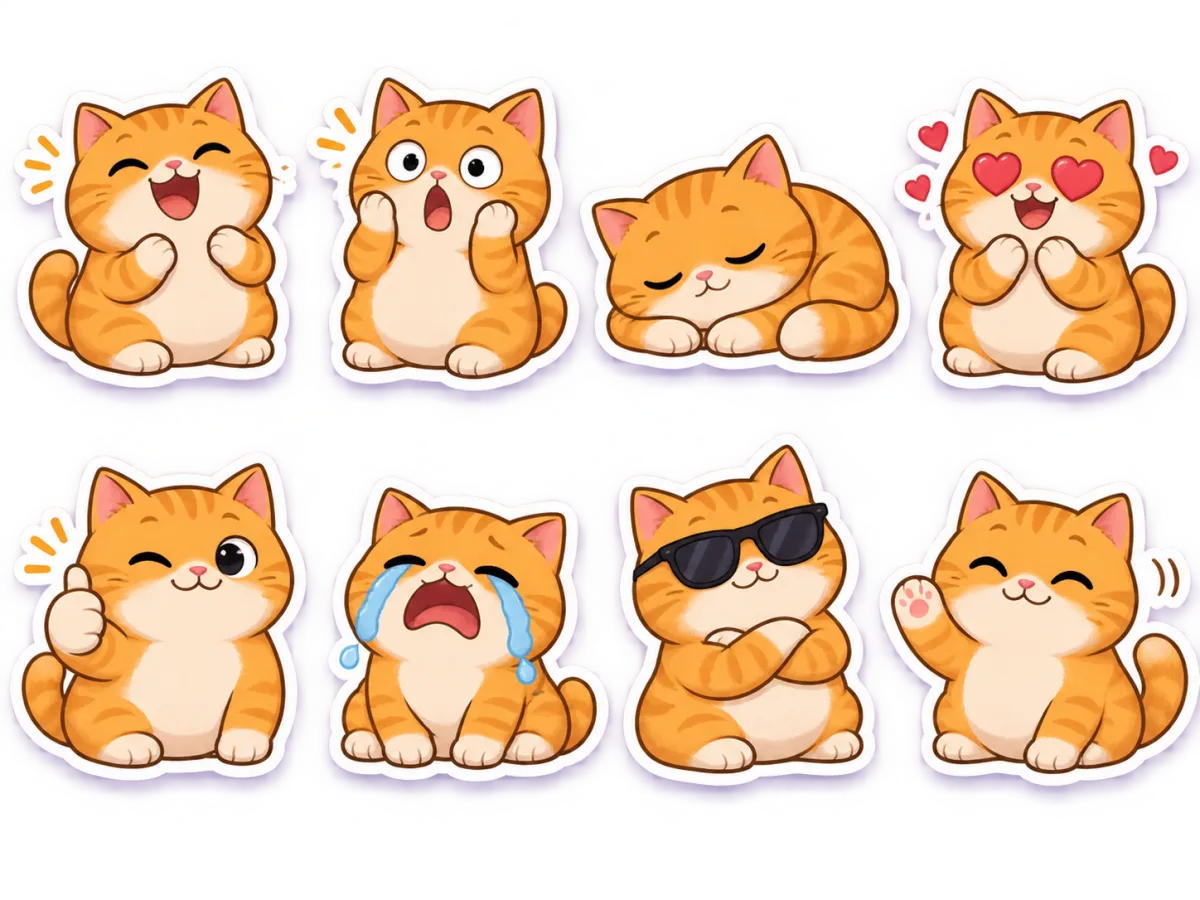
Visuels de campagne, photos produits, éléments de marque et visuels pour les réseaux sociaux : brouillons rapides sur Flare, détails finis sur Sunburst.
Utiliser GPT Image 2.6 sur Zeemo
Ouvrir l'AI Canvas
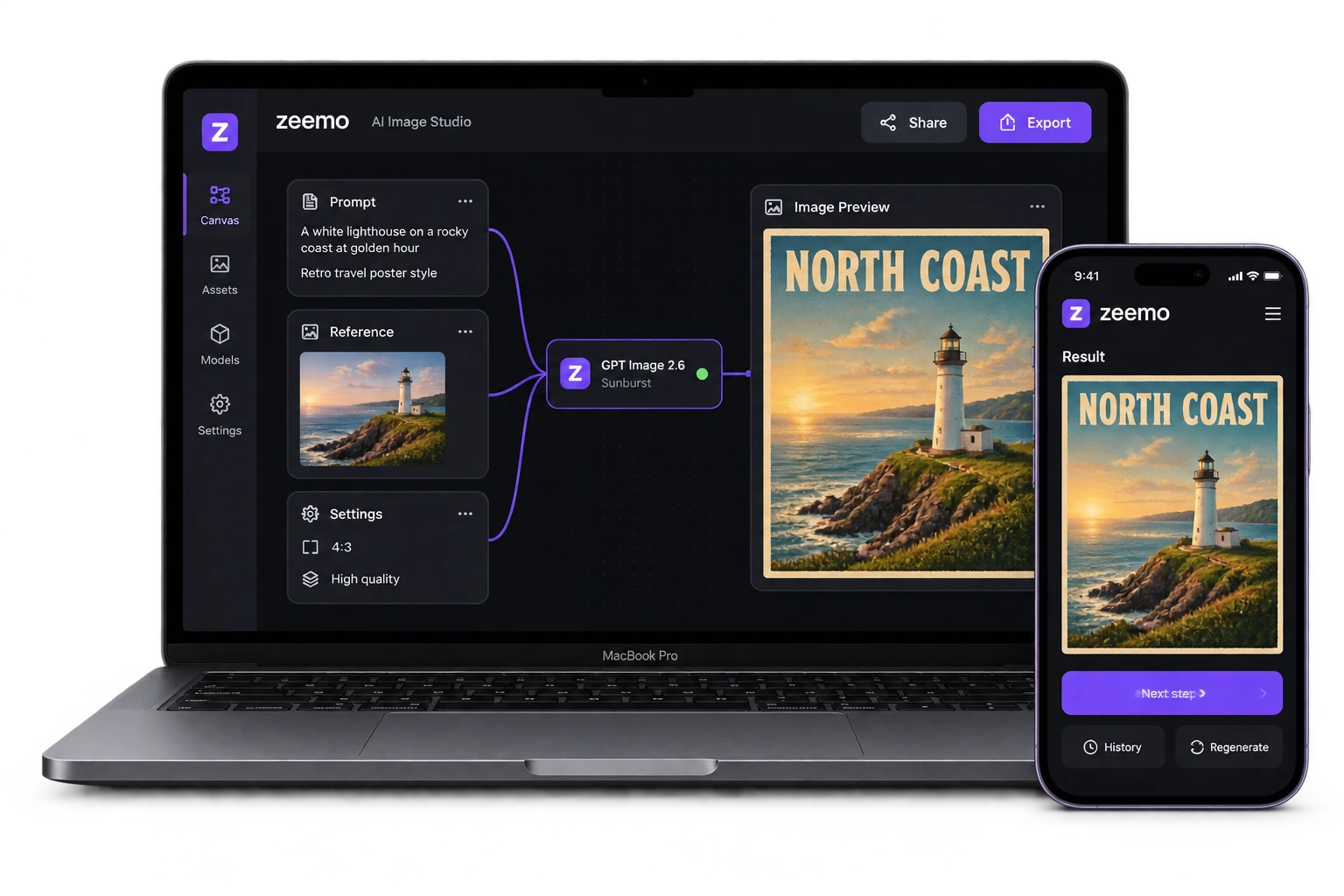
Ouvrez Zeemo AI Canvas, créez un nœud image et sélectionnez GPT Image 2.6 Flare ou Sunburst.
Rédiger le prompt, ajouter des références
Décrivez ce que vous voulez. Générez à partir du texte seul, ou ajoutez des images de référence pour guider le résultat.
Générer, vérifier, exporter
Générez, vérifiez le résultat, puis exportez-le pour votre projet.
Questions
fréquentes
GPT Image 2.6 génère des images 50 % plus vite qu'avant et ajoute le contrôle de la complexité. Flare met en page affiches et visuels produits plus proprement, et Sunburst, en qualité moyenne ou élevée, garde les images plus cohérentes d'une retouche à l'autre. Vous voulez comparer les versions ? Consultez la page GPT Image 2.5.
Utilisez Flare quand la vitesse compte : séries de concepts, lots pour les réseaux sociaux et visuels très mis en page comme les affiches et les visuels produits, dont la qualité de mise en page a progressé. Utilisez Sunburst pour les travaux visuels détaillés, et réglez la qualité sur moyenne ou élevée lorsque les retouches doivent rester cohérentes. Les deux sont dans le même AI Canvas : vous pouvez changer à chaque projet.
Oui. Importez une photo de produit, un portrait ou un croquis, puis décrivez ce que vous voulez. GPT Image 2.6 utilise la référence pour guider le sujet, le style et la composition de la nouvelle image.
Oui. Générez avec un fond transparent pour obtenir des détourages propres de produits, de logos ou de personnages à placer sur n'importe quelle mise en page.
Il définit le niveau de planification de GPT Image 2.6 avant le rendu : low, medium ou high. Low convient à la plupart des retouches et est plus rapide. Medium ou high conviennent aux scènes comportant beaucoup d'éléments ou de contraintes. Le niveau de détail visuel se règle à part, avec le réglage de qualité.
La génération avec GPT Image 2.6 consomme des crédits Zeemo. Consultez les formules actuelles et les options de crédits sur la page tarifs.
Oui. Ouvrez Zeemo AI Canvas dans votre navigateur, créez un nœud image et sélectionnez GPT Image 2.6 Flare ou Sunburst. Aucune clé API ni configuration n'est nécessaire.