Video a video con IA
Convierte un clip que ya tienes en un video nuevo. Cambia su estilo, fondo o sujeto, conéctalo como referencia para una nueva generación o haz que tu propio personaje siga su movimiento, todo en Zeemo Canvas.
Transformar un videoIA de video a video para anuncios, redes sociales y cine
Reutiliza el material que ya tienes. Renueva un anuncio de producto, crea otra versión de un clip para redes o cambia el ambiente de una escena de película.
Del material que ya tienes a un video nuevo
Empieza con un clip que ya tengas. Cambia su estilo, modifica su contenido, úsalo como referencia o pasa su movimiento a tu personaje.
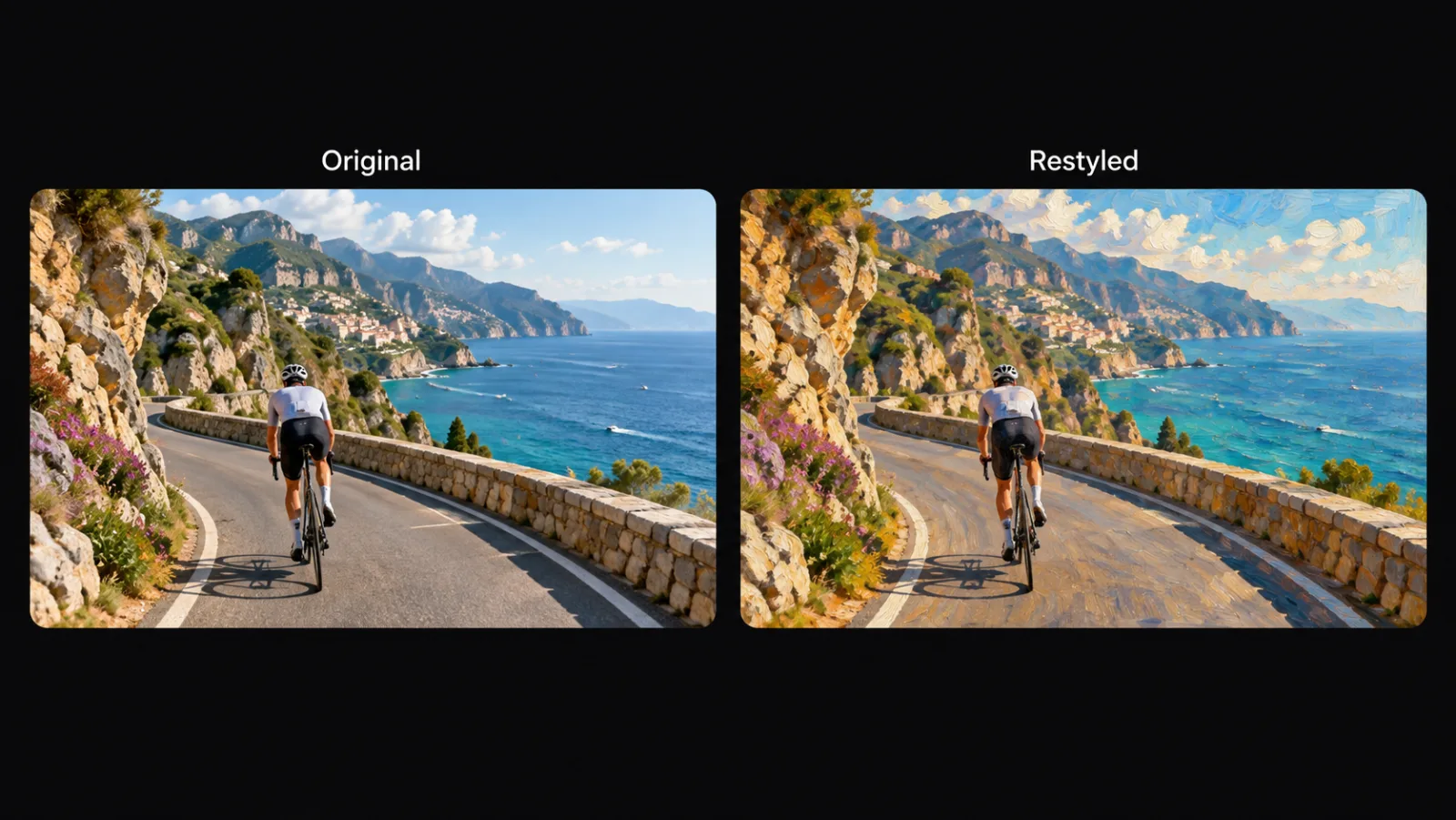
Cambia el estilo de cualquier video
Sube un clip o usa uno creado en el canvas y describe el aspecto que buscas. Video Edit aplica transferencia de estilo de video con IA al fragmento que selecciones, para convertirlo en una pintura, una escena nocturna o una nueva corrección de color.
El mismo material. Un aspecto totalmente nuevo.
Cambiar el estiloCambia la escena, el sujeto o la acción
Describe qué debe cambiar y Video Edit lo vuelve a generar: un fondo nuevo, otra persona u objeto, o una acción nueva. Conserva el audio original o vuelve a generarlo, y elige la resolución y la frecuencia de fotogramas del resultado.
Cambia lo que sale en el plano. Conserva el clip.
Editar un video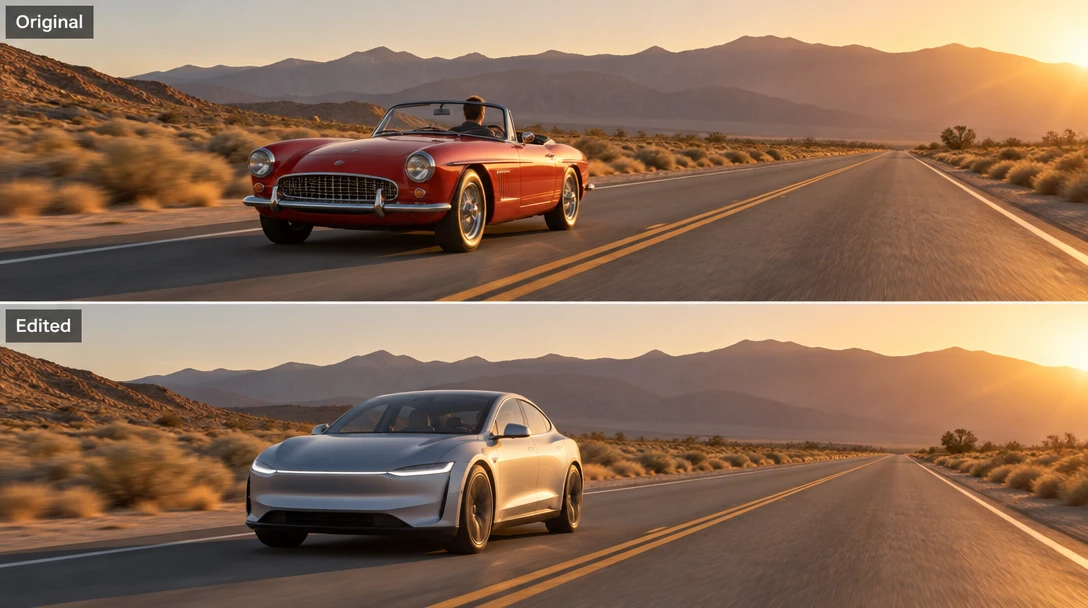
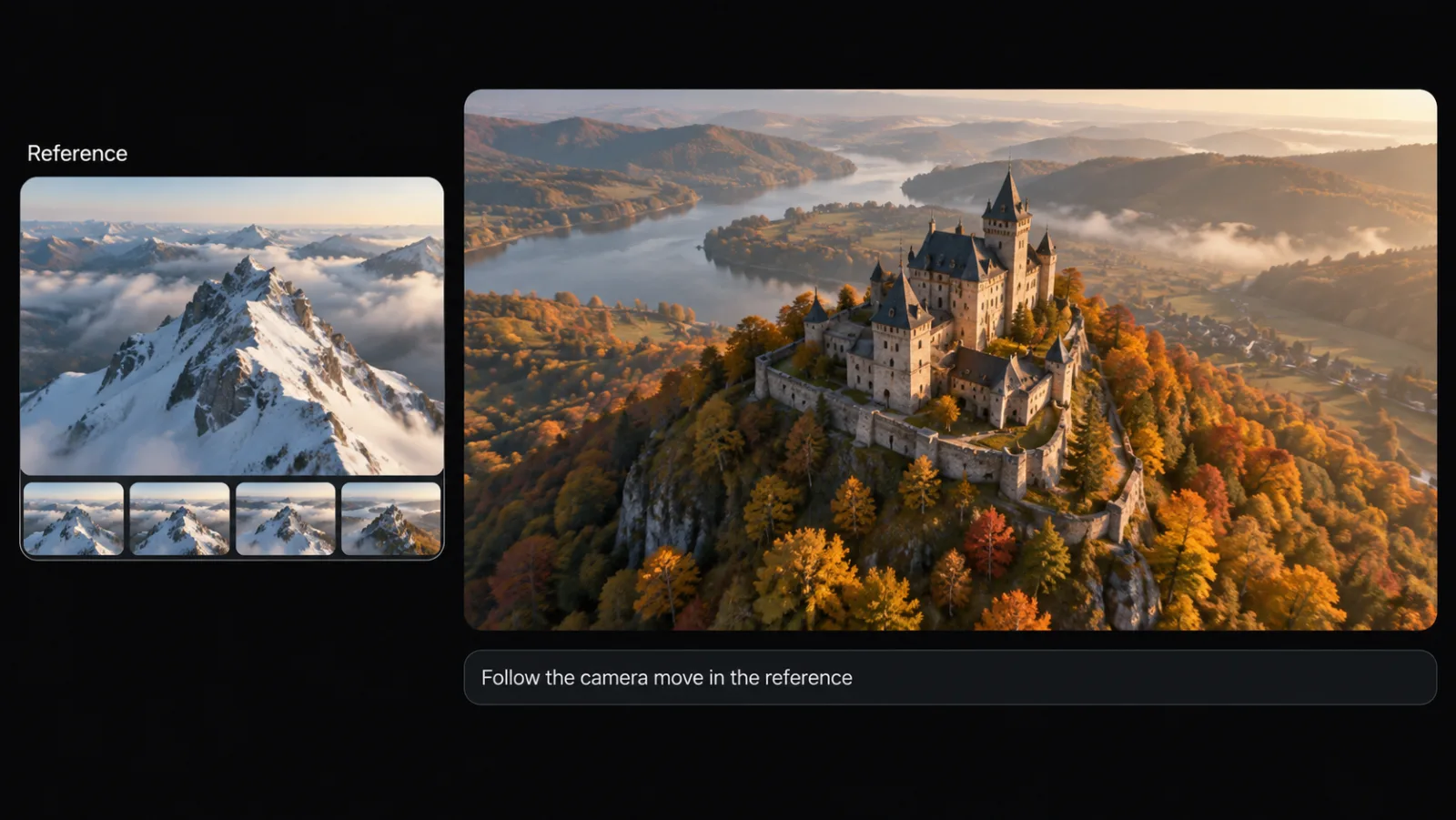
Usa un video como referencia
Conecta un clip a un nodo de video como referencia y usa @ para indicar para qué sirve, como el movimiento o el encuadre que se debe seguir. Si necesitas más control, añade referencias de imagen o audio al mismo nodo.
Señala el clip. Di qué quieres tomar.
Añadir referenciaPasa el movimiento a tu personaje
Motion Control usa dos entradas: un video de movimiento y tu personaje. Añade el clip con el movimiento que quieres, añade tu personaje y el resultado muestra a tu personaje haciendo ese movimiento.
Sus movimientos, interpretados por tu propio personaje.
Transferir movimiento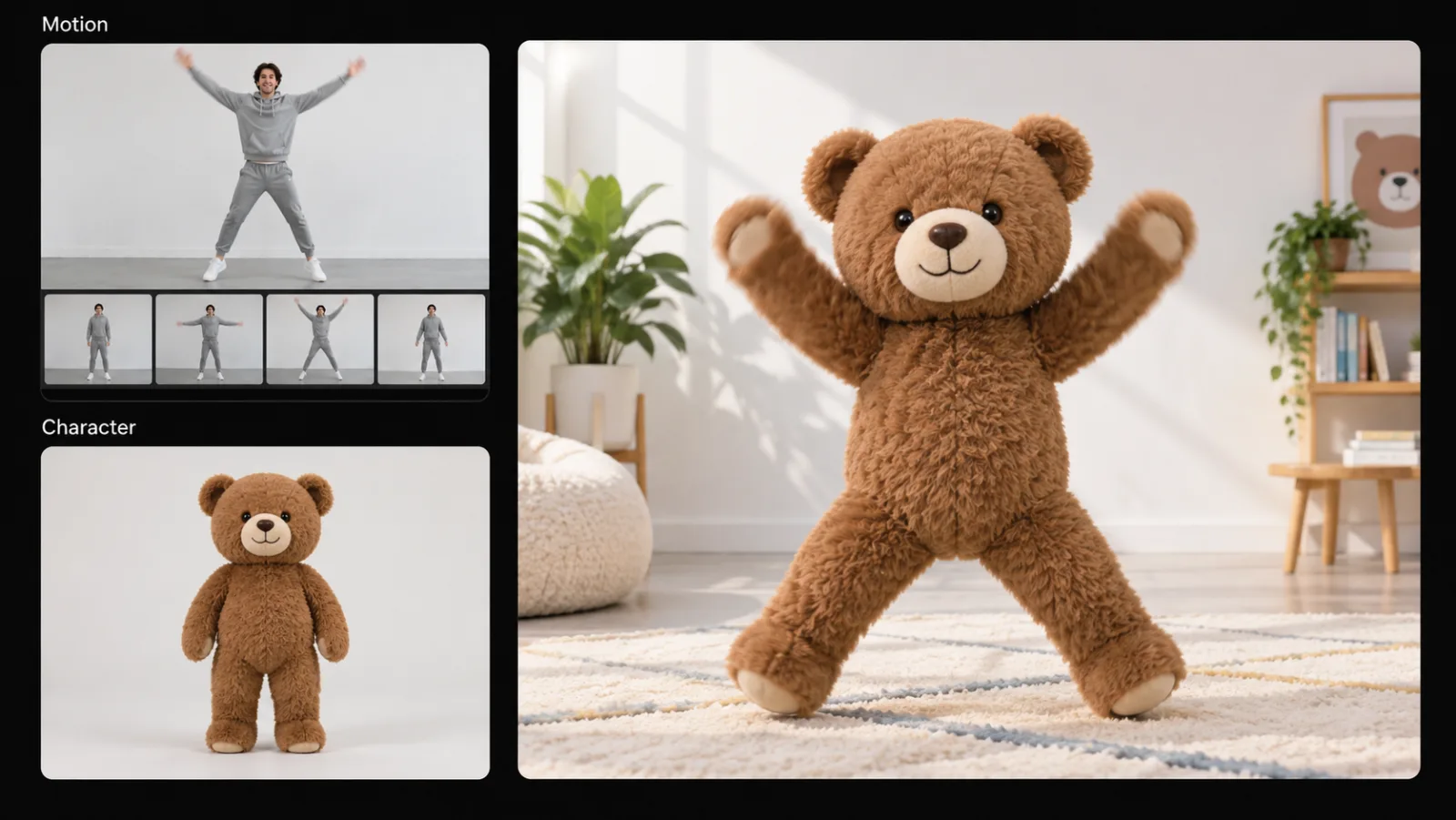
Cómo transformar un video con IA en Zeemo
Añade tu video
Arrastra tu clip a Zeemo AI Canvas o usa uno generado allí. Se convierte en un nodo de video que puedes editar o conectar.
Elige la transformación
Abre Video Edit para cambiar el estilo o el contenido del clip, conéctalo a un nodo de video como referencia o añade tu personaje a Motion Control.
Genera y ajusta
Los resultados se convierten en nodos nuevos y el original se conserva. Vuelve a generar cualquier nodo y quédate con la mejor versión con Set as main. ¿Necesitas un ajuste preciso? Prueba el editor de video con IA.
Descubre más herramientas de IA en Zeemo
Todas las herramientas funcionan en el mismo lienzo visual. El flujo es el mismo y puedes cambiar de herramienta cuando quieras.
Preguntas
frecuentes
La IA de video a video toma un clip existente y genera una nueva versión. Puedes cambiar su aspecto, reutilizar su movimiento o usarlo como referencia para un plano nuevo. En Zeemo, todo esto ocurre en un solo canvas.
Arrastra tu clip a Zeemo Canvas. Abre Video Edit y describe el cambio, o conecta el clip a un nodo de video como referencia, y genera. Cada resultado es un nodo nuevo, así que puedes comparar versiones y quedarte con la que más te guste.
Video Edit puede cambiar personas, objetos, el fondo, el color, el movimiento y el estilo en clips subidos o generados con IA. El fragmento editable más corto es de 4 segundos. Puedes conservar el audio original o volver a generarlo, y elegir la resolución y la frecuencia de fotogramas.
Sí. Motion Control tiene dos entradas: un video de movimiento y tu personaje. Añade el clip con el movimiento que quieres, añade tu personaje y genera. También puedes diseñar el personaje en el canvas primero y reutilizarlo en planos posteriores.
Sí. La edición se hace sobre una copia y cada resultado aparece como un nodo nuevo, así que tu clip original se queda en el canvas. Para ajustes concretos, como cambiar el color de un solo objeto, consulta el editor de video con IA.
Zeemo utiliza créditos. Consulta la página de planes para ver las opciones actuales.
¿Listo para transformar tu material?
Trae un clip que ya tengas. Describe el cambio. Genera una nueva versión con el generador de IA de video a video en Zeemo Canvas.

