IA de imagen a video
Convierte una foto, una imagen de producto o una ilustración en un video. Añade un prompt, elige el modelo, la relación de aspecto y la duración, y genera en Zeemo Canvas. Empieza con una imagen o con varias.
Anima una imagen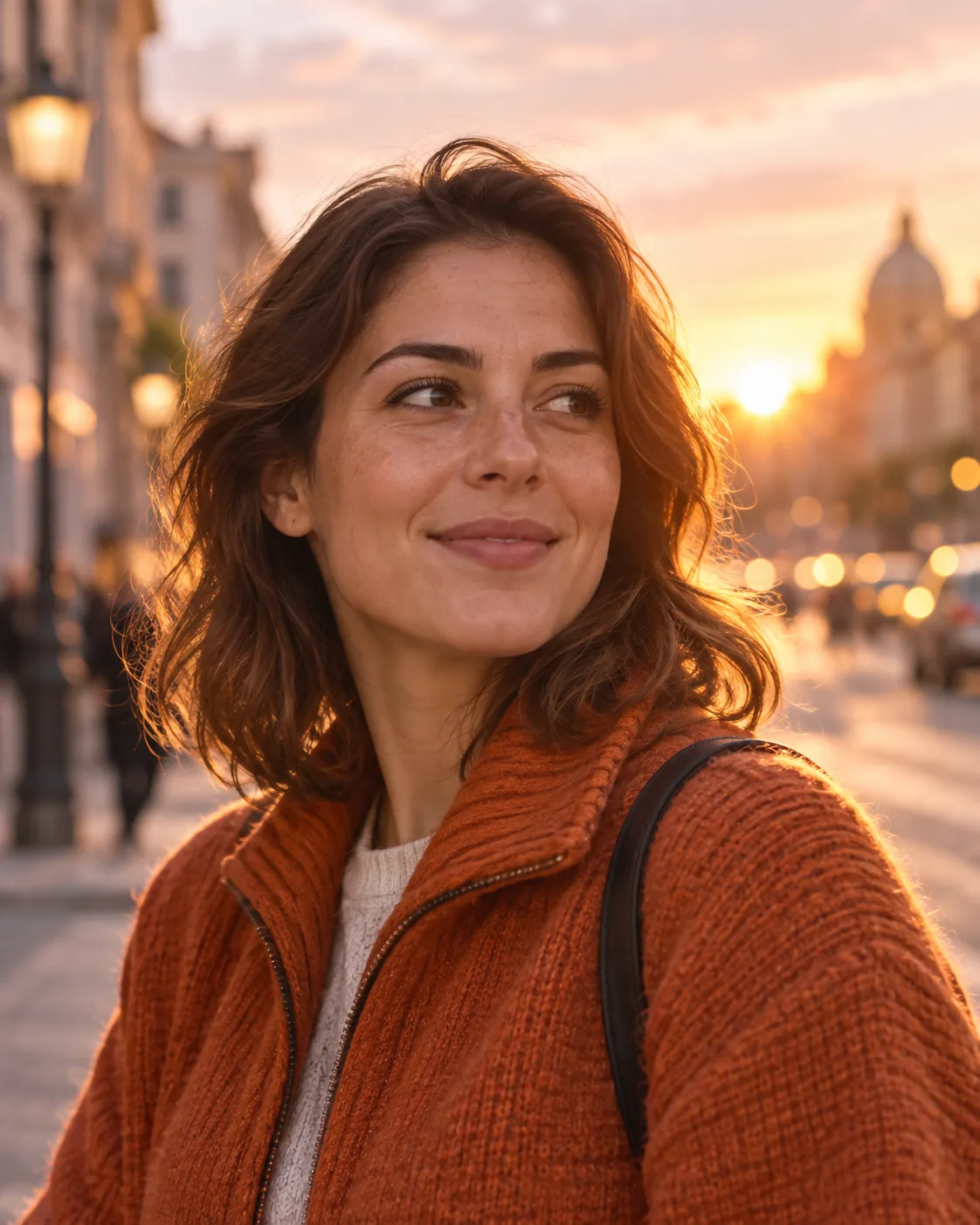
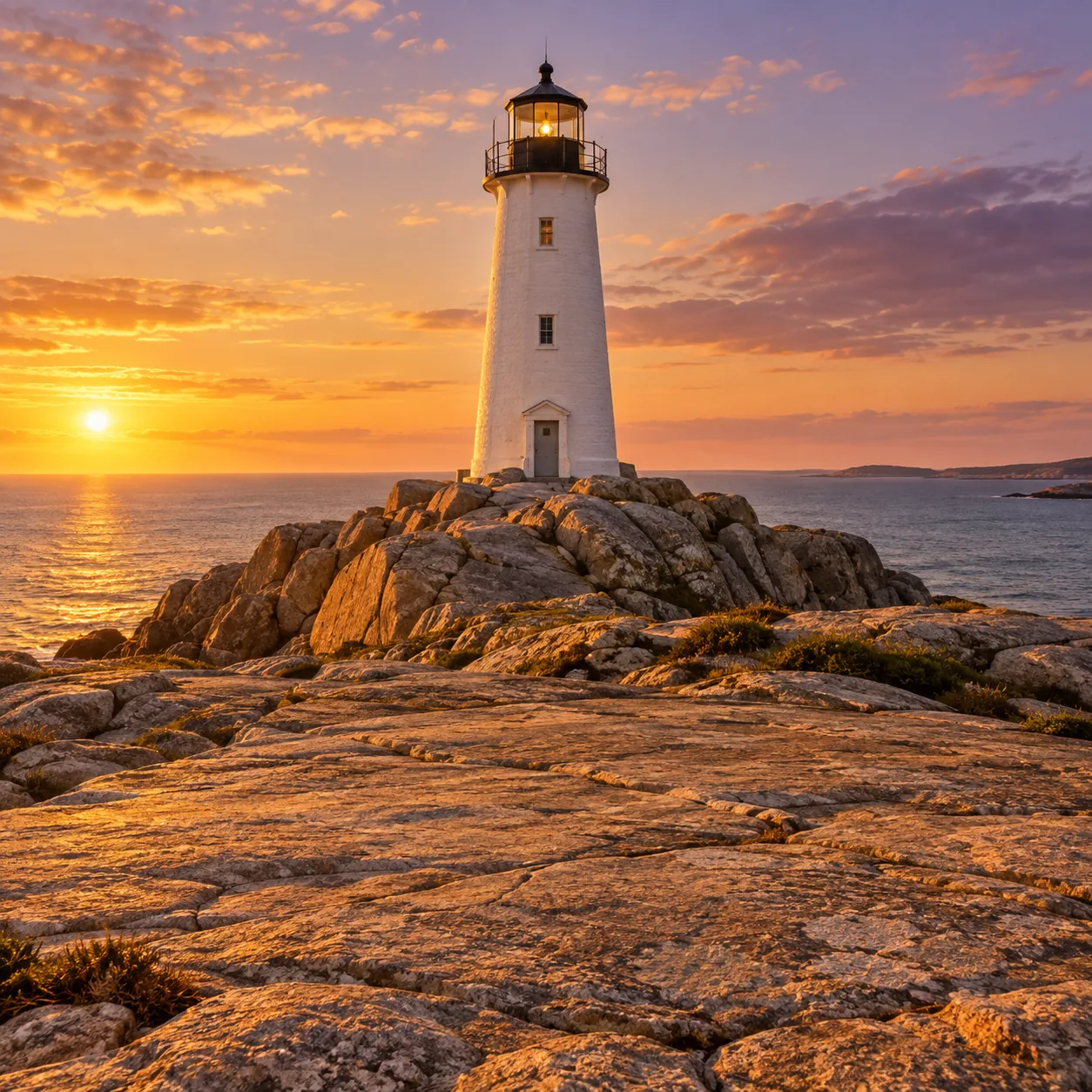
Descubre todo lo que puede ser una imagen
Cada clip empieza con una imagen y un prompt. Elige un punto de partida o usa una imagen propia.
De una imagen fija a una escena en movimiento
Empieza con una sola imagen. Añade un prompt, referencias o ambos para dar forma al movimiento de la escena.
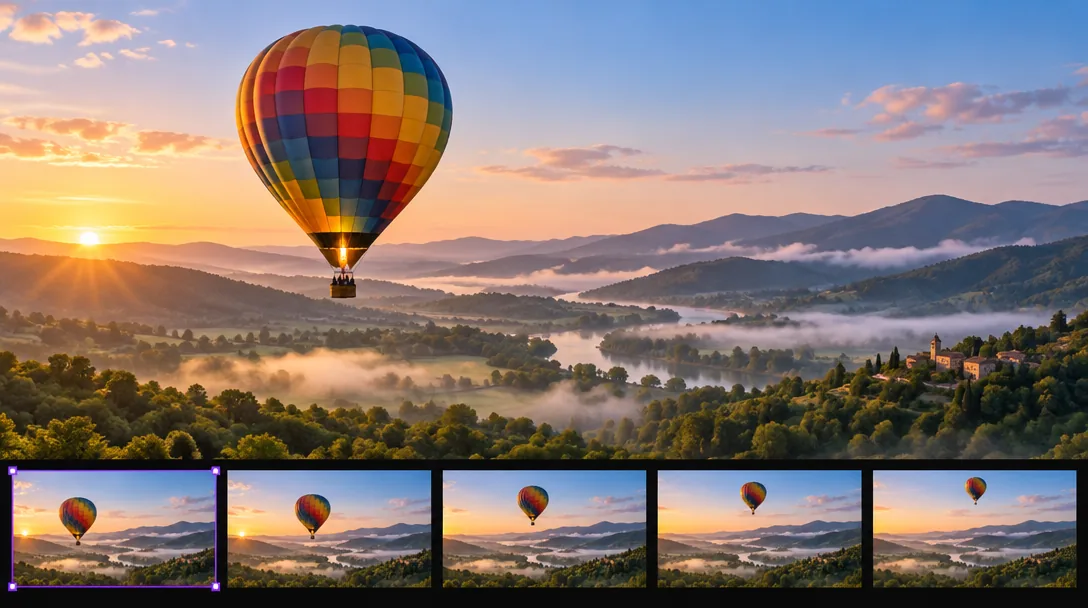
Anima cualquier imagen
Sube una imagen de producto, un retrato, un paisaje o una ilustración y úsala como punto de partida de un video. El nodo de video da movimiento a la imagen fija para convertirla en un clip.
Entra una imagen. Sale un video.
Anima una fotoDirige el movimiento con prompts
Describe qué debe moverse y cómo se comporta la cámara. ¿Quieres más control? Conecta referencias de imagen, video o audio al nodo y usa @ para indicar la función de cada una. También puedes usar varias imágenes.
Descríbelo en un prompt. Indícalo con @.
Añadir un prompt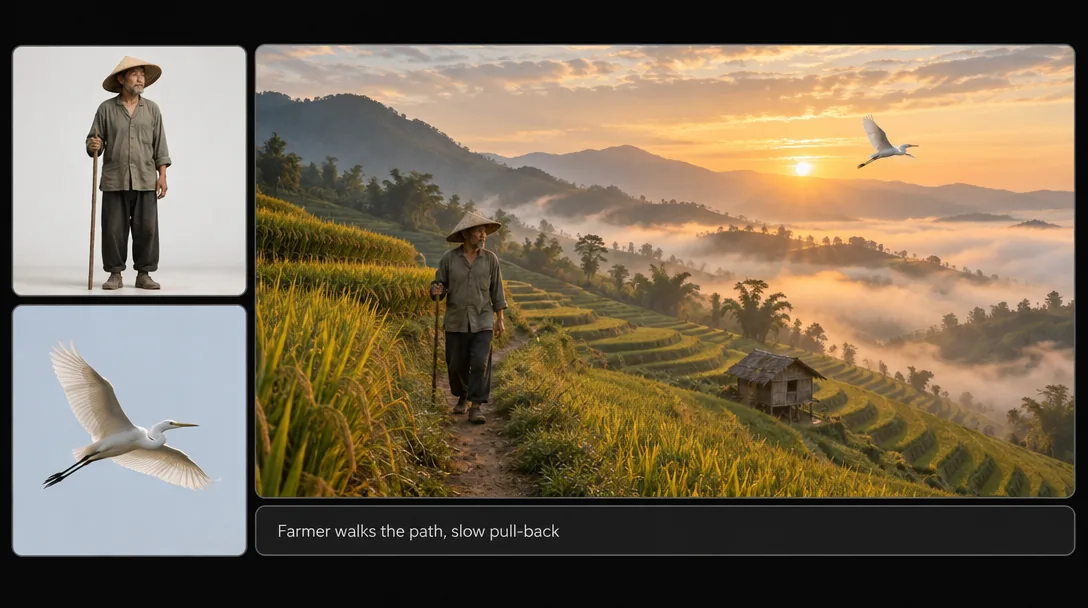
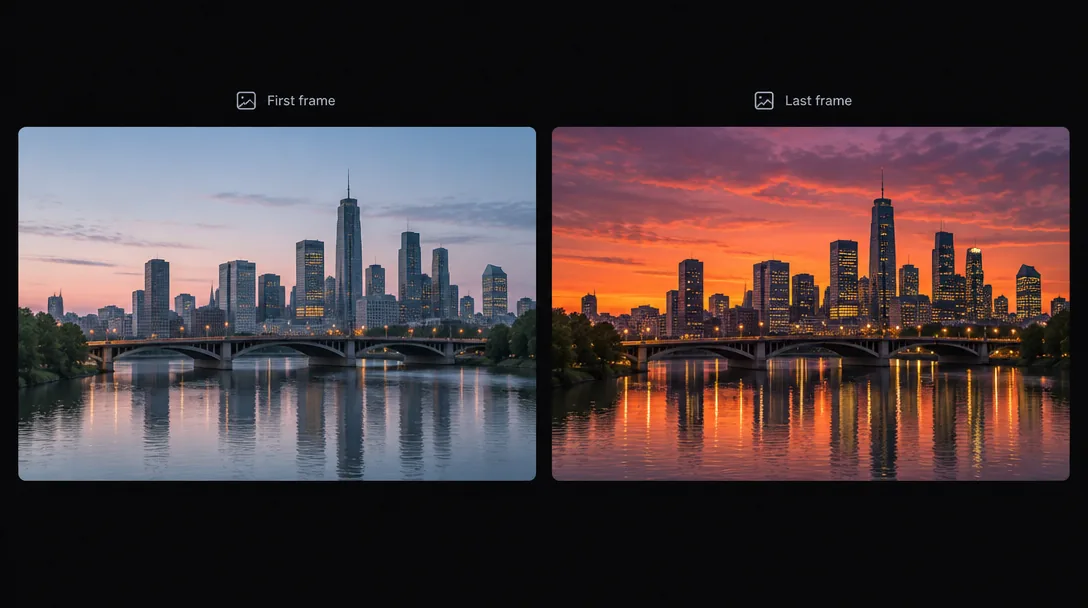
Define el fotograma inicial y el final
Elige dónde empieza y termina el video. Un primer y un último fotograma te permiten definir la toma sin dejar el final al azar.
Elige el inicio. Decide el final.
Definir fotogramasCómo convertir una imagen en video con Zeemo
Añade tu imagen
Arrastra tu foto a Zeemo AI Canvas. Se convertirá en un nodo de imagen que puedes conectar a un nodo de video.
Configura el video
Elige un modelo, la relación de aspecto, la resolución y la duración, y activa o desactiva el audio. Selecciona 9:16, 1:1 o 16:9 según la plataforma.
Genera y ajusta
Genera el video y vuelve a generar solo el nodo que quieras cambiar. Los resultados anteriores quedan en el historial; usa «Establecer como principal» para elegir el que conservas. ¿Prefieres empezar con texto? Prueba el generador de videos con IA.
Descubre más herramientas de IA en Zeemo
Todas las herramientas funcionan en el mismo lienzo visual. El flujo es el mismo y puedes cambiar de herramienta cuando quieras.
Preguntas
frecuentes
La IA para convertir imágenes en video transforma una imagen fija en un video corto. Le das al modelo una imagen y, normalmente, un prompt que describe el movimiento; después genera los fotogramas. En Zeemo, esto se hace en un nodo de video del lienzo.
Abre Zeemo Canvas y arrastra tu foto. Conéctala a un nodo de video, escribe un prompt, elige el modelo, la relación de aspecto, la resolución y la duración, y genera el video. También puedes volver a generar un solo nodo sin repetir el resto.
Sí. Describe en el prompt qué debe moverse y cómo se comporta la cámara. También puedes conectar referencias de imagen, video o audio y usar @ para explicar cada función. Para un control más preciso, define el primer y el último fotograma.
Puedes elegir el modelo, la relación de aspecto, la resolución y la duración, además de activar o desactivar el audio. La resolución máxima depende del modelo y puede llegar hasta 4K.
Sí. El mismo nodo de video también crea videos a partir de texto. Para flujos que empiezan con texto y procesos con varios modelos, consulta el generador de videos con IA.
Zeemo utiliza créditos. Consulta la página de planes para ver las opciones actuales.
¿Todo listo para dar vida a tus imágenes?
Elige una imagen, añade un prompt y genera tu primer video en Zeemo Canvas.