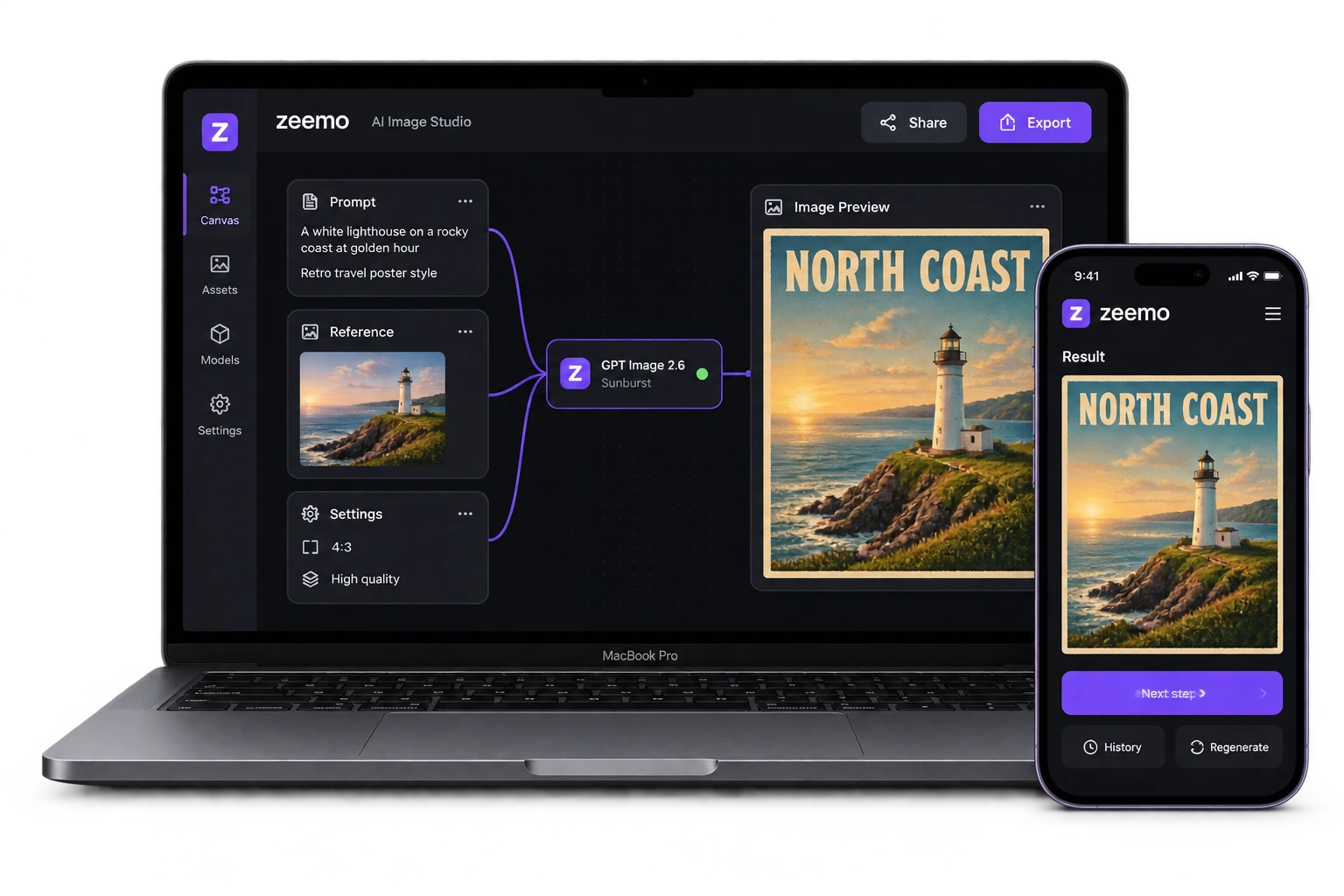
GPT Image 2.6
Imágenes más rápidas, control más preciso.
Genera imágenes atractivas más rápido con Flare, o elige Sunburst cuando el detalle importe. Empieza con texto o una referencia y luego marca la zona que quieres cambiar.
Novedades de GPT Image 2.6
Generación de imágenes más rápida con Flare y Sunburst, y más control sobre cada resultado: fondos transparentes, imágenes de referencia, marcado de imagen y control de complejidad.
GPT Image 2.6 Flare: borradores rápidos, diseños más limpios
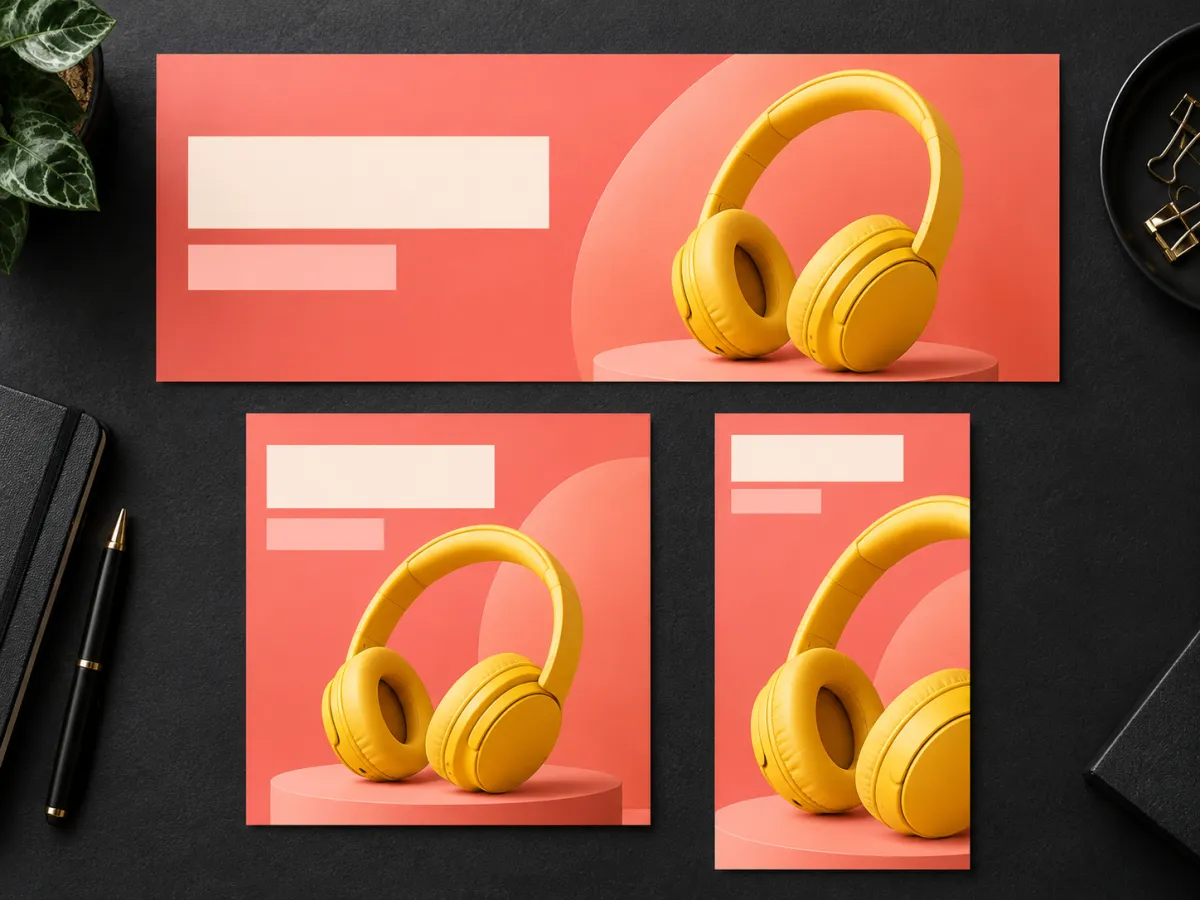
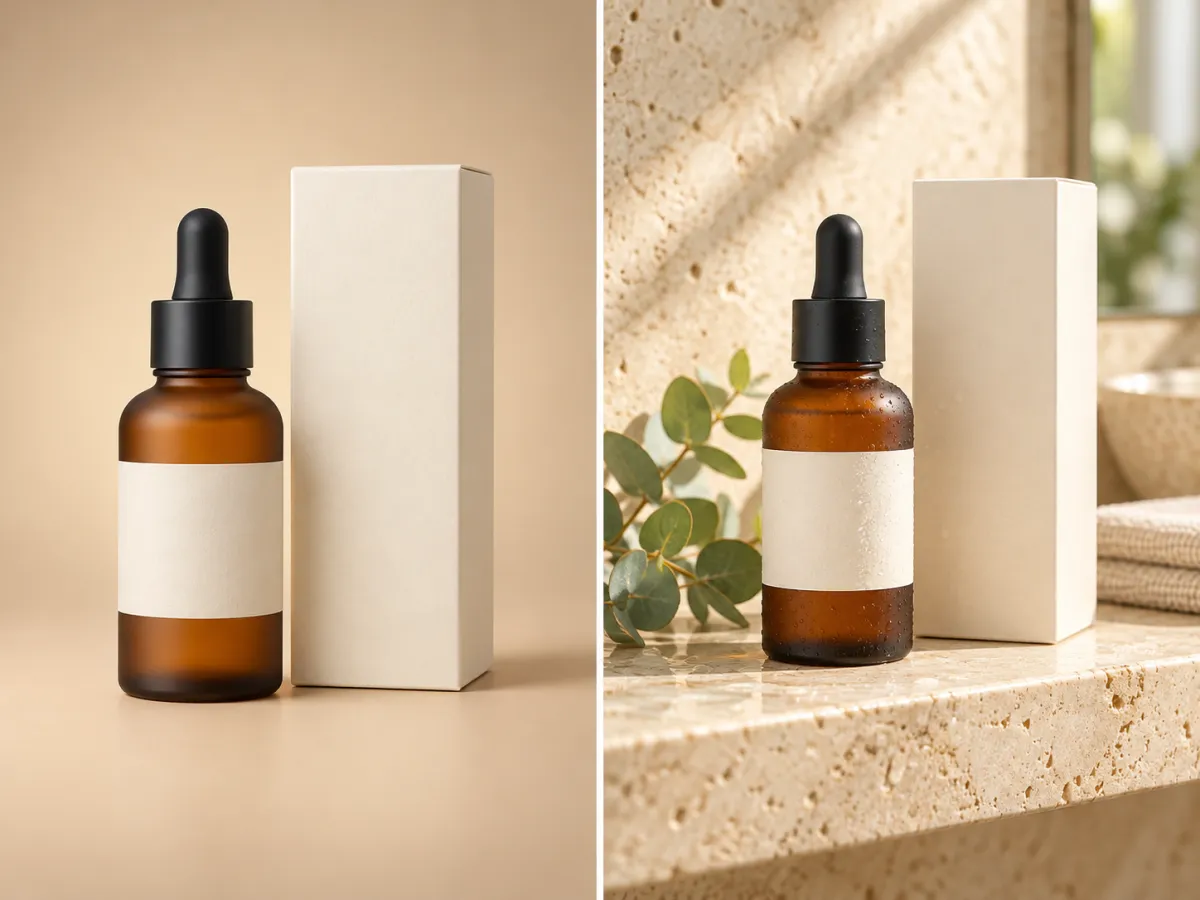
GPT Image 2.6 genera imágenes un 50 % más rápido que antes, y Flare puede devolver una imagen en tan solo seis segundos con calidad baja. También compone carteles e imágenes de producto con más limpieza, así que los primeros borradores ya se acercan a lo utilizable.
Explora más direcciones antes de elegir una.
Probar Flare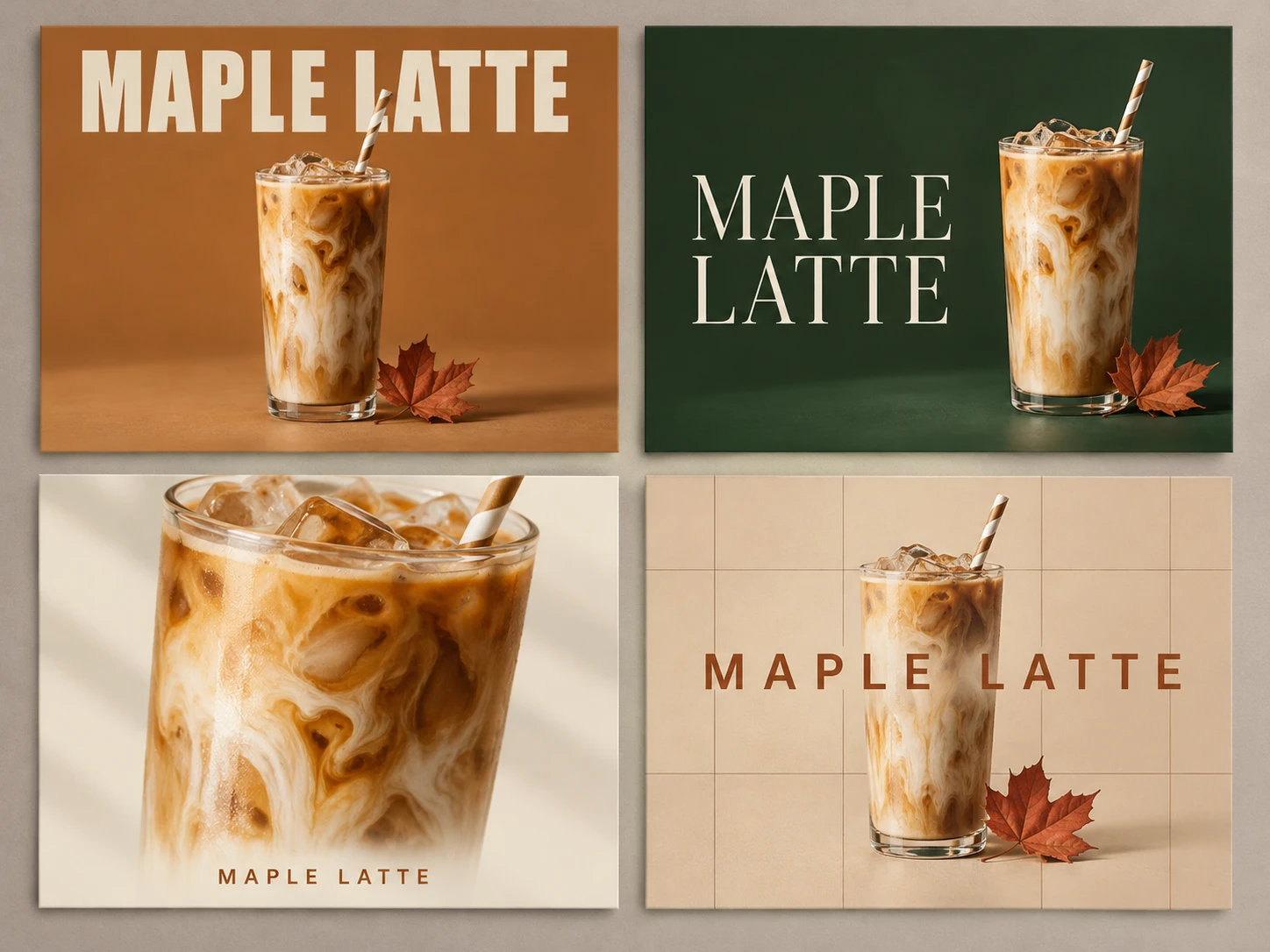
GPT Image 2.6 Sunburst: más detalle, ediciones más estables
Sunburst está pensado para trabajos visuales detallados. Con calidad media o alta, genera más detalle y mantiene las imágenes más consistentes de una edición a la siguiente, de modo que un producto, un personaje o un diseño sigue siendo reconocible mientras lo refinas.
Diseños rápidos con Flare. Detalle terminado con Sunburst.
Probar Sunburst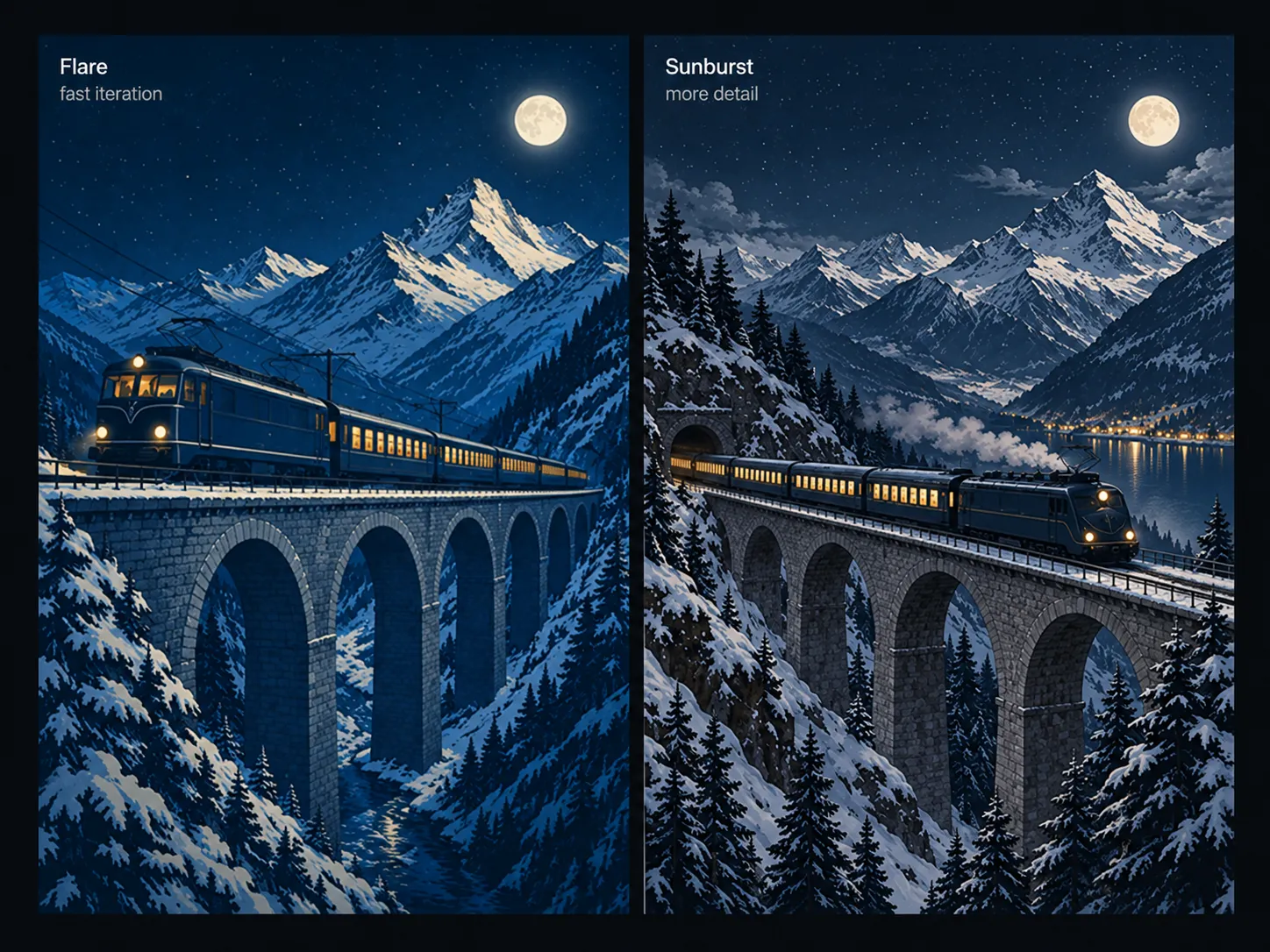
Fondos transparentes, sin máscaras
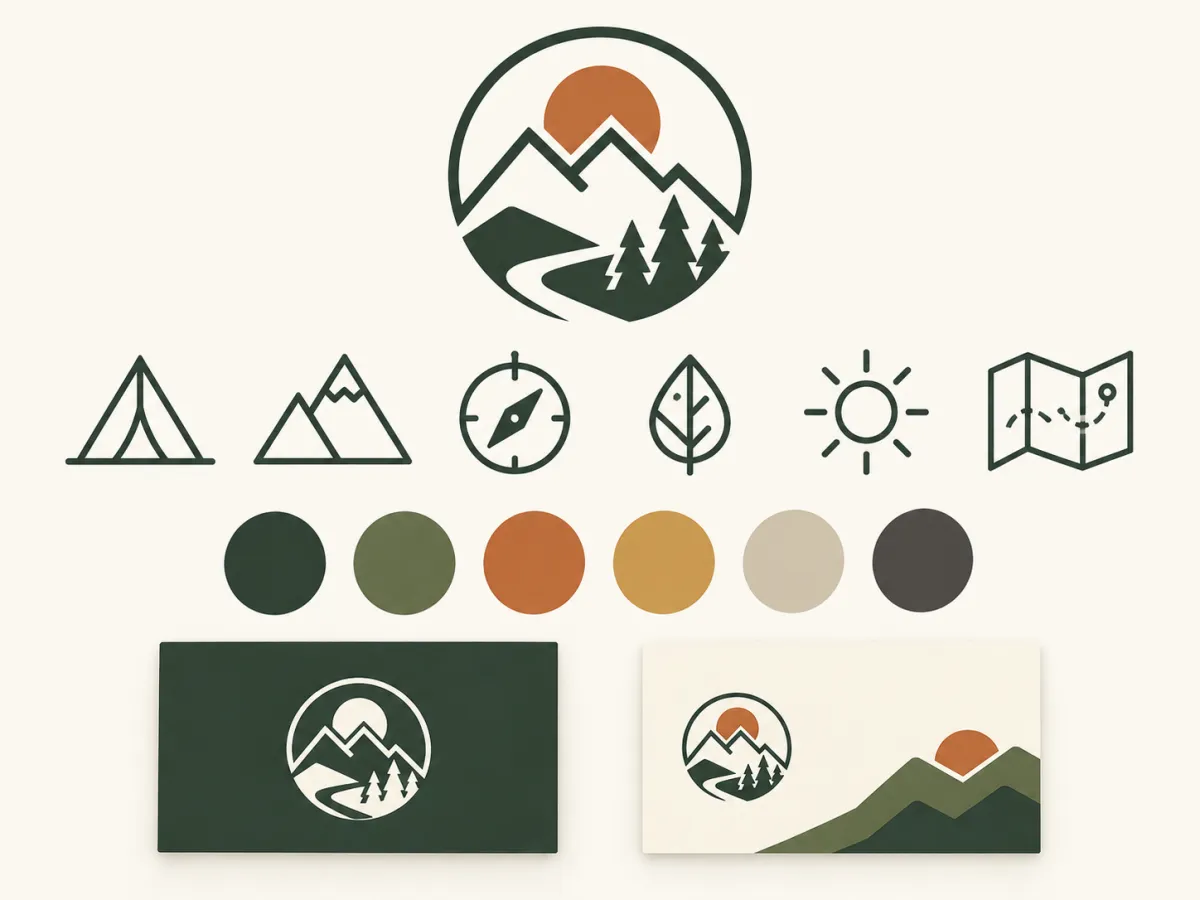
Genera productos, logotipos y personajes con fondo transparente, listos para colocarlos en cualquier diseño sin recortarlos a mano. Parte de un prompt de texto o sube una referencia para que el recorte coincida con el producto que ya tienes.
Un recorte para cada banner, ficha de producto y diapositiva.
Crear un recorte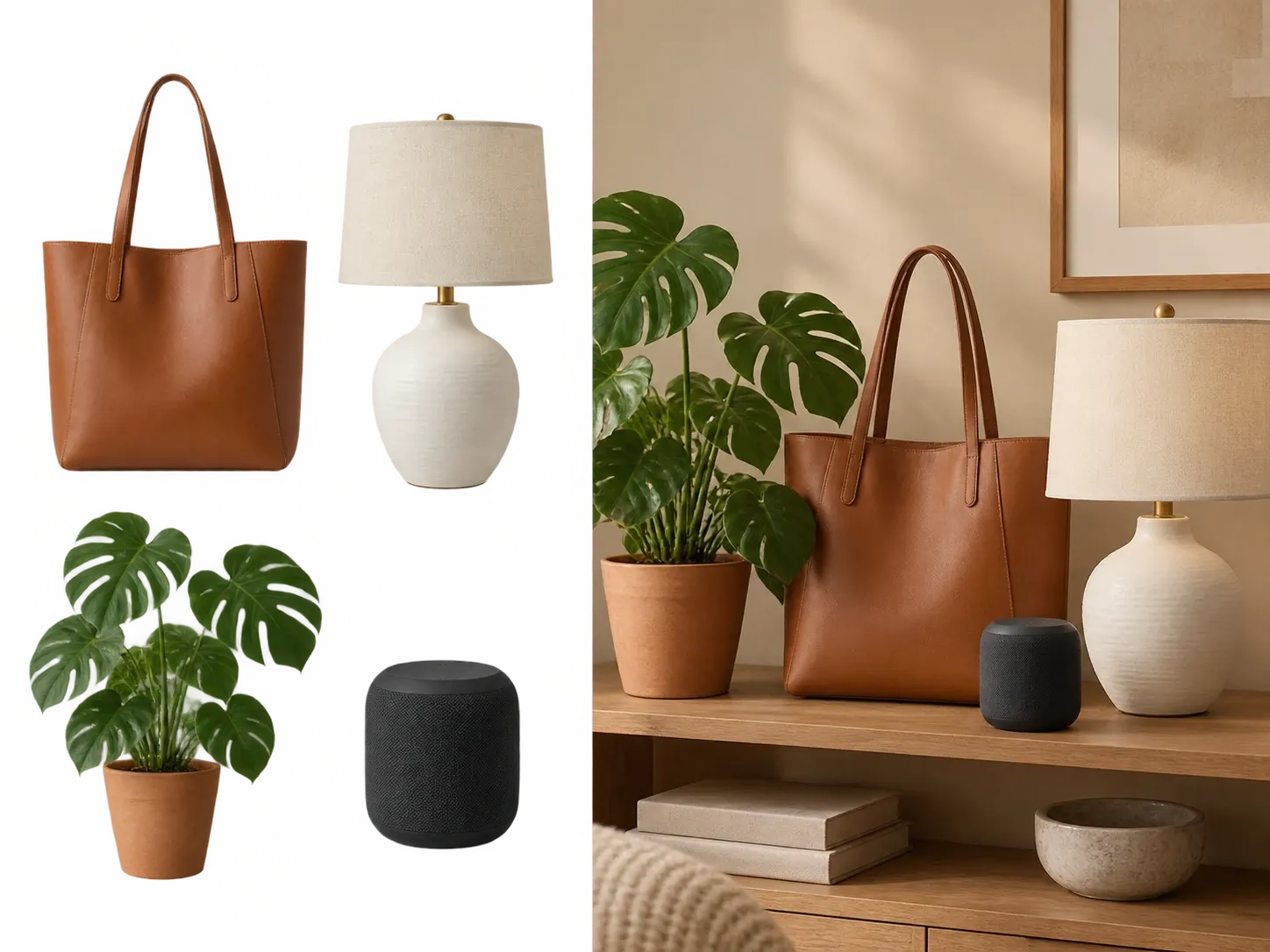
Marca el punto y edita solo esa área.
En lugar de describir dónde debe ir un cambio, dibuja directamente sobre la imagen. El marcado de imagen te permite rodear una etiqueta, resaltar un fondo o señalar un objeto, para que el modelo sepa qué zona debe rehacer.
Menos explicaciones. Menos ediciones en el lugar equivocado.
Probar una edición con marcado

Ajusta la planificación al prompt
La complejidad define cuánta planificación hace GPT Image 2.6 antes de renderizar. Usa low para ediciones rápidas; cambia a medium o high cuando una escena tenga muchos elementos o restricciones. La calidad sigue controlando el nivel de detalle visual.
Las ediciones sencillas siguen siendo rápidas. Las escenas complejas reciben más planificación.
Ajustar la complejidad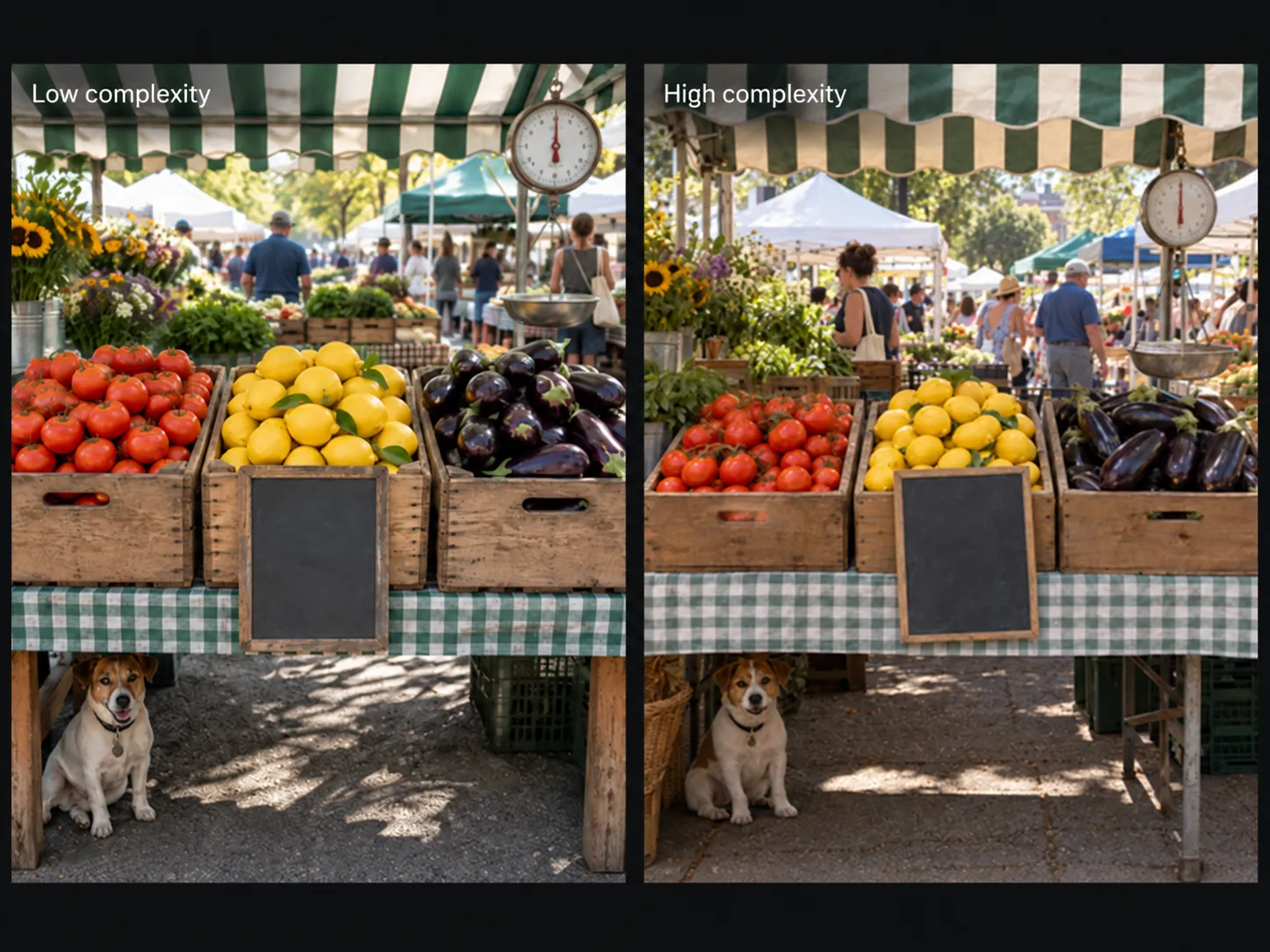
Para qué sirve GPT Image 2.6
Visuales de campaña, fotos de producto, activos de marca y gráficos para redes sociales: borradores rápidos en Flare, detalle terminado en Sunburst.
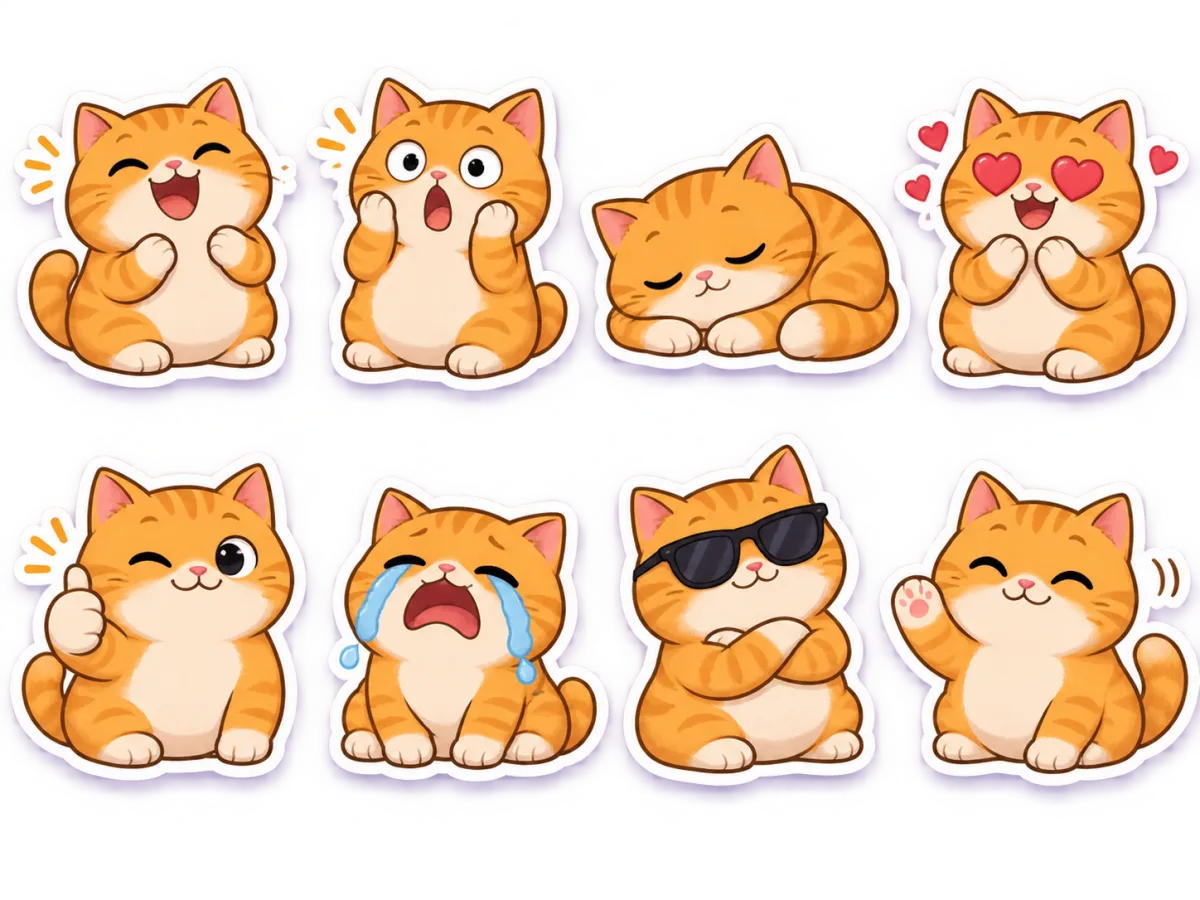
Cómo usar GPT Image 2.6 en Zeemo
Abre el AI Canvas
Abre Zeemo AI Canvas, crea un nodo de imagen y selecciona GPT Image 2.6 Flare o Sunburst.
Escribe tu prompt y añade referencias
Describe lo que quieres. Genera solo con texto o añade imágenes de referencia para guiar el resultado.
Genera, revisa y exporta
Genera la imagen, revisa el resultado y expórtalo para tu proyecto.
Preguntas
frecuentes
GPT Image 2.6 genera imágenes un 50 % más rápido que antes y añade control de complejidad. Flare compone carteles e imágenes de producto con más limpieza, y Sunburst, con calidad media o alta, mantiene las imágenes más consistentes de una edición a la siguiente. ¿Quieres comparar versiones? Consulta la página de GPT Image 2.5.
Usa Flare cuando la velocidad importe: rondas de conceptos, lotes para redes y visuales con mucho diseño, como carteles e imágenes de producto, donde la calidad de diseño ha mejorado. Usa Sunburst para trabajos visuales detallados y pon la calidad en media o alta cuando las ediciones deban mantener la coherencia. Ambos están en el mismo AI Canvas, así que puedes cambiar según cada encargo.
Sí. Sube una foto de producto, un retrato o un boceto y luego describe lo que quieres. GPT Image 2.6 usa la referencia para guiar el sujeto, el estilo y la composición de la nueva imagen.
Sí. Genera con fondo transparente para obtener recortes limpios de productos, logotipos o personajes que puedes colocar en cualquier diseño.
Define cuánta planificación hace GPT Image 2.6 antes de renderizar: low, medium o high. Low sirve para la mayoría de ediciones y es más rápido. Medium o high sirven para escenas con muchos elementos o restricciones. El nivel de detalle visual se define aparte, con el ajuste de calidad.
Generar con GPT Image 2.6 consume créditos de Zeemo. Consulta los planes actuales y las opciones de créditos en la página de precios.
Sí. Abre Zeemo AI Canvas en tu navegador, crea un nodo de imagen y selecciona GPT Image 2.6 Flare o Sunburst. No necesitas clave de API ni configuración.