KI-Video-zu-Video
Mach aus einem vorhandenen Clip ein neues Video. Ändere Stil, Hintergrund oder Motiv, nutze ihn als Referenz für eine neue Generierung oder lass deine eigene Figur seiner Bewegung folgen, alles auf der Zeemo Canvas.
Video umwandelnVideo-zu-Video-KI für Werbung, Social Media und Film
Nutze vorhandenes Material neu. Frische eine Produktwerbung auf, erstelle eine neue Version eines Social-Clips oder ändere die Stimmung einer Filmszene.
Aus vorhandenem Material ein neues Video
Starte mit einem Clip, den du schon hast. Ändere seinen Stil oder Inhalt, nutze ihn als Referenz oder übertrage seine Bewegung auf deine Figur.
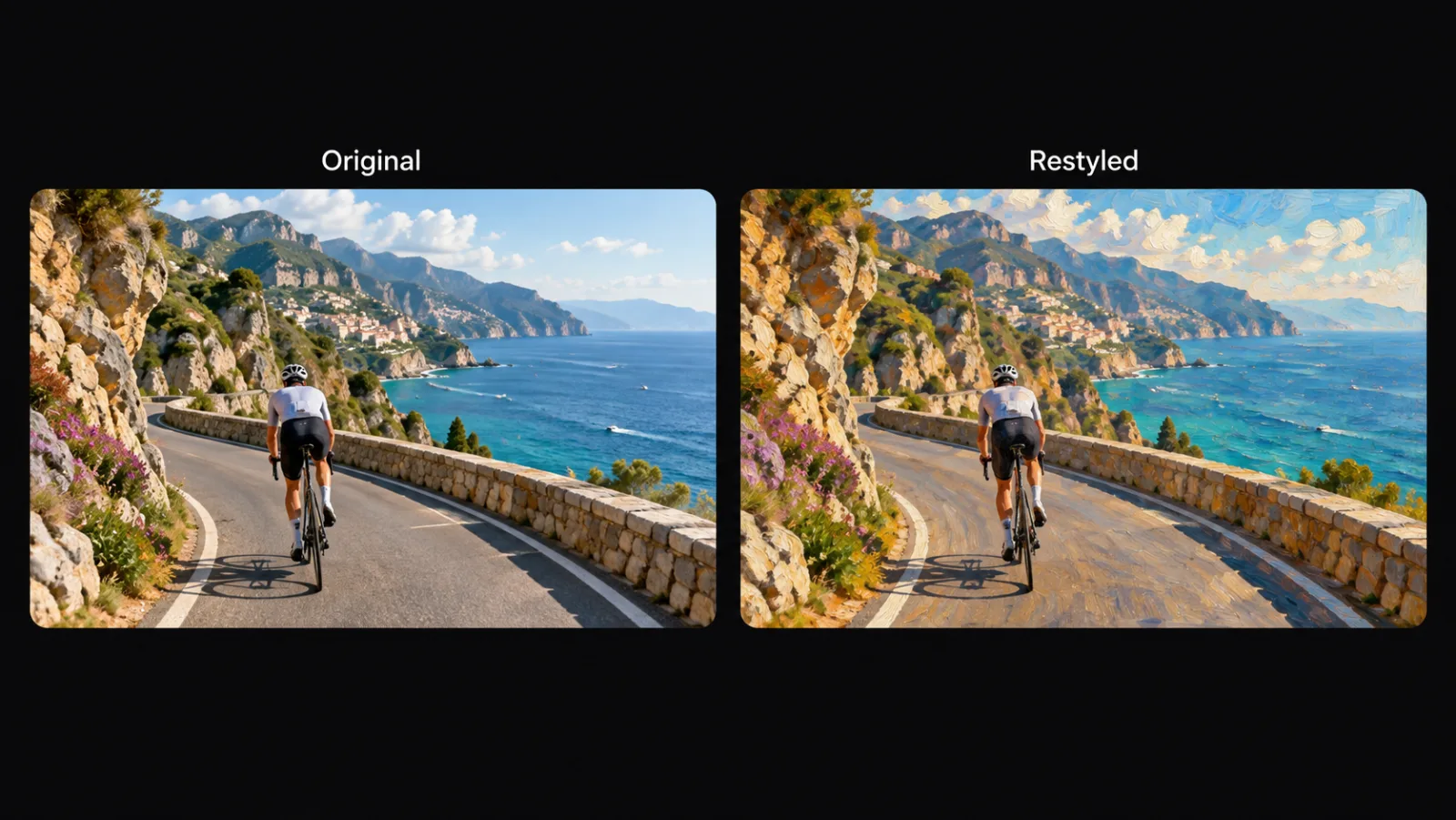
Ändere den Look jedes Videos
Lade einen Clip hoch oder nutze einen auf der Canvas erstellten und beschreibe den Look. Video Edit wendet KI-Video-Style-Transfer auf den gewählten Abschnitt an, sodass daraus ein Gemälde, eine Nachtszene oder ein neues Grading wird.
Dasselbe Material. Ein ganz neuer Look.
Stil ändernSzene, Motiv oder Aktion austauschen
Beschreibe, was sich ändern soll, und Video Edit generiert es neu: einen neuen Hintergrund, eine andere Person oder ein anderes Objekt oder eine neue Aktion. Behalte den Originalton oder generiere ihn neu und wähle Auflösung und Bildrate des Ergebnisses.
Ändere, was im Bild ist. Behalte den Clip.
Video bearbeiten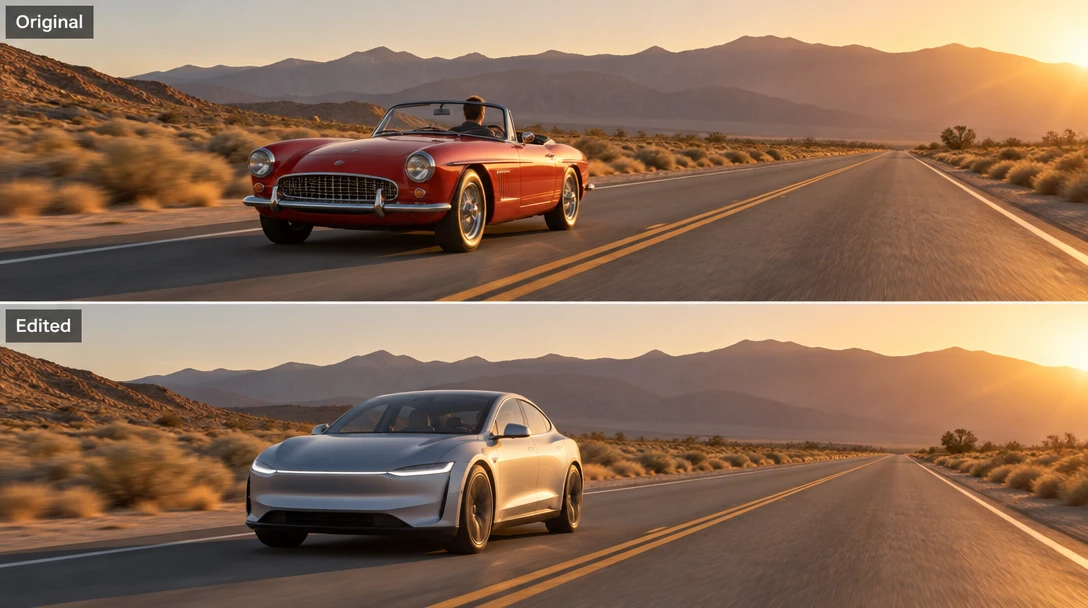
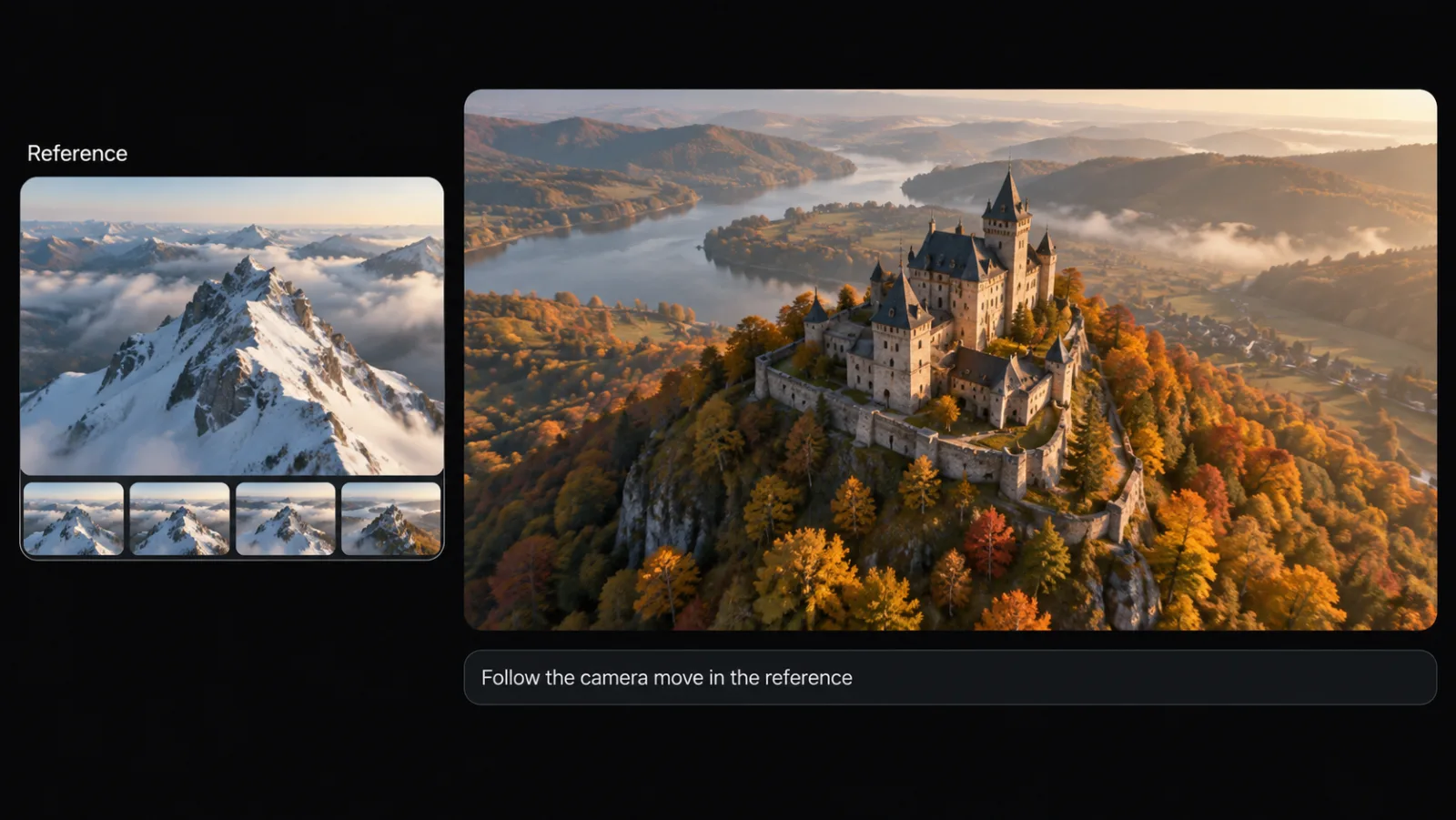
Video als Referenz nutzen
Verbinde einen Clip als Referenz mit einem Videoknoten und gib mit @ an, wofür er dient, etwa für die Bewegung oder den Bildausschnitt. Für mehr Kontrolle kannst du demselben Knoten auch Bild- oder Audioreferenzen hinzufügen.
Clip auswählen. Sagen, was übernommen werden soll.
Referenz hinzufügenBewegung auf deine Figur übertragen
Motion Control braucht zwei Eingaben: ein Bewegungsvideo und deine Figur. Füge den Clip mit der gewünschten Bewegung hinzu, ergänze deine Figur, und im Ergebnis führt deine Figur genau diese Bewegung aus.
Ihre Bewegung, ausgeführt von deiner eigenen Figur.
Bewegung übertragen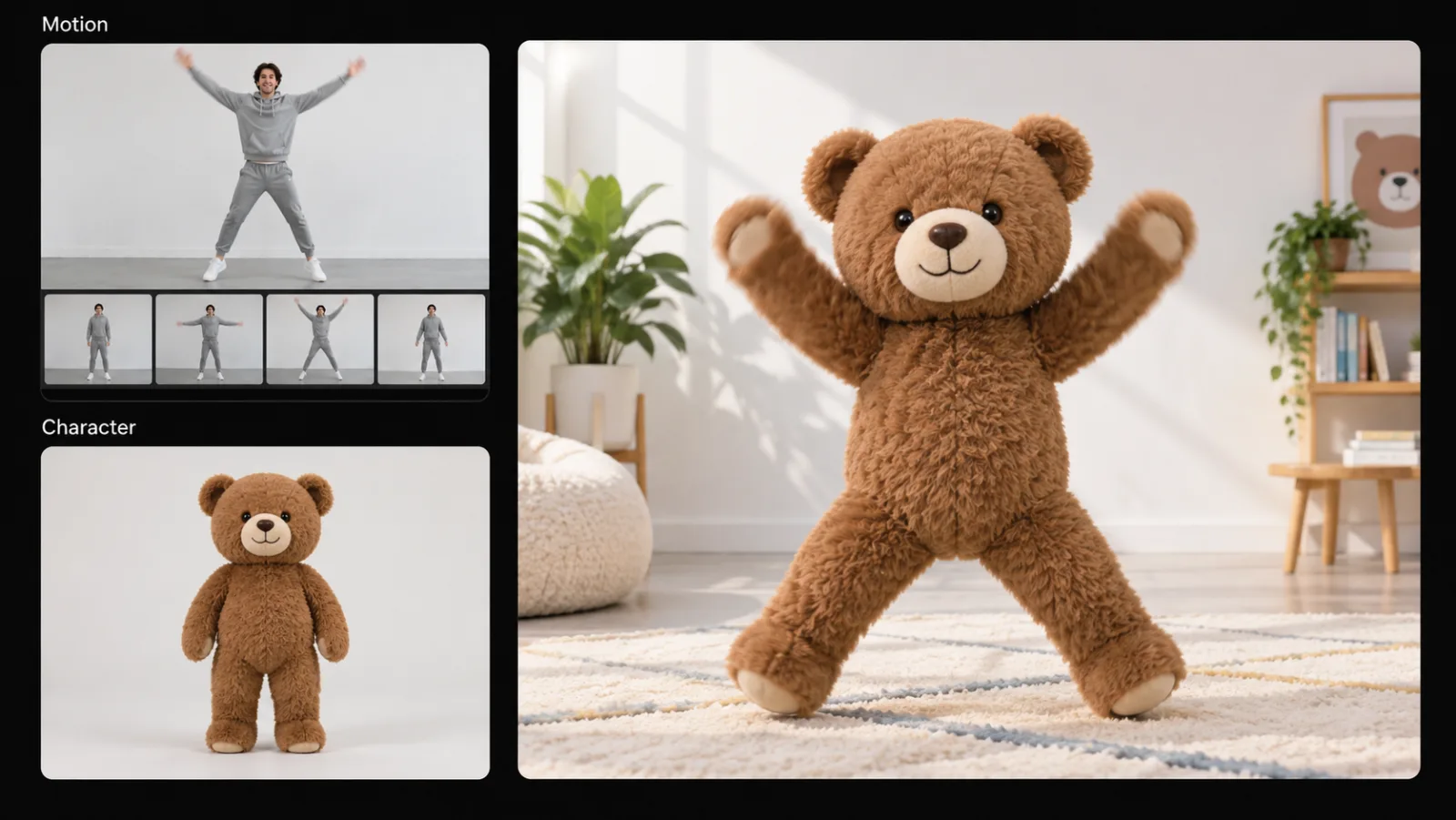
So wandelst du ein Video mit KI auf Zeemo um
Video hinzufügen
Ziehe deinen Clip auf Zeemo AI Canvas oder nutze einen dort generierten Clip. Er wird zu einem Videoknoten, den du bearbeiten oder verbinden kannst.
Umwandlung wählen
Öffne Video Edit, um den Stil oder Inhalt zu ändern, verbinde den Clip als Referenz mit einem Videoknoten oder füge deine Figur in Motion Control hinzu.
Generieren und verfeinern
Ergebnisse werden zu neuen Knoten, das Original bleibt erhalten. Generiere jeden Knoten neu und wähle mit Set as main die beste Version. Du brauchst eine präzise Korrektur? Probiere den KI-Videoeditor.
Weitere KI-Tools von Zeemo entdecken
Alle Tools laufen auf derselben visuellen Canvas. Der Workflow bleibt gleich und du kannst jederzeit wechseln.
Häufige Fragen
und Antworten
Video-zu-Video-KI erstellt aus einem vorhandenen Clip eine neue Version. Du kannst seinen Look ändern, seine Bewegung wiederverwenden oder ihn als Referenz für eine neue Einstellung nutzen. Auf Zeemo passiert all das auf einer einzigen Canvas.
Ziehe deinen Clip auf die Zeemo Canvas. Öffne Video Edit und beschreibe die Änderung oder verbinde den Clip als Referenz mit einem Videoknoten und starte dann die Generierung. Jedes Ergebnis ist ein neuer Knoten, sodass du Versionen vergleichen und deine Favoriten behalten kannst.
Video Edit kann Personen, Objekte, Hintergrund, Farbe, Bewegung und Stil in hochgeladenen oder KI-generierten Clips ändern. Der kürzeste bearbeitbare Abschnitt ist 4 Sekunden lang. Du kannst den Originalton behalten oder neu generieren und Auflösung sowie Bildrate wählen.
Ja. Motion Control hat zwei Eingaben: ein Bewegungsvideo und deine Figur. Füge den Clip mit der gewünschten Bewegung und deine Figur hinzu und starte die Generierung. Du kannst die Figur auch zuerst auf der Canvas gestalten und in späteren Einstellungen wiederverwenden.
Ja. Bearbeitet wird eine Kopie, und jedes Ergebnis erscheint als neuer Knoten, sodass dein Originalclip auf der Canvas bleibt. Für gezielte Korrekturen, etwa die Farbe eines einzelnen Objekts, nutze den KI-Videoeditor.
Zeemo verwendet Credits. Die aktuellen Optionen findest du auf der Tarifseite.
Bereit, dein Material umzuwandeln?
Bring einen vorhandenen Clip mit. Beschreibe die Änderung. Generiere mit dem Video-zu-Video-KI-Generator eine neue Version auf der Zeemo Canvas.

