KI-Bild-zu-Video
Verwandle Fotos, Produktbilder oder Illustrationen in Videos. Füge einen Prompt hinzu, wähle Modell, Seitenverhältnis und Dauer und erstelle dein Video auf der Zeemo Canvas. Starte mit einem oder mehreren Bildern.
Ein Bild animieren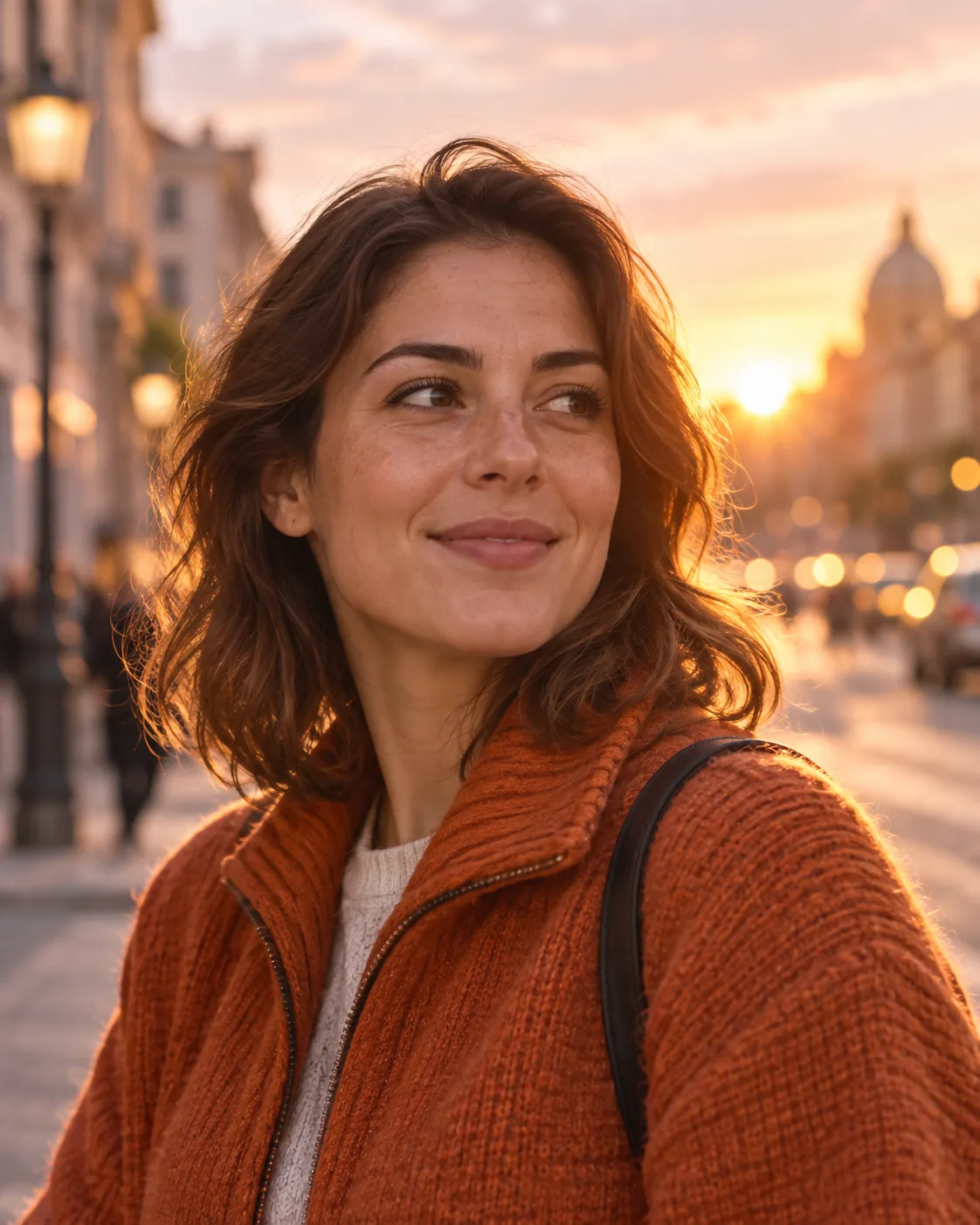
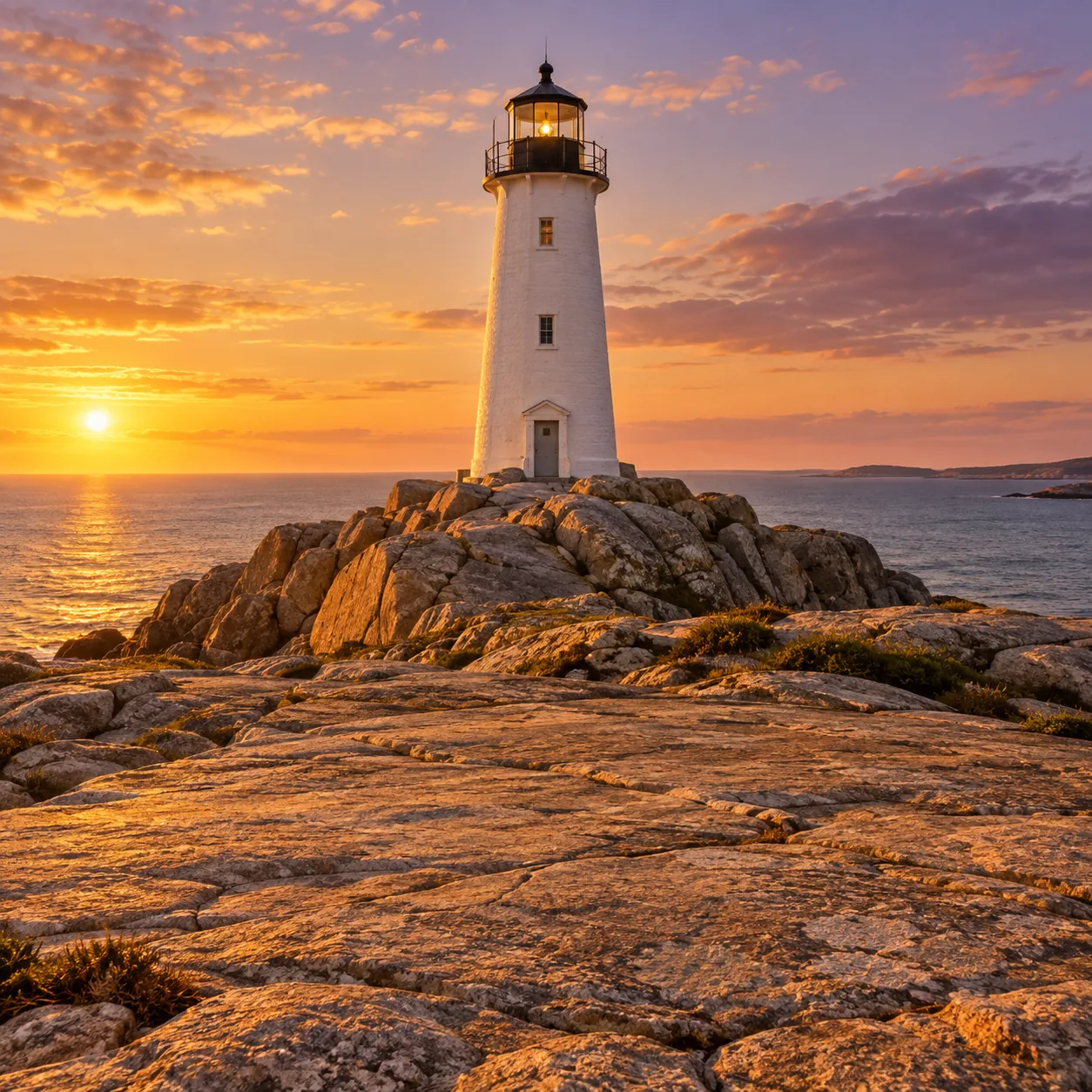
Sieh, was aus einem Bild werden kann
Jeder Clip beginnt mit einem Bild und einem Prompt. Wähle einen Ausgangspunkt oder verwende ein eigenes Bild.
Vom Standbild zur bewegten Szene
Beginne mit einem einzelnen Bild. Füge einen Prompt, Referenzen oder beides hinzu und gestalte die Bewegung der Szene.
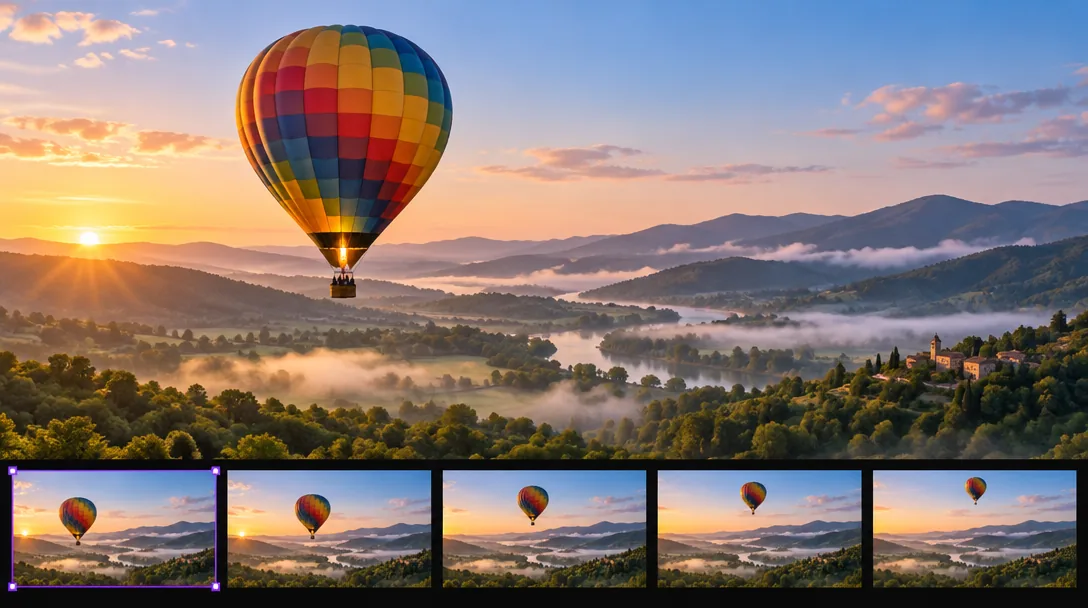
Beliebige Bilder animieren
Lade eine Produktaufnahme, ein Porträt, eine Landschaft oder eine Illustration hoch und nutze sie als Ausgangspunkt für ein Video. Der Videoknoten setzt das Standbild in Bewegung und macht aus deinem Bild einen Clip.
Ein Bild hinein. Ein Video heraus.
Ein Foto animierenBewegungen mit Prompts steuern
Beschreibe, was sich bewegen soll und wie sich die Kamera verhält. Du brauchst mehr Kontrolle? Verbinde Bild-, Video- oder Audioreferenzen mit dem Knoten und gib mit @ den jeweiligen Zweck an. Mehrere Bilder funktionieren ebenfalls.
Beschreibe es im Prompt. Verweise mit @ darauf.
Prompt hinzufügen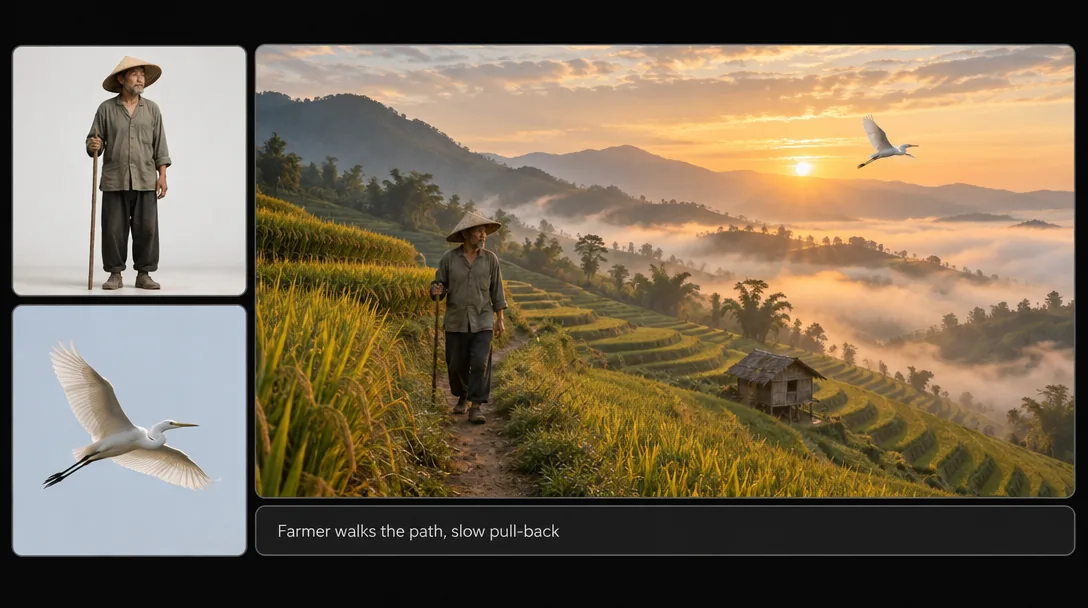
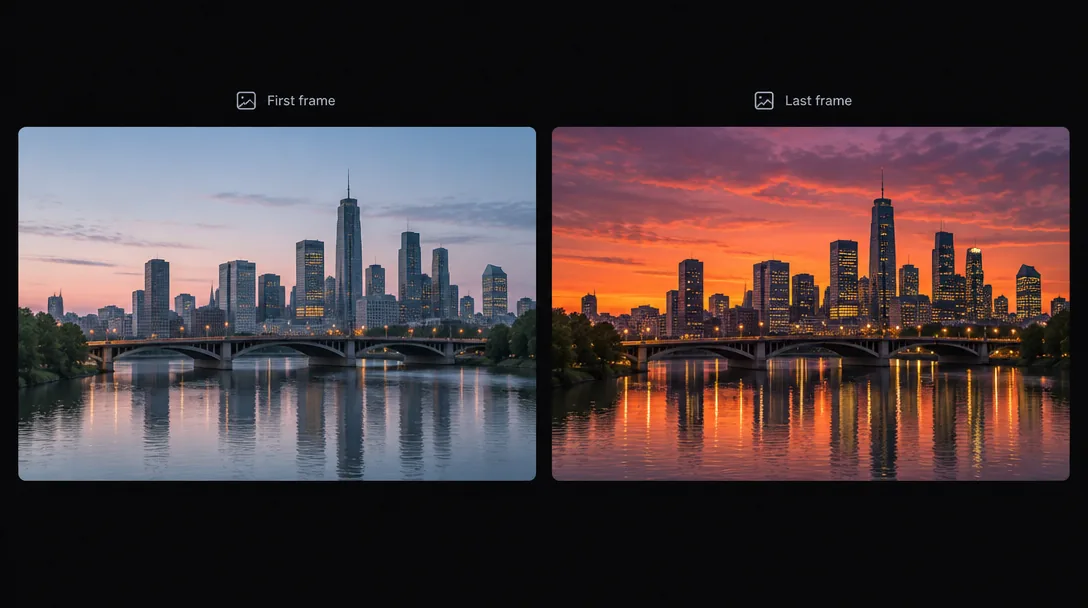
Start- und End-Frame festlegen
Wähle, womit das Video beginnt und endet. Mit einem ersten und letzten Frame gestaltest du die Aufnahme, statt das Ende offenzulassen.
Den Anfang wählen. Das Ende festlegen.
Frames festlegenSo wandelst du ein Bild auf Zeemo in ein Video um
Bild hinzufügen
Ziehe dein Foto auf Zeemo AI Canvas. Es wird zu einem Bildknoten, den du mit einem Videoknoten verbinden kannst.
Video einrichten
Wähle Modell, Seitenverhältnis, Auflösung und Dauer und schalte den Ton ein oder aus. Wähle 9:16, 1:1 oder 16:9 passend zur Plattform.
Generieren und verfeinern
Erstelle das Video und generiere dann nur den Knoten neu, den du ändern möchtest. Frühere Ergebnisse bleiben im Verlauf. Mit „Als Hauptversion festlegen“ wählst du das gewünschte Ergebnis aus. Du möchtest mit Text beginnen? Probiere den KI-Videogenerator aus.
Weitere KI-Tools von Zeemo entdecken
Alle Tools laufen auf derselben visuellen Canvas. Der Workflow bleibt gleich und du kannst jederzeit wechseln.
Häufige Fragen
und Antworten
KI-Bild-zu-Video wandelt ein Standbild in ein kurzes Video um. Du gibst dem Modell ein Bild und meist einen Prompt zur gewünschten Bewegung, damit es die Frames erstellt. Auf Zeemo geschieht das in einem Videoknoten auf der Canvas.
Öffne die Zeemo Canvas und ziehe dein Foto darauf. Verbinde es mit einem Videoknoten, schreibe einen Prompt, wähle Modell, Seitenverhältnis, Auflösung und Dauer und starte die Generierung. Du kannst auch einen einzelnen Knoten neu generieren, ohne den Rest zu wiederholen.
Ja. Beschreibe im Prompt, was sich bewegen soll und wie sich die Kamera verhält. Du kannst auch Bild-, Video- oder Audioreferenzen verbinden und mit @ ihren jeweiligen Zweck angeben. Für eine präzisere Steuerung legst du den ersten und letzten Frame fest.
Du wählst Modell, Seitenverhältnis, Auflösung und Dauer und kannst den Ton ein- oder ausschalten. Die maximale Auflösung hängt vom Modell ab und reicht bis zu 4K.
Ja. Derselbe Videoknoten erstellt auch Videos aus Text. Für textbasierte Workflows und Abläufe mit mehreren Modellen findest du mehr im KI-Videogenerator.
Zeemo verwendet Credits. Die aktuellen Optionen findest du auf der Tarifseite.
Bereit, deine Bilder zum Leben zu erwecken?
Wähle ein Bild, füge einen Prompt hinzu und erstelle dein erstes Video auf der Zeemo Canvas.