GPT Image 2.6
Schnellere Bilder, feinere Kontrolle.
Erstelle ansprechende Bilder schneller mit Flare, oder greif zu Sunburst, wenn es auf Details ankommt. Starte mit Text oder einer Referenz und markiere dann den Bereich, der geändert werden soll.
Das ist neu in GPT Image 2.6
Schnellere Bildgenerierung mit Flare und Sunburst, dazu mehr Kontrolle über jedes Ergebnis: transparente Hintergründe, Referenzbilder, Bildmarkierungen und Komplexitätssteuerung.
GPT Image 2.6 Flare: schnelle Entwürfe, sauberere Layouts
GPT Image 2.6 erstellt Bilder bis zu 50 % schneller als zuvor. Flare liefert bei niedriger Qualität in nur sechs Sekunden ein Bild. Außerdem gestaltet es Poster und Produktbilder sauberer, sodass frühe Entwürfe schon fast verwendbar sind.
Probiere mehrere Richtungen aus, bevor du dich entscheidest.
Flare ausprobieren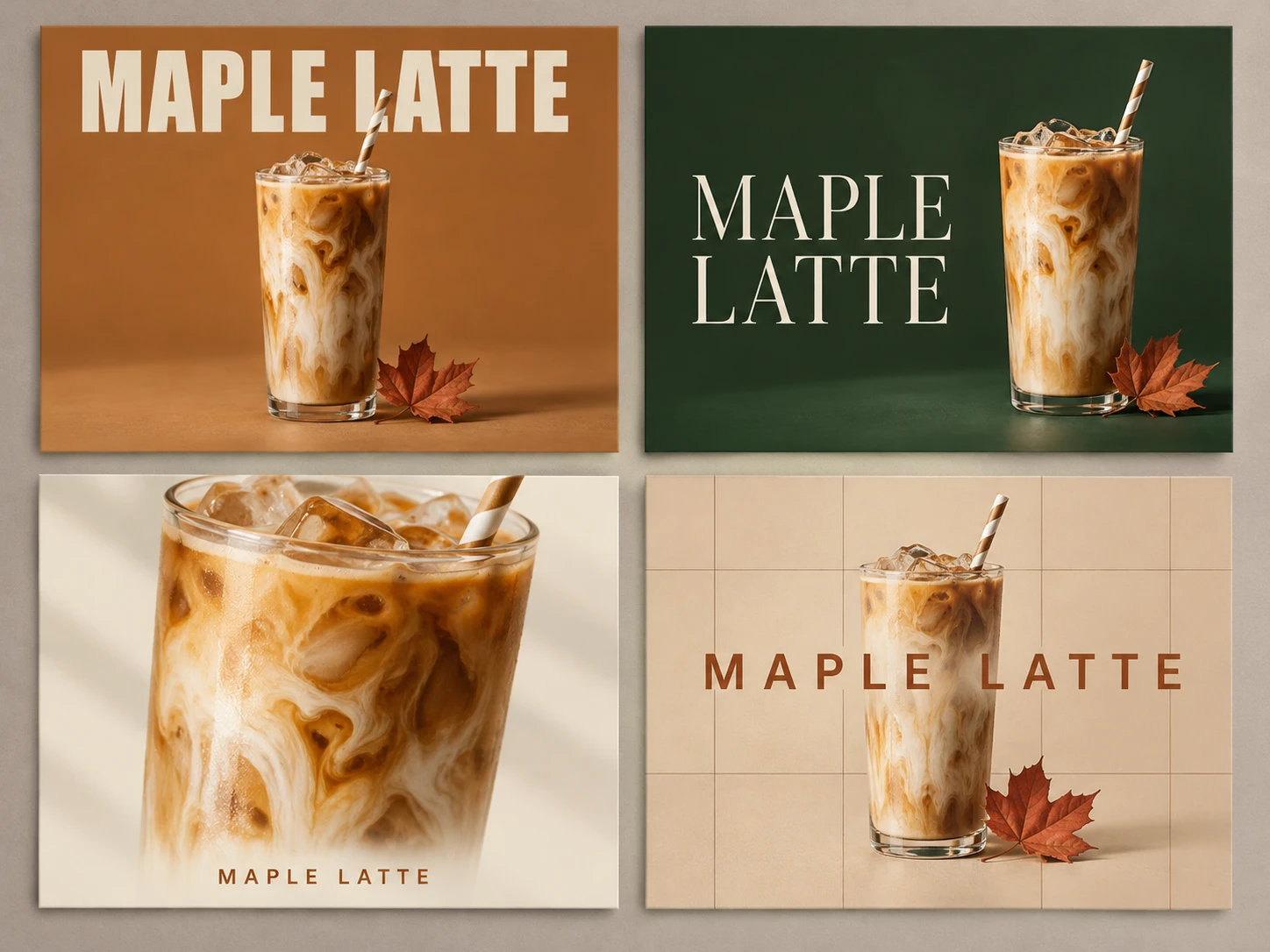
GPT Image 2.6 Sunburst: mehr Detail, stabilere Bearbeitungen
Sunburst ist für detailreiche visuelle Arbeit gemacht. Bei mittlerer oder hoher Qualität rendert es feinere Details und hält Bilder von Bearbeitung zu Bearbeitung konsistenter, sodass ein Produkt, eine Figur oder ein Layout beim Verfeinern erkennbar bleibt.
Schnelle Layouts mit Flare. Fertige Details mit Sunburst.
Sunburst ausprobieren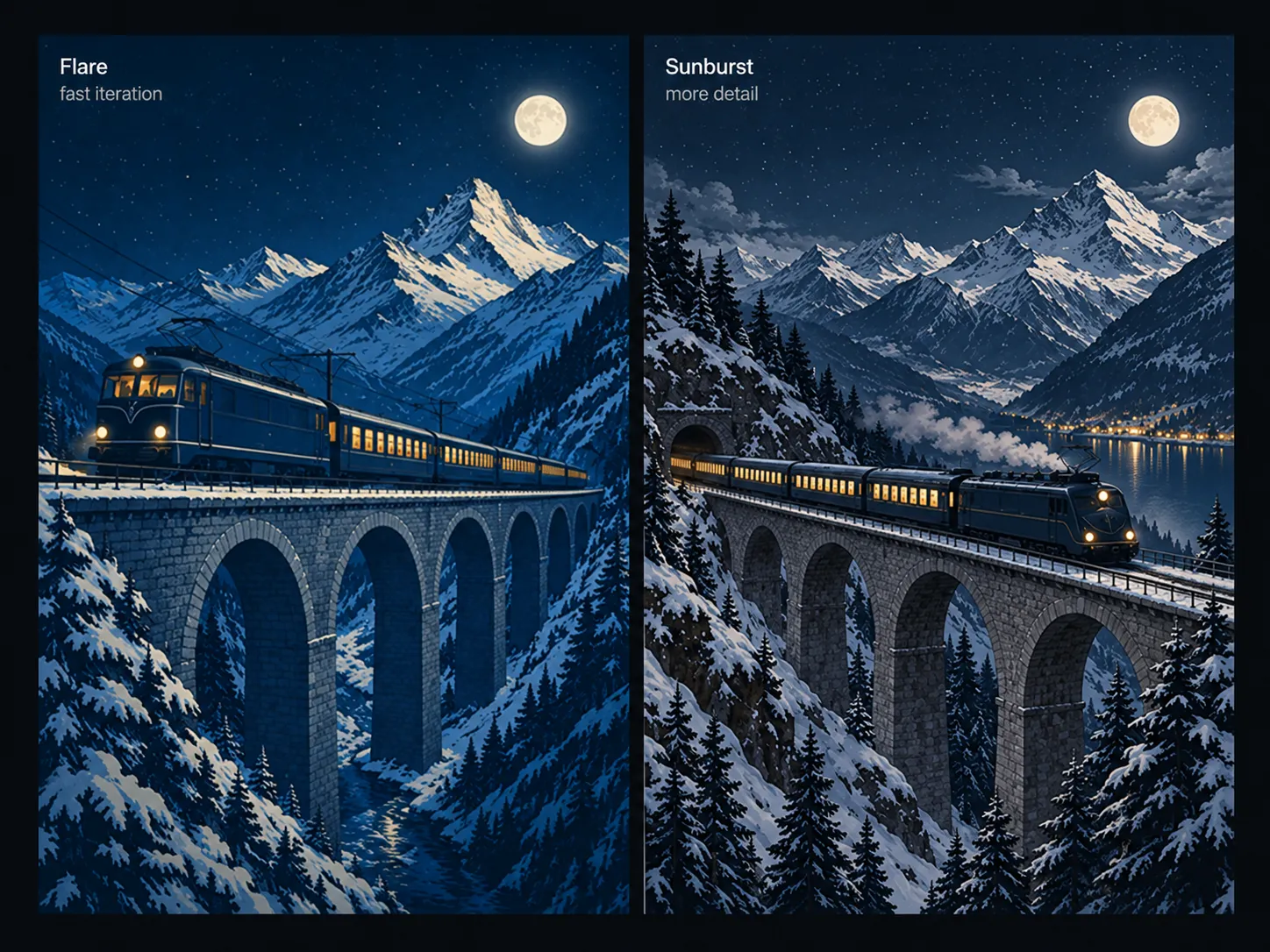
Transparente Hintergründe, ohne Maskieren
Erstelle Produkte, Logos und Figuren mit transparentem Hintergrund, die du ohne manuelles Freistellen in jedes Layout einfügen kannst. Starte mit einem Textprompt oder lade eine Referenz hoch, damit der Freisteller zu deinem vorhandenen Produkt passt.
Ein Freisteller für jedes Banner, jedes Listing und jede Folie.
Freisteller erstellen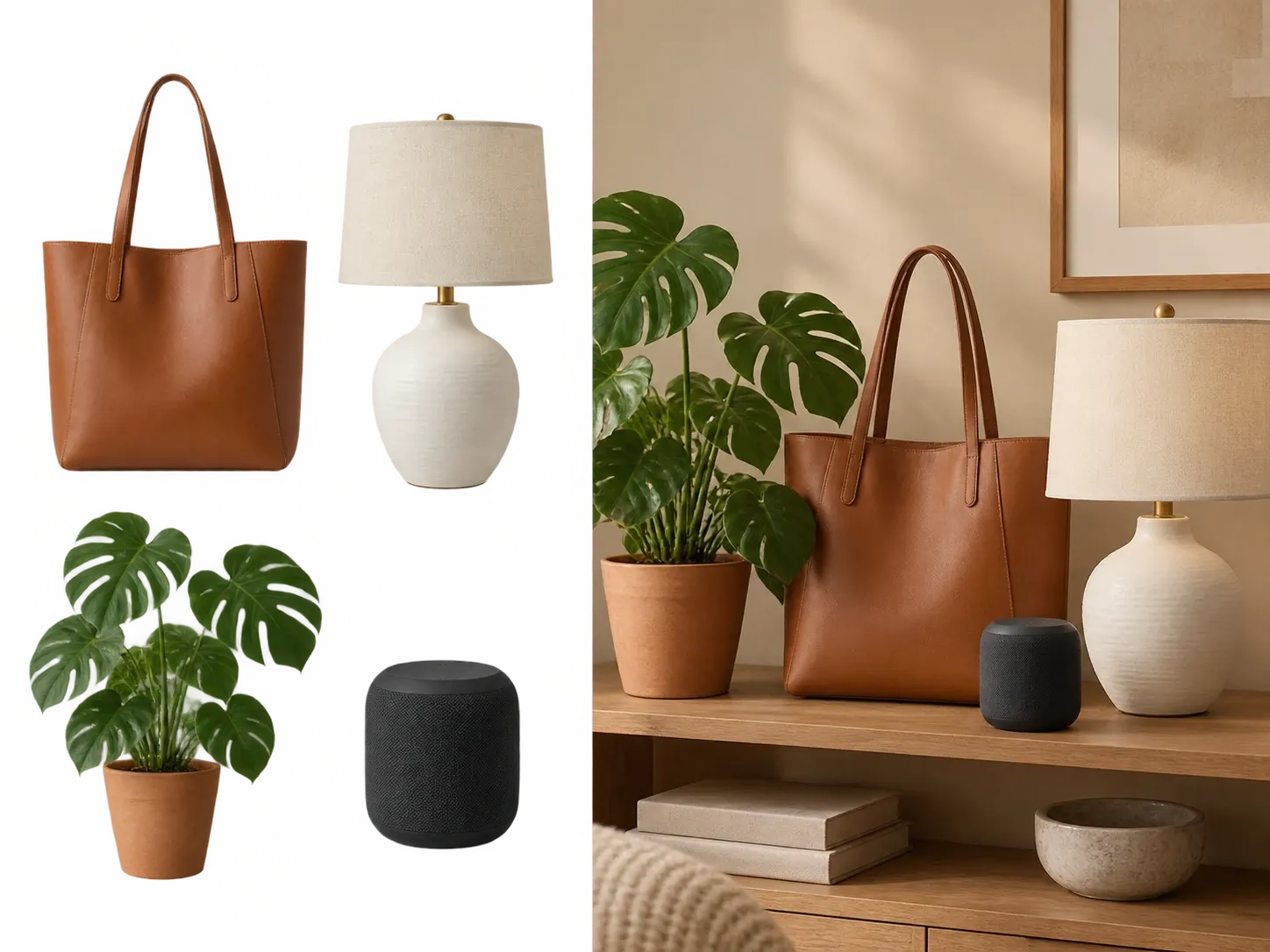
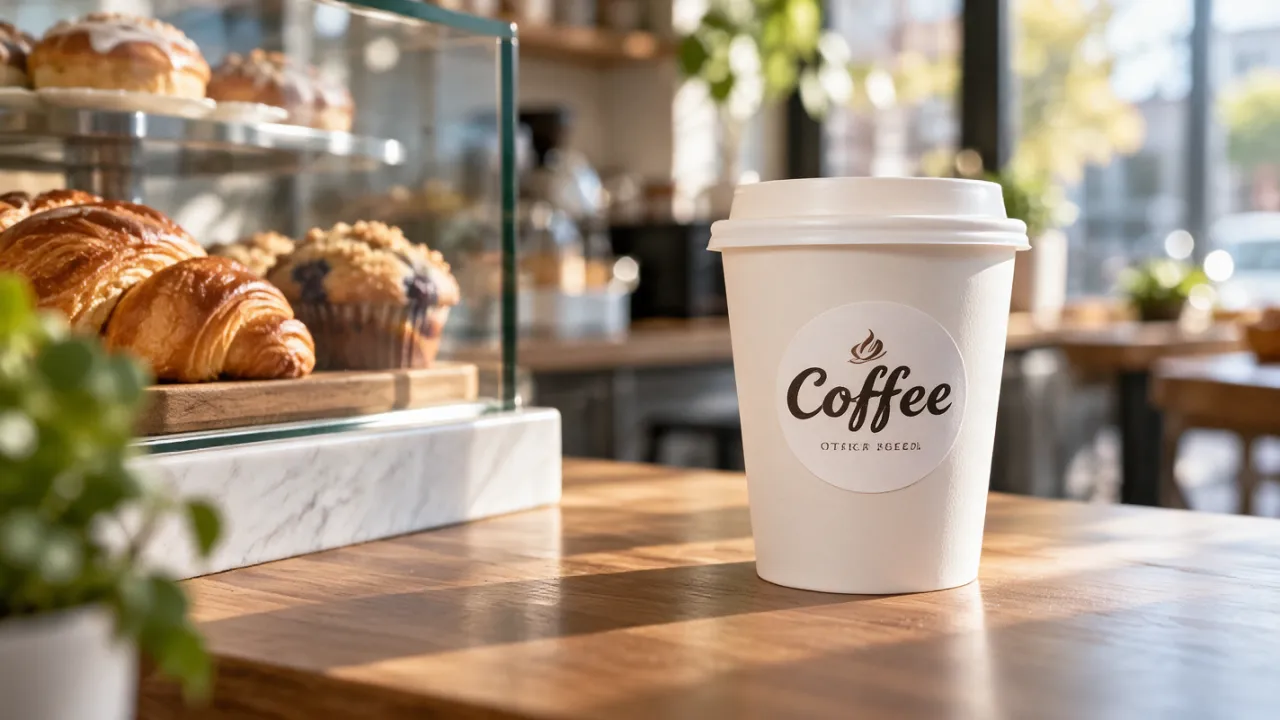
Markiere die Stelle und bearbeite genau diesen Bereich.
Statt zu beschreiben, wo eine Änderung hin soll, zeichnest du direkt aufs Bild. Mit Bildmarkierungen kannst du ein Etikett einkreisen, einen Hintergrund hervorheben oder auf ein Objekt zeigen, damit das Modell weiß, welcher Bereich überarbeitet werden soll.
Weniger Erklären, weniger Bearbeitungen an der falschen Stelle.
Markierungsbearbeitung ausprobieren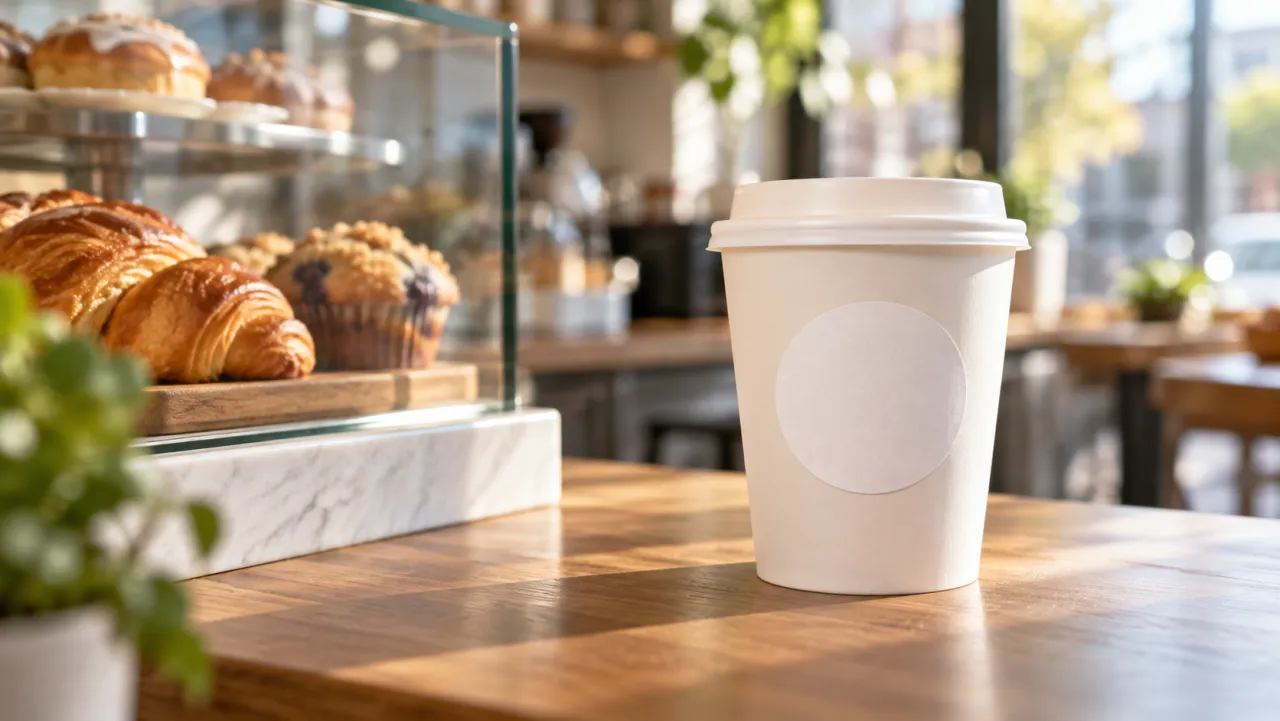
Die Planung an den Prompt anpassen
Die Komplexität legt fest, wie viel Planung GPT Image 2.6 vor dem Rendern übernimmt. Verwende low für schnelle Bearbeitungen; wechsle zu medium oder high, wenn eine Szene viele Elemente oder Vorgaben hat. Die visuelle Detailtiefe wird weiterhin durch die Qualität bestimmt.
Schnelle Bearbeitungen bleiben schnell. Komplexe Szenen erhalten mehr Planung.
Komplexität anpassen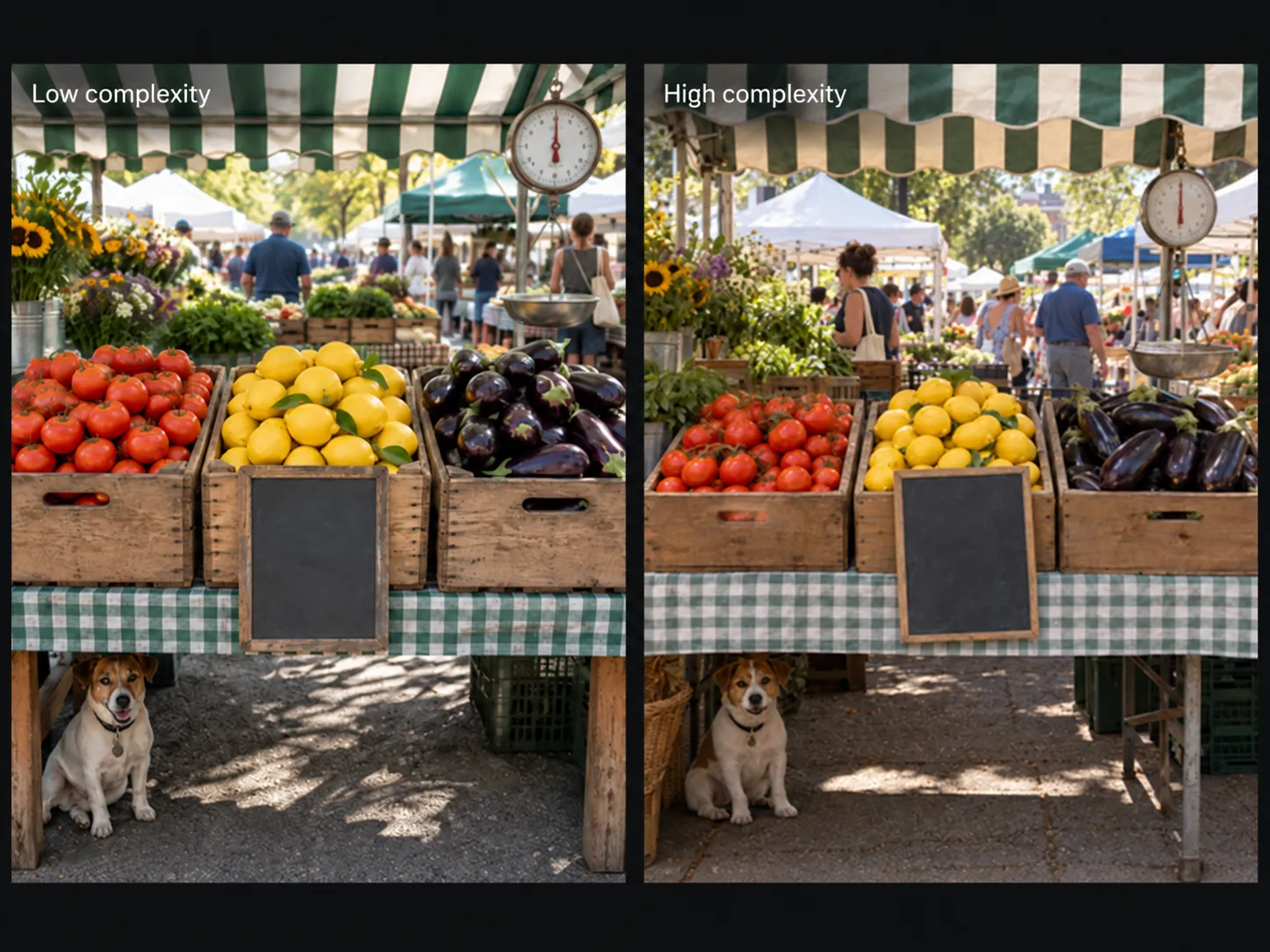
Wofür GPT Image 2.6 gemacht ist
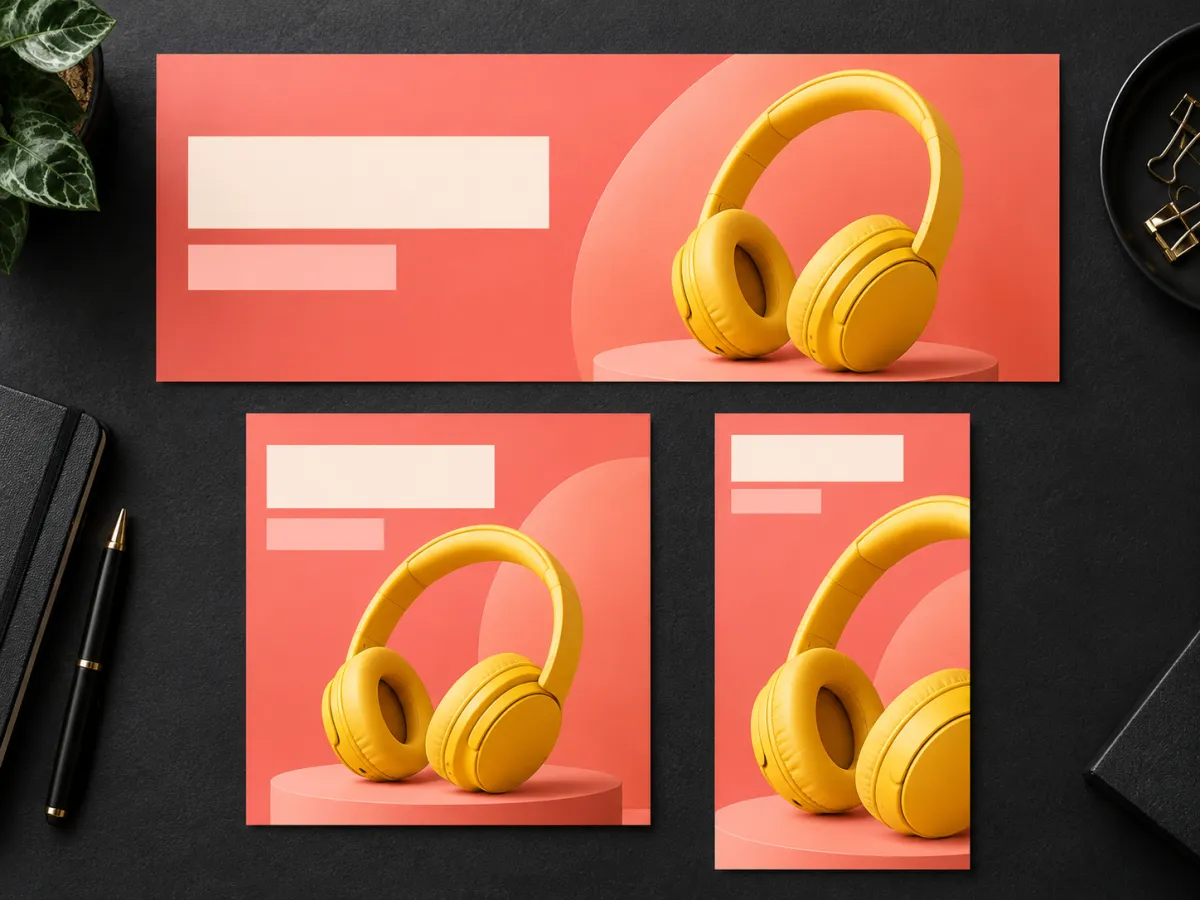
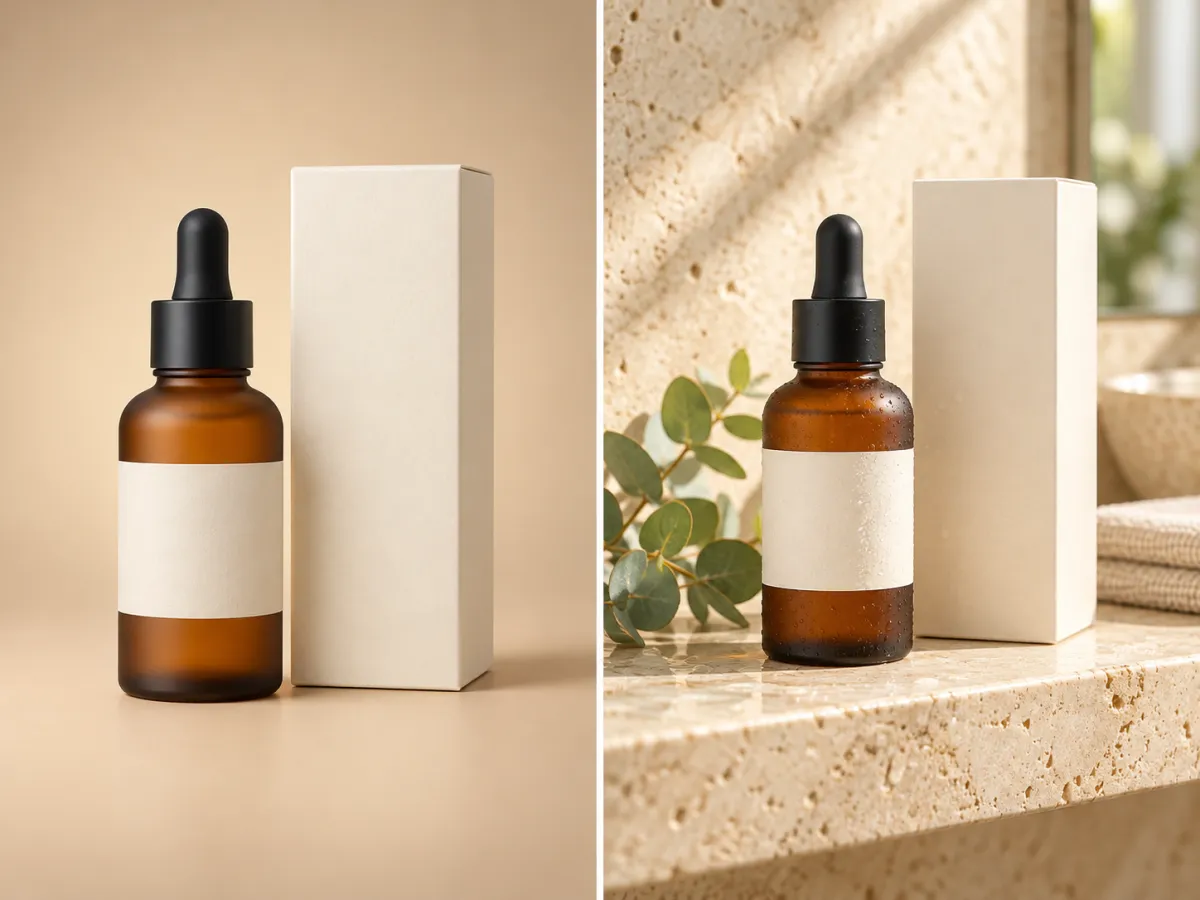
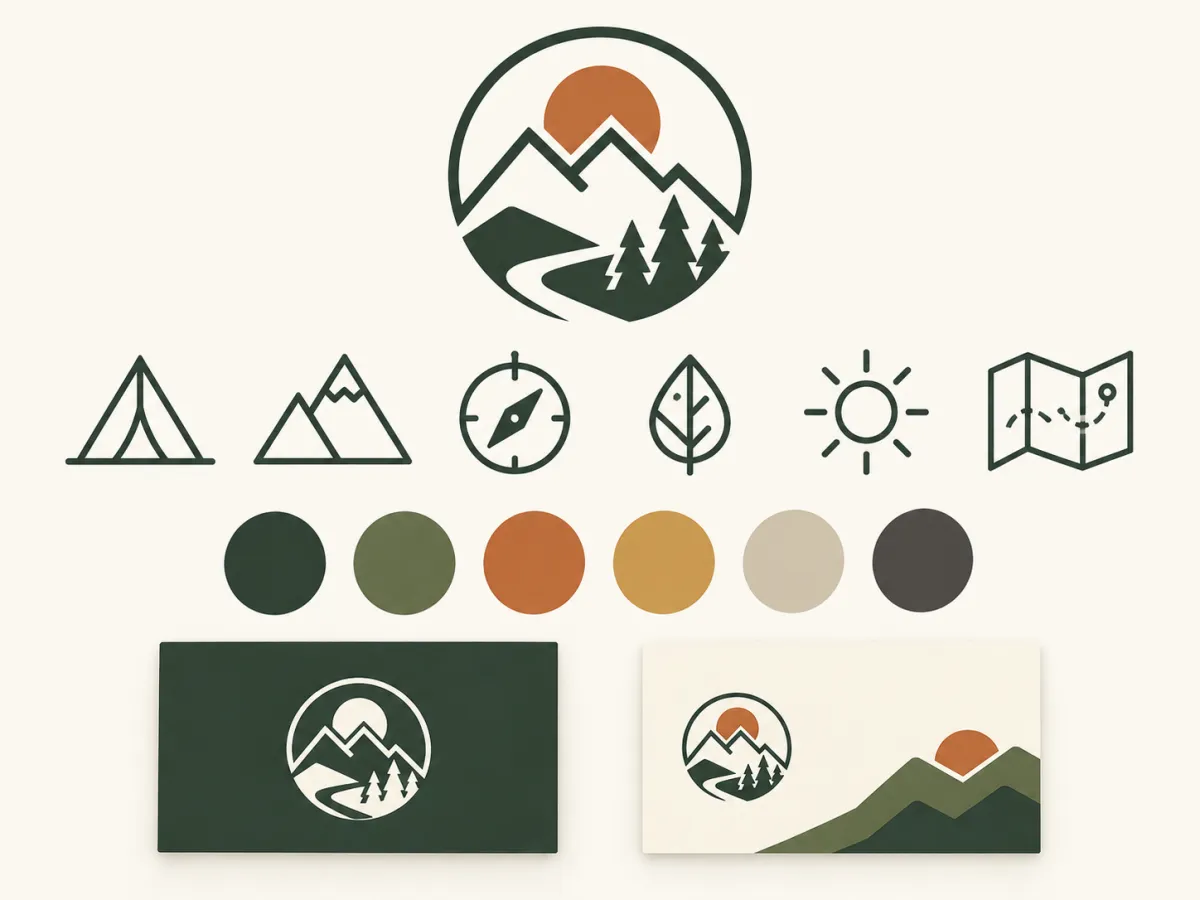
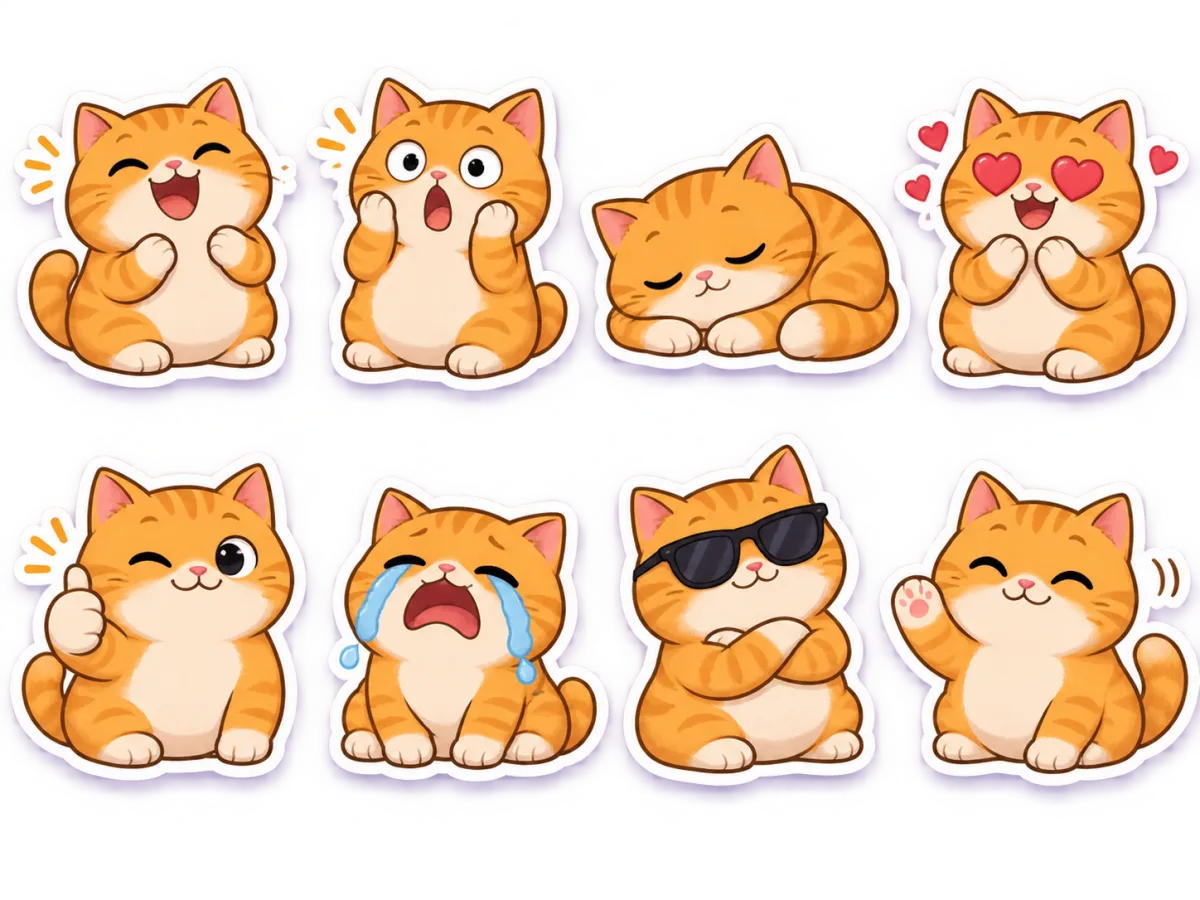
Kampagnenmotive, Produktfotos, Markenmaterial und Social-Grafiken: schnelle Entwürfe mit Flare, fertige Details mit Sunburst.
So nutzt du GPT Image 2.6 auf Zeemo
AI Canvas öffnen
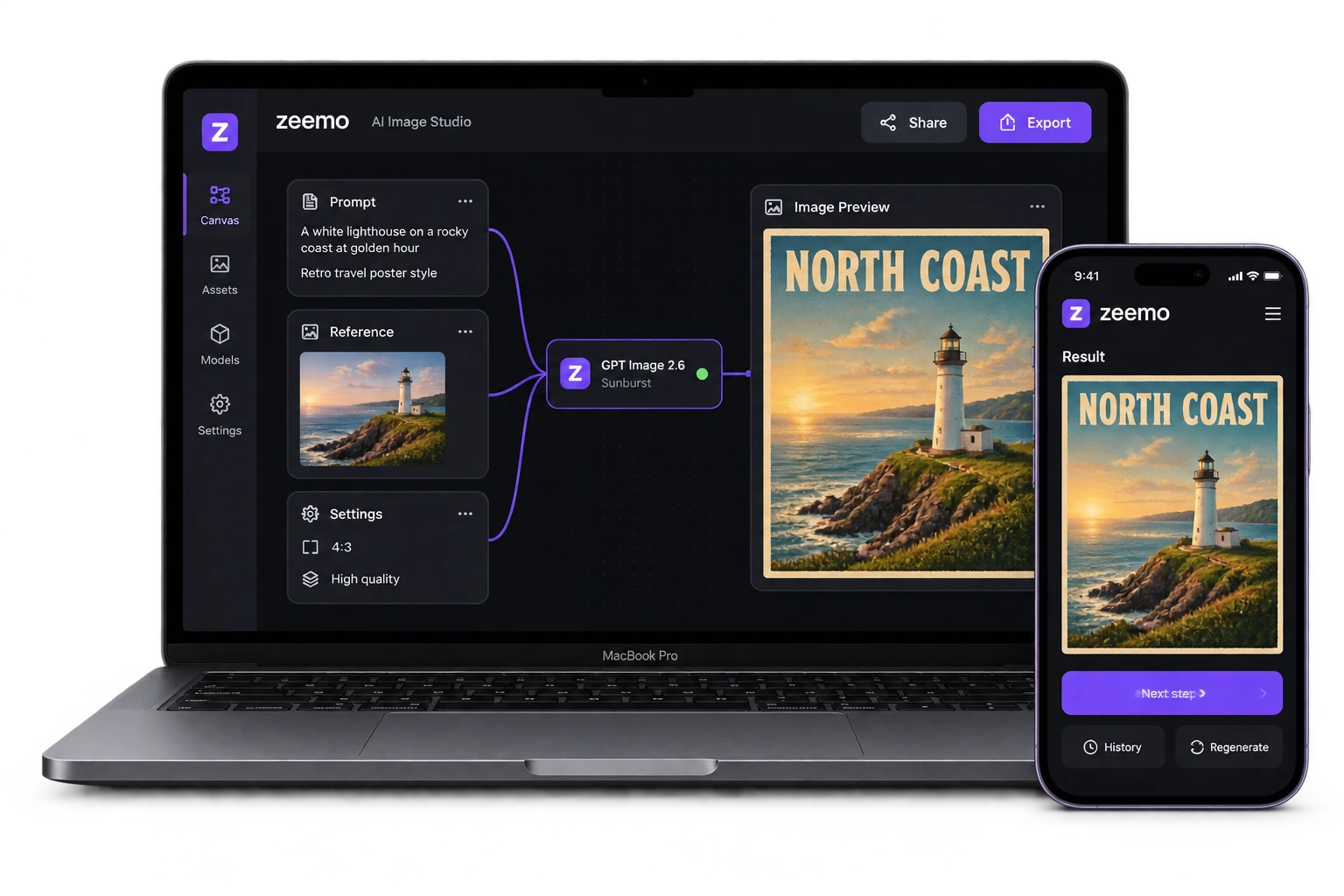
Öffne Zeemo AI Canvas, erstelle einen Bildknoten und wähle GPT Image 2.6 Flare oder Sunburst.
Prompt schreiben, Referenzen hinzufügen
Beschreibe, was du willst. Generiere nur aus Text oder füge Referenzbilder hinzu, die das Ergebnis lenken.
Generieren, prüfen, exportieren
Generiere, prüfe das Ergebnis und exportiere es für dein Projekt.
Häufige
Fragen
GPT Image 2.6 erstellt Bilder bis zu 50 % schneller als zuvor und bietet Komplexitätssteuerung. Flare gestaltet Poster und Produktbilder sauberer, und Sunburst hält Bilder bei mittlerer oder hoher Qualität von Bearbeitung zu Bearbeitung konsistenter. Versionen vergleichen? Dann schau auf die Seite GPT Image 2.5.
Nimm Flare, wenn es auf Tempo ankommt: Konzeptrunden, Social-Batches und layoutlastige Visuals wie Poster und Produktbilder, bei denen die Layoutqualität verbessert wurde. Nimm Sunburst für detailreiche visuelle Arbeit und stelle die Qualität auf mittel oder hoch, wenn Bearbeitungen konsistent bleiben sollen. Beide liegen in derselben AI Canvas, du kannst also je nach Auftrag wechseln.
Ja. Lade ein Produktfoto, ein Porträt oder eine Skizze hoch und beschreibe dann, was du willst. GPT Image 2.6 nutzt die Referenz, um Motiv, Stil und Komposition des neuen Bildes zu lenken.
Ja. Generiere mit transparentem Hintergrund, um saubere Freisteller von Produkten, Logos oder Figuren zu erhalten, die du in jedes Layout einsetzen kannst.
Sie legt fest, wie viel Planung GPT Image 2.6 vor dem Rendern übernimmt: low, medium oder high. Low eignet sich für die meisten Bearbeitungen und ist schneller. Medium oder high eignet sich für Szenen mit vielen Elementen oder Vorgaben. Die visuelle Detailtiefe wird separat über die Qualitätseinstellung gesteuert.
Die Generierung mit GPT Image 2.6 verbraucht Zeemo-Credits. Aktuelle Tarife und Credit-Optionen findest du auf der Preisseite.
Ja. Öffne Zeemo AI Canvas im Browser, erstelle einen Bildknoten und wähle GPT Image 2.6 Flare oder Sunburst. Kein API-Schlüssel und keine Einrichtung nötig.