视频转视频 AI:广告、社媒与影视
用好手头已有的素材:为产品广告换新,为社媒短片做出新版本,或改变影片场景的氛围。
从已有素材到全新视频
从你手头的一段视频开始:换风格、改内容、作为参考,或把它的动作交给你的角色。
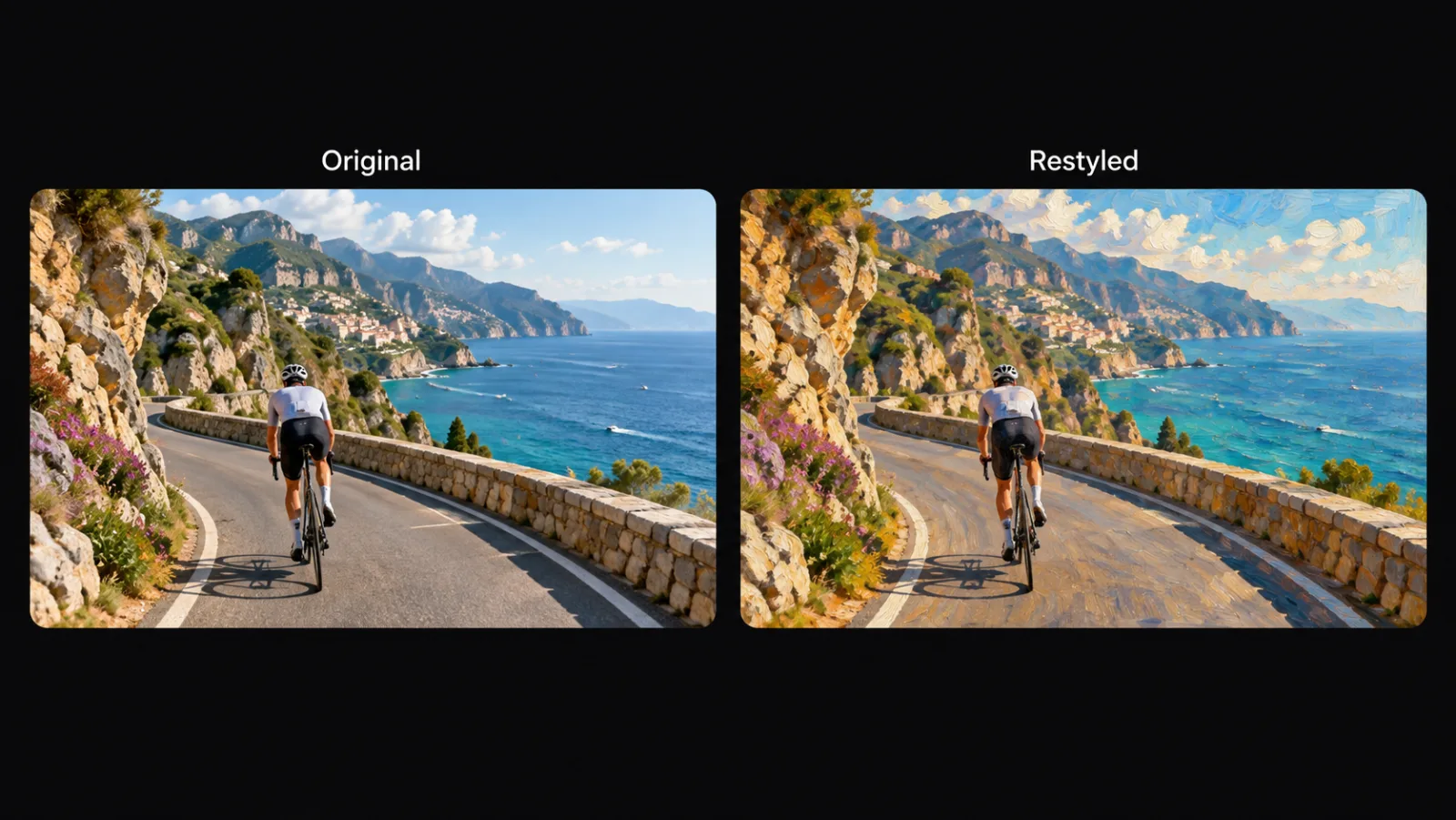
为任意视频换风格
上传视频,或使用在画布中生成的视频,再描述想要的效果。Video Edit 会对你选中的片段进行 AI 视频风格迁移,让它变成油画、夜景,或换上一套全新的调色。
同样的素材,全新的样子。
为视频换风格替换场景、主体或动作
描述要修改的内容,Video Edit 会重新生成:新的背景、不同的人物或物体,或新的动作。你可以保留原音频或重新生成,并选择输出的分辨率和帧率。
改变画面内容,保留原有视频。
编辑视频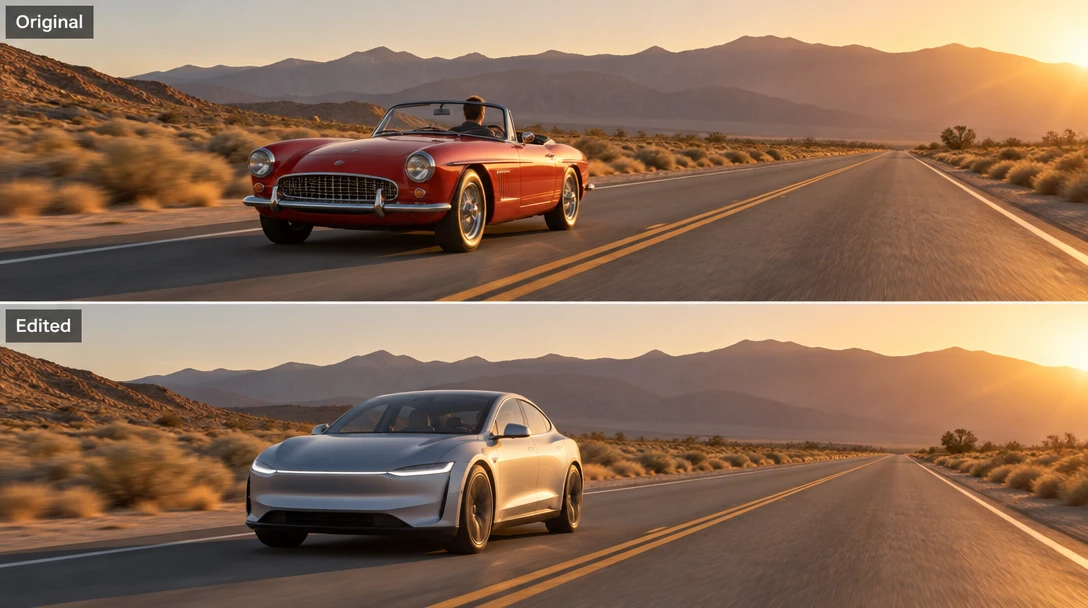
把动作迁移到你的角色上
Motion Control 需要两项输入:一段动作视频和你的角色。放入想参考动作的视频,再加入你的角色,生成结果就是你的角色做出同样的动作。
同样的动作,由你的角色来完成。
迁移动作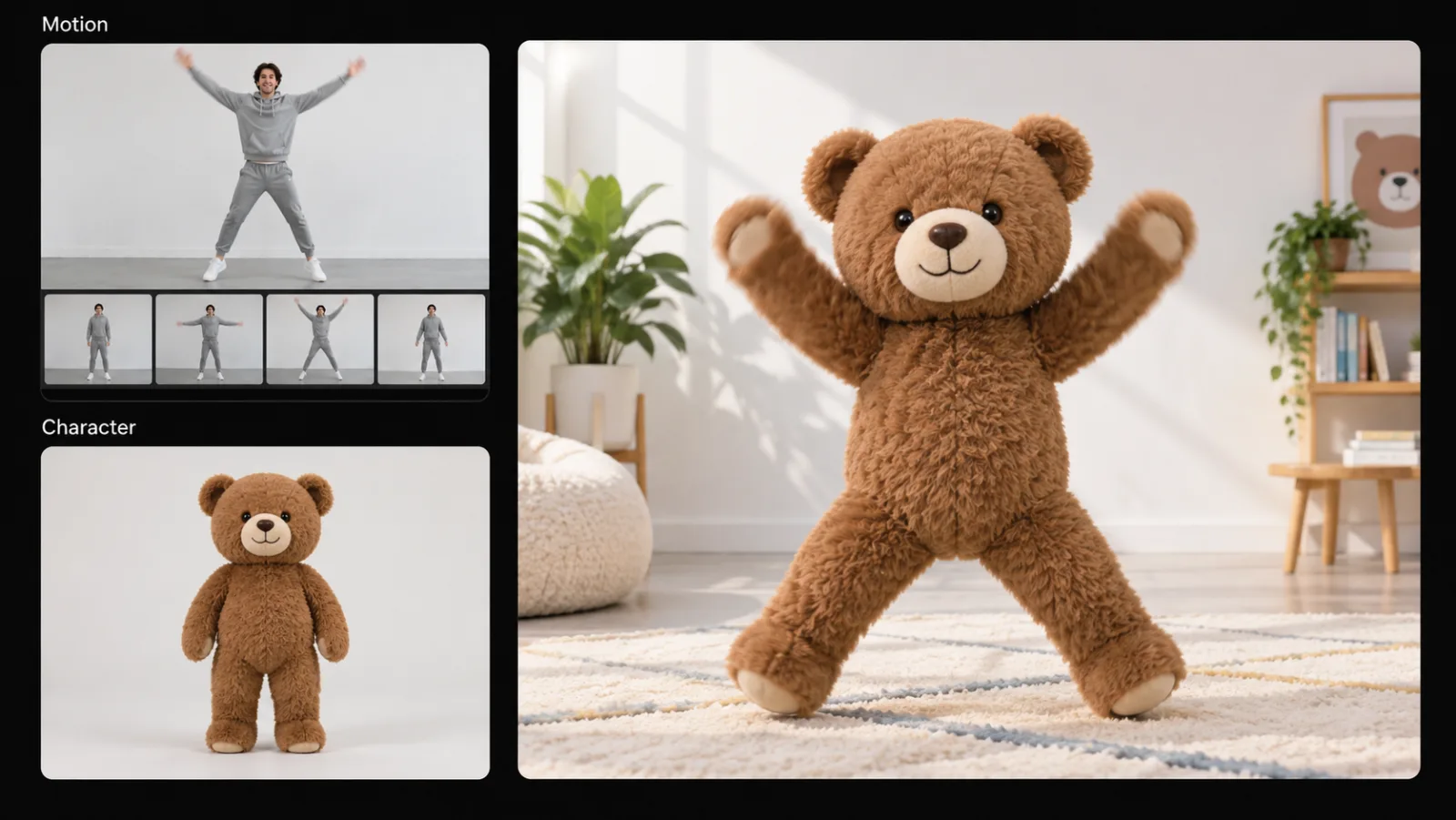
如何在 Zeemo 上用 AI 转换视频
添加视频
将视频拖到 Zeemo AI 画布 上,或使用在画布中生成的视频。它会成为一个可编辑、可连接的视频节点。
选择转换方式
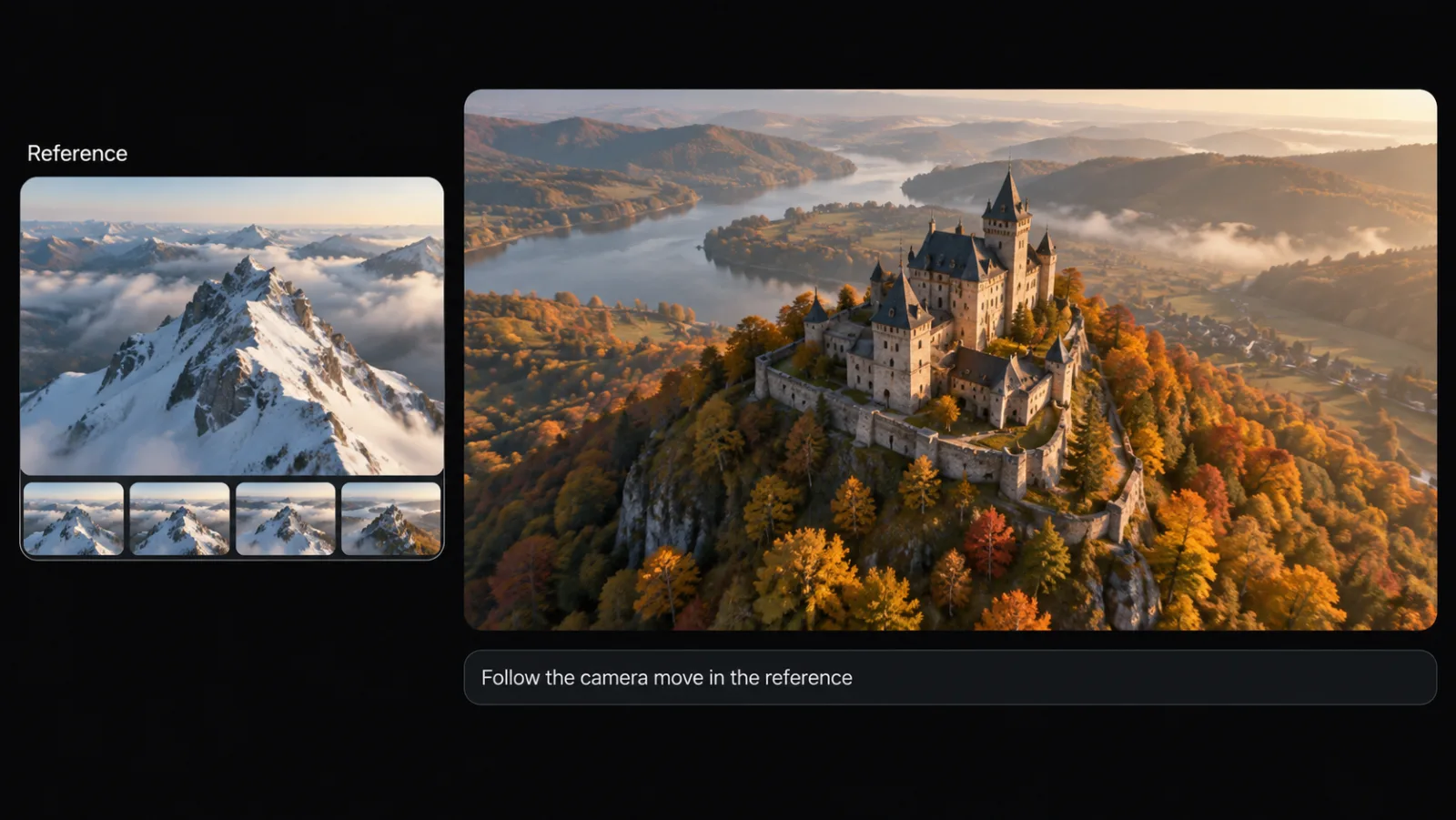
打开 Video Edit 换风格或修改视频,把视频作为参考连接到视频节点,或在 Motion Control 中加入你的角色。
生成并优化
结果会成为新节点,原视频保持不变。你可以重新生成任意节点,再用 Set as main 选定最满意的版本。需要精细修改?试试 AI 视频编辑器。
探索 Zeemo 上的更多 AI 工具
所有工具都在同一可视化画布中运行。工作流一致,随时切换工具。
常见问题
解答
AI 视频转视频是在已有视频的基础上生成新版本。你可以改变它的风格、复用它的动作,或把它作为新镜头的参考。在 Zeemo 上,这些都在同一画布中完成。
将视频拖到 Zeemo 画布上。打开 Video Edit 描述要修改的内容,或把视频作为参考连接到视频节点,然后生成。每个结果都是一个新节点,方便比较不同版本,留下你满意的那一个。
Video Edit 可以修改上传视频或 AI 生成视频中的人物、物体、背景、色彩、动作和风格。可编辑片段最短为 4 秒。你可以保留原音频或重新生成,并选择分辨率和帧率。
可以。Motion Control 需要两项输入:一段动作视频和你的角色。添加想参考动作的视频,再加入你的角色,然后生成。你也可以先在画布中设计好角色,并在后续镜头中重复使用。
会。编辑基于副本进行,每个结果都会作为新节点出现,原视频始终保留在画布上。如果只想做局部修改,比如给单个物体换颜色,请使用 AI 视频编辑器。
Zeemo 使用点数。前往套餐页面查看当前选项。

