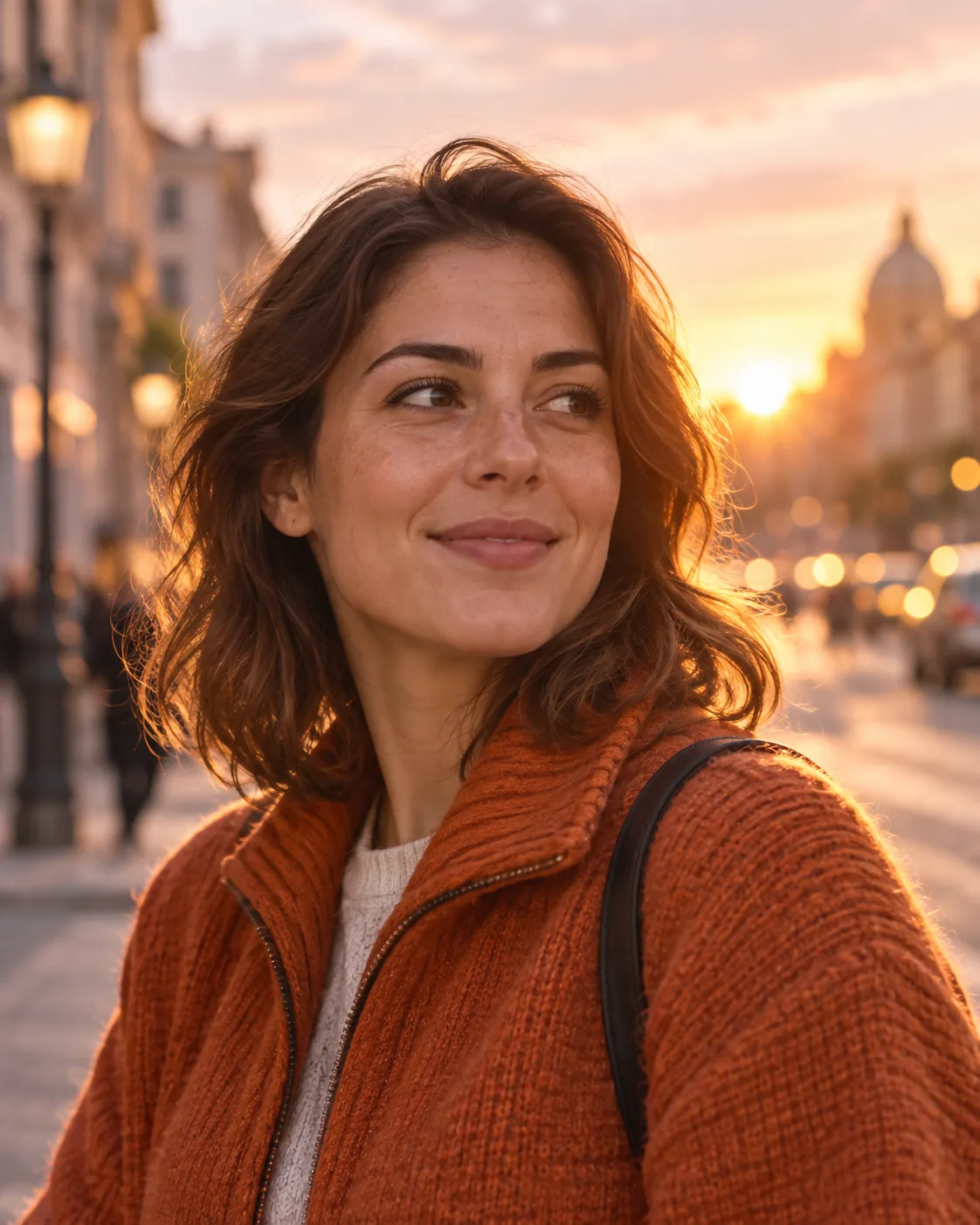
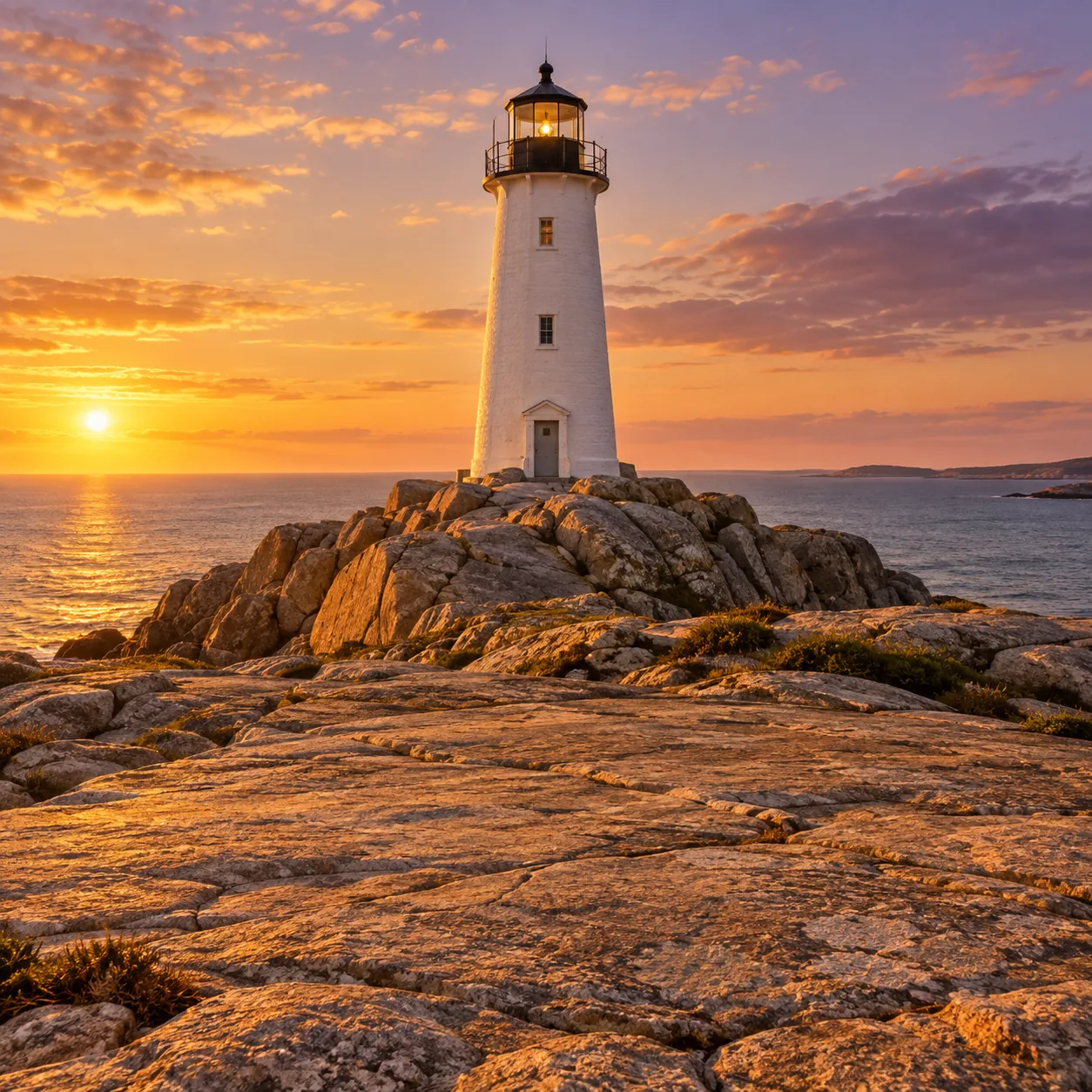
看看一张图片能变成什么
每段视频都从一张图片和一条提示词开始。选择一个起点,也可以上传自己的图片。
从静态图片到动态场景
从一张图片开始。添加提示词、参考素材,或同时添加两者,塑造场景的动态效果。
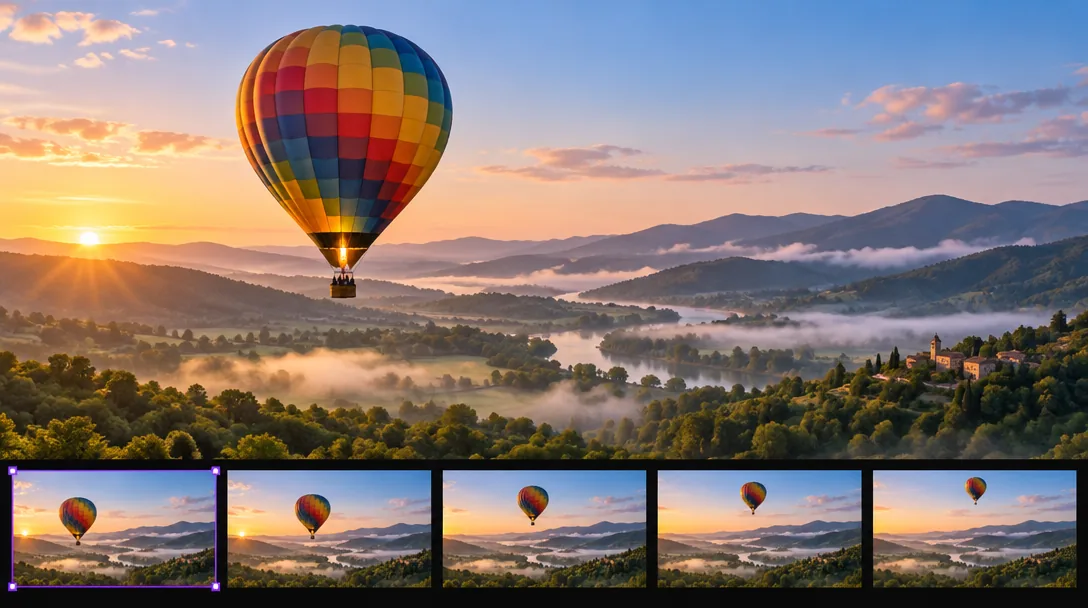
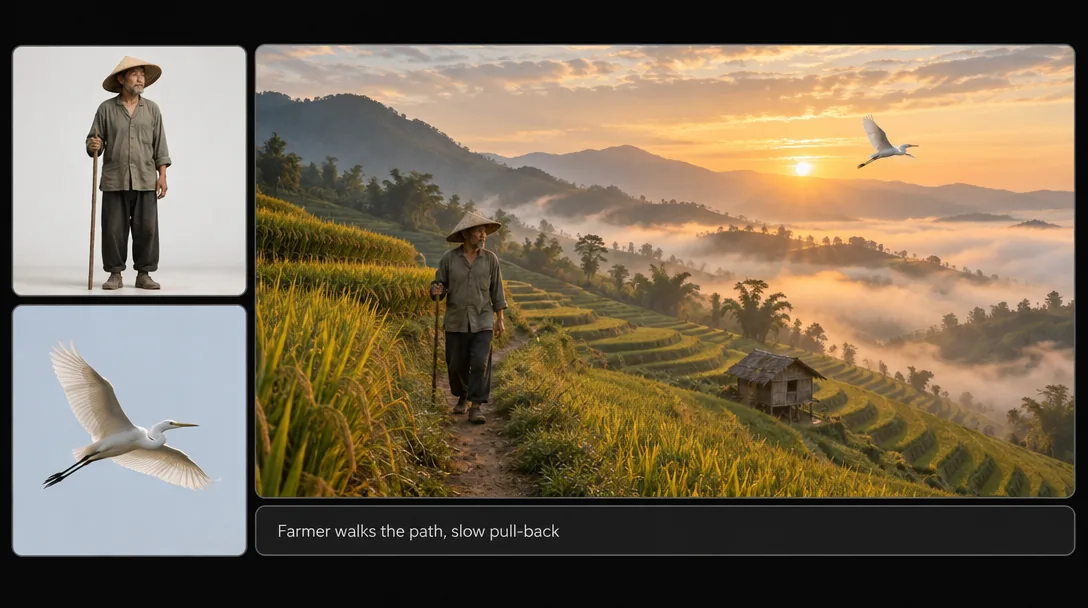
如何在 Zeemo 上将图片转换为视频
1
添加图片
将照片拖到 Zeemo AI 画布 上。图片会成为一个可连接至视频节点的图片节点。
2
设置视频
选择模型、画面比例、分辨率和时长,并开启或关闭音频。选择 9:16、1:1 或 16:9,以适配发布平台。
3
生成并调整
生成视频后,只需重新生成你想修改的节点。过往结果会保留在历史记录中,点击「设为主版本」即可选定要保留的结果。想从文字开始?试试AI 视频生成器。
探索 Zeemo 上的更多 AI 工具
所有工具都在同一可视化画布中运行。工作流一致,随时切换工具。
常见问题
解答
AI 图片转视频可以将静态图片变成一段短视频。你提供图片,通常还会提供描述动态效果的提示词,模型随后生成视频帧。在 Zeemo 上,这一过程通过画布中的视频节点完成。
打开 Zeemo 画布并将照片拖入其中。把照片连接到视频节点,输入提示词,选择模型、画面比例、分辨率和时长,然后生成视频。你也可以只重新生成单个节点,无需重做其他内容。
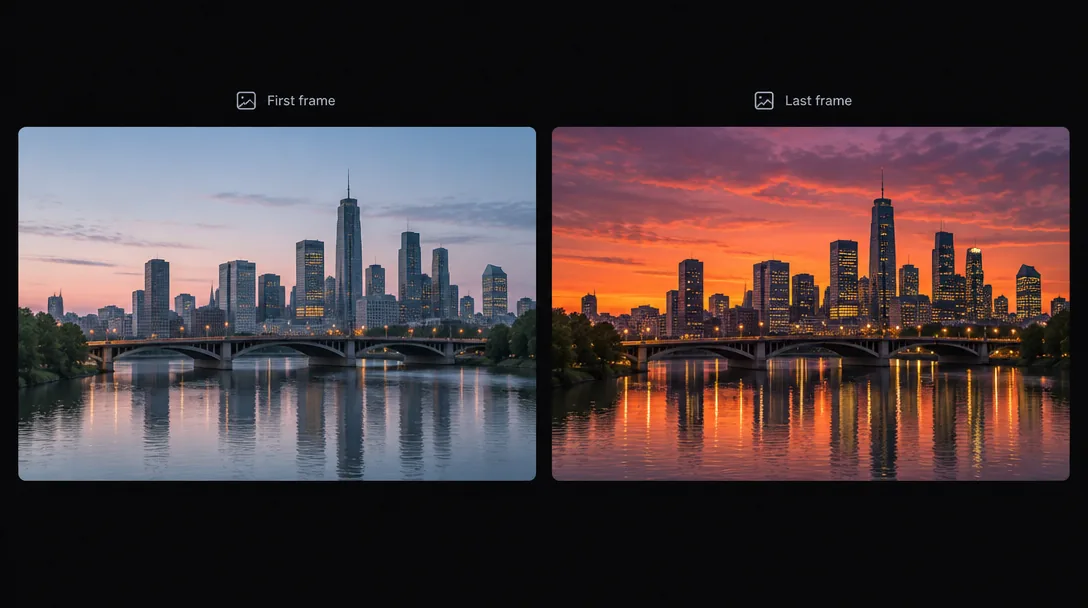
可以。在提示词中描述哪些内容要动,以及镜头如何移动。你也可以连接图片、视频或音频参考素材,并用 @ 说明各自的用途。想要更精确地控制画面,可设置首帧和尾帧。
你可以选择模型、画面比例、分辨率和时长,也可以开启或关闭音频。最高分辨率取决于所选模型,最高可达 4K。
可以。同一个视频节点也支持文生视频。有关以文字为起点的工作流和多模型流程,请查看AI 视频生成器。
Zeemo 使用点数。前往套餐页面查看当前选项。