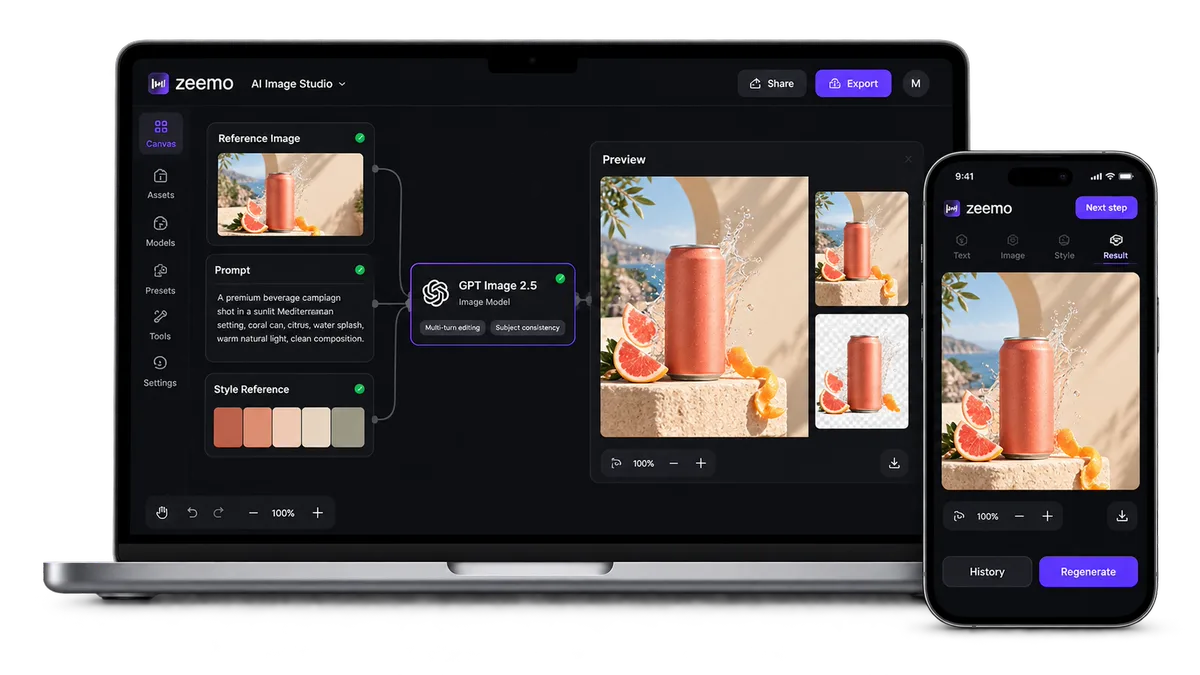
GPT Image 2.5 让多轮编辑更稳定、更一致
当一张图需要多次定向修改时,多轮编辑就派上用场。换背景、调灯光,或者修改一处文字,都能尽量保留原有构图。
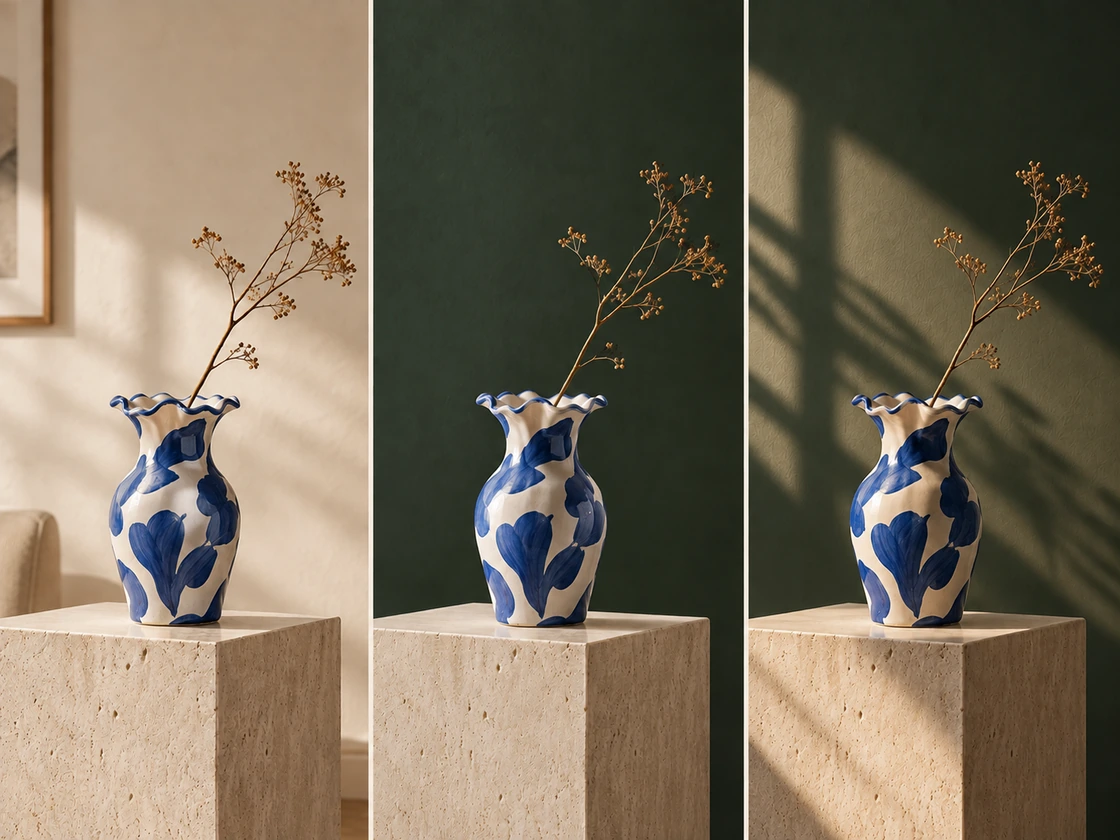
参考对象更容易被认出来
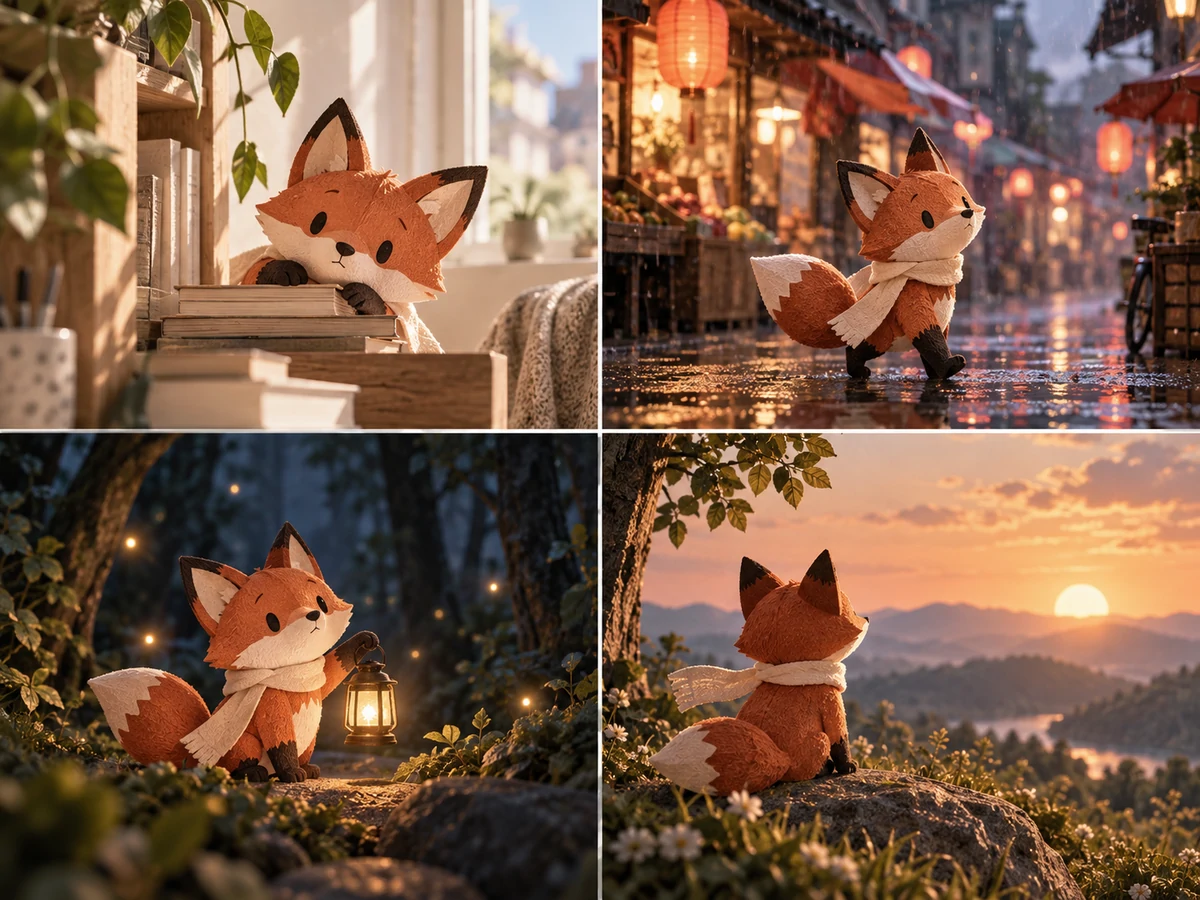
上传一张产品图或人像。GPT Image 2.5 更擅长在切换到新场景、新构图或新视觉风格时,保留让人一眼认出的主体特征——从五官到产品比例,再到各种细节。
换场景、换风格,也不会丢掉撑起整张图的主体。
用参考图试试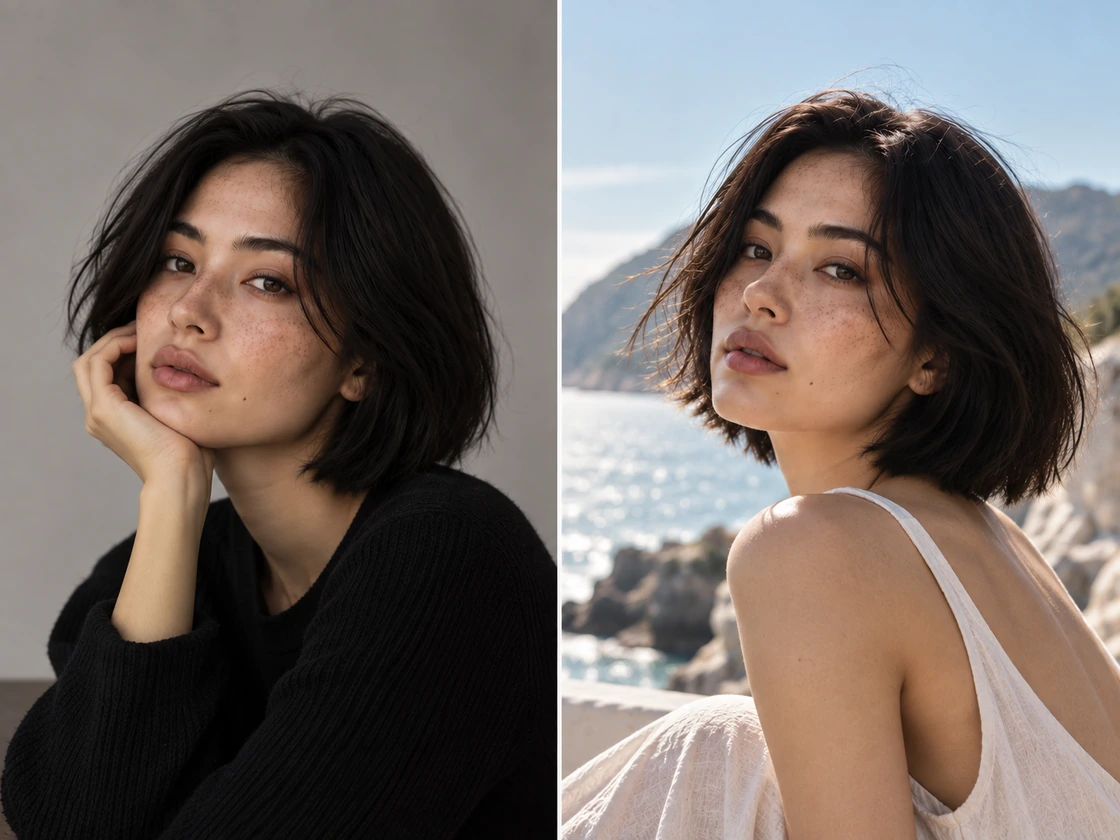
更准确地执行复杂提示词
GPT Image 2.5 更擅长把复杂的视觉要求转化为连贯的结果。真实世界的细节还原得更准确,复杂排版更整齐,指定的风格也能贯穿始终——而不是简报越写越细,画面反而越跑偏。
提示词写得越细,画面跑偏就越少。
写一份详细简报试试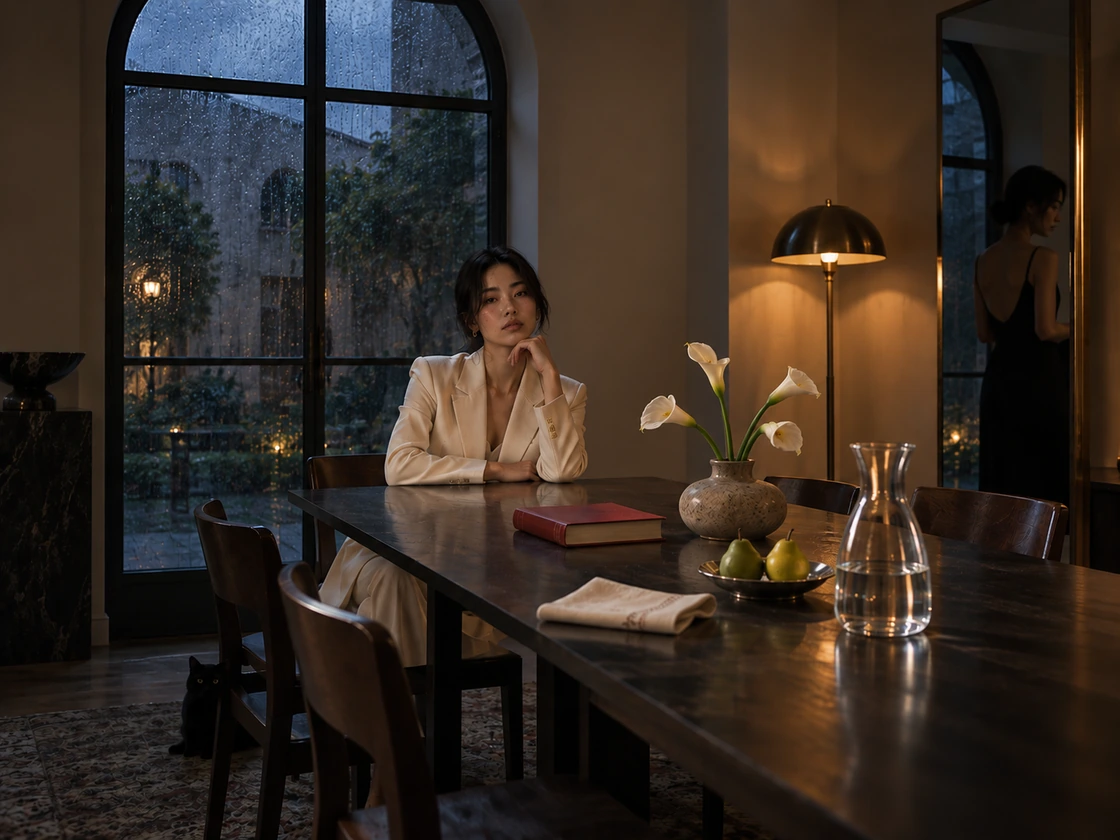
GPT Image 2.5 Sunburst 对比 Flare:按任务选择
GPT Image 2.5 Flare 是快速档位——OpenAI 面向大多数场景的默认选择,画质比 GPT Image 2 更高,延迟最多降低 50%。Sunburst 是精准档位,适合处理细节丰富的修改,但生成时间更长。
先用 Flare 快速探索想法,再用 Sunburst 打磨最满意的那一版。
同一句提示词对比两个档位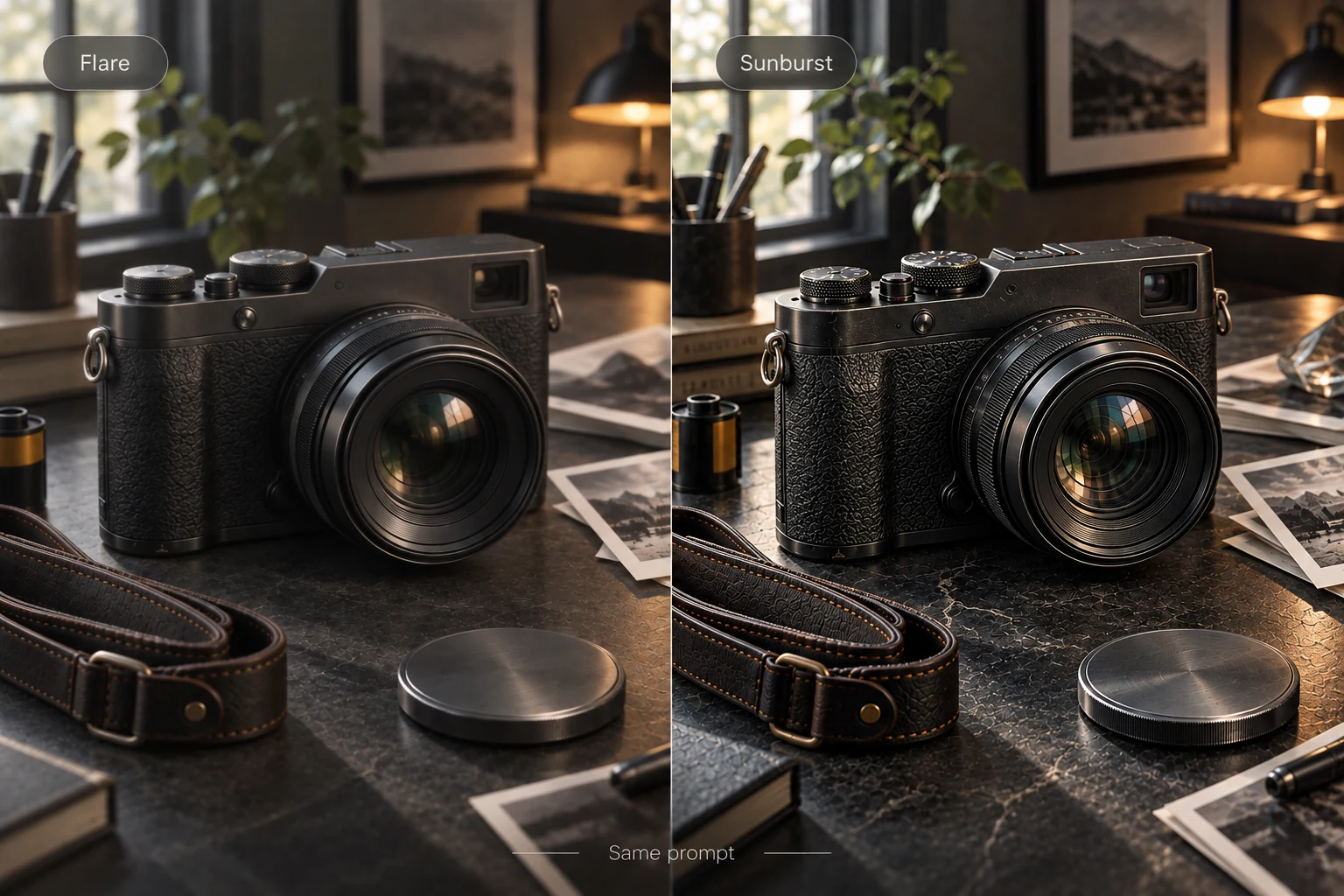
生成前先定好输出规格
五档画质任选,13 种画面比例覆盖 21:9 到 9:21,一次生成 1 到 10 张,分辨率可选 1080P、2K 或 4K。生成第一张图之前,先把输出规格定好。
需要干净的抠图?生成时选透明背景就好。
设置输出规格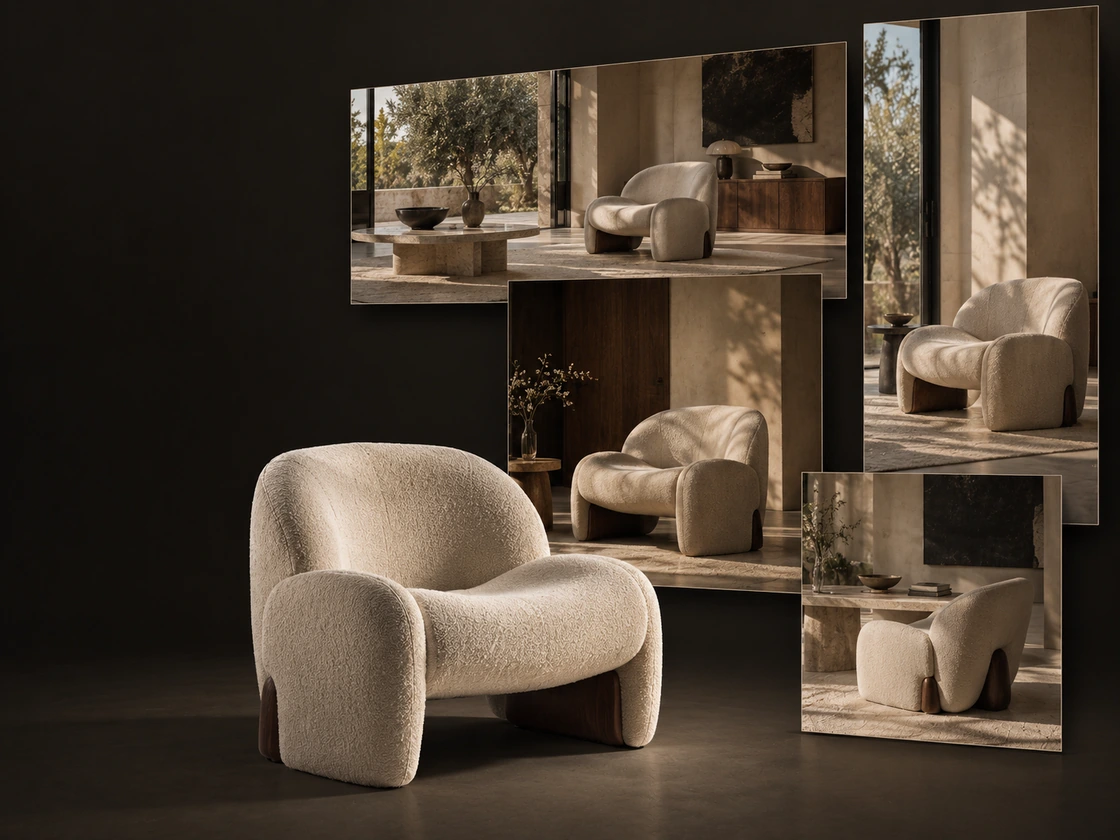
GPT Image 2.5 适用于这些场景
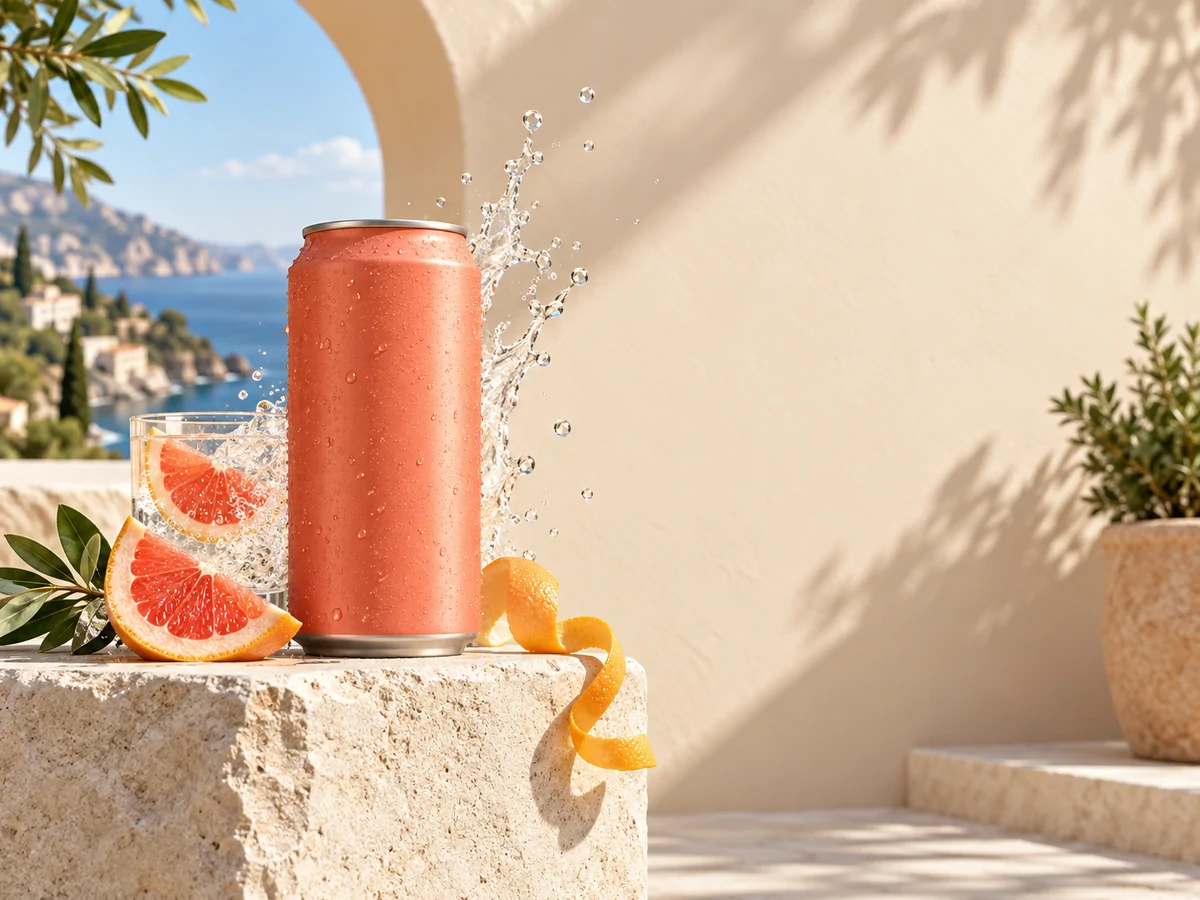
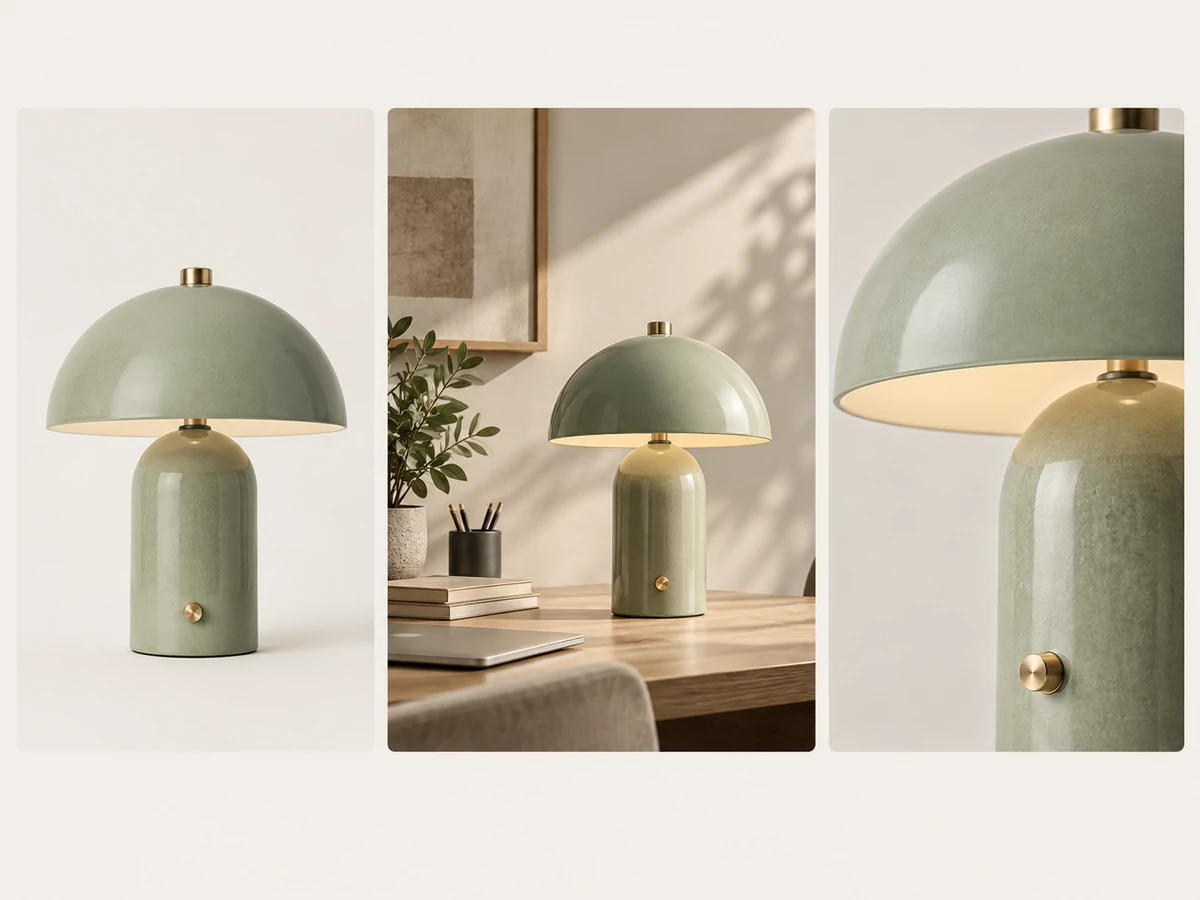
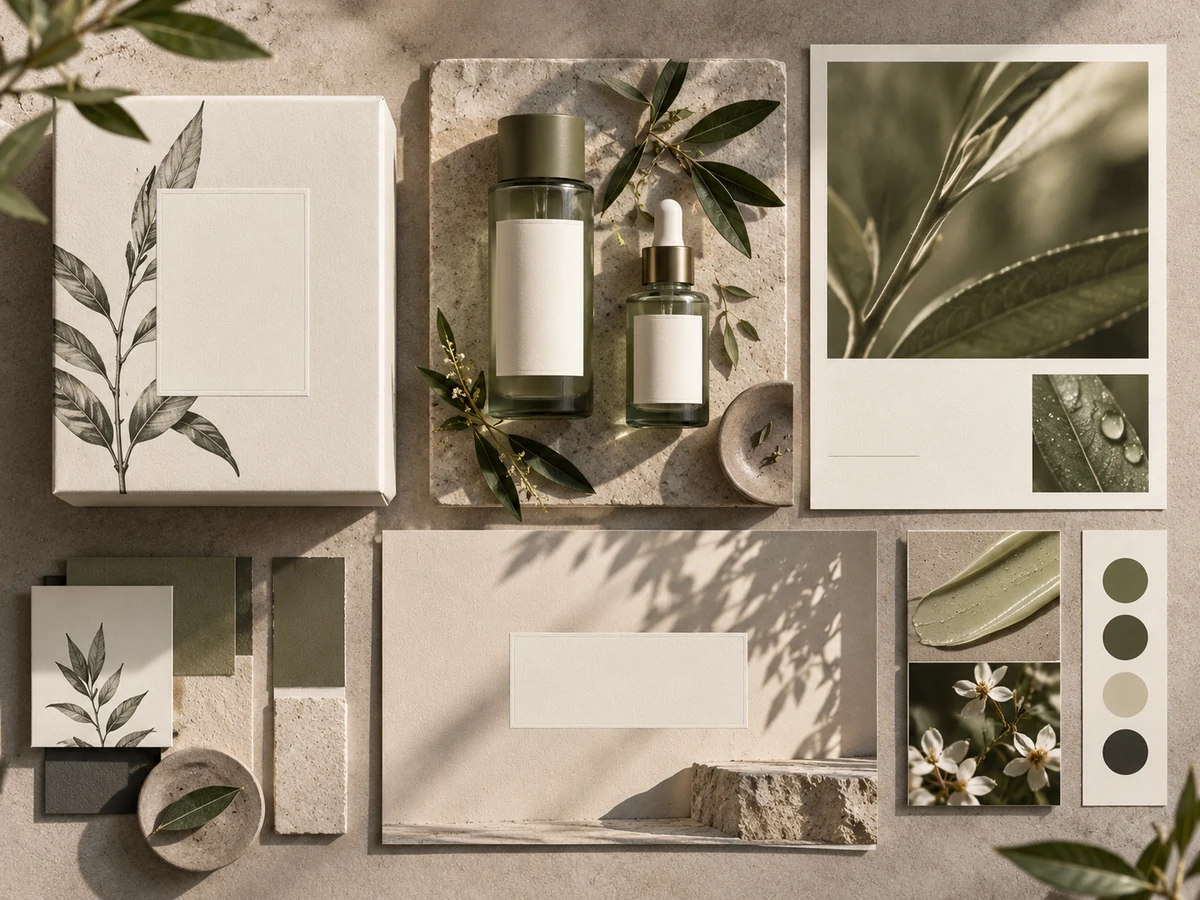
从营销活动素材、产品摄影、品牌物料到社媒内容——先生成一张图,之后不断打磨,也不会丢掉之前已经定稿的部分。
如何在 Zeemo 上使用 GPT Image 2.5
打开 AI 画布
在 Zeemo 的 AI 画布上新建项目,然后在模型选择器中选择 GPT Image 2.5。
加参考图,写提示词
最多上传 16 张产品图、人像或品牌参考图,再描述想要生成的画面。
生成、打磨、导出
选择适合项目的生成设置,然后一次只修改一个元素,逐步打磨。
常见
问题
GPT Image 2.5 更擅长把修改控制在指定区域内,更好地保留参考图中的主体,也能在多轮编辑中更稳定地保留之前完成的修改。生成的光影更自然,质感也更丰富。Flare 的画质比 GPT Image 2 更高,延迟最多降低 50%;两个新档位都新增了 xhigh 和 max 画质等级,并支持透明背景。如果项目已经基于 GPT Image 2 搭建,Zeemo 上仍然保留这个选项。
需要大量出图和速度时使用 Flare——适合概念阶段、排版测试和社媒批量出图。需要把单张图片做到更精细时使用 Sunburst——适合产品定稿、营销活动交付物,或任何细节要求高的场景。两个档位都在同一块画布上,按具体任务选择即可。
Zeemo 用积分计费,两个档位都可以在平台上使用。具体额度请查看定价页面。
可以——每次生成最多 16 张。上传产品图、角色参考图或品牌素材,用它们引导主体融入新的场景、构图或风格。
Zeemo 支持 1080P、2K、4K 输出,从 low 到 max 共五档画质,13 种预设画面比例覆盖 21:9 到 9:21,一次生成 1 到 10 张。
可以。在浏览器中打开 Zeemo 的 AI 画布,选择 GPT Image 2.5,再选择 Flare 或 Sunburst。两个档位都能在线使用,无需配置 API。
可以。生成前选择 1 到 10 张中的任意数量,方便在同一次生成中对比同一句提示词的多个结果。