YouTube
 TikTok
 Reddit
 Instagram
 Twitter
 Facebook

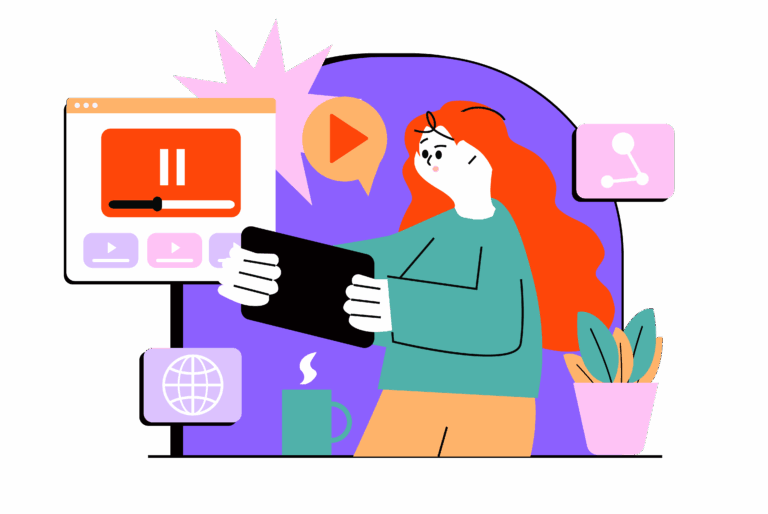
O recurso de transcrição do YouTube ajuda você a acompanhar vídeos, fazer anotações e encontrar informações importantes com facilidade. Seja você estudante ou criador de conteúdo, este guia passo a passo vai te mostrar como abrir uma transcrição no YouTube.
O que é uma transcrição do YouTube?
Antes de irmos para o tutorial, vamos entender o que é a transcrição.
A transcrição do YouTube é a versão em texto do áudio de um vídeo. Ela exibe as falas em formato escrito, geralmente acompanhadas de marcações de tempo (timestamps), para que você possa acompanhar ou pular diretamente para partes específicas do vídeo.
Transcrições são especialmente úteis para:
-
Entender sotaques difíceis ou falas rápidas
-
Citar trechos de um vídeo
-
Aprender novos idiomas
-
Melhorar a acessibilidade
-
Encontrar informações específicas com rapidez
Como abrir uma transcrição no YouTube (computador)
O YouTube facilita o acesso à transcrição em navegadores de desktop. Veja o passo a passo:
Passo 1: Abra o vídeo no YouTube Vá até o YouTube e abra o vídeo que deseja assistir. Certifique-se de que seja um vídeo público — vídeos privados ou com legendas desativadas não terão transcrição.
Passo 2: Clique nos três pontinhos abaixo do vídeo Abaixo do player, clique em “mais” para expandir a descrição completa.
Passo 3: Clique em “Mostrar transcrição” Role até o final da descrição e clique no botão “Mostrar transcrição”.
Passo 4: Visualize a transcrição Um painel aparecerá no lado direito do vídeo com a transcrição linha por linha, incluindo marcações de tempo.
Como abrir uma transcrição no YouTube (celular)
O aplicativo móvel do YouTube também permite visualizar transcrições. Veja como:
Passo 1: Abra o vídeo
Abra o app do YouTube no seu celular e vá até o vídeo desejado.
Passo 2: Toque em “Mais” abaixo do vídeo
Abaixo do player, toque em “…mais” para expandir a descrição completa. Você também pode tocar no título do vídeo para abrir a descrição.
Passo 3: Toque em “Mostrar transcrição”
Role até o fim da descrição e toque no botão “Mostrar transcrição”.
Passo 4: Leia a transcrição
A descrição será substituída por um painel com o texto completo da transcrição, sincronizado com a reprodução do vídeo.
E se o botão “Mostrar transcrição” não aparecer?
Às vezes, esse botão pode não estar disponível. Veja os motivos:
-
O vídeo não tem legendas. Sem legendas, o YouTube não gera transcrição.
-
O criador desativou as legendas.
-
O vídeo é privado ou tem restrições. Transcrições normalmente só estão disponíveis para vídeos públicos.
Quer garantir que seus vídeos sempre tenham transcrição? Adicione legendas manualmente ou use ferramentas como o Zeemo, que geram legendas e transcrições automaticamente com alta precisão.
Dica profissional: Use Zeemo para uma transcrição de qualidade
As transcrições automáticas do YouTube são úteis, mas não perfeitas — especialmente em vídeos com ruído, fala acelerada ou várias vozes. É aí que entra o Zeemo.
Zeemo é uma ferramenta de edição de vídeo com IA que oferece:
-
Transcrições precisas com menos erros do que as automáticas do YouTube
-
Suporte a múltiplos idiomas
-
Transcrições editáveis para ajustes personalizados
-
Legendas estilizadas e arquivos exportáveis, deixando seus vídeos mais profissionais
Se você cria conteúdo ou precisa de transcrições para uso profissional, o Zeemo vai te poupar tempo e garantir mais qualidade.
A transcrição do YouTube é uma ferramenta poderosa para aproveitar ao máximo o conteúdo em vídeo. Seja para anotar, revisar ou localizar informações específicas, ativar essa função melhora bastante sua experiência.
Para quem busca mais precisão e controle, especialmente criadores e profissionais, ferramentas como o Zeemo são a escolha ideal para criar transcrições e legendas de forma rápida, inteligente e personalizável.