YouTube
 TikTok
 Reddit
 Instagram
 Twitter
 Facebook

Adicionar música aos seus vídeos no iPhone pode transformá-los significativamente, tornando-os mais envolventes e emocionantes. A música tem o poder de evocar emoções fortes, aprimorar a narrativa e conferir um toque profissional ao seu conteúdo.
Melhorando o Impacto Emocional dos Seus Vídeos
A música cria emoções fortes. Imagine assistir a uma cena de filme sem música. Parece sem vida. Quando você adiciona música ao seu vídeo, pode fazer com que os espectadores sintam felicidade, tristeza ou empolgação. Por exemplo, adicionar uma música acelerada a um vídeo esportivo pode torná-lo mais emocionante. Por outro lado, uma melodia suave e lenta pode tornar um vídeo romântico mais comovente.
Criando um Produto Final Mais Profissional e Envolvente
Incorporar música de fundo pode fazer com que seu vídeo pareça mais polido e profissional. Isso aumenta a atratividade para os espectadores e mantém seu interesse do início ao fim. Seja para um projeto escolar ou um vídeo no YouTube, a música certa pode aumentar significativamente o engajamento do público.
Importância da Música de Fundo na Narrativa
A música conta uma história junto com seus recursos visuais. Ela define o tom e o clima. Pense em como os filmes de terror usam músicas sinistras para criar suspense. Da mesma forma, uma música alegre e animada pode fazer com que um vlog de viagem pareça mais divertido e aventureiro. A música ajuda os espectadores a entender as emoções que você quer que eles sintam. É uma ferramenta poderosa de narração de histórias que pode tornar seu vídeo memorável.
Cada tipo de vídeo requer uma música diferente, mas o objetivo continua o mesmo: aprimorar a experiência de visualização.
Como Adicionar Música a um Vídeo Usando o iMovie
O iMovie é uma ferramenta poderosa no seu iPhone para edição de vídeo. Adicionar música ao seu vídeo usando o iMovie pode aumentar muito seu impacto. Siga este guia para aprender a adicionar música ao seu vídeo passo a passo.
Guia Passo a Passo
Abrindo um Projeto no iMovie
- Abra o iMovie: Inicie o aplicativo iMovie no seu iPhone.
- Crie ou abra um projeto: Toque em “Criar Projeto” e selecione “Filme” para começar um novo projeto. Se você já tiver um projeto existente, toque nele para abri-lo.
Usando o Botão Adicionar Mídia para Inserir Áudio
- Acesse as opções de mídia: Com o projeto aberto, toque no botão Adicionar Mídia. Esse botão tem o formato de um sinal de mais (+).
- Selecione Áudio: No menu de opções de mídia, toque em “Áudio”. Isso mostrará várias fontes de áudio disponíveis.
Selecionando e Pré-visualizando Trilhas Sonoras e Músicas Temáticas
- Escolha Trilhas Sonoras: Toque em “Trilhas Sonoras” para ver a lista de músicas disponíveis. Algumas podem precisar ser baixadas antes de serem usadas. Você pode identificá-las pelo ícone de download.
- Pré-visualize as faixas: Toque em qualquer trilha sonora para ouvi-la antes de adicioná-la. Isso ajuda a escolher a música que melhor combina com o clima e o tema do seu vídeo.
Adicionando a Música Escolhida à Linha do Tempo do Vídeo
- Adicione a trilha: Depois de escolher uma música, toque nela e depois toque no botão Adicionar Áudio. Isso adicionará a música selecionada à linha do tempo do vídeo.
- Ajuste o áudio: A música adicionada aparecerá como uma barra verde na linha do tempo. Você pode arrastar as extremidades da barra para ajustar o comprimento da música e movê-la para alinhar perfeitamente com o seu vídeo.
Seguindo esses passos, você pode facilmente adicionar música ao seu vídeo usando o iMovie no seu iPhone. Isso melhora o impacto emocional do vídeo e o torna mais envolvente para o seu público.
Reaproveite Seu Vídeo
Criar um vídeo é um processo complexo, e a música de fundo traz variações auditivas que muitas pessoas tendem a ignorar. De acordo com um relatório do LinkedIn, o áudio desempenha um papel fundamental em um vídeo, embora seja sutil e adicionado com cuidado. No entanto, 85% dos espectadores assistem aos vídeos sem som. Adicionar legendas ao vídeo é uma ótima solução nesse caso.
O Que é o Zeemo?
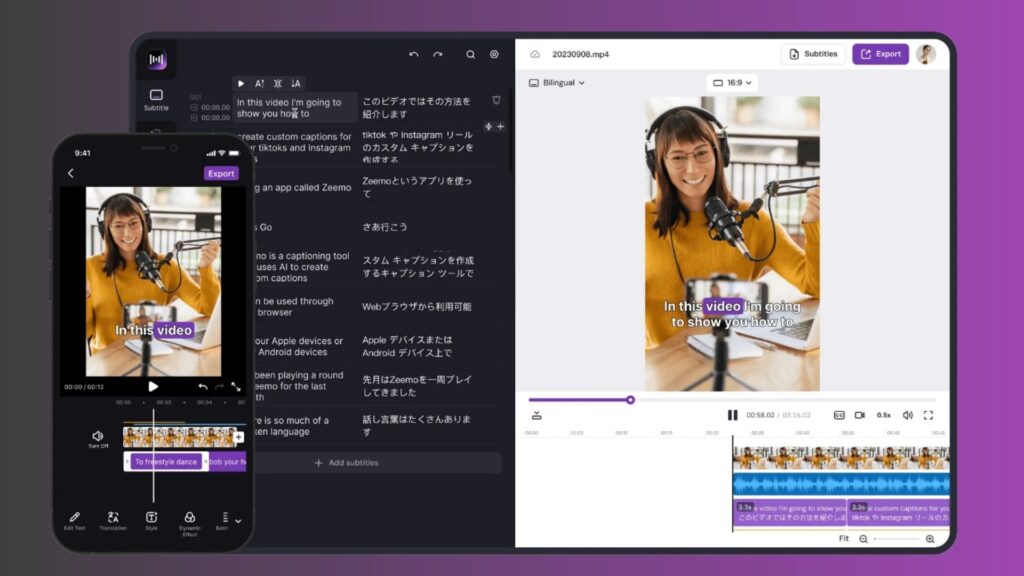
Zeemo é uma ferramenta de legendagem por IA criada especialmente para criadores de vídeo, oferecendo poderosas funções de tradução e efeitos de legenda incríveis:
- Tradução automática de legendas de vídeo/áudio;
- Grande variedade de modelos de estilo de legenda;
- Diversos efeitos visuais atraentes para destacar seu vídeo.
O Que o Zeemo Pode Fazer Por Você?
- Aumentar as visualizações do seu vídeo – As legendas tornam seus vídeos acessíveis para falantes não nativos e pessoas com deficiência auditiva.
- Aumentar seus seguidores – O Zeemo traduz automaticamente vídeos em inglês para outros idiomas, permitindo que espectadores que não falam inglês se tornem seus seguidores!
- Aumentar a recomendação de vídeos – Segundo inúmeros exemplos, as plataformas de mídia social tendem a recomendar mais vídeos que possuem legendas.
Adicionando Música de Fundo Armazenada no Seu Dispositivo
Adicionar música de fundo armazenada no seu dispositivo aos seus vídeos pode tornar seu conteúdo mais envolvente. Siga estes passos para sincronizar e adicionar música do seu iPhone.
Sincronizando Música do Seu Computador para o Seu iPhone
- Conecte seu iPhone ao computador: Use um cabo USB para conectar seu iPhone ao computador.
- Abra o iTunes ou Finder: No Windows, abra o iTunes; no macOS Catalina ou posterior, use o Finder.
- Selecione seu dispositivo: No iTunes, clique no ícone do dispositivo. No Finder, selecione o iPhone na barra lateral.
- Acesse a aba “Música”: Clique na guia “Música” no iTunes ou Finder.
- Sincronize a música: Marque a opção “Sincronizar Música” e escolha as playlists, artistas, álbuns ou gêneros que deseja sincronizar. Clique em “Aplicar” para iniciar a sincronização.
Acessando e Selecionando Música no Aplicativo Música
- Abra o iMovie: Inicie o aplicativo iMovie no seu iPhone.
- Abra um projeto: Carregue o projeto no qual deseja adicionar música.
- Adicione mídia: Toque no botão Adicionar Mídia (+).
- Selecione Áudio: No menu de opções, toque em “Áudio” e depois em “Minha Música”. Isso abrirá sua biblioteca de músicas sincronizadas.
- Navegue pela música: Role pela biblioteca ou use a barra de pesquisa para encontrar a faixa específica que deseja usar.
Pré-visualizando e Adicionando Música ao Seu Projeto no iMovie
- Pré-visualize a faixa: Toque em uma música para ouvir uma prévia. Certifique-se de que ela combina com o clima e tom do seu vídeo.
- Adicione a faixa: Depois de encontrar a música ideal, toque nela e depois no botão Adicionar Áudio. A trilha será adicionada à linha do tempo do projeto.
Dicas para Alinhar os Clipes de Vídeo com a Música
- Adicione a música primeiro: Se estiver criando um videoclipe, adicione a música de fundo antes dos clipes de vídeo. Isso ajuda a alinhar as ações do vídeo com os batimentos musicais.
- Use marcadores: Coloque marcadores na linha do tempo para indicar pontos-chave na música, facilitando a sincronização dos clipes de vídeo.
- Corte e divida clipes: Utilize as ferramentas de corte e divisão do iMovie para ajustar a duração dos clipes conforme a música.
- Looping: O iMovie pode repetir automaticamente a música de fundo para se ajustar à duração do vídeo, o que é útil para projetos mais longos.
Seguindo esses passos, você pode facilmente adicionar música armazenada no seu dispositivo ao seu projeto no iMovie, aprimorando a qualidade e o impacto do seu vídeo.
Considerações Legais ao Adicionar Música
Adicionar música aos seus vídeos não se resume apenas a encontrar a faixa certa; você também precisa considerar as implicações legais. Compreender os direitos autorais e de uso é essencial para evitar problemas.
Compreendendo Direitos Autorais e de Uso de Música
- Noções básicas sobre direitos autorais: A lei de direitos autorais protege obras originais, incluindo músicas. Ao adicionar música a um vídeo, você precisa de permissão do detentor dos direitos autorais.
- Direitos de uso: Esses direitos determinam como a música pode ser utilizada. Algumas faixas são gratuitas para uso pessoal, mas exigem licença para projetos comerciais.
- Domínio público: Músicas de domínio público podem ser usadas livremente. Normalmente, isso inclui obras publicadas antes de 1923.
- Licenças Creative Commons: Alguns artistas permitem o uso de suas músicas sob licenças Creative Commons, que podem exigir atribuição ou restringir o uso comercial.
Usando Músicas Royalty-Free e Trilhas Sonoras
- Música Royalty-Free: Esse tipo de música pode ser usado sem pagamento contínuo de royalties. Normalmente, você paga uma taxa única ou acessa gratuitamente sob condições específicas.
- Trilhas sonoras do iMovie: O iMovie oferece trilhas sonoras integradas que se ajustam automaticamente à duração do seu vídeo. Essas músicas podem ser usadas sem preocupações com direitos autorais, pois fazem parte do aplicativo.
- Licenciamento: Sempre leia os termos de licenciamento para entender o que pode ou não ser feito com a música. Mesmo músicas royalty-free podem ter restrições.
Importando e Usando Suas Próprias Músicas Legalmente
- Crie sua própria música: Usando aplicativos como GarageBand ou Logic Pro, você pode criar músicas originais, garantindo que possui os direitos autorais e pode usá-las livremente.
- Sincronizando com o iMovie: Importe suas faixas criadas para o iMovie a partir do iCloud Drive ou do app Música no seu computador.
- Considerações legais: Mesmo ao usar sua própria música, se você incorporar amostras de outros artistas, precisará de permissão ou utilizar samples royalty-free.
Recursos para Encontrar Músicas de Uso Legal
- YouTube Audio Library: Oferece uma ampla variedade de músicas e efeitos sonoros gratuitos para seus vídeos, com diferentes tipos de licenciamento.
- Free Music Archive: Fornece acesso a músicas gratuitas de alta qualidade sob licenças Creative Commons.
- ccMixter: Um site comunitário de remixes musicais com faixas disponíveis sob licenças Creative Commons.
- PremiumBeat: Oferece músicas royalty-free de alta qualidade mediante pagamento. As faixas vêm com termos de licenciamento claros.
- SoundCloud: Alguns artistas disponibilizam suas músicas para download gratuito sob diversas licenças. Sempre verifique os termos antes de usar.
Ao considerar esses aspectos legais, você pode adicionar música aos seus vídeos sem complicações jurídicas, garantindo um processo de produção fluido e profissional.
Recursos: