語音備忘錄是使用手機上的錄音app錄製的音訊。這些錄音通常採用 MP3 或 M4A 等格式儲存為音訊文件,主要功能是錄製聲音——無論是您的聲音、會議內容還是您想要保存的任何音訊。
什麼是語音備忘錄?
手機上語音備忘錄的常見用途
語音備忘錄用途廣泛。有如下等常見用途:
- 個人筆記:記錄突然出現的想法或靈感。
- 訪談:記錄訪談對話以供日後檢視紀錄。
- 講座:錄製課堂講座以供研究。
- 提醒:設定任務或約會的口頭提醒。
語音備忘錄有多種用途。在個人設定中,它們可用於記錄提醒、購物清單,甚至日記條目。對於專業人士來說,語音備忘錄對於記錄會議記錄、訪談或講座非常有用。它們使您可以捕獲想法和訊息,而無需將其寫下來。
許多裝置支援語音備忘錄錄製:
- 筆記型電腦:一般有內建錄音功能
- 智慧手錶:Apple Watch、Samsung Watch、HUAWEI WATCH 等部分智慧手錶也具備此功能。
- 數位錄音機:提供高品質錄音。
- 智慧型手機:最常見的帶有為此目的設計的內建app的裝置。
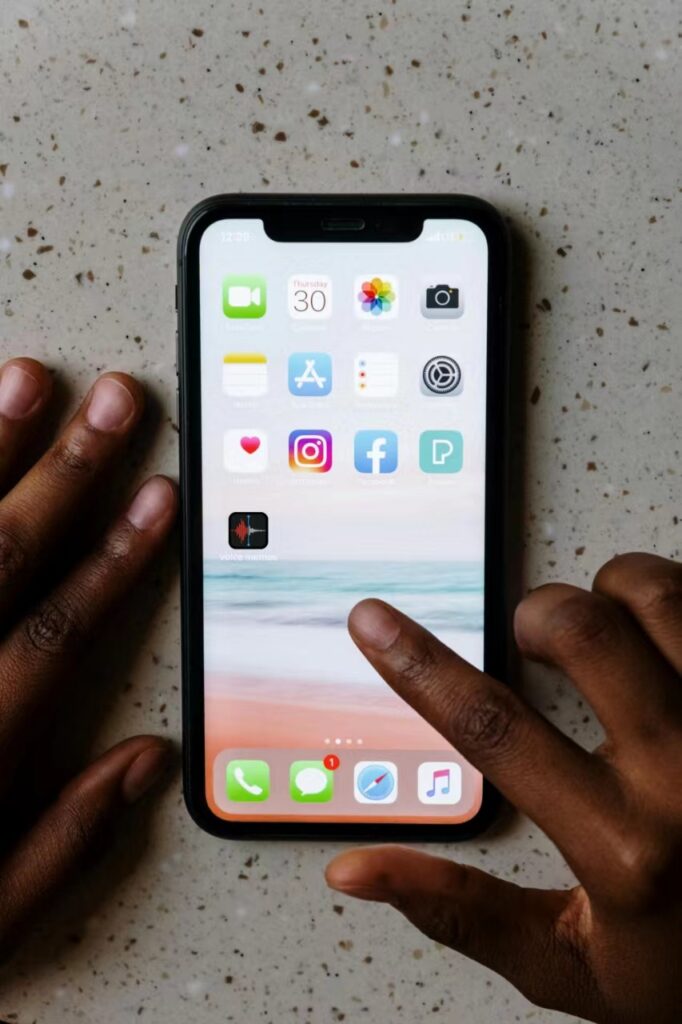
iPhone 上的語音備忘錄app是最受歡迎的語音備忘錄錄製工具之一。該app預先安裝在所有 iPhone 上,易於使用並提供基本的編輯功能。開啟app,按下紅色錄音按鈕,然後開始講話。該app會自動儲存您的錄音,您可以為其命名以方便參考。
iOS 和 Android 上語音備忘錄app的主要功能
iOS 和 Android 上的語音備忘錄app有幾個有用的功能:
- 輕鬆錄音:只需輕按一下即可開始錄音。
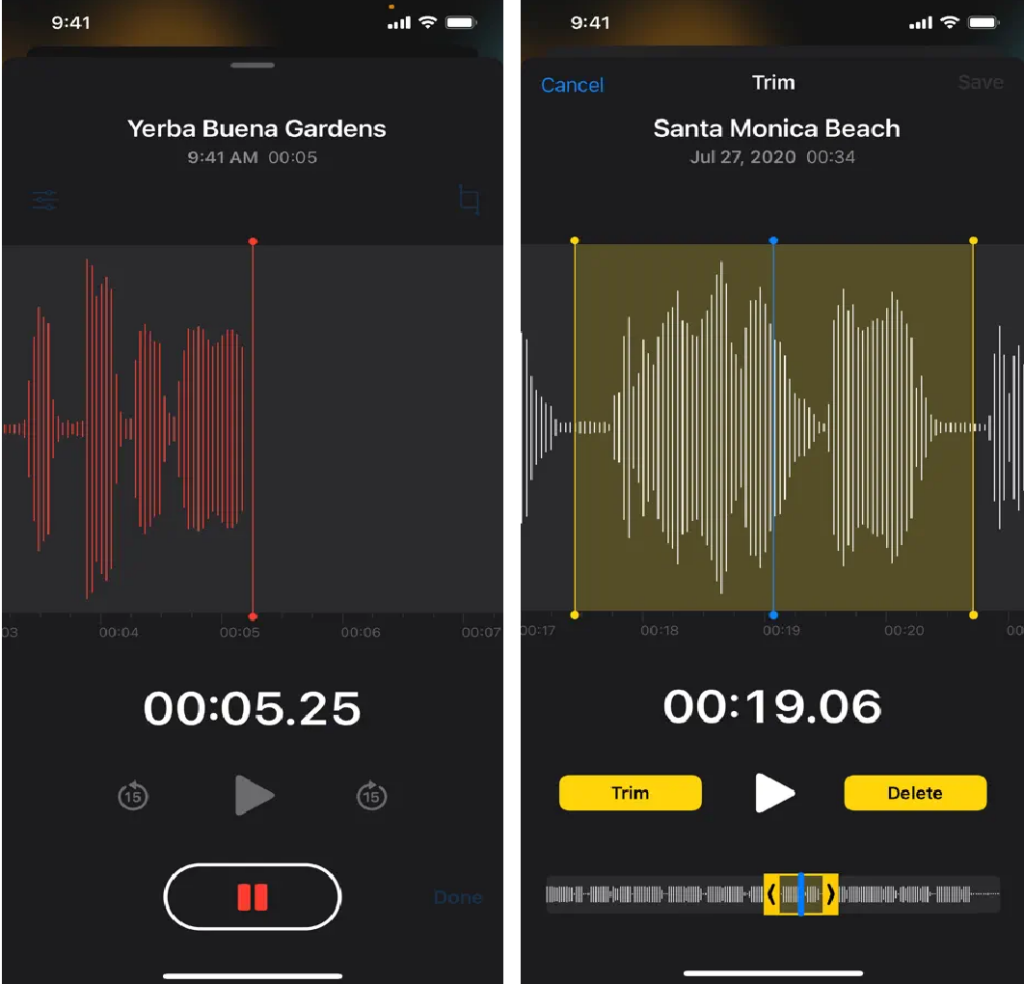
- 編輯工具:修剪、替換或恢復錄音。
- 排列:使用自訂名稱儲存錄音並將其組織到資料夾中。
- 分享選項:透過電子郵件、文字或雲端服務輕鬆分享錄音。
對於 iPhone 用戶,語音備忘錄app位於「實用工具」資料夾中。您可以修剪、替換和恢復錄音。在 Android 上,Google Keep 或內建錄音機等app提供類似的功能。
為什麼要將語音備忘錄轉錄為文字?
將語音備忘錄轉錄為文字具有多種優勢,可以使管理和檢索資訊變得更加容易。
語音備忘錄轉文字的好處
語音備忘錄的文字轉錄有以下幾個好處:
- 快速取得錄音資訊:瀏覽文字以尋找特定細節文本,而無需重播整個音訊。
- 輕鬆分享錄音內容:透過電子郵件或訊息app輕鬆與他人分享書面筆記。
- 易於文字編輯:編輯文字以使其清晰,根據需要添加註釋或評論。
促進更輕鬆地搜尋和組織訊息
文字轉錄有助於保持訊息井井有條:
- 可搜尋性:使用關鍵字快速搜尋文字文件。
- 方便排列組織:將轉錄內容排序並分類到資料夾或資料庫中,以便於存取。
- 一致性:所有筆記和錄音保持一致的檔案名稱以便於查找。
將語音備忘錄轉錄為文字可將口語轉換為通用且易於存取的形式,從而更輕鬆地有效管理和利用資訊。
如何自動轉錄語音備忘錄
使用自動工具轉錄語音備忘錄的好處
- 速度:Rev.和繪影字幕等應用程式提供快速轉錄,通常在幾分鐘內完成任務。
- 方便:無需電腦即可隨時隨地輕鬆轉錄。
- 自動功能:許多應用程式包括說話者識別和即時轉錄。
- 輔助功能:多種語言和跨裝置同步選項。
流行的轉錄軟體或線上網站有哪些:
在轉錄語音備忘錄方面,有幾款適用於 iOS 和 Android 的app脫穎而出:
- 繪影字幕:適用於所有類型影片的人工智慧字幕編輯器,提供多種內容建立工具。支援網頁和app端使用。
- Rev:提供快速週轉時間和人工轉錄服務以提高準確性。
- Google Keep:與其他 Google 服務無縫整合並提供即時轉錄。
使用繪影字幕轉錄語音備忘錄的步驟
繪影字幕是一款專為影片創作者設計的人工智慧字幕工具,具有以下功能:
- 自動轉錄影片/音訊並自動添加字幕;
- 視訊/音訊字幕自動翻譯;
- 大量字幕樣式模板,包含抓人眼球的動態效果,讓您的影片更加獨特。
以下是使用繪影字幕將音訊轉錄文字檔步驟:
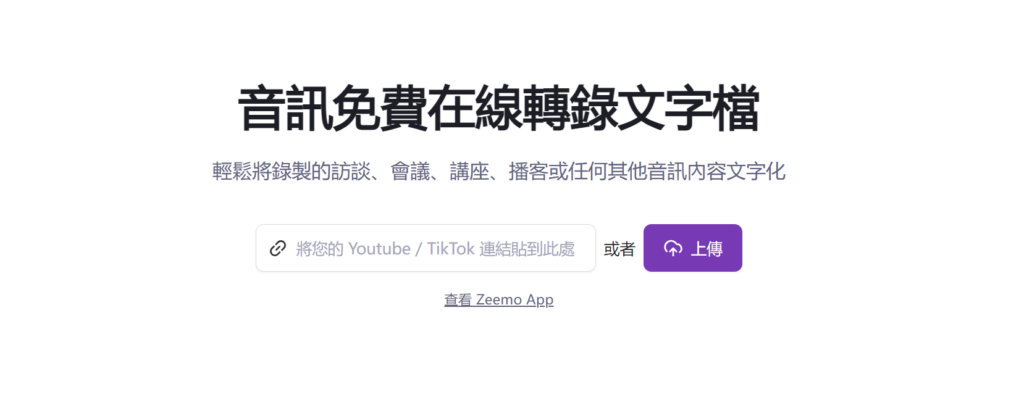
第 1 步:上傳音訊
若要使用 繪影字幕將音訊轉錄為文本,請先選擇您要使用的音訊檔案。您可以從電腦或手機上傳音訊以進行轉錄。
第 2 步:轉錄音頻
選擇音訊的原始語言後即可開始轉錄。繪影字幕支援近100種語言的雙語翻譯。您也可以使用繪影字幕的編輯功能對文字進行必要的調整。從此告別手動音訊轉錄!
第 3 步:匯出文字文件
完成音訊轉錄過程後,您可以匯出轉錄文字。 繪影字幕通常提供 TXT 和 SRT 選項以將轉錄匯出為文字檔案。
如何手動轉錄語音備忘錄
手動轉錄語音備忘錄可能是一個細緻的過程,但它對於確保準確性和細節非常有效。
手動轉錄逐步指南
- 準備設備:
- 使用配備可靠文字處理器的電腦(例如 Microsoft Word、Google Docs)。
- 戴上耳機可以清楚聽到語音備忘錄。
- 確保工作空間安靜,以盡量減少干擾。
- 播放和轉錄:
- 開啟語音備忘錄和文字處理器。
- 播放語音備忘錄,並經常暫停以輸入您聽到的內容。
- 使用播放/暫停快速鍵(例如空白鍵)來提高效率。
- 審核與編輯:
- 轉錄整份備忘錄後,再次播放以檢查是否有錯誤。
- 糾正任何錯誤並確保文字清晰連貫。
- 標準化轉錄記錄:
- 使用標題、項目符號和段落來組織文字。
- 反白顯示重要部分或操作項目以方便參考。
手工轉錄所需的工具和設備
- 電腦:具有足夠處理能力以順利運作轉錄軟體的桌上型電腦或筆記型電腦。
- 耳機:舒適、高品質的耳機,可以清楚地聽到每一個字。
- 文字處理器:Microsoft Word 或 Google Docs 等軟體,用於輸入和儲存文字記錄。
常見的問題以及如何克服它們
- 背景噪音:使用降噪耳機和可以濾除背景噪音的軟體。
- 語音不清楚:減慢播放速度。如果備忘錄仍然不清楚,請多聽幾次以解讀難以理解的部分。
- 重複暫停:使用腳踏板控製播放,或使用快捷鍵來最大程度地減少暫停和播放所花費的時間。
- 打字速度:練習盲打以提高速度。使用可以提高打字技能的軟體。
- 幹擾:創造一個安靜、無幹擾的環境。告知其他人您需要不受打擾的時間。
手動轉錄語音備忘錄需要耐心和對細節的關注。遵循這些步驟和提示可以幫助您從錄音中產生準確且有用的文字文件。
使用專業轉錄服務的好處
你也可以選擇已經有的專業轉錄服務來幫助您進行這項操作,使用專業轉錄服務有幾個優點:
- 高準確度:專業服務通常會僱用經過訓練的轉錄員來確保高準確度,特別是對於複雜或技術內容。
- 節省時間:外包轉錄使您可以專注於其他任務,而由專家處理轉錄。
- 保密:許多服務提供保密協議來保護您的敏感資訊。
- 一致性:專業服務為您的所有轉錄提供一致的品質。
有關如何轉錄語音備忘錄的常見問題解答
如何將 iPhone 上的語音備忘錄傳送到電腦?
您可以開啟 iPhone 語音備忘錄中的分享按鈕。然後,您可以選擇共用至電腦選項 (ios) 或透過電子郵件或其他社交軟體傳送檔案以將其上傳到您的電腦 (Win)。
有沒有免費的人工智慧可以將音訊轉錄為文字?
您可以使用繪影字幕免費 AI 轉錄工具轉錄幾乎任何音訊檔案。