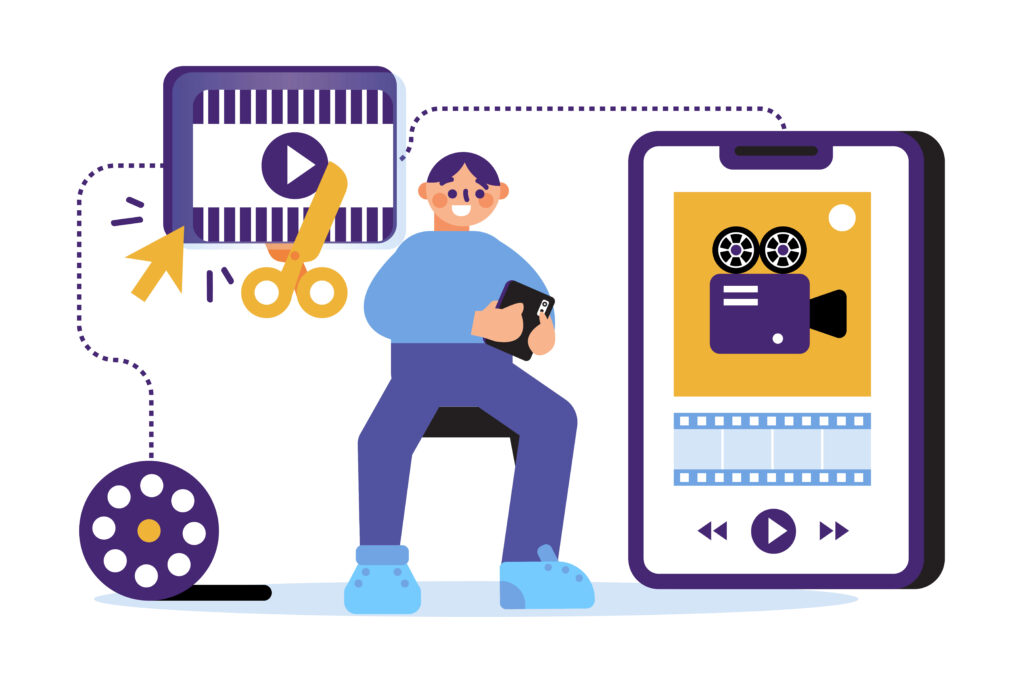
身為影片創作者您應該知道觀眾注意力持續時間是很短的,因此簡潔的內容是吸引觀眾的關鍵。這就是為什麼學習如何在 iPhone 上縮短影片是一項基本技能。 在本指南中,我將向您展示如何使用 iPhone 上的內建工具修剪影片。最後,幫助您創建更有針對性、更有影響力的視頻,從頭到尾吸引觀眾的注意。
什麼是在 iPhone 上縮短影片?
在 iPhone 上縮短影片僅意味著修剪影片的長度,以創建更簡潔、更有吸引力的內容。好消息是,您不需要任何精美的第三方應用程式來執行此操作——您的 iPhone 具有內建工具,只需輕按幾下即可輕鬆修剪影片。
無論您是想消除尷尬的停頓、刪除不必要的鏡頭,還是只是為社交媒體創建較短的視頻版本,學習如何在 iPhone 上縮短視頻對於任何內容創作者來說都是一項寶貴的技能。
如何在 iPhone 上縮短視頻
現在您已經了解了縮短影片的含義,接下來讓我們深入了解在 iPhone 上修剪影片的步驟。透過使用內建工具,您可以有效地編輯視頻,而無需下載其他應用程式。
請按照以下步驟操作,您可以立即建立簡潔、引人入勝的影片。
第 1 步:開啟照片應用程式
首先,在 iPhone 主畫面上找到「照片」應用程序,然後點擊將其打開。進入“照片”應用程式後,找到要縮短的影片並選擇它。打開影片後,您就可以繼續下一步了。
第 2 步:點擊“編輯”
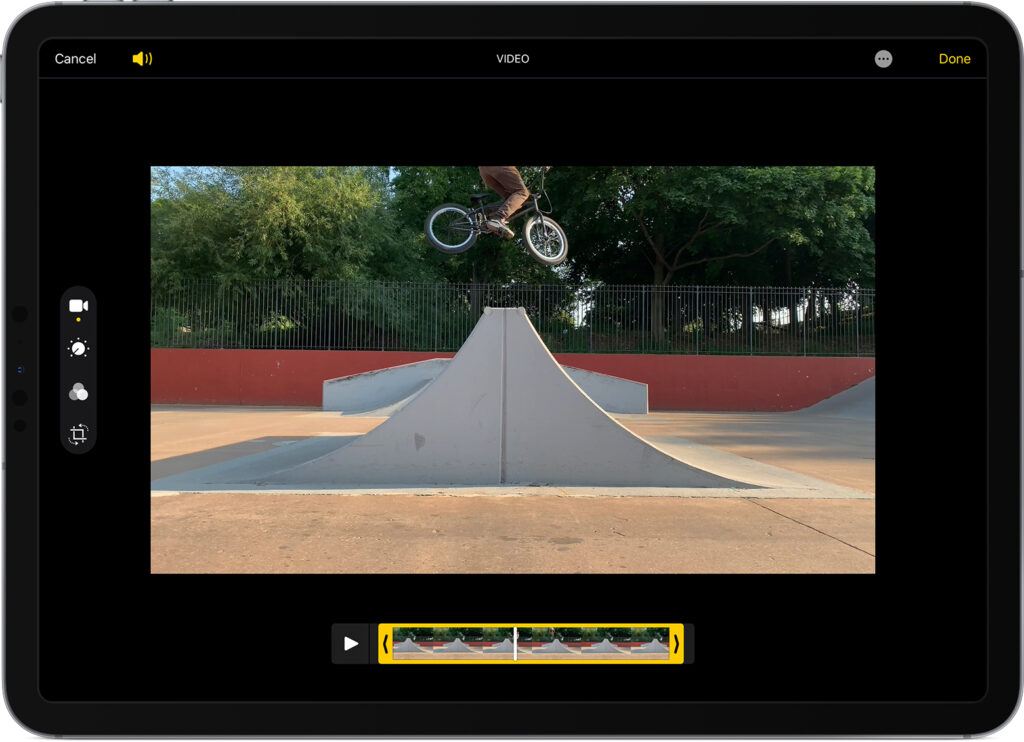
在螢幕的右上角,您會看到一個「編輯」按鈕。點擊此按鈕可在編輯介面中開啟影片。
在這裡,您可以使用各種編輯工具,包括修剪影片的功能。
第 3 步:調整開始和結束時間
進入編輯介面後,您會注意到螢幕底部有一個視訊時間軸,兩端都有滑桿。這些滑桿可讓您為影片設定新的開始和停止時間。
- 將滑桿拖曳到時間線上所需的點。當您調整滑桿時,您將看到視訊幀更新以反映您的變更。要預覽修剪後的視頻,只需點擊播放按鈕即可。
- 花點時間為縮短的影片找到完美的起點和終點。
請記住,我們的目標是創造簡潔、引人入勝的內容來吸引受眾的注意。
第 4 步:儲存縮短的視頻
對修剪後的影片感到滿意後,請點擊螢幕右下角的「完成」按鈕。
- 您將看到兩個選項:「儲存影片」和「將影片儲存為新剪輯」。
如果您選擇“儲存影片”,修剪後的版本將取代原始影片。如果您想同時保留原始版本和修剪後的版本,請選擇「將影片儲存為新剪輯」。
第 5 步:使用修剪後的視頻
您新修剪的影片現在將出現在您的照片應用程式中,可供您根據需要共享、上傳或進一步編輯。無論您是想將其發佈到社交媒體上、發送給朋友和家人還是在其他項目中使用,只需輕按幾下即可完成您的縮短影片。
Picture Resources: https://support.apple.com/
影片編輯技巧
保持視頻品質的技巧
修剪影片時,必須避免過度剪切,因為這會對影片的整體完整性產生負面影響。堅持使用 iPhone 上的內建工具,以確保您的影片在整個編輯過程中保持較高的品質。
繪影字幕讓您的影片完美
既然您已經掌握了在 iPhone 上修剪影片的藝術,為什麼不探索更高級的影片編輯技術呢?從添加濾鏡和調整顏色到融入音樂和音效,有無數種方法可以增強您的影片並使其對觀眾更具吸引力。
如果您希望將影片提升到一個新的水平,請考慮添加字幕。字幕不僅可以讓您的內容更容易被更廣泛的受眾所接受,而且還可以提高參與度並延長整體觀看時間。了解使用繪影字幕為影片上字幕是多麼容易,或探索為影片自動添加字幕的好處。
調整影片大小
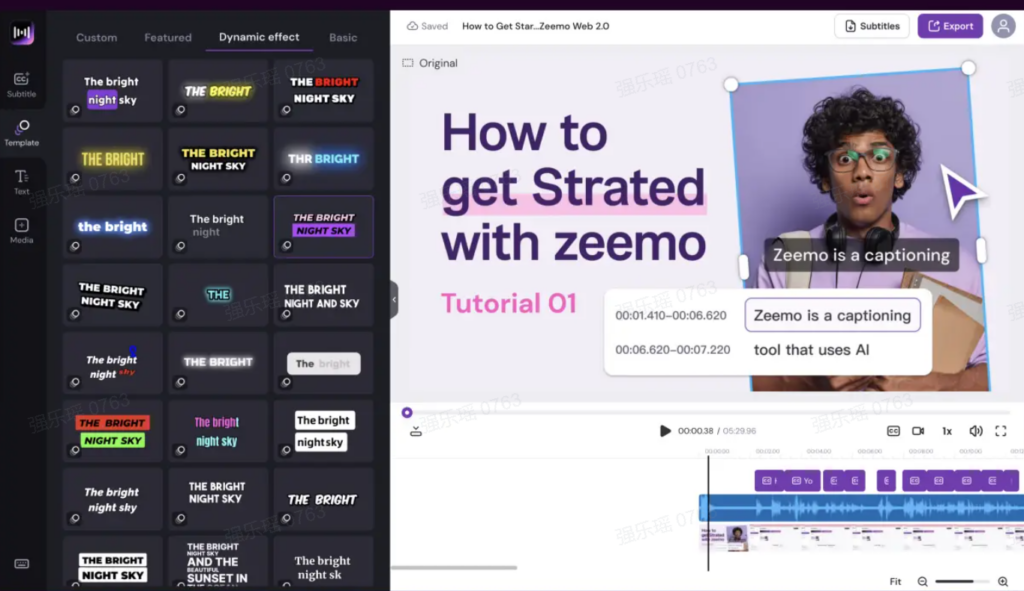
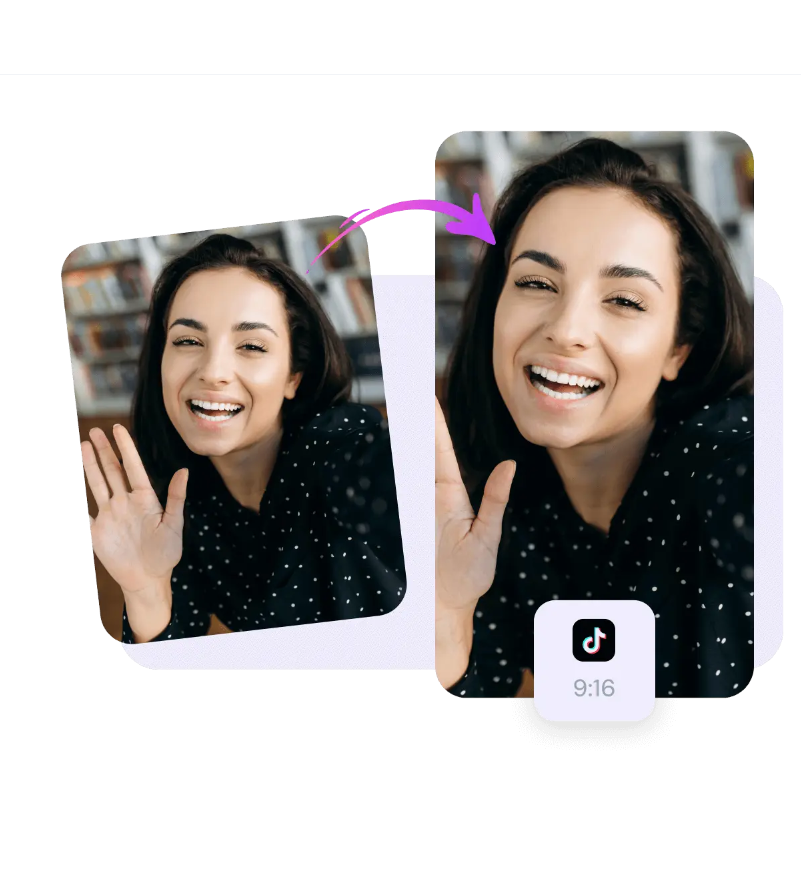
如果你想將視頻發佈到社交媒體,不僅需要考慮縮短視頻,還需要考慮不同平台上視頻大小的差異。 繪影字幕為您提供了最佳的解決方案:
- 上傳影片:將影片上傳至繪影字幕的工作區,點選影片進入繪影字幕的內建編輯器。
- 一鍵調整影片大小:點選編輯頁面影片畫面上方的「原始」按鈕,選擇需要調整大小的影片大小並點選。
- 匯出影片:也可以為字幕添加動態效果,或為影片新增標題等,然後直接匯出影片即可。
使用繪影字幕製作影片的好處
- 易於使用:繪影字幕具有使用者友善的介面。
- 快速下載:只需點擊幾下即可快速儲存影片。
- 自動產生字幕:繪影字幕可辨識近百種語言並自動產生字幕,大幅提升影片創作效率。
- 翻譯影片:繪影字幕可自動將影片字幕翻譯成多達 113 種語言。
- 附加功能:應用程式內提供附加功能,例如影片編輯、調整影片大小、將視訊音訊轉換為文字等。
- 無廣告:繪影字幕頁面上沒有煩人的廣告或其他彈出窗口
透過掌握在 iPhone 上剪輯影片的藝術,您將能夠輕鬆創建引人入勝、簡潔的內容來吸引觀眾。如果您希望將您的影片編輯技能提升到一個新的水平,我們邀請您探索我們的產品並了解繪影字幕如何幫助您簡化工作流程並輕鬆增強您的影片。加入這個令人興奮的旅程,釋放您影片內容的全部潛力!
透過 iMovie 縮短視頻
您也可以使用iPhone上的編輯軟體iMovie來調整影片。 iMovie 包含一系列影片效果和工具,例如色彩校正和影像穩定,但其設計目的是供具有很少或沒有影片編輯經驗的使用者使用。
這是一個精簡的 iMovie 影片編輯教學,只需五個步驟。
步驟1:開啟iMovie並建立新項目
啟動iMovie,點擊“建立新專案”,然後選擇“電影”。這將啟動一個新項目。接下來,匯入你想要編輯的影片片段。
步驟2:將影片片段加入時間軸
將影片拖曳到視窗底部的時間線上。確保片段被選中,這樣你就可以開始編輯了。
步驟3:裁切影片片段
將遊標移到片段的開頭或結尾,直到出現裁切工具(顯示為帶有箭頭的條形圖示)。點擊並向內拖動,即可裁剪掉不需要的部分。
步驟4:分割並刪除不需要的部分
如果你需要刪除片段中間的某個部分,將播放頭移到你想要切割的位置,然後在iOS上選擇’操作 > 分割’。選取不需要的部分,然後按下’刪除’鍵。
步驟5:匯出編輯後的視頻
編輯完成後,點選「檔案 > 分享 > 檔案」匯出影片。選擇合適的解析度和格式,然後儲存到你選擇的位置。
附加提示:
- 利用iMovie的教學來學習更多進階技巧。
- 熟悉快捷鍵可以加快編輯速度。
- 定期儲存專案以避免遺失進度。
掌握在iMovie中剪輯影片的基本技巧是每個影片編輯者的必備技能。透過練習,你將能夠迅速而有效地創建出專業品質的影片。不斷探索iMovie的功能將進一步提升你的影片編輯能力。
常見問題和修復
有時,您在修剪影片時可能會遇到問題,例如編輯後的影片無法正確保存或應用程式在編輯過程中崩潰。如果您遇到這些問題,請嘗試重新啟動 iPhone,確保有足夠的儲存空間,並將 iOS 更新至最新版本。這些簡單的步驟通常可以解決常見的影片編輯問題。