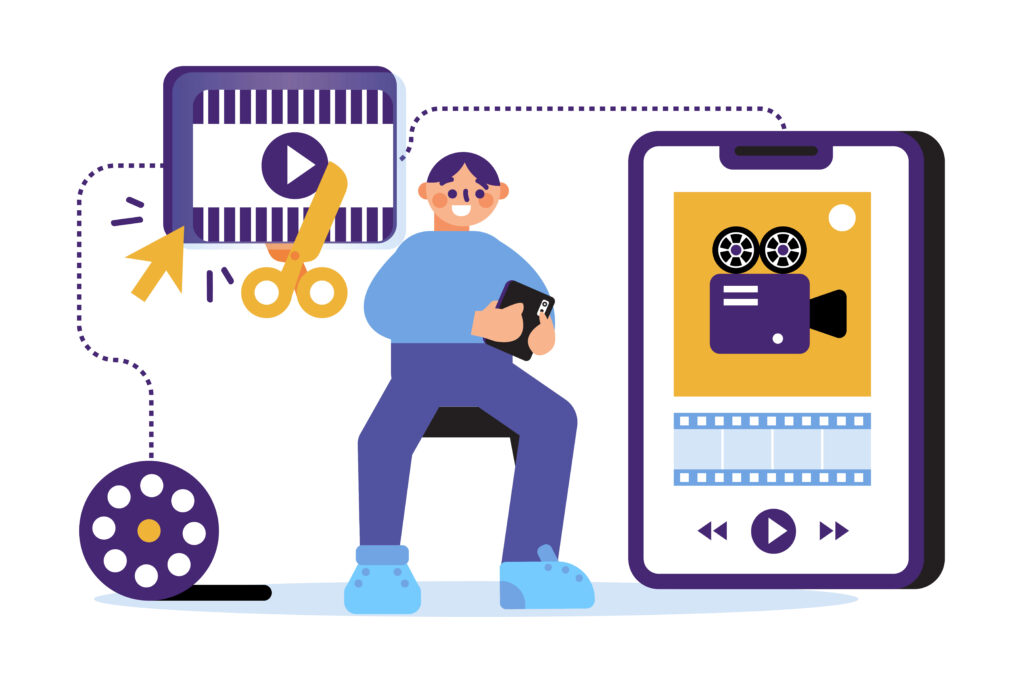
作为视频创作者您应该知道观众注意力持续时间是很短的,因此简洁的内容是吸引观众的关键。这就是为什么学习如何在 iPhone 上缩短视频是一项基本技能。 在本指南中,我将向您展示如何使用 iPhone 上的内置工具修剪视频。最后,帮助您创建更有针对性、更有影响力的视频,从始至终吸引观众的注意力。
什么是在 iPhone 上缩短视频?
在 iPhone 上缩短视频仅仅意味着修剪视频的长度,以创建更简洁、更有吸引力的内容。好消息是,您不需要任何精美的第三方应用程序来执行此操作——您的 iPhone 具有内置工具,只需轻按几下即可轻松修剪视频。
无论您是想消除尴尬的停顿、删除不必要的镜头,还是只是为社交媒体创建较短的视频版本,学习如何在 iPhone 上缩短视频对于任何内容创作者来说都是一项宝贵的技能。
如何在 iPhone 上缩短视频
现在您已经了解了缩短视频的含义,接下来让我们深入了解在 iPhone 上修剪视频的步骤。通过使用内置工具,您可以高效地编辑视频,而无需下载其他应用程序。
按照以下步骤操作,您可以立即创建简洁、引人入胜的视频。
第 1 步:打开照片应用程序
首先,在 iPhone 主屏幕上找到“照片”应用程序,然后点击将其打开。进入“照片”应用后,找到要缩短的视频并选择它。打开视频后,您就可以继续下一步了。
第 2 步:点击“编辑”
在屏幕的右上角,您会看到一个“编辑”按钮。点击此按钮可在编辑界面中打开视频。
在这里,您可以使用各种编辑工具,包括修剪视频的功能。
第 3 步:调整开始和结束时间
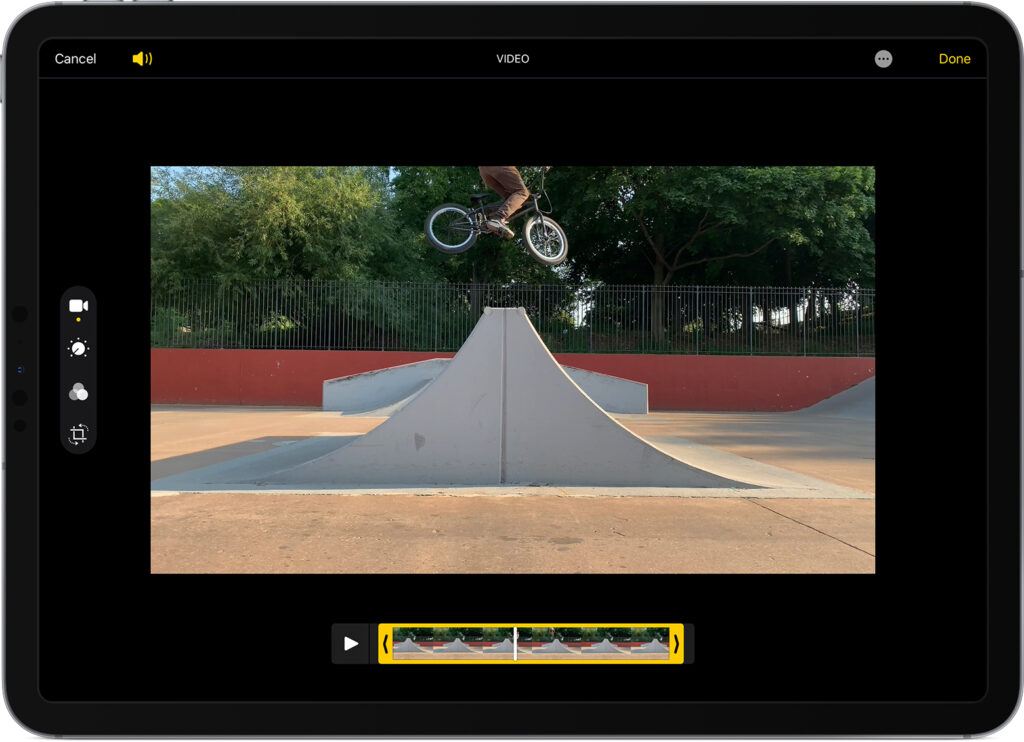
进入编辑界面后,您会注意到屏幕底部有一个视频时间轴,两端都有滑块。这些滑块允许您为视频设置新的开始和停止时间。
- 将滑块拖动到时间线上所需的点。当您调整滑块时,您将看到视频帧更新以反映您的更改。要预览修剪后的视频,只需点击播放按钮即可。
- 花点时间为缩短的视频找到完美的起点和结尾。
请记住,我们的目标是创建简洁、引人入胜的内容来吸引受众的注意力。
第 4 步:保存缩短的视频
对修剪后的视频感到满意后,请点击屏幕右下角的“完成”按钮。
- 您将看到两个选项:“保存视频”和“将视频另存为新剪辑”。
如果您选择“保存视频”,修剪后的版本将替换原始视频。如果您想同时保留原始版本和修剪后的版本,请选择“将视频另存为新剪辑”。
第 5 步:使用修剪后的视频
您新修剪的视频现在将出现在您的照片应用程序中,可供您根据需要共享、上传或进一步编辑。无论您是想将其发布到社交媒体上、发送给朋友和家人还是在其他项目中使用,只需轻按几下即可完成您的缩短视频。
Picture Resources: https://support.apple.com/
视频编辑技巧
保持视频质量的技巧
修剪视频时,必须避免过度剪切,因为这会对视频的整体完整性产生负面影响。坚持使用 iPhone 上的内置工具,以确保您的视频在整个编辑过程中保持较高的质量。
绘影字幕让您的视频变得完美
既然您已经掌握了在 iPhone 上修剪视频的艺术,为什么不探索更高级的视频编辑技术呢?从添加滤镜和调整颜色到融入音乐和音效,有无数种方法可以增强您的视频并使其对观众更具吸引力。
如果您希望将视频提升到一个新的水平,请考虑添加字幕。字幕不仅可以让您的内容更容易被更广泛的受众所接受,而且还可以提高参与度并延长整体观看时间。了解使用绘影字幕为视频加字幕是多么容易,或者探索为视频自动添加字幕的好处。
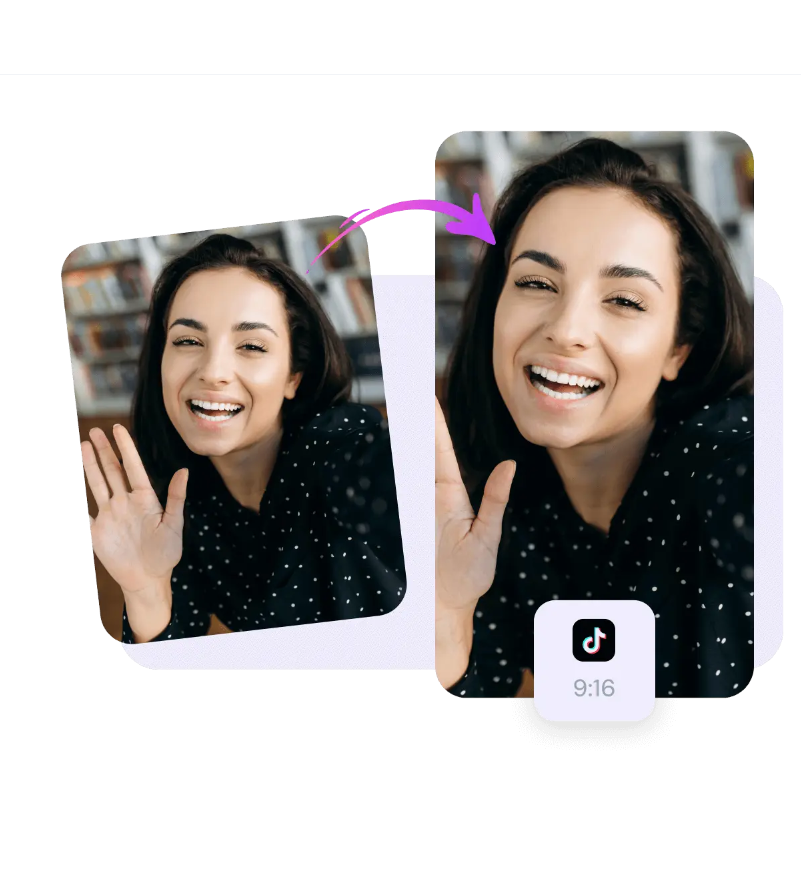
调整视频大小
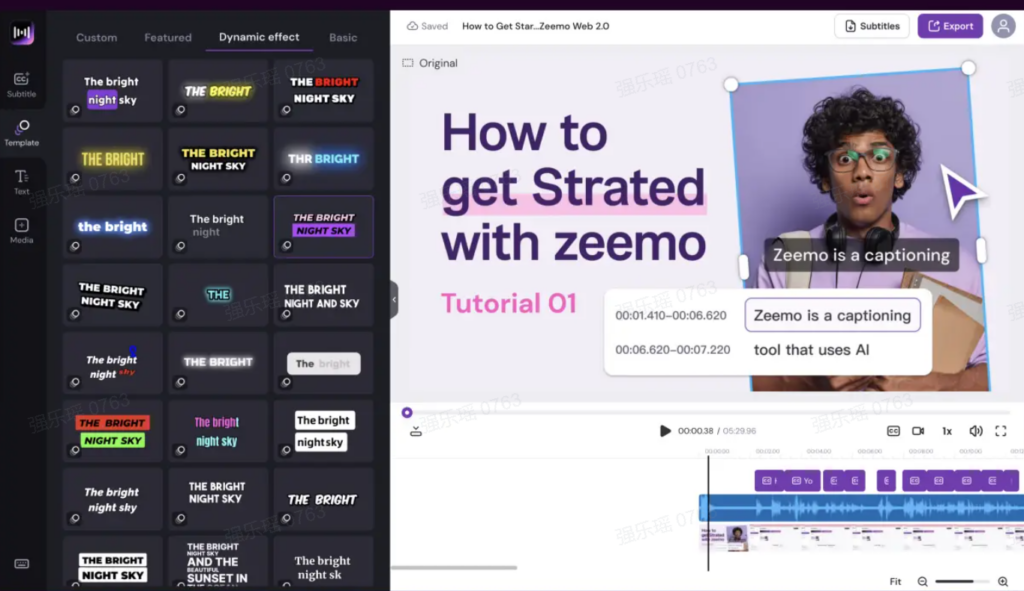
如果你想将视频发布到社交媒体,不仅需要考虑缩短视频,还需要考虑不同平台上视频大小的差异。 绘影字幕为您提供了最佳的解决方案:
- 上传视频:将视频上传到绘影字幕的工作区,点击视频进入绘影字幕的内置编辑器。
- 一键调整视频大小:点击编辑页面视频画面上方的“原始”按钮,选择需要调整大小的视频大小并点击。
- 导出视频:还可以给字幕添加动态效果,或者给视频添加标题等,然后直接导出视频即可。
使用绘影字幕制作视频的好处
- 易于使用:绘影字幕具有用户友好的界面。
- 快速下载:只需点击几下即可快速保存视频。
- 自动生成字幕:绘影字幕可以识别近百种语言并自动生成字幕,大大提高视频创作效率。
- 翻译视频:绘影字幕可以自动将视频字幕翻译成多达 113 种语言。
- 附加功能:应用程序内提供附加功能,例如视频编辑、调整视频大小、将视频音频转换为文本等。
- 无广告:绘影字幕页面上没有烦人的广告或其他弹出窗口
通过掌握在 iPhone 上剪辑视频的艺术,您将能够轻松创建引人入胜、简洁的内容来吸引观众。如果您希望将您的视频编辑技能提升到一个新的水平,我们邀请您探索我们的产品并了解绘影字幕如何帮助您简化工作流程并轻松增强您的视频。加入这个激动人心的旅程,释放您视频内容的全部潜力!
通过 iMovie 缩短视频
您还可以使用iPhone上的编辑软件iMovie来调整视频。 iMovie 包括一系列视频效果和工具,例如色彩校正和图像稳定,但其设计目的是供具有很少或没有视频编辑经验的用户使用。
这是一个精简的 iMovie 视频编辑教程,只需五个步骤。
步骤1:打开iMovie并创建新项目
启动iMovie,点击“创建新项目”,然后选择“电影”。这将启动一个新项目。接下来,导入你想要编辑的视频片段。
步骤2:将视频片段添加到时间线
将视频拖放到窗口底部的时间线上。确保片段被选中,这样你就可以开始编辑了。
步骤3:裁剪视频片段
将光标移动到片段的开头或结尾,直到出现裁剪工具(显示为带有箭头的条形图标)。点击并向内拖动,即可裁剪掉不需要的部分。
步骤4:分割并删除不需要的部分
如果你需要删除片段中间的某个部分,将播放头移动到你想要切割的位置,然后在iOS上选择’操作 > 分割’。选中不需要的部分,然后按下’删除’键。
步骤5:导出编辑后的视频
编辑完成后,点击“文件 > 分享 > 文件”来导出视频。选择合适的分辨率和格式,然后保存到你选择的位置。
附加提示:
-
利用iMovie的教程来学习更多高级技巧。
-
熟悉快捷键可以加快编辑速度。
-
定期保存项目以避免丢失进度。
掌握在iMovie中剪辑视频的基本技巧是每个视频编辑者的必备技能。通过练习,你将能够迅速而有效地创建出专业质量的视频。不断探索iMovie的功能将进一步提升你的视频编辑能力。
常见问题和修复
有时,您在修剪视频时可能会遇到问题,例如编辑后的视频无法正确保存或应用程序在编辑过程中崩溃。如果您遇到这些问题,请尝试重新启动 iPhone,确保有足够的存储空间,并将 iOS 更新到最新版本。这些简单的步骤通常可以解决常见的视频编辑问题。