TikTok 是當今最受歡迎的社交媒體應用程式之一。人們用它來創建和觀看任意主題的短視頻。 TikTok 在全球擁有數百萬用戶,已成為潮流興起和快速傳播的地方。但出於各種原因人們想要下載 TikTok 視頻,本文將幫助你實現這一目標。
下載 TikTok 影片的原因:
- 離線觀看:您可能無法隨時上網。下載影片可讓您隨時隨地觀看。
- 分享:有時,您會想與不使用 TikTok 的朋友或家人分享影片。下載後可以更輕鬆地透過其他應用程式發送影片。
- 保存收藏夾:TikTok 內容廣泛。保存您最喜歡的影片可以幫助您保留它們以供將來參考或欣賞。
法律考慮因素和 TikTok 的服務條款:
- TikTok 的服務條款:未經許可下載影片可能會違反 TikTok 的規則。 TikTok 允許用戶保存部分視頻,但不是全部。
- 版權問題:許多影片使用其他來源的音樂或剪輯。下載和分享這些內容可能會導致版權問題。
- 表示出處:分享下載內容時始終註明原始創作者。尊重他們的工作很重要。
下載 TikTok 影片可以帶來很多好處,但了解規則並尊重內容創作者至關重要。
下載 TikTok 影片的不同方法
使用 TikTok 的內建功能
直接從 TikTok 應用程式下載影片的步驟:
- 找到影片:開啟TikTok應用程式並前往您要下載的影片。
- 點選「共享」按鈕:找到「共享」按鈕,它看起來像一個指向右側的箭頭。
- 選擇「儲存影片」:在出現的選單中,點選「儲存影片」選項。影片將下載到您的裝置。
使用TikTok內建下載功能的限制和限制:
- 並非所有影片均可下載:某些創作者會停用其影片的下載選項。您將無法使用 TikTok 的內建功能下載這些影片。
- 浮水印:TikTok 為所有下載的影片添加浮水印。如果您想將影片用於其他目的,這可能會分散您的注意力。
- 品質:影片品質可能低於原始視頻,影響您的觀看體驗。
使用第三方應用程式和網站
優點:
- 無浮水印:許多第三方應用程式刪除了 TikTok 浮水印。
- 更高品質:下載更高品質影片的選項。
- 更靈活:下載 TikTok 上無法下載的影片。
缺點:
- 廣告:許多免費應用程式和網站都有廣告,這可能很煩人。
- 潛在成本:某些應用程式提供需要付費的高級功能。
- 複雜性:使用第三方應用程式可能比 TikTok 的內建功能更複雜。
使用繪影字幕
第三方應用程式可以幫助您保存無浮水印的 TikTok 影片。這些應用程式(例如繪影字幕)提供了各種功能來簡化和提高流程效率。
以下是具體的逐步指南:
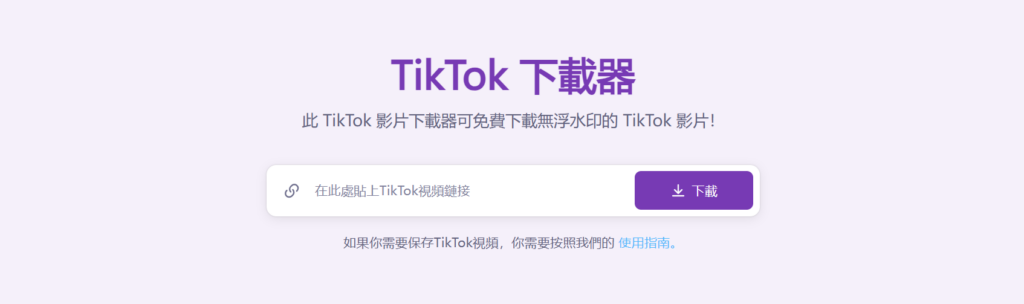
第 1 步:貼上 TikTok 影片 URL
您只需點擊繪影字幕的TikTok下載器網站,然後貼上 TikTok 的URL即可儲存TikTok影片。
第 2 步:下載 TikTok 視頻
點擊下載按鈕即可免費下載無限量的 TikTok 影片!然後你就得到了一個無浮水印的TikTok影片。
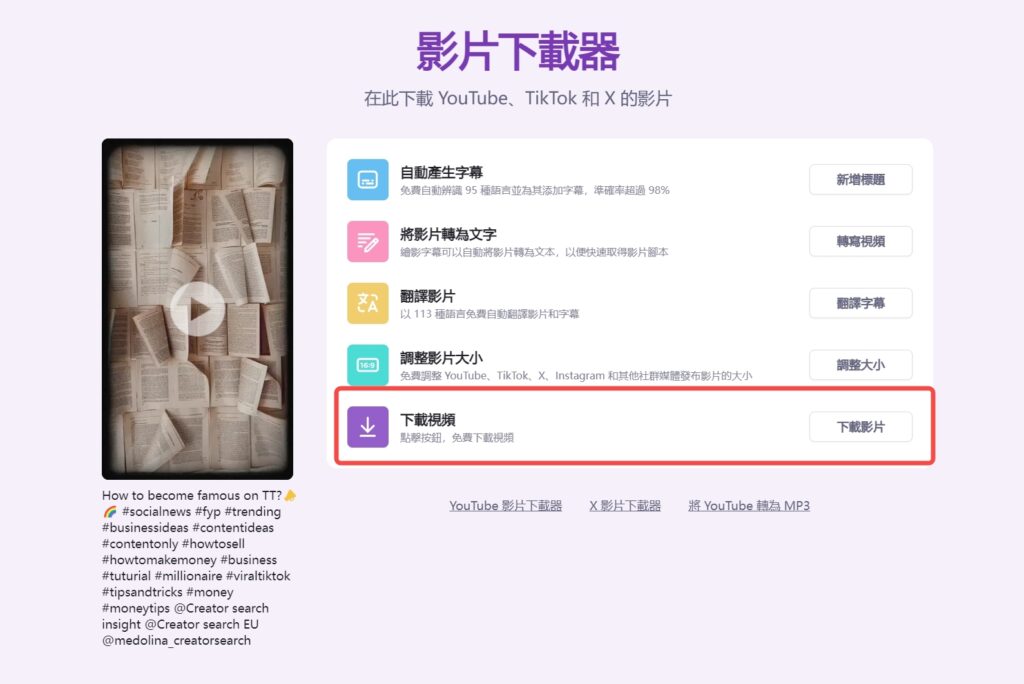
第 3 步:重新調整 TikTok 視頻
繪影字幕是一款強大的 AI 視頻製作工具,擁有多種功能幫助視頻創作者更好地創作視頻,您還可以使用繪影字幕在保存視頻後調整視頻大小、向視頻添加動態字幕。
繪影字幕幫助影片製作
- 易於使用:繪影字幕具有用戶友好的介面,易於操作。
- 快速下載:只需點擊幾下即可快速儲存影片。
- 生成字幕:繪影字幕可辨識近100種語言為其自動產生字幕,大幅提升影片創作效率。
- 翻譯影片:繪影字幕可將多達113種語言自動翻譯影片字幕。
- 附加功能:應用程式內提供額外功能,例如影片編輯,可調整影片大小,將視訊音訊轉換為文字等。
使用螢幕錄製來保存 TikTok 視頻
螢幕錄製提供了一種保存無法直接下載的 TikTok 影片的方法。此方法涉及捕獲螢幕上顯示的所有內容,包括影片和您執行的任何操作。這是一種靈活且多功能的內容保存方式,無需依賴 TikTok 的內建下載功能或第三方應用程式。
如何使用手機和電腦內建的螢幕錄影功能:
在智慧型手機上:
- iPhone:
- 開啟控制中心:從螢幕右上角向下滑動。
- 點選螢幕錄製按鈕:它看起來像一個圓圈套在另一個圓圈裡。
- 開始錄製:三秒倒數後,螢幕將開始錄製。
- 停止錄製:點選螢幕頂端的紅色狀態欄,然後選擇「停止」。
- 安卓:
- 存取快速設定:從螢幕頂部向下滑動以開啟快速設定選單。
- 找到螢幕錄影機:點選「螢幕錄影機」選項。
- 開始錄製:選擇您的設定並點擊「開始」。
- 停止錄製:再次向下滑動並點擊螢幕錄影器通知即可停止。
在計算機上:
- Windows:
- 開啟 Xbox 遊戲列:按 Windows + G 開啟遊戲列。
- 開始錄製:點選「錄製」按鈕或按 Windows + Alt + R。
- 停止錄製:按一下「停止」按鈕或再次按 Windows + Alt + R。
- MAC:
- 開啟螢幕錄製:按 Command + Shift + 5 開啟螢幕錄製工具列。
- 選擇錄製區域:選擇錄製整個螢幕或選定的部分。
- 開始錄音:點選「錄音」。
- 停止錄製:點選功能表列中的停止按鈕或按 Command + Control + Esc。
螢幕錄製的好處,例如捕捉任何內容:
- 下載任何影片:螢幕錄製可讓您保存 TikTok 或創作者限制下載的影片。
- 無浮水印:您可以透過錄製後編輯影片來避免 TikTok 浮水印。
- 靈活性:不僅記錄視頻,還記錄螢幕上發生的任何評論或即時反應。
高品質螢幕錄製和避免浮水印的提示:
- 使用橫向模式:為了獲得更好的視訊質量,請在錄製前將裝置旋轉到橫向模式。
- 停用通知:關閉通知以防止錄音期間中斷。
- 錄製後編輯:使用影片編輯軟體修剪不需要的部分並刪除任何螢幕控制。
- 高解析度:將您的裝置設定為可用的最高解析度,以確保獲得最佳品質的影片。
- 穩定錄製:將裝置放置在穩定的表面上,以避免鏡頭晃動。
螢幕錄製是一個功能強大的工具,可以靈活地控制您保存的內容。透過遵循這些提示並使用內建功能,您可以輕鬆捕獲高品質的 TikTok 視頻,沒有任何麻煩。
解決下載 TikTok 影片時的常見問題
解決下載錯誤和不完整的下載:
- 檢查您的網路連線:
- 穩定的連接:確保穩定的網路連接,以避免下載過程中中斷。
- Wi-Fi 與蜂窩網路:相比蜂窩數據,更喜歡 Wi-Fi,以獲得更可靠的下載。
- 更新TikTok應用程式:
- 最新版本:始終使用最新版本的 TikTok 應用程式以避免錯誤和故障。
- 檢查更新:定期檢查裝置的應用程式商店中的應用程式更新。
- 儲存空間:
- 釋放空間:確保裝置上有足夠的儲存空間。
- 清除快取:清除應用程式快取以釋放空間並提高效能。
處理與視訊品質和格式相容性相關的問題:
- 視訊品質設定:
- 檢查解析度:確保影片以可用的最高解析度下載。
- 設定調整:調整應用程式設定以允許高品質下載(如果有)。
- 格式相容性:
- 轉換影片格式:如果影片無法在您的裝置上播放,請使用影片轉換器應用程式變更檔案格式(例如,從 .mov 變更為 .mp4)。
- 使用相容的播放器:確保您有支援影片格式的媒體播放器。
繞過區域限制和視訊可用性的解決方案:
- 使用VPN:
- 虛擬私人網路:使用 VPN 變更您的位置並存取區域鎖定的內容。
- 選擇可靠的 VPN:選擇值得信賴的 VPN 服務,例如 NordVPN 或 ExpressVPN,以獲得更好的安全性和速度。
- 替代來源:
- 其他網站:如果 TikTok 上沒有該視頻,請在 YouTube 或 Instagram 等其他平台上查找該視頻。
- 請求訪問:有時,您可以透過向創作者發送訊息直接請求影片。
處理版權索賠並尊重內容創作者的權利:
- 了解版權法:
- 合理使用:熟悉合理使用指南,了解哪些內容是允許的。
- TikTok 的政策:請參閱 TikTok 有關內容使用的服務條款。
- 正確歸因:
- 註明創作者:轉寄或使用影片時,請務必註明原創者。
- 請求許可:只要有可能,在下載和分享內容之前請求創建者的許可。
- 回應索賠:
- 刪除請求:如果您收到刪除請求,請立即遵守以避免處罰。
- 爭議流程:如果您認為自己的使用是公平的,請按照平台的爭議流程解決索賠。
透過解決這些常見問題,您可以確保更流暢的下載、更好的影片品質和尊重的共享實踐。