音樂可以將簡單的剪輯變成引人入勝的故事。本文介紹了為什麼要為影片添加音樂以及如何使用iPhone在影片中添加音樂。
增強影片的情感影響
音樂能產生強烈的情感。想像看沒有音樂的電影場景是什麼感覺,當您在影片中添加音樂時,它可以讓觀眾感到快樂、悲傷或興奮。例如,在體育影片中添加快節奏的歌曲可以使其更加激動人心。另一方面,柔和、緩慢的旋律可以使浪漫的影片更加感人。
創造更專業、更有吸引力的最終產品
音樂有助於使您的影片看起來和聽起來都很專業。一個好的影片如果沒有音樂就顯得不完整。有了背景音樂,您的影片就會感覺很優美。這使得它對觀眾更具吸引力。添加正確的曲目可以讓觀眾從頭到尾保持參與。無論是學校專案還是 YouTube 視頻,參與度都是關鍵。
背景音樂在說故事中的重要性
音樂與視覺效果一起說故事。它設定了基調和情緒。想想恐怖電影如何利用怪異的音樂來營造懸念。同樣,一首快樂、樂觀的歌曲可以讓旅行視頻部落格感覺更加有趣和冒險。音樂可以幫助觀眾理解您希望他們感受到的情感。它是一個強大的講故事工具,可以讓您的影片令人難忘。
每種類型的影片需要不同的音樂,但目標是一致的:增強觀眾的觀看體驗。
如何使用 iMovie 將音樂添加到視頻
iMovie 是 iPhone 上用於影片編輯的強大工具。使用 iMovie 將音樂添加到影片中可以大大增強其影響力。請按照本指南逐步了解如何在影片中添加音樂。
逐步指南
在 iMovie 中開啟電影項目
- 啟動 iMovie:在 iPhone 上開啟 iMovie 應用程式。
- 建立或開啟專案:點擊「建立專案」並選擇「電影」以啟動新專案。如果您有現有項目,請點擊它以將其開啟。
使用新增媒體按鈕插入音頻
- 存取媒體選項:項目開啟後,點選新增媒體按鈕。該按鈕看起來像一個加號 (+)。
- 選擇音訊:從媒體選項中,點選「音訊」。這將顯示多個音訊來源供您選擇。
選擇並預覽配樂和主題音樂
- 選擇音軌:點選「音軌」即可查看可用曲目清單。某些曲目可能需要先下載。您可以透過下載圖示來識別它們。
- 預覽曲目:點擊任何音軌即可預覽。這可以幫助您決定哪首曲目最適合您影片的情緒和主題。
將選擇的音樂添加到您的視訊時間線
- 新增曲目:確定音軌後,點擊它,然後點擊「新增音訊」按鈕。這會將所選軌道添加到您的視訊時間軸。
- 調整音訊:新增的音樂將在時間軸中顯示為綠色條。您可以拖曳條的末端來調整音樂的長度。移動它以與您的視頻完美對齊。
透過以下步驟,您可以使用 iPhone 上的 iMovie 輕鬆將音樂新增至影片。這可以增強影片的情感影響力,並使其對觀眾更具吸引力。
重新調整您的視頻
製作影片是一個複雜的步驟,背景音樂帶來聽覺的起伏,這是許多人容易忽略的因素。根據linkedin的報告,音訊確實在影片中發揮著舉足輕重的作用,儘管它是細緻入微的,並且是經過仔細考慮添加的,但85%的觀眾在觀看你的影片時沒有聲音。在這種情況下,為影片添加字幕是一個很好的解決方案。
繪影字幕是什麼?
繪影字幕是一款專為影片創作者打造的AI字幕工具,具有強大的翻譯功能和酷炫的字幕效果:
- 視訊/音訊字幕自動翻譯;
- 大量字幕樣式模板;
- 大量精美的字幕效果讓您的影片脫穎而出
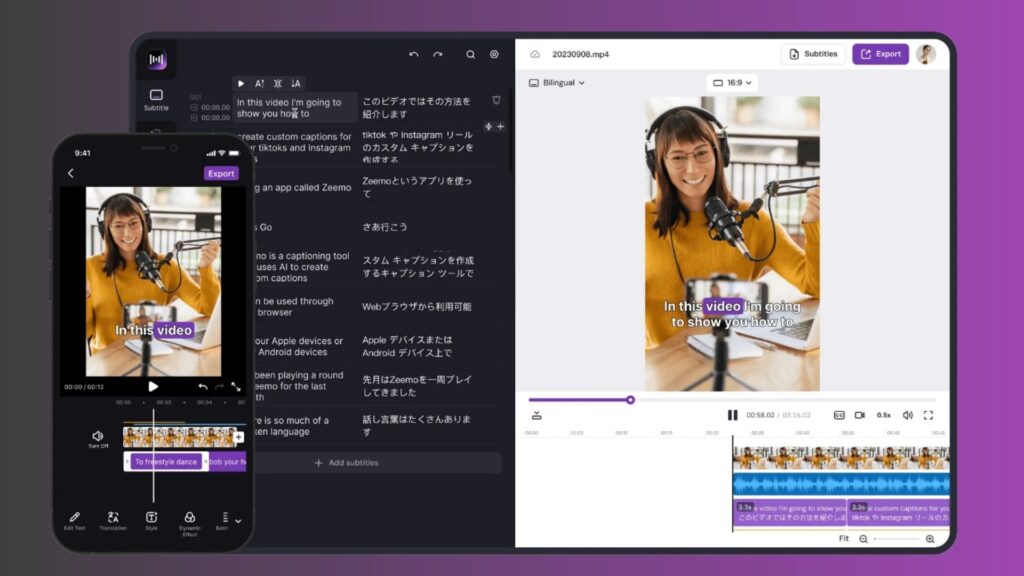
繪影字幕能為您做些什麼?
- 提高您的影片觀看次數:字幕讓非母語人士和聽力障礙人士也能觀看您的影片。
- 增加您的頻道追蹤者: 繪影字幕自動將英語影片翻譯成其他語言,以便非英語觀眾可以成為您的追蹤者!
- 增加影片推薦:根據大量例子,社群媒體平台通常更有可能向官員推薦帶字幕的影片。
新增裝置上儲存的背景音樂
將裝置上儲存的背景音樂添加到影片中可以使您的內容更具吸引力。請依照以下步驟同步並新增 iPhone 中的音樂。
將音樂從電腦同步到 iPhone
- 將 iPhone 連接到電腦:使用 USB 連接線將 iPhone 連接到電腦。
- 開啟 iTunes 或 Finder:根據您的作業系統,開啟 iTunes (Windows) 或 Finder(macOS Catalina 及更高版本)。
- 選擇您的裝置:在 iTunes 中,按一下裝置圖示。在 Finder 中,從側邊欄中選擇您的 iPhone。
- 前往「音樂」標籤:點選 iTunes 或 Finder 中的「音樂」標籤。
- 同步音樂:勾選「同步音樂」旁邊的方塊,然後選擇要同步的播放清單、藝人、專輯或流派。點選“應用”開始同步。
從音樂應用程式存取和選擇音樂
- 開啟 iMovie:在 iPhone 上啟動 iMovie 應用程式。
- 開啟項目:載入要新增音樂的項目。
- 新增媒體:點選新增媒體按鈕 (+)。
- 選擇音訊:從選項中,點擊“音訊”,然後點擊“我的音樂”。這將打開您的同步音樂庫。
- 瀏覽音樂:捲動您的音樂庫或使用搜尋欄來尋找您要使用的特定曲目。
預覽音樂並將其添加到您的 iMovie 項目
- 預覽曲目:點選歌曲即可試聽。確保它符合您影片的情緒和基調。
- 新增曲目:找到完美的歌曲後,點擊它,然後點擊「新增音訊」按鈕。該曲目現在將添加到您的專案時間表中。
將影片與音樂配合的技巧
- 首先添加音樂:如果您要創建音樂視頻,請在添加視頻剪輯之前添加背景音樂。這有助於使影片動作與節拍保持一致。
- 使用標記:在時間線上放置標記來指示音樂中的關鍵點。這可以幫助您更精確地對齊影片剪輯。
- 修剪和分割剪輯:使用 iMovie 的修剪和分割工具調整影片剪輯的長度以符合音樂。
- 循環播放:iMovie 可以自動循環播放背景音樂以適應影片的長度。這對於較長的項目很有用。
透過執行以下步驟,您可以輕鬆地將裝置上儲存的音樂新增至 iMovie 專案中,從而提高影片的整體品質和影響力。
添加音樂時的法律注意事項
在影片中添加音樂不僅僅是找到正確的曲目;還需要找到合適的音樂。您還必須考慮法律影響。了解版權和使用權對於避免任何問題至關重要。
了解音樂的版權和使用權
- 版權基礎:版權法保護原創作品,包括音樂。當您在影片中添加音樂時,您需要獲得版權所有者的許可。
- 使用權利:這些權利決定您如何使用音樂。有些曲目免費供個人使用,但商業項目需要許可證。
- 公共領域:公共領域的音樂可以自由使用。通常,這包括 1923 年之前出版的作品。
- 知識共享授權:有些藝術家允許在知識共享授權下使用他們的音樂,這可能需要歸屬或限製商業使用。
使用免版稅音樂和原聲帶
- 免版稅音樂:無需支付持續的版稅即可使用此類音樂。您通常需要支付一次性費用或在特定條件下免費存取。
- iMovie 音軌:iMovie 提供內建音軌,可依照您的影片長度進行調整。使用它們時無需擔心版權問題,因為它們是應用程式的一部分。
- 授權:請務必閱讀授權條款,以了解您可以對音樂做什麼和不能做什麼。即使免版稅音樂也可能有限制。
合法匯入並使用您自己創作的音樂
- 創建您自己的音樂:使用 GarageBand 或 Logic Pro 等應用程序,您可以創建原創音樂。這確保您擁有版權並可以自由使用。
- 與 iMovie 同步:將您建立的曲目從 iCloud Drive 或電腦上的音樂應用程式匯入 iMovie。
- 法律考量:即使使用您自己的音樂,如果您對其他藝術家的作品進行採樣,您也必須獲得許可或使用免版稅樣本。
尋找合法可用音樂的資源
- YouTube 音訊庫:為您的影片提供各種免費音樂和音效。該庫包含具有各種使用權限的曲目。
- 免費音樂檔案:提供知識共享授權下的高品質免費音樂。
- ccMixter:一個社區音樂混音網站,其中包含可在知識共享許可下使用的曲目。
- PremiumBeat:提供高品質、免版稅的付費音樂。這些曲目帶有明確的授權條款,讓您輕鬆了解您的權利。
- SoundCloud:SoundCloud 上的一些藝術家可以根據各種許可證免費下載他們的音樂。使用前請務必檢查許可條款。
透過考慮這些法律方面,您可以在影片中添加音樂,而不會出現法律問題,從而確保順利且專業的製作過程。
Resources:
- Linkedin: https://www.linkedin.com/pulse/silent-videos-social-still-trend-filmbakerindia/