音乐可以将简单的剪辑变成引人入胜的故事。本文介绍了为什么要为视频添加音乐以及如何使用iPhone在视频中添加音乐。
增强视频的情感影响
音乐能产生强烈的情感。想象一下看没有音乐的电影场景是什么感觉,当您在视频中添加音乐时,它可以让观看者感到快乐、悲伤或兴奋。例如,在体育视频中添加快节奏的歌曲可以使其更加激动人心。另一方面,柔和、缓慢的旋律可以使浪漫的视频更加感人。
创造更专业、更有吸引力的最终产品
音乐有助于使您的视频看起来和听起来都很专业。一个好的视频如果没有音乐就显得不完整。有了背景音乐,您的视频就会感觉很优美。这使得它对观众更具吸引力。添加正确的曲目可以让观众从头到尾保持参与。无论是学校项目还是 YouTube 视频,参与度都是关键。
背景音乐在讲故事中的重要性
音乐与视觉效果一起讲述故事。它设定了基调和情绪。想想恐怖电影如何利用怪异的音乐来营造悬念。同样,一首快乐、乐观的歌曲可以让旅行视频博客感觉更加有趣和冒险。音乐可以帮助观众理解您希望他们感受到的情感。它是一个强大的讲故事工具,可以让您的视频令人难忘。
每种类型的视频需要不同的音乐,但目标是一致的:增强观众的观看体验。
如何使用 iMovie 将音乐添加到视频
iMovie 是 iPhone 上用于视频编辑的强大工具。使用 iMovie 将音乐添加到视频中可以大大增强其影响力。按照本指南逐步了解如何向视频添加音乐。
分步指南
在 iMovie 中打开电影项目
- 启动 iMovie:在 iPhone 上打开 iMovie 应用程序。
- 创建或打开项目:点击“创建项目”并选择“电影”以启动新项目。如果您有现有项目,请点击它以将其打开。
使用添加媒体按钮插入音频
- 访问媒体选项:项目打开后,点击添加媒体按钮。该按钮看起来像一个加号 (+)。
- 选择音频:从媒体选项中,点击“音频”。这将显示多个音频源供您选择。
选择并预览配乐和主题音乐
- 选择音轨:点击“音轨”即可查看可用曲目列表。某些曲目可能需要先下载。您可以通过下载图标来识别它们。
- 预览曲目:点击任何音轨即可预览。这可以帮助您决定哪首曲目最适合您视频的情绪和主题。
将选择的音乐添加到您的视频时间线
- 添加曲目:确定音轨后,点击它,然后点击“添加音频”按钮。这会将所选轨道添加到您的视频时间线。
- 调整音频:添加的音乐将在时间线中显示为绿色条。您可以拖动条的末端来调整音乐的长度。移动它以与您的视频完美对齐。
通过执行以下步骤,您可以使用 iPhone 上的 iMovie 轻松将音乐添加到视频中。这可以增强视频的情感影响力,并使其对观众更具吸引力。
重新调整您的视频
制作视频是一个复杂的步骤,背景音乐带来听觉的起伏,这是很多人容易忽视的因素。根据linkedin的报告,音频确实在视频中发挥着举足轻重的作用,尽管它是细致入微的,并且是经过仔细考虑添加的,但85%的观众在观看你的视频时没有声音。在这种情况下,向视频添加字幕是一个很好的解决方案。
绘影字幕是什么?
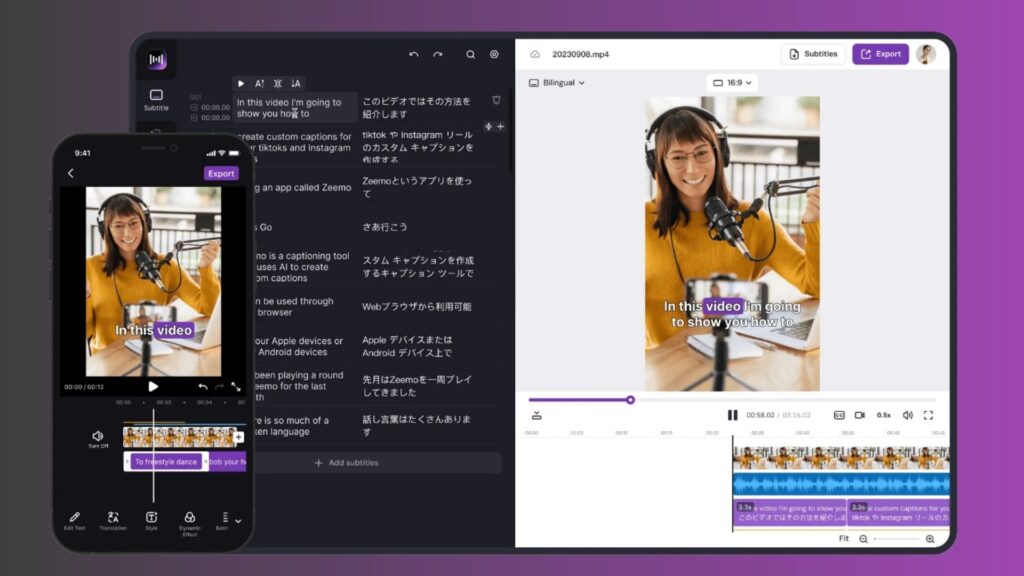
绘影字幕是一款专门为视频创作者打造的AI字幕工具,具有强大的翻译功能和炫酷的字幕效果:
- 视频/音频字幕自动翻译;
- 大量字幕样式模板;
- 大量精美的字幕效果让您的视频脱颖而出
绘影字幕能为您做什么?
-
提高您的视频观看次数:字幕使非母语人士和听力障碍人士也能观看您的视频。
-
增加您的频道关注者: 绘影字幕自动将英语视频翻译成其他语言,以便非英语观众可以成为您的关注者!
-
增加视频推荐:根据大量例子,社交媒体平台通常更有可能向官员推荐带字幕的视频。
添加设备上存储的背景音乐
将设备上存储的背景音乐添加到视频中可以使您的内容更具吸引力。按照以下步骤同步并添加 iPhone 中的音乐。
将音乐从计算机同步到 iPhone
- 将 iPhone 连接到计算机:使用 USB 数据线将 iPhone 连接到计算机。
- 打开 iTunes 或 Finder:根据您的操作系统,打开 iTunes (Windows) 或 Finder(macOS Catalina 及更高版本)。
- 选择您的设备:在 iTunes 中,单击设备图标。在 Finder 中,从侧边栏中选择您的 iPhone。
- 转到“音乐”选项卡:单击 iTunes 或 Finder 中的“音乐”选项卡。
- 同步音乐:选中“同步音乐”旁边的框,然后选择要同步的播放列表、艺术家、专辑或流派。单击“应用”开始同步。
从音乐应用程序访问和选择音乐
- 打开 iMovie:在 iPhone 上启动 iMovie 应用程序。
- 打开项目:加载要添加音乐的项目。
- 添加媒体:点击添加媒体按钮 (+)。
- 选择音频:从选项中,点击“音频”,然后点击“我的音乐”。这将打开您的同步音乐库。
- 浏览音乐:滚动浏览您的音乐库或使用搜索栏查找您要使用的特定曲目。
预览音乐并将其添加到您的 iMovie 项目
- 预览曲目:点击歌曲即可试听。确保它符合您视频的情绪和基调。
- 添加曲目:找到完美的歌曲后,点击它,然后点击“添加音频”按钮。该曲目现在将添加到您的项目时间表中。
将视频与音乐配合的技巧
- 首先添加音乐:如果您要创建音乐视频,请在添加视频剪辑之前添加背景音乐。这有助于使视频动作与节拍保持一致。
- 使用标记:在时间线上放置标记来指示音乐中的关键点。这可以帮助您更精确地对齐视频剪辑。
- 修剪和分割剪辑:使用 iMovie 的修剪和分割工具调整视频剪辑的长度以匹配音乐。
- 循环播放:iMovie 可以自动循环播放背景音乐以适应视频的长度。这对于较长的项目很有用。
通过执行以下步骤,您可以轻松地将设备上存储的音乐添加到 iMovie 项目中,从而提高视频的整体质量和影响力。
添加音乐时的法律注意事项
向视频添加音乐不仅仅是找到正确的曲目;还需要找到合适的音乐。您还必须考虑法律影响。了解版权和使用权对于避免任何问题至关重要。
了解音乐的版权和使用权
- 版权基础知识:版权法保护原创作品,包括音乐。当您向视频添加音乐时,您需要获得版权所有者的许可。
- 使用权利:这些权利决定您如何使用音乐。有些曲目免费供个人使用,但商业项目需要许可证。
- 公共领域:公共领域的音乐可以自由使用。通常,这包括 1923 年之前出版的作品。
- 知识共享许可:一些艺术家允许在知识共享许可下使用他们的音乐,这可能需要归属或限制商业使用。
使用免版税音乐和原声带
- 免版税音乐:无需支付持续的版税即可使用此类音乐。您通常需要支付一次性费用或在特定条件下免费访问。
- iMovie 音轨:iMovie 提供内置音轨,可根据您的视频长度进行调整。使用它们时无需担心版权问题,因为它们是应用程序的一部分。
- 许可:请务必阅读许可条款,了解您可以对音乐做什么和不能做什么。即使免版税音乐也可能有限制。
合法导入和使用您自己创作的音乐
- 创建您自己的音乐:使用 GarageBand 或 Logic Pro 等应用程序,您可以创建原创音乐。这确保您拥有版权并可以自由使用。
- 与 iMovie 同步:将您创建的曲目从 iCloud Drive 或计算机上的音乐应用程序导入 iMovie。
- 法律考虑:即使使用您自己的音乐,如果您对其他艺术家的作品进行采样,您也必须获得许可或使用免版税样本。
查找合法可用音乐的资源
- YouTube 音频库:为您的视频提供各种免费音乐和音效。该库包含具有各种使用权限的曲目。
- 免费音乐档案:提供知识共享许可下的高质量免费音乐。
- ccMixter:一个社区音乐混音网站,其中包含可在知识共享许可下使用的曲目。
- PremiumBeat:提供高品质、免版税的付费音乐。这些曲目带有明确的许可条款,让您轻松了解您的权利。
- SoundCloud:SoundCloud 上的一些艺术家可以根据各种许可证免费下载他们的音乐。使用前请务必检查许可条款。
通过考虑这些法律方面,您可以在视频中添加音乐,而不会出现法律问题,从而确保顺利且专业的制作过程。
Resources:
- Linkedin: https://www.linkedin.com/pulse/silent-videos-social-still-trend-filmbakerindia/