Como criador de vídeos, você sabe que o tempo de atenção é curto, e o conteúdo conciso é fundamental para envolver o público. É por isso que aprender a encurtar vídeos em seu iPhone é uma habilidade essencial.
Neste guia passo a passo, mostrarei como cortar seus vídeos usando ferramentas integradas no iPhone. Ao final, você poderá criar vídeos mais focados e impactantes que prendem a atenção dos espectadores do início ao fim.
O que é encurtar um vídeo no iPhone?
Encurtar um vídeo em um iPhone significa simplesmente cortar a duração do vídeo para criar um conteúdo mais conciso e envolvente. A boa notícia é que você não precisa de nenhum aplicativo sofisticado de terceiros para fazer isso – o iPhone tem ferramentas integradas que facilitam o corte dos vídeos com apenas alguns toques.
Seja para cortar pausas incômodas, remover filmagens desnecessárias ou apenas criar uma versão mais curta do seu vídeo para a mídia social, aprender a encurtar vídeos no iPhone é uma habilidade valiosa para qualquer criador de conteúdo.
Como encurtar um vídeo no iPhone
Agora que você já sabe o que significa encurtar um vídeo, vamos nos aprofundar nas etapas para cortar seus vídeos no iPhone. Usando as ferramentas integradas, você pode editar seus vídeos com eficiência, sem o incômodo de baixar aplicativos adicionais.
Siga as etapas abaixo e, em pouco tempo, você estará criando vídeos concisos e envolventes.
Passo 1: Abra o aplicativo Fotos
Para começar, localize o aplicativo Fotos na tela inicial do seu iPhone e toque para abri-lo. Uma vez no aplicativo, encontre o vídeo que deseja encurtar e selecione-o.
Passo 2: Toque em Editar
No canto superior direito da tela, você verá o botão ‘Editar’. Toque nele para abrir a interface de edição do vídeo. Aqui, você terá acesso a várias ferramentas de edição, incluindo a opção de cortar seu vídeo.
Passo 3: Ajuste os horários de início e término
Quando estiver na interface de edição, você verá uma linha do tempo do vídeo na parte inferior da tela com controles deslizantes em ambas as extremidades. Esses controles deslizantes permitem que você defina novos horários de início e término para o vídeo.
- Arraste os controles deslizantes para os pontos desejados na linha do tempo. Ao ajustar os controles deslizantes, você verá o quadro do vídeo ser atualizado para refletir as alterações. Para visualizar o vídeo cortado, basta tocar no botão de reprodução.
- Não tenha pressa para encontrar os pontos de início e fim perfeitos para o vídeo reduzido.
Lembre-se de que a meta é criar um conteúdo conciso e envolvente que prenda a atenção do seu público.
Passo 4: Salve seu vídeo encurtado
Após ajustar o vídeo conforme desejado, toque no botão ‘OK’ no canto inferior direito da tela. Você terá duas opções: ‘Salvar Vídeo’ ou ‘Salvar Vídeo como Novo Clipe’. Se escolher ‘Salvar Vídeo’, a versão cortada substituirá o original. Para manter ambas as versões, selecione ‘Salvar Vídeo como Novo Clipe’.
Passo 5: Utilize o vídeo encurtado
O novo vídeo estará disponível no aplicativo Fotos, pronto para ser compartilhado, enviado ou editado conforme necessário. Seja para postar nas redes sociais, enviar para amigos e familiares ou usá-lo em outro projeto, seu vídeo encurtado está a apenas alguns toques de distância.
Recursos de imagens:https://support.apple.com/
Dicas de Edição de Vídeo
Dicas para Manter a Qualidade do Vídeo
Ao encurtar seus vídeos, é essencial evitar cortes excessivos, pois isso pode prejudicar a integridade geral do conteúdo. Utilize as ferramentas integradas do seu iPhone para garantir que a qualidade do vídeo permaneça alta durante o processo de edição.
Zeemo Aperfeiçoa Seus Vídeos
Agora que você aprendeu a encurtar vídeos no seu iPhone, que tal explorar técnicas mais avançadas de edição? Desde adicionar filtros e ajustar cores até incorporar músicas e efeitos sonoros, existem inúmeras maneiras de aprimorar seus vídeos e torná-los mais envolventes para o seu público.
Se você deseja levar seus vídeos para o próximo nível, considere adicionar legendas ou subtítulos. Além de tornar seu conteúdo mais acessível a uma audiência mais ampla, as legendas aumentam o engajamento e melhoram o tempo total de visualização. Descubra como é fácil adicionar legendas aos vídeos com o Zeemo ou explore os benefícios da legendagem automática para seus conteúdos.
Redimensione Vídeos Online com Um Clique
Se você pretende postar vídeos nas redes sociais, é importante considerar não apenas encurtar o vídeo, mas também as diferenças de tamanho exigidas por cada plataforma. O Zeemo oferece a solução ideal para isso.
- Envie um Vídeo: Carregue o vídeo no espaço de trabalho do Zeemo, clique nele e acesse o editor integrado do Zeemo.
- Redimensione o Vídeo com Um Clique: Na página do editor, clique no botão “Original” no topo da tela de vídeo, selecione o tamanho desejado e aplique.
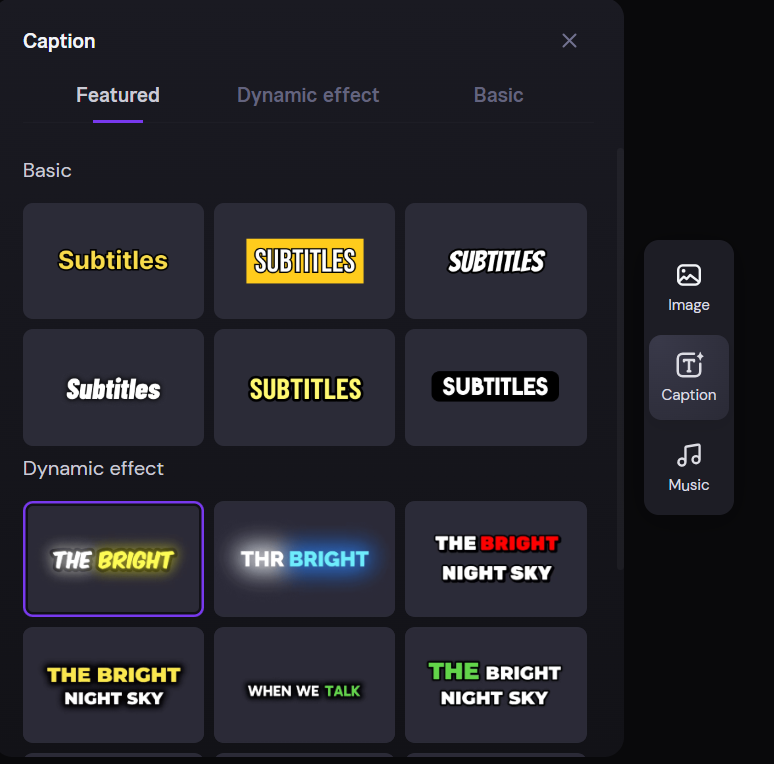
- Exporte o Vídeo: Você também pode adicionar efeitos dinâmicos às legendas, inserir títulos no vídeo, entre outras opções, e então exportar o vídeo.
Benefícios de Usar o Zeemo na Produção de Vídeos
- Facilidade de Uso: O Zeemo possui interfaces intuitivas e amigáveis.
- Downloads Rápidos: Você pode salvar vídeos rapidamente com apenas alguns cliques.
- Geração Automática de Legendas: O Zeemo reconhece quase 100 idiomas e gera legendas automaticamente, aumentando significativamente a eficiência na criação de vídeos.
- Tradução de Vídeos: O Zeemo pode traduzir automaticamente as legendas dos vídeos para até 113 idiomas.
- Funções Adicionais: O aplicativo oferece funcionalidades extras, como edição de vídeo, redimensionamento, conversão de áudio em texto, entre outras.
- Sem Anúncios: Não há anúncios ou pop-ups irritantes nas páginas do Zeemo.
Ao dominar a arte de encurtar vídeos no seu iPhone, você estará no caminho certo para criar conteúdos envolventes e concisos que cativam sua audiência. Se você deseja aprimorar ainda mais suas habilidades de edição, convidamos você a explorar nossos produtos e descobrir como o Zeemo pode ajudar a simplificar seu fluxo de trabalho e enriquecer seus vídeos com facilidade. Junte-se a nós nesta jornada emocionante e desbloqueie todo o potencial do seu conteúdo audiovisual!
Benefícios de Usar o Zeemo na Produção de Vídeos
- Facilidade de Uso: O Zeemo possui interfaces intuitivas e amigáveis.
- Downloads Rápidos: Você pode salvar vídeos rapidamente com apenas alguns cliques.
- Geração Automática de Legendas: O Zeemo reconhece quase 100 idiomas e gera legendas automaticamente, aumentando significativamente a eficiência na criação de vídeos.
- Tradução de Vídeos: O Zeemo pode traduzir automaticamente as legendas dos vídeos para até 113 idiomas.
- Funções Adicionais: O aplicativo oferece funcionalidades extras, como edição de vídeo, redimensionamento, conversão de áudio em texto, entre outras.
- Sem Anúncios: Não há anúncios ou pop-ups irritantes nas páginas do Zeemo.
Ao dominar a arte de encurtar vídeos no seu iPhone, você estará no caminho certo para criar conteúdos envolventes e concisos que cativam sua audiência. Se você deseja aprimorar ainda mais suas habilidades de edição, convidamos você a explorar nossos produtos e descobrir como o Zeemo pode ajudar a simplificar seu fluxo de trabalho e enriquecer seus vídeos com facilidade. Junte-se a nós nesta jornada emocionante e desbloqueie todo o potencial do seu conteúdo audiovisual!
Encurtando Vídeos com o iMovie
Você também pode usar o software de edição iMovie no iPhone para ajustar seus vídeos. O iMovie oferece uma variedade de efeitos e ferramentas de vídeo, como correção de cor e estabilização de imagem, sendo projetado para ser acessível a usuários com pouca ou nenhuma experiência em edição de vídeo.
Aqui está um tutorial condensado de edição de vídeo no iMovie em apenas cinco etapas:
Passo 1: Abra o iMovie e Inicie um Novo Projeto
Inicie o iMovie e clique em ‘Criar Novo’, seguido de ‘Filme’ para começar um novo projeto. Em seguida, importe o clipe de vídeo que deseja editar.
Passo 2: Adicione o Clipe de Vídeo à Linha do Tempo
Arraste seu vídeo para a linha do tempo na parte inferior da janela. Certifique-se de que o clipe esteja selecionado para que você possa começar a editar.
Passo 3: Corte o Clipe de Vídeo
Mova o cursor para o início ou fim do clipe até que a ferramenta de corte apareça (parece uma barra com setas). Clique e arraste para dentro para cortar as partes indesejadas.
Passo 4: Divida e Remova Seções Indesejadas
Para remover uma seção no meio de um clipe, mova o playhead para a posição onde deseja cortar, depois selecione ‘Ações > Dividir’ no iOS. Selecione a parte que deseja remover e pressione a tecla ‘Excluir’.
Passo 5: Exporte Seu Vídeo Editado
Após a edição, clique em ‘Arquivo > Compartilhar > Arquivo’ para exportar seu vídeo. Escolha a resolução e o formato apropriados e, em seguida, salve-o no local desejado.
Dicas Adicionais:
- Explore tutoriais do iMovie para técnicas avançadas.
- Familiarize-se com atalhos de teclado para agilizar o processo de edição.
- Salve seu projeto regularmente para evitar perda de dados.
Dominar o básico da edição de vídeo no iMovie é uma habilidade essencial para qualquer editor de vídeo. Com prática, você será capaz de produzir vídeos de qualidade profissional de forma eficiente. Continue explorando os recursos do iMovie para aprimorar suas habilidades de edição de vídeo.
Problemas Comuns e Soluções
Às vezes, você pode encontrar problemas ao cortar seus vídeos, como o vídeo editado não sendo salvo corretamente ou o aplicativo travando durante o processo de edição. Se você enfrentar esses problemas, tente reiniciar seu iPhone, certifique-se de que há espaço de armazenamento suficiente e atualize seu iOS para a versão mais recente. Essas etapas simples podem frequentemente resolver problemas comuns de edição de vídeo.